Kinoplay 0.1.6
Kinoplay — это более 30 000 классных фильмов и телесериалов совершенно бесплатно. На этой странице вы сможете ознакомиться с возможностями и преимуществами данного онлайн-кинотеатра, а также скачать актуальную версию приложения по прямой ссылке легко и быстро.
Опубликовано: 29.04.2022 Рубрика: Фильмы
3.9/5 — (48 голосов)
Kinoplay — качественный онлайн-кинотеатр для Андроид ТВ и медиа-приставок. Данное приложение откроет вам доступ к большому количеству интересных фильмов, сериалов и мультфильмов в отличном качестве и с хорошей озвучкой. Вам всегда будет, что посмотреть, потому что здесь действительно огромный выбор контента. К тому же каталог постоянно пополняется новинками. Продукт распространяется совершенно бесплатно и не содержит рекламы, кроме вшитой в сам контент.
Ко всем фильмам и сериалам в Киноплей имеется детальное описание сюжета, указаны год выпуска, страна-производитель, длительность и другая полезная информация. Также немаловажно, что практически ко всем видеофайлам есть трейлер и указан рейтинг.
Наличие рейтинга поможет вам сразу оценить, стоит ли фильм внимания. Есть рейтинг не только от пользователей самого приложения, но и КиноПоиска и IMDB. Также очень важно, что есть комментарии, отзывы и мнения других пользователей, которые уже посмотрели фильм. Все это помогает сформировать мнение еще до просмотра и понять, стоит ли тратить время на тот или другой фильм.
На данный момент приложение активно развивается и еще не полностью оптимизировано под Андроид ТВ. Есть существенные недостатки, которые могут напрягать пользователей. Но разработчики активно работают над приложением и совершенствуют его, поэтому мы уверены, что вскоре все проблемы будут устранены.
Обратите внимание! Для корректной работы сервиса Kinoplay рекомендуется подключение ВПН-клиента на вашем устройстве. Вы можете использовать любой удобный для вас VPN-клиент. Рекомендуем использовать действительно надежный инструмент под названием Hola VPN Proxy Plus.
Особенности и преимущества Kinoplay
- Огромная база разножанрового контента.
- Новинки из мира кино.
- Отличное качество изображения (HD, FULL HD, 4K).
- Качественная озвучка фильмов.
- Возможность самостоятельно выбирать озвучку.
- Удобная сортировка контента по жанру, стране-производителю, году выхода или же дате добавления.
- Возможность онлайн просмотра и скачивания контента.
- Синхронизация данных (можно начать смотреть фильм на ТВ, а продолжить уже на своем смартфоне).
- Наличие Избранного.
- Достаточно удобный пользовательский интерфейс.
Недостатки Kinoplay
- Отсутствует голосовой поиск.
- Не полностью оптимизировано для Android TV.
Скачать Kinoplay
Ниже представлена ссылка на загрузку последней версии приложения. Скачивайте и наслаждайтесь просмотром любимых фильмов на большем экране своего ТВ.
- Скачать Kinoplay 0.1.6 apk (21,41 MB) [Android 5.0+]
Поделитесь с нами своим опытом использования приложения KinoPlay . Что вам понравилось, а что нет? Оставляйте комментарии и делитесь полезной информацией с другими пользователями, которые только начинают работать с этим онлайн-плеером.
Как установить APK-файл на телевизор LG
Возможность устанавливать приложения на Смарт телевизор LG дает пользователям право выбирать из разнообразного контента тот, который они хотели бы использовать. Рассмотрим, как установить АРК-файл на телевизор LG.
APK — это тип файла, который содержит в себе приложение для операционной системы Android. Это очень похоже на установочные программы для Windows или Mac (.exe или .pkg). Их аналогом являются расширения JAR и ZIP. Программой может быть браузер, калькулятор, игра, книга кулинарных рецептов или фильмы с рецензиями. Использовать установленные программы можно под одной учётной записью на компьютере c телевизором.
Чтобы создать в системе персональный профиль, открывающий доступ к установке приложений на экран телевизора, необходимо сначала войти в меню Smart TV LG, нажав кнопку с изображением домика на пульте дистанционного управления. Затем следует выполнить следующий порядок действий установки на вашем устройстве:
- Войдите в настройки Смарт телевизора LG по нажатию иконки в виде шестеренки в верхнем правом углу экрана или кнопки «Settings».
- Выберите пункт «Общие», а затем «Управление учётной записью».
- Нажмите кнопку «Создать учётную запись».
- Далее необходимо согласиться с условиями обслуживания.
- Впишите логин (действующий e-mail), пароль и дату рождения в соответствующие поля.
- Подтвердите действия нажатием кнопки пульта «ОК».
- Проверьте электронную почту и подтвердите регистрацию, кликнув по ссылке в полученном письме.
Затем потребуется выйти из раздела регистрации и снова войти в аккаунт, нажав с помощью пульта на иконку учётной записи с силуэтом человека и указать созданные логин и пароль. После этого пользователь может установить приложения для WebOS LG.
Если телевизор LG подключен к интернету, то приложения можно установить из встроенного магазина приложений «LG Content Store» или «LG Smart World» – в зависимости от года выпуска телевизора. В магазине приложений представлены как платные, так и бесплатные сервисы.
После авторизации учётной записи необходимо выполнить следующие действия установки:
- Зайдите в меню экрана телевизора, нажав кнопку с изображением домика на пульте.
- Найдите сервис «LG Smart World» (или «Game World», если интересуют игры). Запустите его.
- С помощью поисковой строки или в общем перечне найдите нужное приложение.
- Выберите программу. Необходимо уточнить, будет ли приложение работать. Для этого внимательно прочитайте сведения о совместимости программного обеспечения с используемой моделью телевизора. Если программа подходит по требованиям, можно начинать устанавливать WebOS приложение, последовательно кликнув по кнопкам «Установить» и «ОК».
- Процесс завершится автоматически, после чего ярлык программы появится в меню телевизора. Приложение установлено и может работать.
- Для отображения всех найденных в официальном магазине приложений следует выбрать строку «еще» («more»).
- Если сервис платный, то необходимо будет ввести данные банковской карты и осуществить покупку.
- После всех произведенных действий, приложение отобразится в общем списке установок.
Если установить приложение на устройство из магазина не получается из-за обрыва соединения или по другим причинам, можно воспользоваться внешним носителем и осуществить установку с помощью USB-флешки.
Для установки приложения с флешки на телевизор с операционной системой WebOS следует выполнить следующие шаги:
- Скачайте архив приложения на компьютер, предварительно удостоверившись в его совместимости с LG Smart TV.
- Съемный USB-накопитель отформатируйте в файловой системе FAT32.
- Распакуйте загруженный архив и перенесите папку на флешку.
- Включите телевизор и войдите в свою учётную запись.
- Используя свободный USB-порт, подключите флеш-накопитель.
- Дождитесь соответствующего уведомления о подключении, которое появится на экране телевизора.
- Перейдите в режим «Смарт», нажав на пульте дистанционного управления кнопку «Home».
- В меню найдите ярлык искомой программы.
- Запустите приложение. Пока оно работает не извлекайте USB-флешку из гнезда телевизора.
Что же касается установки сторонних приложений на телевизор LG, то вы сразу не сможете установить их на устройство. LG Smart не работает под управлением операционной системы Android TV. Однако, если у вас есть потоковые устройства, такие как приставки Amazon Firestick, Roku, Chromecast или даже Apple TV, то вы можете использовать широкий спектр сторонних приложений, доступных в магазине потокового устройства под управлением системы Android.
Поскольку в Смарт телевизорах LG нет операционной системы Android, устанавливать сторонние приложения на Смарт телевизоры LG будет немного сложнее. Разберем подробнее на примере Firestick, что потребуется для установки приложений:
- Подключите FireStick к порту HDMI телевизора LG.
- Убедитесь, что ваш телевизор включен, а также включена приставка FireStick.
- Проверьте, что ваш телевизор подключен к Интернету.
- На телевизоре переключитесь на входной канал, к которому был подключен FireStick.
- Теперь войдите в свою учётную запись, чтобы получить доступ к функциям FireStick.
- Вы не сможете скачать приложение, но сразу сможете транслировать его контент.
Подводя итоги: перед установкой приложений из «LG Content Store» убедитесь, что у вас достаточно места для хранения на вашем телевизоре. Если нет – вы всегда можете удалить некоторые элементы или просто подключить USB-флешку для установки приложений. Чтобы установить сторонние приложения Android на свой телевизор, вам придется использовать FireStick.
KinoPlay
KinoPlay — ваш проводник в мир кино и сериалов. Более 30 000 фильмов и телесериалов онлайн и бесплатно, без рекламы.
Есть возможность скачать выбранный фильм или эпизод. И выбрать разрешение для скачивания от SD до FullHD и озвучку. Также есть встроенный плеер.
Приложение имеет многоязычный интерфейс, а также требует установленную на устройстве версию андроид не ниже 5.0 Lollipop. Без рекламы.
Возможности KinoPlay
- возможность скачивать фильмы или целые сезоны для просмотра оффлайн
- детальный и полный график выхода серий новых телесериалов
- сортировка видео по дате добавления, году выпуска или количеству просмотров
- доступен быстрый поиск по названию или жанру видео
- все видео файлы представлены в разрешении от HD и FullHD до 4K
- перед началом просмотра можно ознакомиться с официальным трейлером фильма
- все пользовательские данные хранятся в облаке — можно начать смотреть на Windows и продолжить на Android TV
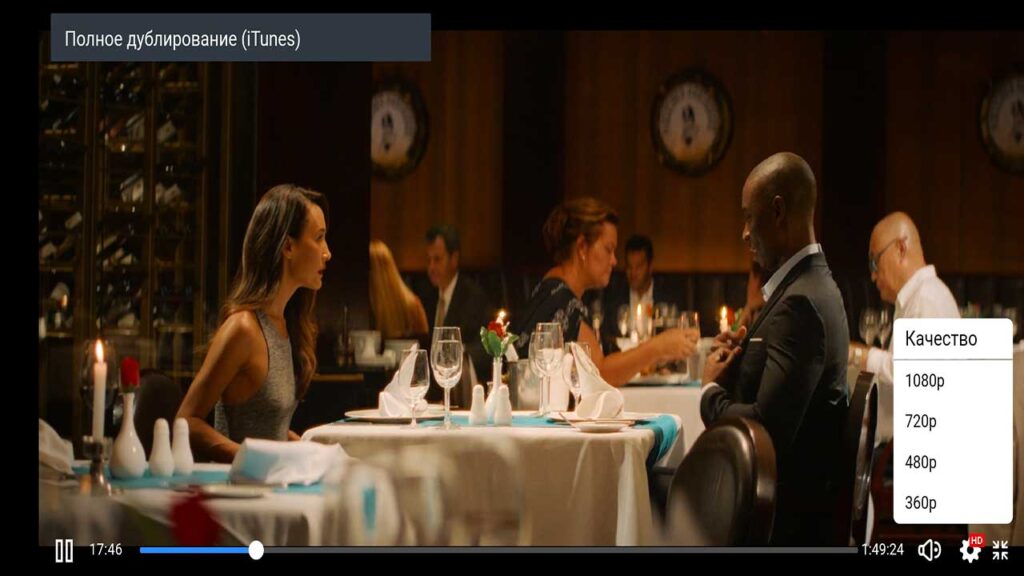
В приложении KinoPlay есть возможность самостоятельно настроить разрешение картинки и выбрать озвучку или оставить оригинальную дорожку. Из недостатков стоит отметить плохую оптимизацию для Android TV (хотя автор и планирует доработать приложение). Ну и довольно частые вылеты и зависания при воспроизведении.
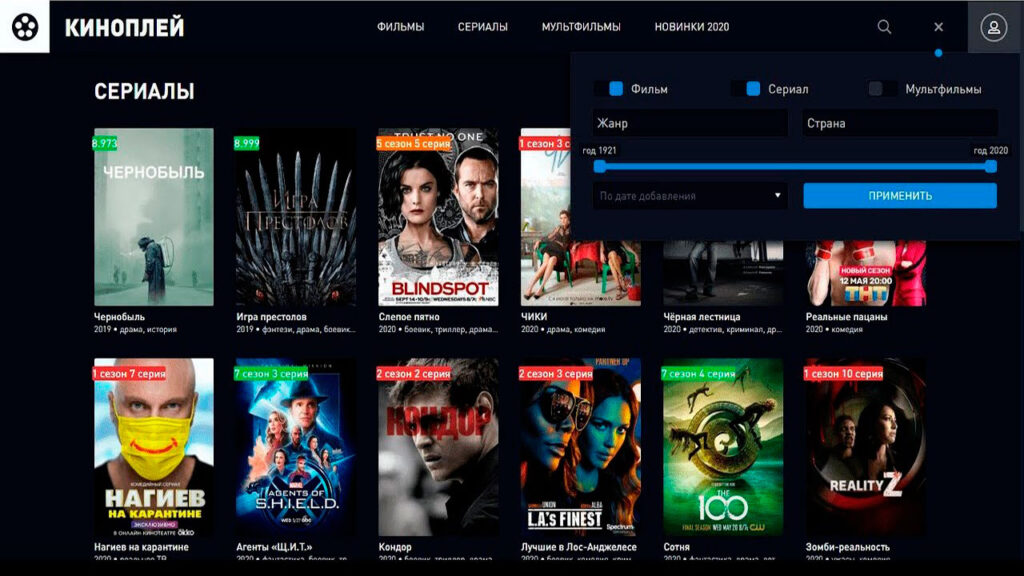
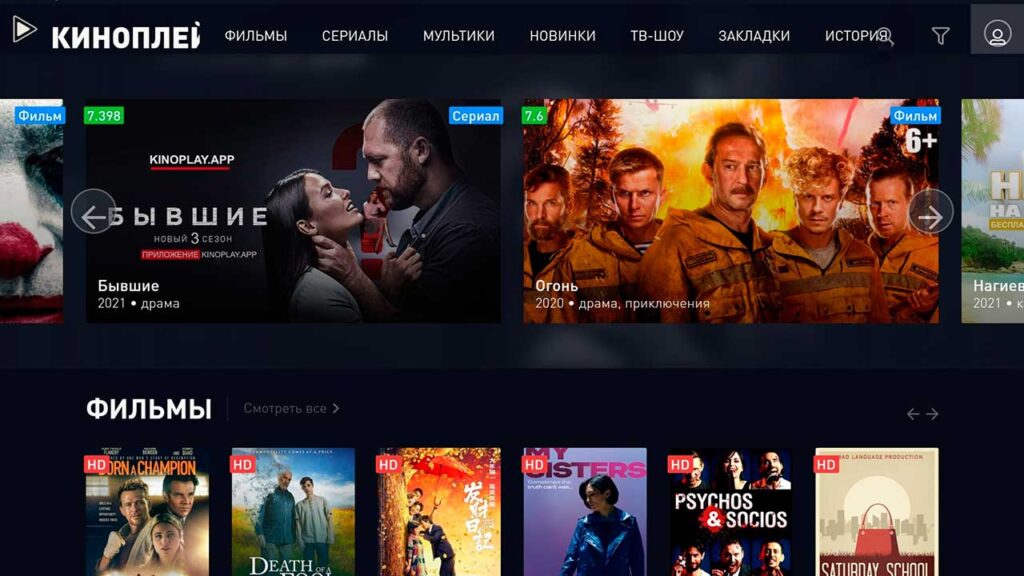
Для каждого сериала есть график выхода новых эпизодов. Среди последних добавленных сериалов «Кто-то должен умереть», «Трудные подростки 2», «Хороший человек», «Территория» и многие другие. Обновляется же база телесериалов почти ежедневно.
Версия 0.1.6 от 19 апреля 2022
- исправление в работе приложения (если всё работало, можно не обновлять)
Как установить HD VideoBox на телевизор LG
Приложение HD VideoBox является уникальным по принципу своей работы. HD VideoBox позволяет совершенно бесплатно осуществлять поиск фильмов, сериалов и прочего видеоконтента в открытых источниках. Программа привлекательна большим набором полезных функций, оперативностью работы и удобством интерфейса.
В наше время каждый пользователь хочет просматривать фильмы или сериалы на большом экране с максимальным качеством изображения и звука. Делать это, например, на мобильном телефоне не всегда удобно. Поэтому среди пользователей HD VideoBox популярна идея установки программы на телевизор с функцией Смарт ТВ, а не на смартфон. Для того, чтобы наслаждаться всеми плюсами HD VideoBox, необходимо правильно установить его на свое устройство. Рассмотрим, как выполнить установку HD VideoBox на телевизор LG.
Телевизор LG работает на операционной системе WebOS, и, к сожалению, установить приложение HD VideoBox без дополнительного оборудования не получится, так как операционная система WebOS не подходит для установки АРК-файла. Приложение работает только на операционной системе Android.
Поэтому, чтобы установить приложение HD VideoBox на телевизор LG, необходимо дополнительно приобрести TV-приставку. Главное, чтобы приставка работала на операционной системе Android одной из последних версий, не ниже 4.1.
HD VideoBox не дает возможности просматривать видео на телевизоре, это всего лишь поисковая программа. На устройстве должен быть установлен проигрыватель, который сможет открыть загружаемые потоковые файлы. Практически каждое устройство имеет встроенный плеер, но не каждый способен проигрывать потоковое видео. Поэтому разработчики HD VideoBox рекомендуют следующие приложения: ViMu, MX Player, VLC Player. Или можно установить и использовать любой другой плеер, который поддерживает необходимую функцию.
Учитывая, что современные приставки стоят совсем недорого, данный путь использования приложения HD VideoBox является удобным и приемлемым для всех пользователей телевизоров LG.
После подключения приставки к Смарт телевизору LG процесс скачивания и установки приложения будет несложным. Приложение HD VideoBox можно скачать на сайте разработчика или на странице форума 4PDA с его описанием. HD VideoBox скачивается и устанавливается стандартным способом для устройств Android:
- Откройте меню телевизора LG и выберите в нем «Браузер».
- После этого выберите название приложения в меню браузера.
- Нажмите на ссылку в описании и на кнопку «Установить HD VideoBox».
- На следующей странице есть два источника для загрузки – выберите один из предложенных маркетов, при помощи него загрузите файл. Среди ссылок будут и старые версии приложения.
- В телевизоре LG установлена защита от приложений из недостоверных источников. Поэтому нужно открыть настройки и найти пункт «Безопасность». В нем должен быть параметр, который отвечает за запрет установки приложений. Уберите галочку, чтобы успешно установить программу HD VideoBox на телевизор.
- Откройте на телевизоре менеджер файлов и найдите папку под названием «Download» и загруженный файл HD VideoBox.
- Файловый менеджер должен быть установлен и на Смарт телевизоре. Но если не получается его найти, скачайте в Play Market замену – X-Plore, ES Explorer и др.
- Файл в папке нужно выбрать и согласиться на его установку. После установки иконка появится в меню Смарт телевизора в разделе «Приложения».
Чтобы настроить источники для поиска видео HD VideoBox, необходимо перейти в меню и нажать на пункт «Настройки». Далее выполнить следующие действия:
- Выберите пункт «Видео», «Настройки» и выберите плеер для проигрывания, который должен будет использоваться по умолчанию.
- В пункте «Качество видео» поставьте значение «Спрашивать», если интернет нестабильный. Или оставьте как есть – «Лучшее качество».
- Вернитесь в меню и выберите на телевизоре раздел «Каталог».
- Нажмите на кнопку «Каталог», в нем нужно вместо «Filmix» выберите «HDRezka». После этого можно смотреть трейлеры к фильмам. В предыдущем каталоге их нет.
- Чтобы начать поиск нужного фильма, нажмите по верхней строке и удалите текущее название фильма, если оно заполнено. Введите свой вариант и нажмите на кнопку Enter.
- После установки результаты начнут появляться внизу в списке. Один и тот же фильм или сериал можно смотреть через разные источники. Если на одном из них плохое качество, фильм не открывается или появляются другие проблемы, то откройте другой источник. Возле каждого варианта отображается качество, формат и прочие данные – можно выбрать лучшее из предоставленных.
После этого на главном экране телевизора появятся популярные фильмы, включая новинки, которые доступны бесплатно для просмотра. К каждому фильму есть описание на русском языке, продолжительность и прочие данные. Если выбрать один из фильмов, перейдя на страницу с его описанием – можно найти полезный блок с похожими фильмами. Здесь можно осуществить поиск подобного кино с таким же жанром, сюжетной линией или с тем же героем в главной роли.
При длительном просмотре фильмов и использовании функций приложения HD VideoBox можно заметить рекламу, которая периодически появляется внизу экрана телевизора. В большинстве случаев она не мешает. Но иногда может заслонять фильмы или элементы управления. Чтобы избавиться от рекламы, необходимо купить PRO-версию приложения.