Как удалять файлы на macOS мимо корзины
Ну, вы знаете: чтобы удалить ненужный файл или папку, на «маке» нужно либо перетащить его в мусорное ведро, либо выделить файл, а затем нажать ⌘Cmd + Delete. А потом – ещё и удалить его из корзины! Однако, существует способ прямого удаления файлов в macOS не помещая их в «Trash».

Как удалять файлы на macOS минуя корзину
1. Откройте новое окно Finder;
2. Кликните мышкой на один или несколько файлов, которые требуется удалить.
3. Нажмите сочетание клавиш на клавиатуре ⌥Option (Alt) + ⌘Cmd + Delete.
4. Когда появится диалоговое окно «Вы действительно хотите удалить [имя файла]? Этот объект будет немедленно удален. Это действие нельзя отменить», выберите Удалить.
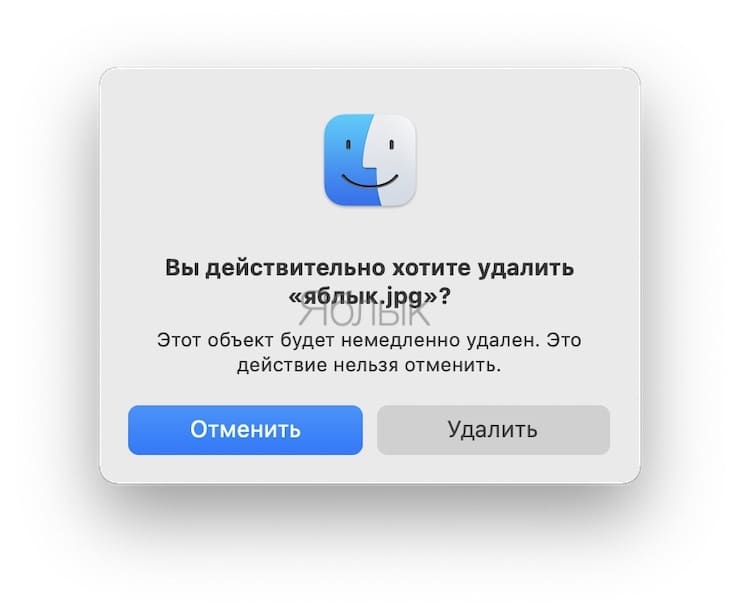
Готово — только что ненужный файл отправился не в Корзину, а сразу в… назовём это «компьютерное небытие» :).
P.S. Полезная команда для работы с Корзиной. При активном окне Finder сочетание клавиш ⌘Cmd + ⌥Option (Alt) + ⇧Shift + Delete мгновенно очистит содержимое корзины без появления диалогового окна.
Возможно, это тоже вам пригодится:
- Есть ли Ctrl + Alt + Del на macOS?
- Как создать расписание режимов сна и автоматического включения Mac.
- Как смотреть историю расчётов в штатном калькуляторе macOS.
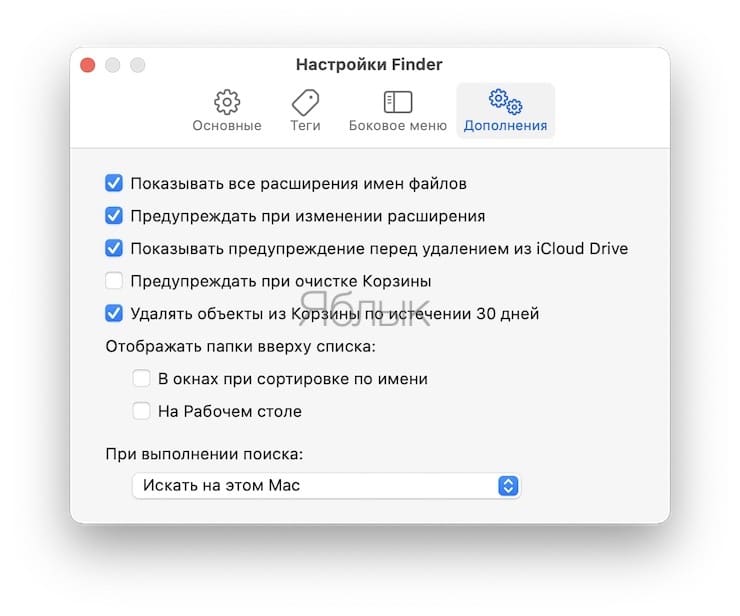
Если эта команда кажется вам неудобной (как-никак, сразу 4 кнопки) или сложной, уберите предупреждение при обычном способе очистки корзины. Для этого откройте новое окно Finder, в строке меню выберите Finder, затем Настройки → Дополнения и снимите галочку напротив пункта Предупреждать при очистке Корзины.
�� Смотрите также:
- Что такое Режим внешнего диска на Mac и как его настроить.
- Как узнать, откуда был скачан файл на macOS.
- Как отключить звук во вкладках Safari на macOS.
�� Мы в Telegram и YouTube, подписывайтесь!
Как быстро удалять ненужные файлы на Mac

В закладки

Все владельцы яблочных компьютеров давно привыкли к тому, что в панели Док расположена корзина для удаленных файлов.
Достаточно перетянуть ненужные данные на иконку и они удаляются, а для безвозвратного удаления следует очистить корзину.
Далеко не все знают, что удалять файлы в macOS можно при помощи горячих клавиш.
Быстрое удаление
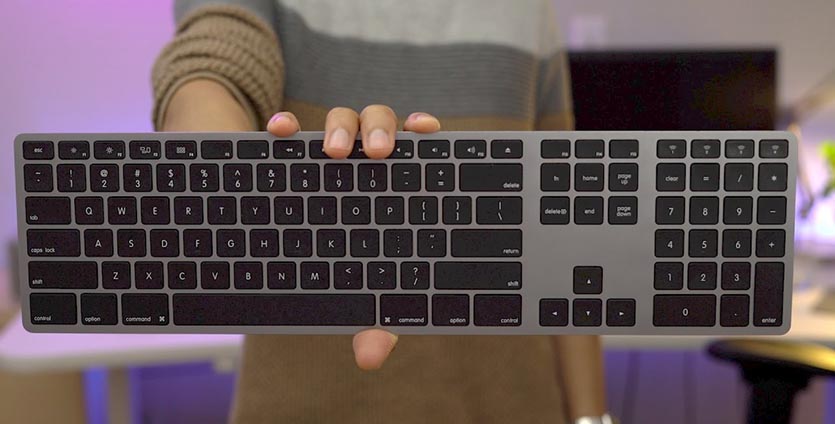
Чтобы не тратить время на перетаскивание файлов, достаточно запомнить шорткат Command (⌘) + Delete.
Просто выделяем один или несколько файлов и нажимаем сочетание клавиш.
Полное удаление
Чтобы файл был удален миную корзину, следует нажать Command (⌘) + Option + Delete. Появится диалоговое окно, в котором потребуется подтвердить безвозвратное удаление файла.
Обратите вниматнине, удаленный таким образом файл можно будет восстановить лишь через Time Machine.
Очистка корзины
Когда нужно очистить все содержимое корзины, используйте сочетание Command (⌘) + Shift + Delete. Это быстрее и удобнее, чем вызывать контекстное меню корзины и очищать её через соответствующий пункт меню.
Очистка корзины без подтверждения
Предыдущий способ хорош, но при таком удалении система выводит дополнительное диалоговое окно с необходимостью подтверждения. Кроме того, если в корзине есть заблокированные системой или другими приложениями объекты, удаление будет отменено.
Запоминаем самый радикальный шорткат: Command (⌘) + Shift + Option + Delete.
После его нажатия произойдет очистка корзины без диалоговых окон и с удалением заблокированных объектов.
⭐ Спасибо re:Store за полезную информацию.
Поиск и удаление файлов на Mac

На Mac можно отсортировать объекты по категории, посмотреть количество использованного места и быстро найти документы, приложения, книги, фильмы, резервные копии и другие файлы. Затем ненужные объекты можно удалить.
Примечание. Отображаемые категории зависят от имеющихся на Mac приложений и файлов.

- На Mac выберите меню Apple
> «Системные настройки», затем нажмите «Основные» в боковом меню. (Возможно, потребуется прокрутить вниз.)
 в этой категории, чтобы открыть ее.
 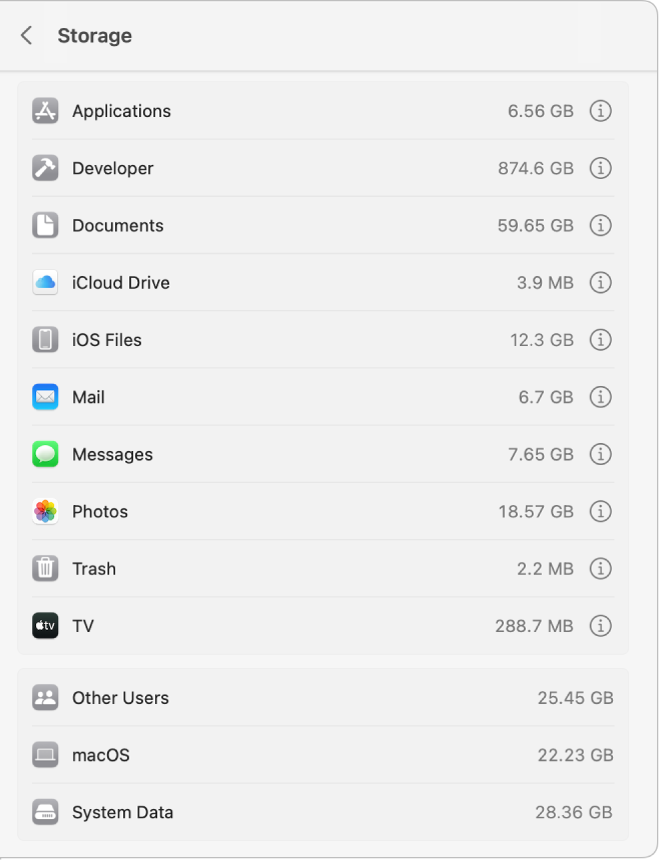 Можно открывать категории с кнопкой «Информация» для выбора и удаления файлов. (В некоторых случаях из категории можно открыть приложение, чтобы удалить файлы, находясь в этом приложении.)
- Приложения. Содержит все приложения, установленные на Mac (кроме системных приложений).
Примечание. Если жесткий диск разбит на разделы, в этой категории отображается объем пространства, которое занято приложениями, установленными в разделе macOS (загрузочный диск).
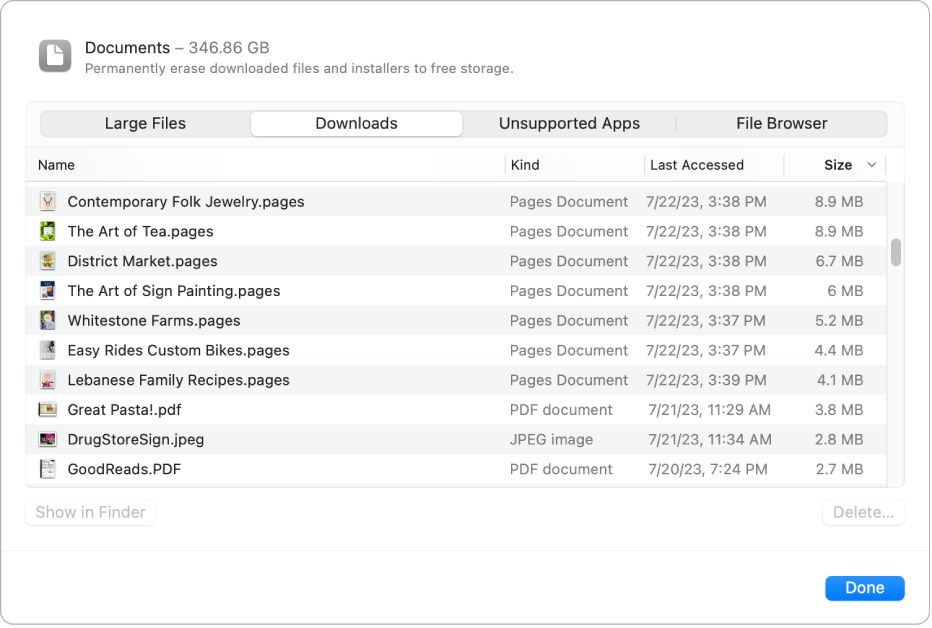
Документы. Эта категория содержит все документы на Mac. Можно быстро просмотреть большие файлы или загрузки, нажав соответствующую кнопку, затем отсортировать файлы, нажав «Имя», «Тип», «Последний доступ» или «Размер» вверху диалогового окна. Можно также нажать «Браузер файлов» для просмотра содержимого и количества места, используемого различными папками в файловой системе.
Примечание. Некоторые папки и файлы, которые уже представлены категориями в боковом меню (кроме категории «Документы»), недоступны.
Примечание. Если жесткий диск разбит на разделы, в этой категории отображается размер Корзины, которая находится в том же разделе, что и macOS (загрузочный том).
Оставшееся место — это свободное дисковое пространство. Свободное дисковое пространство — это пространство, физически свободное на диске. Доступное пространство включает свободное пространство на диске и очищаемые дисковые кэши (пространство на диске может одновременно быть занятым и свободным).
Для экономии дополнительного дискового пространства следуйте индивидуальным рекомендациям по оптимизации хранения данных на Вашем Mac. Оптимизация хранилища на Mac.
Как Принудительно Удалить Файл на Mac
При удалении нежелательных файлов с Mac они вызывают какие-то проблемы? Читайте здесь, как вы будете руководствоваться различными методами принудительного удаления файла, а также узнаете, как восстановить случайно потерянные данные с помощью Recoverit.

Дмитрий Соловьев
2021-06-21 17:36:35 • Обновлено: Решение проблем Mac • Проверенные решения
Случай: Как Мне Удалить Файл в Терминале?
Вчера вечером, работая на своем Mac, я наткнулся на файл, который мне больше не нужен. Когда я пытался удалить его с помощью обычного процесса удаления Mac, файл не уходил в корзину. Я пытался принудительно удалить файл с помощью Терминала, но не уверен в полной процедуре. Может ли кто-нибудь помочь мне с полными шагами? Буду весьма благодарен!
Обычно каждый в какой-то момент сталкивается с этой проблемой. Вы тоже столкнулись с такой же ситуацией? Не волнуйтесь. Этот пост расскажет вам о различных причинах, препятствующих удалению файла, и о возможных их решениях.
Мы также познакомим вас с лучшими методами возвращения ваших удаленных файлов.
- Сценарии Принудительного Удаления Файла на Mac
- Как Принудительно Удалить Файл на Mac
- Как Вернуть Удаленные Файлы на Mac
Часть 1- Сценарии Принудительного Удаления Файла на Mac
Иногда, работая на Mac, вы сталкиваетесь с файлом, который отказывается удалить, несмотря на несколько попыток. Вы даже несколько раз перезагружаете свой Mac, делаете несколько попыток избавиться от этого упрямого файла, но все бесполезно. Файл все еще находится в вашей системе.
Когда вы сталкиваетесь с этой ситуацией, есть некоторые системные проблемы, которые не позволяют его удалить. Прежде чем исправить это, вы должны знать различные причины, по которым файл не может быть удален. Вот возможные сценарии, с которыми вы можете столкнуться:
- Файл заблокирован
- Файл все еще используется другим приложением или процессом
- Вам не разрешено удалять файл
- Файл не может быть найден, потому что он поврежден
Ситуация еще более неприятна, когда вы не используете файл, но тем не менее, он показывает, что файл используется или заблокирован.
Часть 2- Как Принудительно Удалить Файл на Mac
Удалить файл с Mac легко, пока вы не столкнетесь с упомянутыми выше ситуациями. Мы рассмотрим здесь различные решения, как принудительно удалить файл на Mac.
1. Безопасная Очистка Корзины
Перемещение файла в корзину означает, что вам больше не нужен этот файл. Так почему бы не удалить его навсегда с помощью функции «Безопасная очистка корзины»? Это одно из лучших решений, помогающих принудительно удалить файл.
Шаг 1 — Нажмите значок Корзины
Нажмите и удерживайте значок корзины в Dock.
Шаг 2 — Измените Очистить Корзину на Безопасная Очистка Корзины
Удерживая клавишу «command», нажмите «Корзина». Выберите опцию, когда «очистка корзины» изменится на «безопасная очистка корзины».
Шаг 3 — Перейти в меню «Finder»
Выберите «Безопасная очистка корзины», нажав «Finder».
Это гарантирует, что удаленный элемент остается удаленным, и позволяет перезаписать пространство. Опция очень полезна для упорных файлов.

Вы даже можете настроить Mac по умолчанию на «Безопасную очистку корзины» по следующему пути:
Finder -> Настройки -> Безопасная Очистка Корзины

2. Используя Терминал
Удаление файлов с помощью Терминала требует особой осторожности, поскольку небольшая ошибка может еще больше усложнить ситуацию.
Шаг 1 — Откройте Терминал
Следуйте по следующему пути, чтобы добраться до «Терминала».
Шаг 2 — Введите «sudo rm –R», но не нажимайте Enter.
Введите указанную выше команду без кавычек и с пробелом после R. Если вы не добавляете пробел после R, команда не будет работать. Не забудьте не нажимать клавишу Enter после ввода команды.
Шаг 3 — Найдите файл, который хотите удалить
Перетащите этот файл в окно Терминала, которое вы хотите удалить. Это добавит имя файла и путь к нему в команде терминала. Дважды проверьте файл, прежде чем нажать клавишу Enter, чтобы принудительно удалить файл.

Шаг 4 — Введите пароль Администратора и нажмите Enter.
Когда вы вводите пароль, ничего не отображается. Выглядит так, будто ничего не изменилось. Удаление занимает свое время, в зависимости от размера файла.
3. Удалить файлы в безопасном режиме
Шаг 1- Нажмите «Перезагрузить».
Нажмите на логотип Apple, чтобы открыть меню, и выберите перезапуск из раскрывающегося списка.
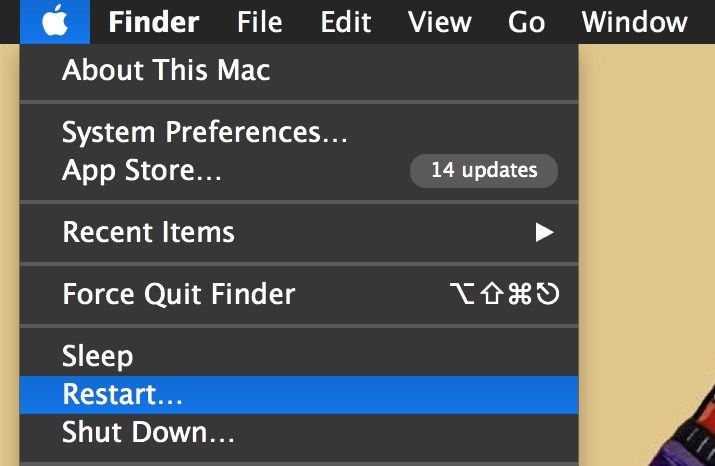
Шаг 2- Нажмите «Перезагрузить» и удерживайте клавишу «Shift».
При появлении запроса нажмите «перезагрузить», чтобы Mac начал процесс. Вскоре после того, как вы начнете перезапуск, нажмите кнопку «Shift» и удерживайте ее.

Шаг 3 — Отпустите «Shift» в окне Входа в систему
Когда появится окно входа в систему, вы можете отпустить клавишу Shift, так как Mac запустился в безопасном режиме.
Шаг 4 — Переместите файл в Корзину и очистите ее
Перейдите в папку с файлом, который нужно удалить, и щелкните меню файла. В раскрывающемся списке выберите «переместить в корзину», чтобы удалить выбранный файл.
Шаг 5 — Очистите корзину и выйдите из безопасного режима
Щелкните значок корзины и удерживайте его. Когда появится «очистить корзину», выберите ее, чтобы удалить файл навсегда. Теперь перезапустите систему, чтобы выйти из безопасного режима.
4. Удалить Немедленно
Эта функция пропускает функцию корзины и помогает избавиться от ненужных файлов. Она немедленно удаляет файлы с Mac.
Шаг 1 — Выберите файл для удаления
Выберите файл, который вы хотите удалить из системы навсегда. Когда вы выбираете файлы, удерживайте клавишу «Option», чтобы получить доступ к меню «Файл» из Finder.
Шаг 2 — Нажмите «Удалить Немедленно».
Удалите файлы немедленно, нажав «удалить немедленно» в меню «Файл». Когда появится всплывающее окно, подтвердите удаление файлов.

5. Создайте временную учетную запись пользователя
Хотя это трудоемкий метод, лучше всего, если вы не хотите использовать вышеперечисленные методы.
Шаг 1 — Создать новую учетную запись пользователя
В системных настройках вы увидите «Панель предпочтений учетных записей», чтобы создать новую учетную запись пользователя. Желательно запомнить пароль, который вы здесь установили.
Шаг 2 — Переместить файл в общую папку
Выберите файл, который не удаляется обычным способом. Теперь переместите его в общую папку, которая находится в папке «Пользователи».
Шаг 3 — Войдите в новую учетную запись
Выйдите из своей учетной записи, чтобы войти в новую учетную запись и переместить файл в корзину пользователя этой учетной записи.
Шаг 4 – Войдите в учетную запись обычного пользователя, чтобы удалить файл
После перемещения файла в корзину выйдите из новой учетной записи. Теперь войдите в обычные учетные записи и удалите временную учетную запись. Чтобы его удалить, нужно зайти в «Системные настройки». Нажмите «удалить немедленно», это приведет к удалению новой учетной записи пользователя вместе с файлом, который не удалялся ранее.
Часть 3- Как Вернуть Удаленные Файлы на Mac
Вы потеряли некоторые важные файлы при принудительном удалении файлов? Если да, то не волнуйтесь, так как ваши удаленные файлы можно восстановить с помощью лучшего программного обеспечения — Recoverit Восстановление Данных Mac. Вот шаги, которые помогут выполнить шаги восстановления.
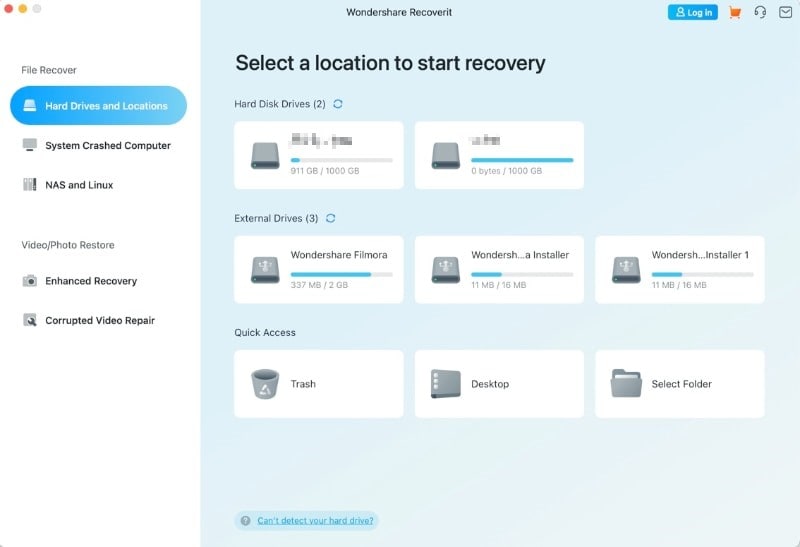
Шаг 1 — Выберите расположение и нажмите кнопку «Начать».
Загрузите и установите Recoverit на свой Mac. Запустите его и выберите жесткий диск, на котором были потеряны ваши данные. После выбора диска запустите сканирование, нажав на кнопку «Начать».
Шаг 2 — Просканируйте Расположение
Recoverit запускает всестороннее сканирование и предлагает вам предварительный просмотр файлов после завершения сканирования. Во время сканирования вы также можете сделать некоторые фильтры и выборки, которые включают поиск потерянных данных по пути или типу файла.
Во время сканирования, если вы обнаружите недостающие данные, вы даже можете приостановить или остановить сканирование между ними.
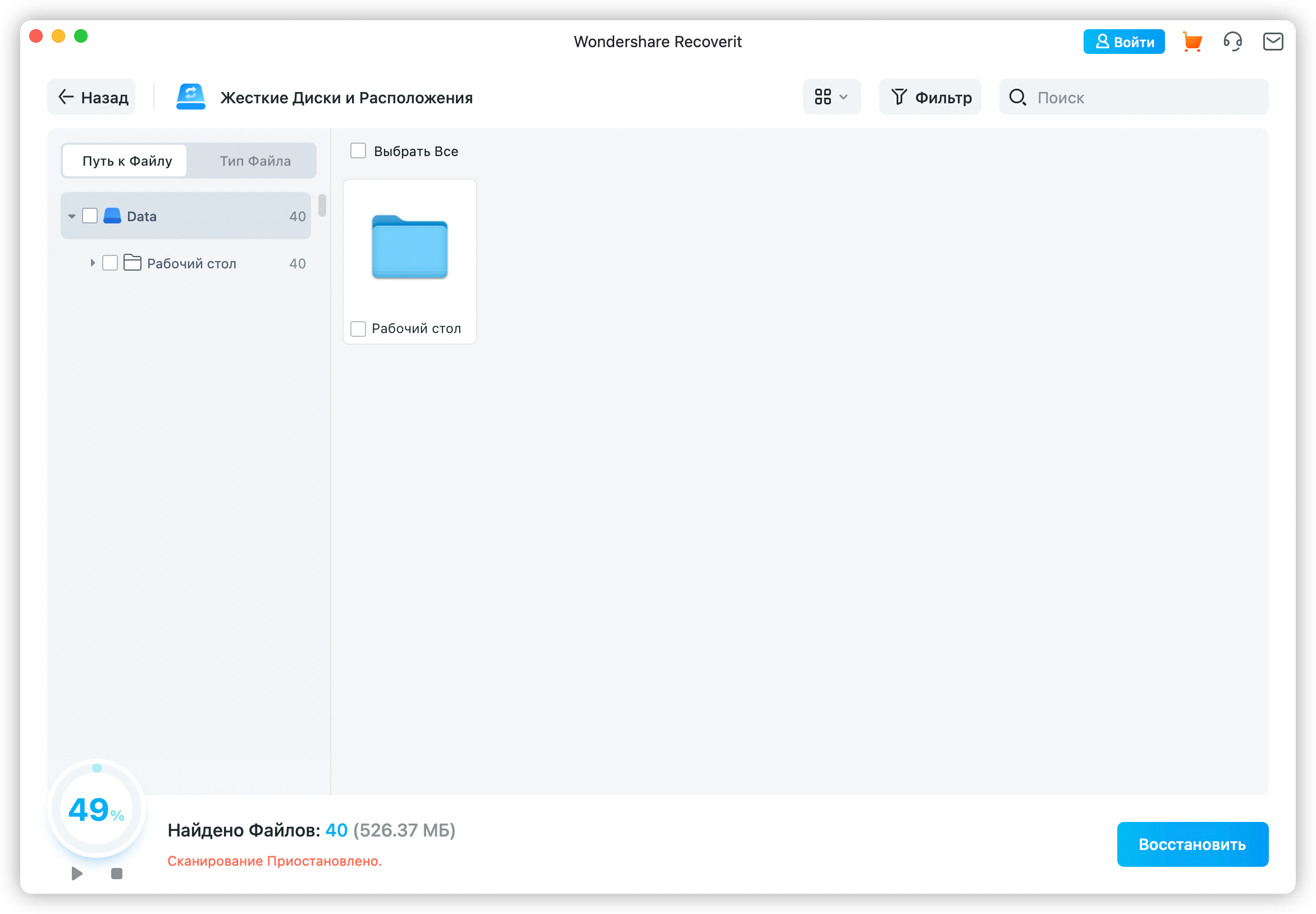
Шаг 3 — Восстановите файлы
Recoverit позволяет предварительно просмотреть восстановленные файлы перед переходом к этапу восстановления. Взгляните на восстановленные файлы и выберите те, которые вы искали. Теперь нажмите кнопку «Восстановить», чтобы позволить им вернуться в вашу систему.
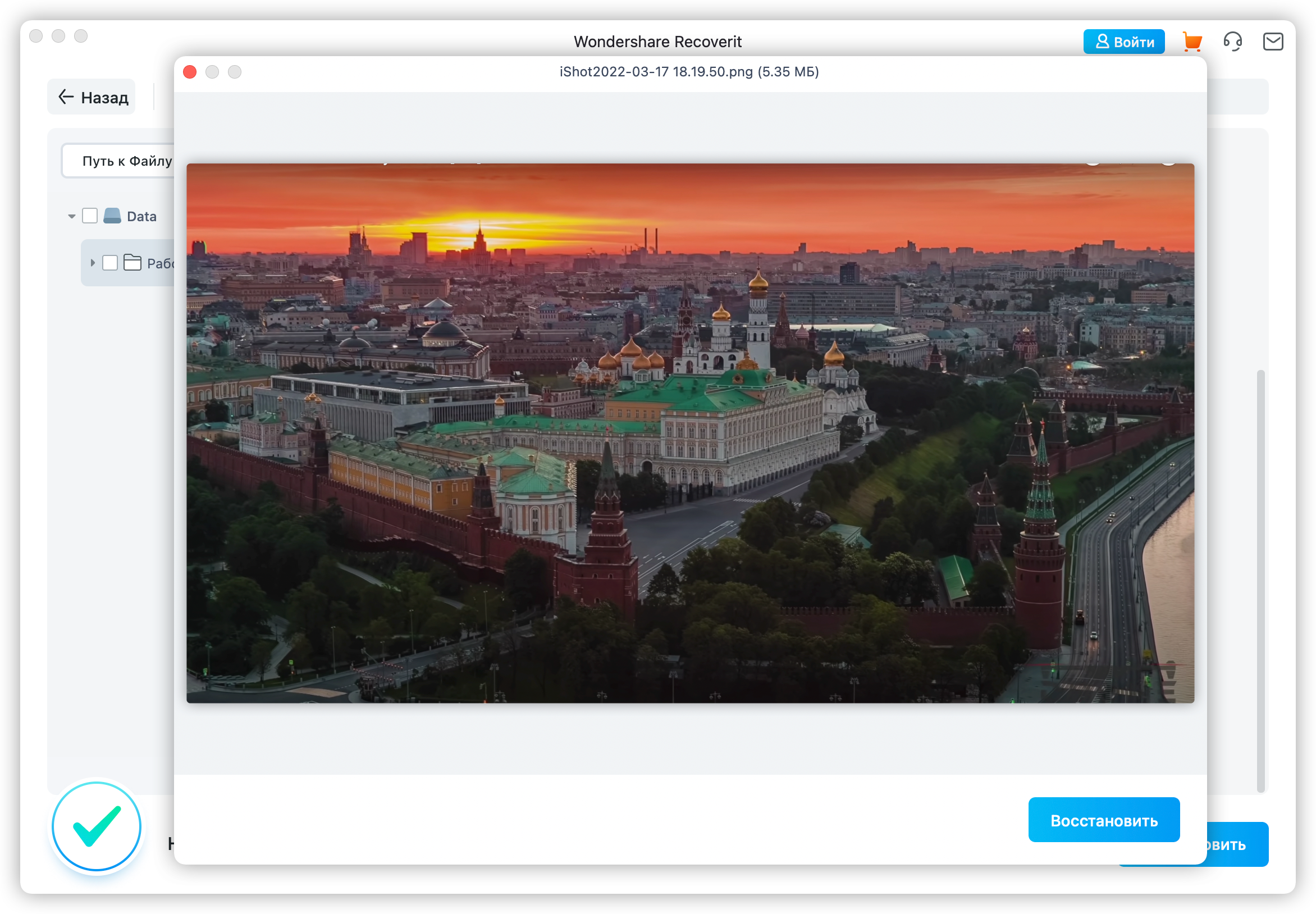
Пользователи должны отметить следующий момент — при восстановлении файлов никогда не сохраняйте их на том же пути, по которому вы их потеряли ранее.
Подытожим
При удалении ненужных файлов, если файл не перемещается из системы, есть вероятность, что этому препятствует какое-то внутреннее происшествие. Если вы когда-либо попадали в такую ситуацию, не расстраивайтесь из-за проблемы, поскольку теперь вы узнали лучшие методы принудительного удаления файлов с Mac. Попробуйте методы, описанные выше. Они обязательно решат вашу проблему.
Если при принудительном удалении файла вы случайно потеряли некоторые важные файлы, вы можете восстановить их сейчас. Следуйте инструкциям, упомянутым выше, и получите доступ к своим основным файлам.
Решения для Mac
- 1.Восстановить корзину Mac
- 2.Бесплатно восстановить данные на Mac
- 3.Восстановить поврежденный диск на Mac
- 4. Mac не обновляется
- 1.Восстановить удаленные электронные письма с Mac
- 2. Удалить файлы на Mac, которые не могут быть удалены
- 3.Восстановить удаленную историю на Mac
- 4. Восстановить удаленную папку на Mac
- 1. Как восстановить Mac?
- 3. Как открыть и запустить EXE-файлы на Mac?
- 4. Как загрузить Mac с USB?