Как отключить видеозвонок в ватсапе
WhatsApp Messenger
Версия для
Вопросы и ответы по «WhatsApp Messenger»
Вопрос и ответы были вам полезны?

Да

Нет
Попробуйте также:

Похожие вопросы :
- Отключить предпросмотр сообщений в области уведомлений (Ответов: 0)
- Почему я в онлайн, если у меня Ватсап был выключен? (Ответов: 1)
- На двухсимочном смартфоне поменялась активная SIM-карта. Что случилось с аккаунтом. (Ответов: 1)
- Про связь в Ватсапе без выхода в интернет. (Ответов: 1)
- Я удаляю Ватсап, точнее аккаунт, но люди могут на него писать и при новом скачивании. (Ответов: 1)
- Будет ли у Ватсап Боты и Есть ли они? (Ответов: 1)
- Я купила новый тел, как перенести ватсап со старого тела со всеми контактами и. (Ответов: 1)
- Здравствуйте. У меня такая ситуация. Из контактов ватсапа исчез один контакт, но в. (Ответов: 1)
- Удалилась резервная копия, которая ежедневно создавалась, как ее восстановить?? (Ответов: 0)
- Вопрос- не сохраняются уже 3й раз сообщения в ватсапе и резервные копии не все. (Ответов: 0)
Как запретить групповые звонки в Ватсап и больше никогда не слышать их
Ещё один не всегда желательный фактор в Ватсапе — звонки, а особенно групповые. Как запретить групповые звонки в Ватсап? К сожалению, такой возможности на момент написания статьи нет. Но можно отключить уведомления из чата, чтобы дозвоны вас не беспокоили. Для этого нажмите на беседу, потом коснитесь её названия наверху и переключите тумблер « Без звука» в положение « Включено». А можно сделать что-то ещё? Разбираемся!
Способы
К сожалению, на момент написания статьи нет функции запрета звонков из группового чата. Но есть варианты, что можно сделать, чтобы они вас меньше беспокоили.
Отключить уведомления
Как удалить групповой аудиозвонок в Ватсапе? В окне вызова нажмите кнопку отклонения. Чтобы не отвлекаться на это каждый раз, можно заглушить чат. Минусом может быть то, что вместе с ними перестанут приходить и уведомления о новых сообщениях из группы.
Самое время узнать, как удалить человека из группы в Ватсапе с помощью нашей инструкции.
- На главном экране тапните на группе — вы окажетесь в её интерфейсе.
- Нажмите на три точки в правом верхнем углу:

- В выпадающем меню выберите « Без звука».

- Найдите необходимую группу;

- Зайдите в нее и нажмите на ее название;


Заблокировать человека
Ещё один вариант, как убрать групповой звонок в Ватсапе, — блокировка. Этот вариант подходит, если вы не хотите, чтобы до вас дозвонился конкретный человек. Или заблокируйте всех участников чата, чего уж тут.
- Заходим в чат.
- Тапаем на названии беседы наверху.

- Прокручиваем окно до блока « Участники».
- Выбираем того, кого хотим заблокировать.

- Нажимаем на имя и выбираем « Посмотреть».

- Опускаемся вниз и нажимаем « Заблокировать».

- Подтверждаем действие.
Обращаем внимание, что интерфейс приложения отличается в зависимости от вашего смартфона!
Помимо вышеуказанных способов есть ещё такие очевидные варианты как отклонить групповой звонок в Ватсап, установить режим «Не беспокоить» , выключить звук или отключить уведомления мессенджера на мобильном телефоне.

В конце концов, вы можете просто выйти из беседы, тогда дозвоны точно не будут поступать вам. Зайдите в интерфейс группы и тапните на её названии наверху. Открывшееся окно прокрутите вниз до конца и нажмите на красную кнопку « Выйти из группы».

Кстати, звонки отображаются в отдельной одноимённой вкладке на главном экране мессенджера. А как удалить групповой звонок в Ватсапе из спика? Удерживайте палец на нужной строке и жмите на значок корзины в правом верхнем углу. Можно отметить несколько разговоров и удалить их все разом.
Рассказали всё, что знаем сами о том, как перестать получать звонки из группового чата. Есть какие-то по этой теме? Пишите в комментарии, мы обязательно всё прочитаем.
Отключение видеозвонка в мессенджере WhatsApp
Самым элементарным способом отключить видео в Ватсапе является простой сброс звонка. Дополнительно объяснять, как именно отклонить видеозвонок, никому из пользователей не нужно: все и так ежедневно выполняют данное действие много раз. Если рассмотреть ситуацию, когда вам звонят по видеосвязи, но в этот момент или вообще вы не желаете беседовать с человеком таким способом, можно сбросить и сразу же перезвонить по аудио, объяснив, что место или время не подходит для подключения камеры.
Способ 2: Отключение доступа к камере
Радикальный, зато крайне рабочий способ для тех, кто никогда не хочет вести переговоры с включенной камерой. Таким образом вне зависимости от того, звонят вам по аудио или по видео, ваша камера всегда будет отключена без возможности ее включения в ходе беседы. Только следует учесть, что даже с отключенной с вашей стороны камерой при совершении видеозвонка вы сможете видеть своего собеседника.
Вариант 1: Мобильное приложение
В мобильном приложении WhatsApp доступ к камере предоставляется во время первой настройки. В версиях мессенджера для iOS и Android в любое время можно изменить настройки доступа к камере или микрофону в зависимости от предпочтений.
Обратите внимание, что если вы используете Ватсап в качестве мессенджера для двух или более номеров (периодически выходя из аккаунта), видеозвонки после отключения доступа не получится совершать ни с одного номера. Придется через настройки смартфона вручную возвращать исходные параметры.
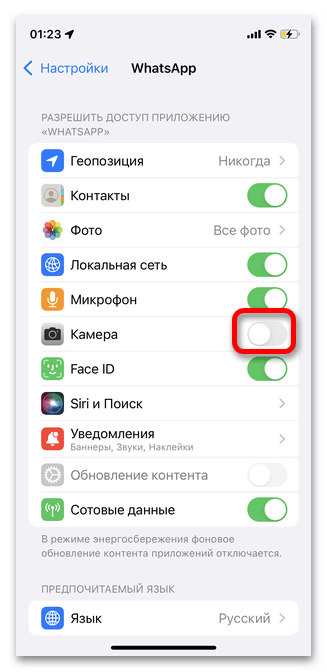
- Отключение доступа к камере осуществляется не через приложение Ватсап, а через основные настройки телефона.
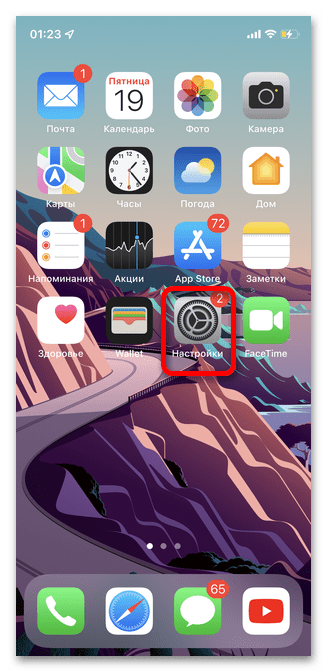
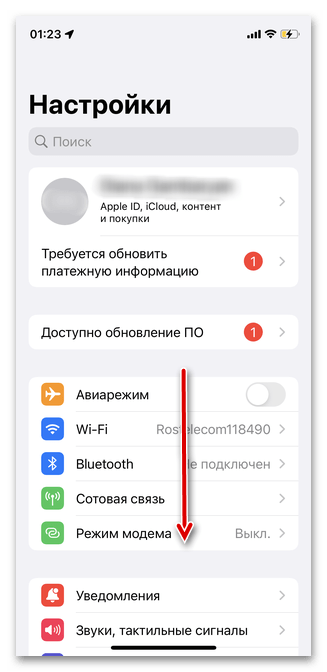
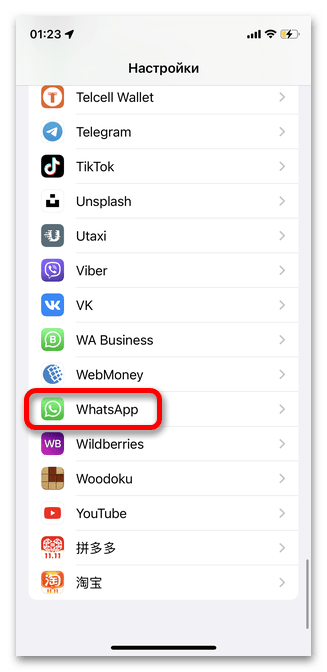
- Прокрутите список настроек вниз. В смартфонах на базе Android необходимо найти WhatsApp в подразделе «Приложения».
- Тапните нужную программу.
- Напротив значка «Камера» переведите ползунок в выключенный режим.
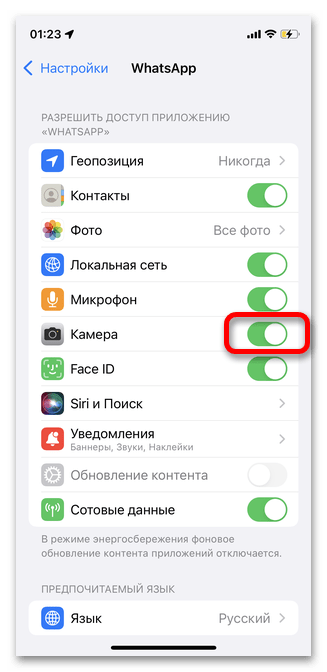
- Таким же способом в любой момент можно обратно открыть доступ.
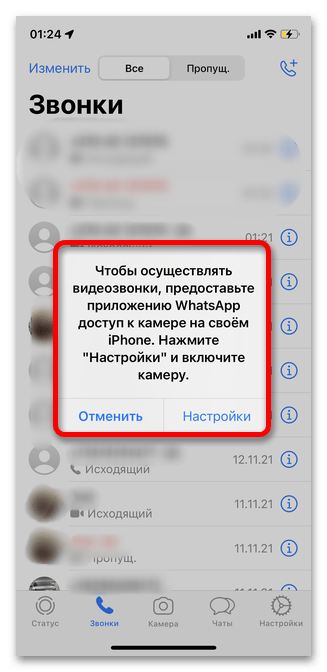
- После выполнения вышеуказанных действий при получении или совершении видеозвонка будет отображаться данное сообщение. Собеседник просто не сможет увидеть изображение с вашей камеры, однако сам звонок осуществить получится.
Вариант 2: ПК-версия
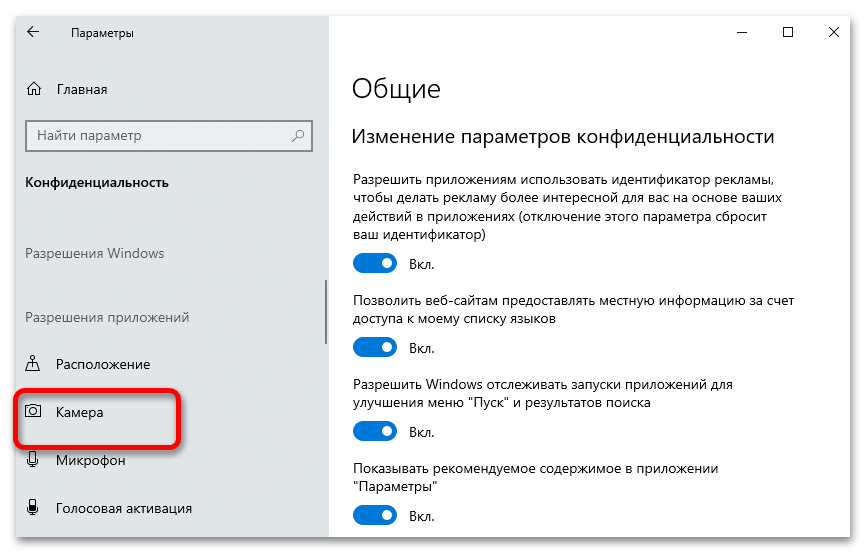
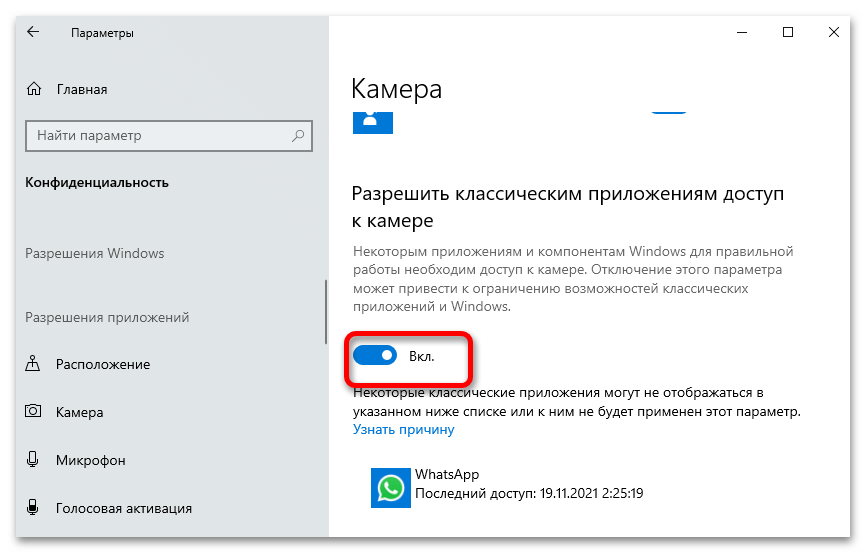
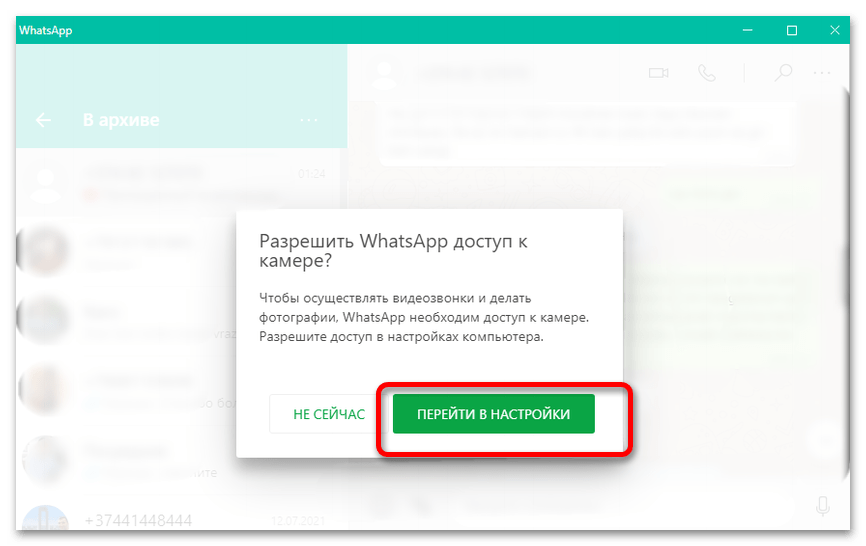
Запрет на доступ к камере в Ватсап на компьютере осуществляется чуть более сложно, чем на смартфоне. Заранее важно учитывать, что в операционной системе Windows в последних версиях невозможно отключить камеру для конкретной программы. Доступ отменяется для всех идентичных приложений. То есть после отключения видео для мессенджера также будет невозможно совершать видеозвонки в других мессенджерах до тех пор, пока вы не вернете исходные настройки.
-
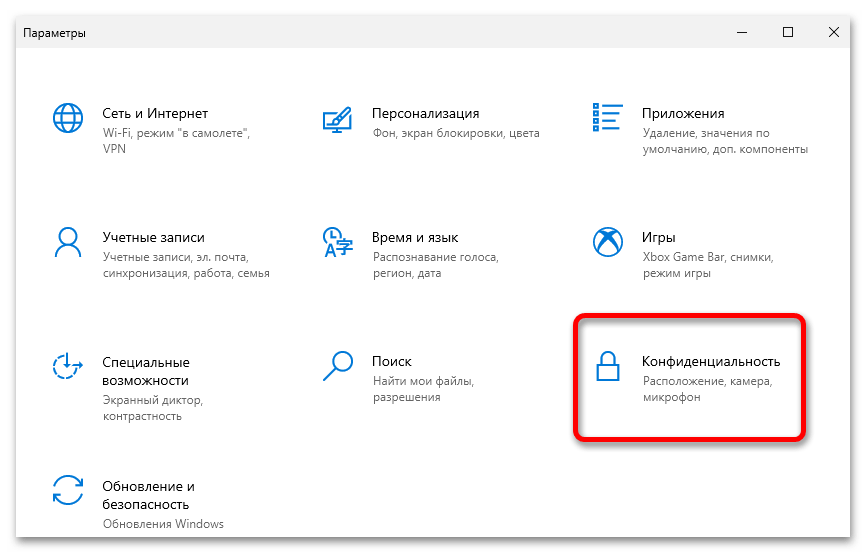
На компьютере откройте раздел «Параметры» через «Пуск». Кликните по кнопке «Конфиденциальность».
Способ 2: Отключение видео во время звонка
Одним из самых распространенных запросов является именно выключение камеры в ходе беседы на недлительное время с возможностью в любое время вернуть видео. Такая необходимость может быть связана с множеством разнообразных причин. В мобильном приложении и ПК-версии Whatsapp, как и во всех иных мессенджерах, человек во время звонка может отключить собственную камеру или микрофон.
Вариант 1: Мобильное приложение
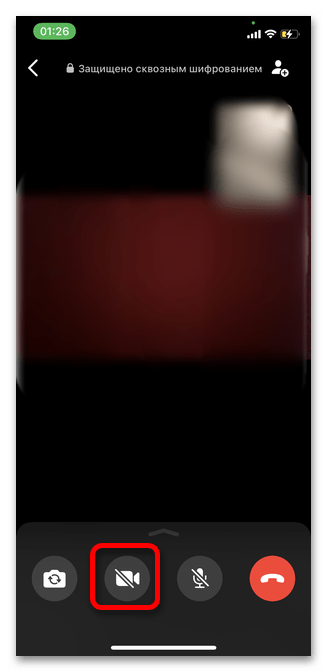
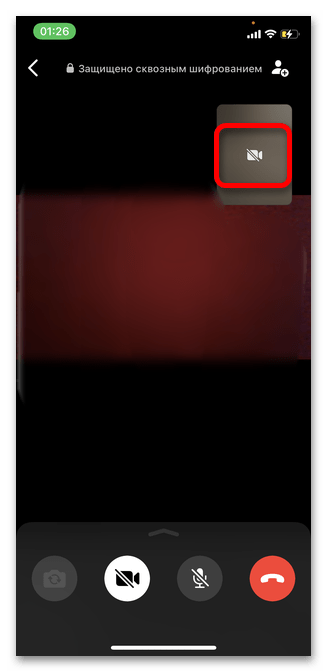
Рассмотрим ситуацию, когда звонят по видеосвязи через WhatsApp, но вам не удобно или просто не хочется беседовать с человеком таким образом. Можно отклонить звонок или же принять его, но сразу отключить камеру. В таком случае собеседник увидит, что именно вы выключили видео. Большим преимуществом является то, что в любой момент во время беседы вы сможете вернуть картинку. Инструкция подходит для всех смартфонов на любой операционной системе.
-
Во время звонка коснитесь изображения камеры в нижнем меню.
Вариант 2: ПК-версия
Как и в мобильном приложении, в десктопной версии популярного мессенджера есть встроенная возможность в течение разговора выключить камеру, однако необходимая кнопка появится только после начала звонка. Этот нюанс следует учитывать, если вы вообще не планируете включать камеру. В таком случае можно до появления опции просто чем-то прикрыть объектив устройства.
-
Во время звонка кликните мышкой на значок камеры.
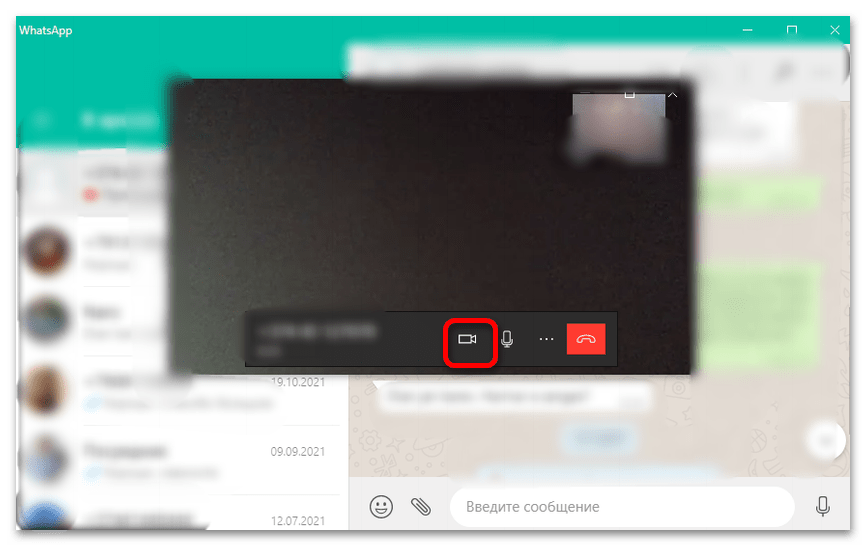
В любое время вы сможете снова включить собственное видео, повторно нажав на указанную кнопку.
Как запретить видеозвонки в WhatsApp? Это возможно?
Хотите узнать, как запретить видеозвонки в WhatsApp, если желания общаться через камеру нет? Этот вопрос хоть раз посетил каждого пользователя – далеко не всегда хочется показывать свое лицо собеседнику и вообще вступать в диалог!
Можно ли запретить
Полностью отключить видео звонки в Ватсапе нельзя – это встроенная функция, от которой не отказаться. Но никто не заставляет вас пользоваться этой возможностью! Если вы будете звонить через иконку в виде трубки, сможете общаться исключительно в аудиоформате.
Впрочем, порой никуда не деться от назойливых входящих. Поэтому мы попробуем найти способы обхода!
Несколько слов о том, как отключить видео в Ватсапе в видеозвонке. Если вы не против пообщаться, но не хотите показывать свое лицо во время входящего (при этом посмотреть на лицо собеседника не прочь), просто нажмите на иконку видеокамеры. Как только значок будет перечеркнут, камера перестанет работать, вызов автоматически переведется в аудиоформат.
Не берите трубку
Первый ответ на вопрос, как запретить видеозвонки в WhatsApp на Айфоне или Андроиде – просто перестаньте отвечать. Если вам категорически не хочется разговаривать с определенным человеком (особенно, подключая камеру):
- Во время входящего нажмите на иконку с красной трубкой;
- Если такой кнопки нет, кликайте «Отклонить».
При этом вы можете добавить сообщение с указанием причин. Напишите, почему не хотите принимать вызов или оставьте сброс без комментария.
Вот как запретить видеозвонки в WhatsApp на Андроиде и Айфоне. Остается надеяться, что навязчивый собеседник сообразит – желание общаться у вас отсутствует. При этом вы можете отвечать только через аудио (инструкция есть выше).
Отключение камеры
Своеобразный способ заблокировать видеозвонки в WhatsApp – отключить разрешения! Если у мессенджера не будет доступа к камере, никто не сможет увидеть ваше лицо.
Если вы пользуетесь Айфоном:
- Откройте настройки смартфона;
- Найдите название мессенджера в списке приложений;
- Раскройте меню и отключите тумблер напротив слова «Камера» (не должен подсвечиваться зеленым).
Если у вас Андроид:
- Откройте настройки и перейдите к разделу с приложениями;
- Найдите нужное и перейдите к вкладке «Разрешения» ;

- Поставьте «Выключено» для камеры.


Вот просто способ запретить видеозвонки в WhatsApp – когда на смартфон пойдет входящий, включится только аудио. Система автоматически запросит доступ к камере, но вы можете отказать. Таким образом, никто вас не увидит – будете разговаривать привычным способом.
Черный список
А теперь немного о том, как заблокировать видеозвонки в WhatsApp от конкретного человека. Если вы не хотите принимать входящие от определенного пользователя, постоянно навязывающего подобный формат общения – отправьте его в черный список.
- Войдите в диалог с человеком;
- Нажмите на имя на верхней панели;
- Откроется окно настроек чата – листайте вниз;
- Жмите на кнопку «Заблокировать» ;

- Подтвердите действие кликом по соответствующей иконке.
Мы рассказали, как доступными средствами запретить входящее видео на смартфонах – инструкции одинаково подходят для Айфона и Андроида. Пользоваться алгоритмами на компьютере (веб-версия и десктопное приложение) не имеет смысла. Настольные версии не предназначены для голосового общения, поэтому входящий видеовызов может идти только на мобильный телефон!
Вы узнали, как отключить видеозвонки в WhatsApp – теперь никто не заставит общаться, если вам того не хочется! Пусть прямого способа запретить входящие нет, можно воспользоваться небольшими лайфхаками и хитростями.