Как включить автоматическое воспроизведение музыки в AirPods
Игорь
У меня AirPods не начинают воспроизводить музыку, когда я вставляю их в уши. Как включить или настроить эту функцию?
Опция, которая Вам нужна, называется «Автообнаружение уха».
Она изначально включена в AirPods. Если по каким-то причинам функция не работает, выключите и включите её в параметрах. Для этого нужно:

1. Подключить AirPods к iPhone
2. Открыть Настройки – Bluetooth, найти подключенную гарнитуру и нажать на иконку «i» напротив AirPods.
3. Отключить и снова включить переключатель «Автообнаружение уха» (либо просто включить, если он был отключен до этого).
Как отключить автоматическое воспроизведение музыки в машине в приложении Samsung Music
При подключении телефона к автомагнитоле или другому Bluetooth-устройству, Samsung Music начнет автоматическое воспроизведение музыки.
Если вы хотите отключить функции автовоспроизведения музыки, следуйте инструкции ниже:
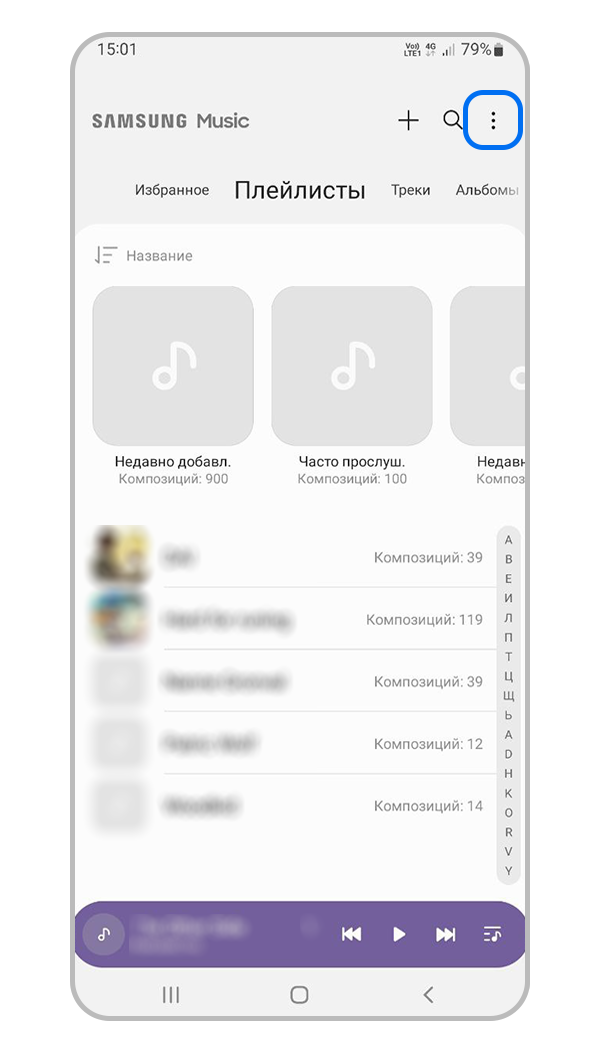
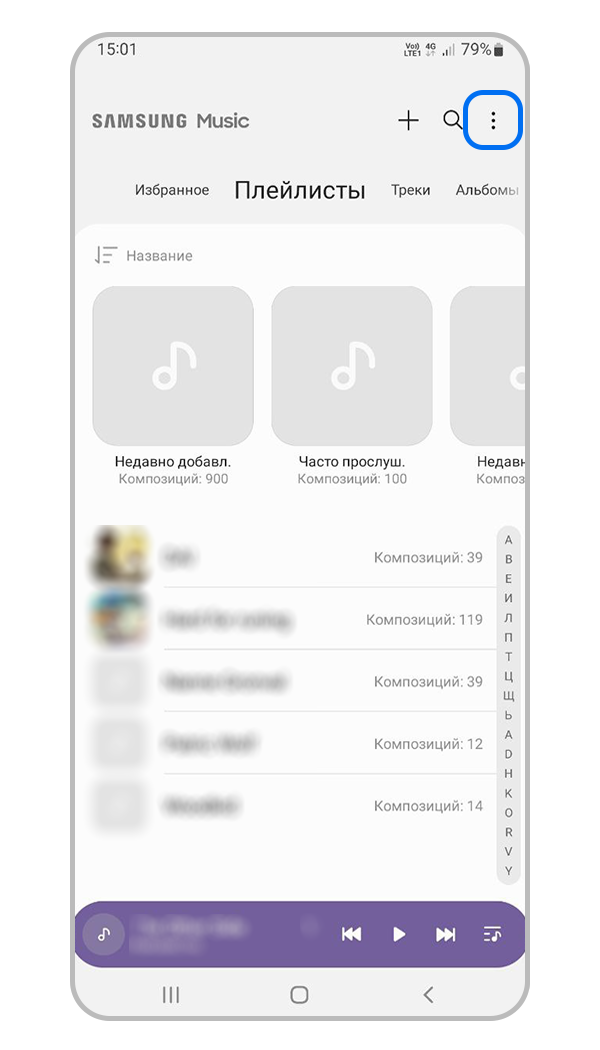
Шаг 1. Откройте приложение Samsung Music, нажмите на значок Ещё (три точки) в правом верхнем углу экрана.
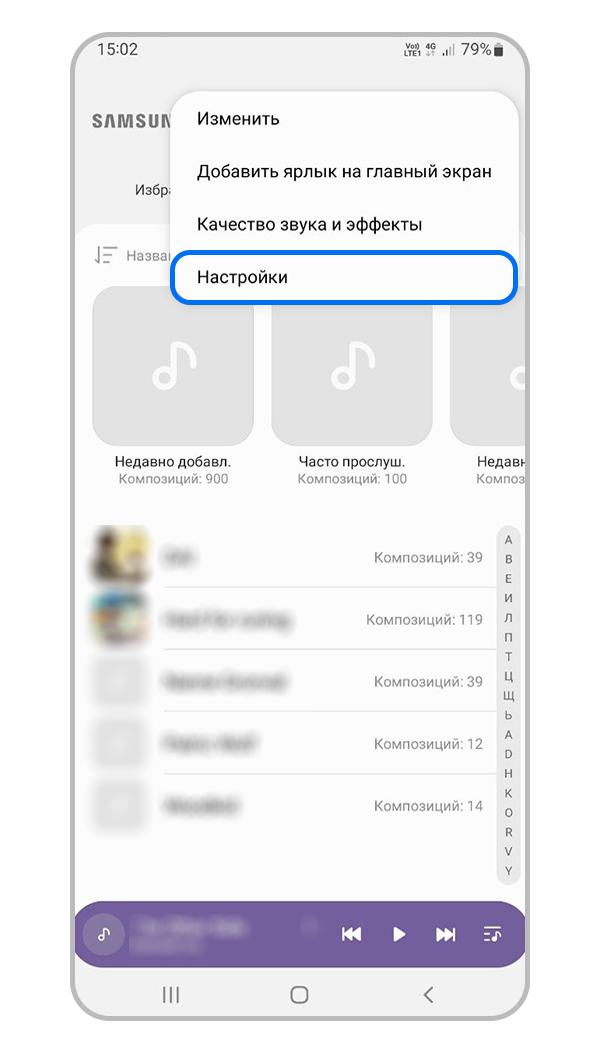
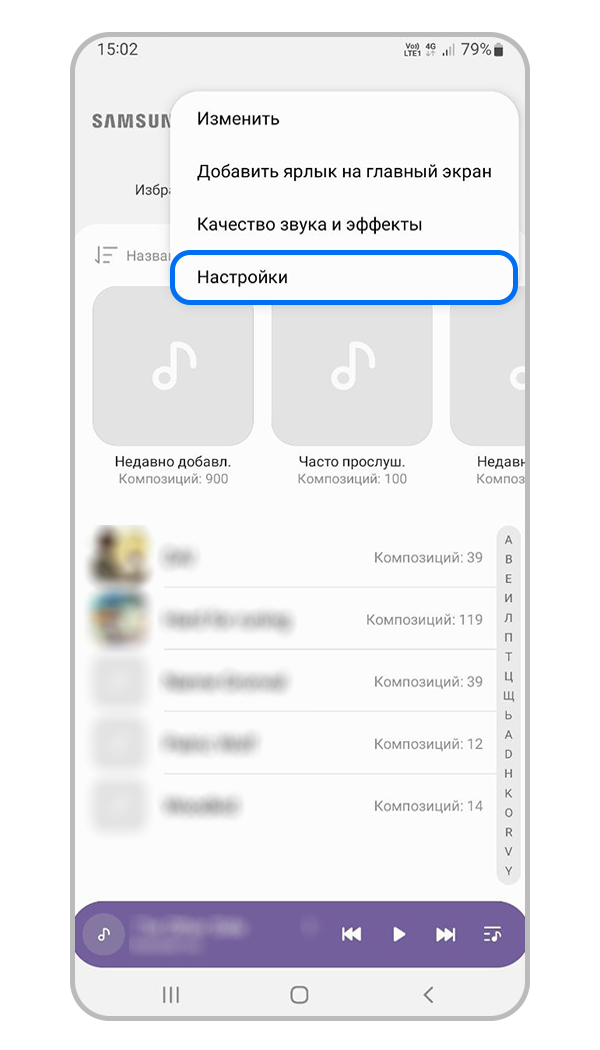
Шаг 2. Нажмите Настройки.
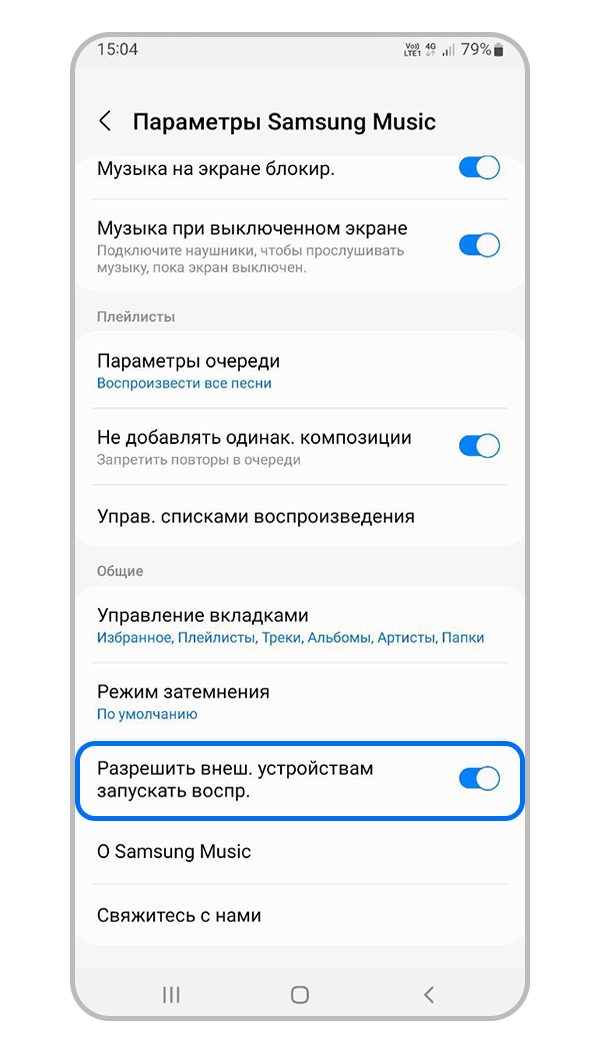
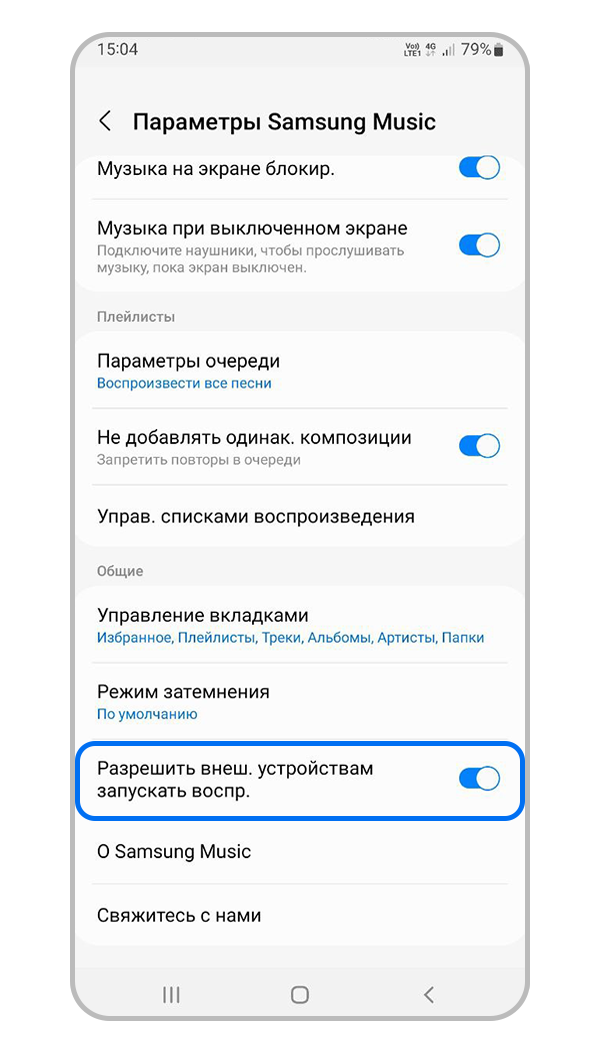
Шаг 3. Найдите пункт Разрешить внешним устройствам запускать воспроизведение. Переведите ползунок в неактивное положение.
Приостановка воспроизведения и переключение композиций, а также настройка громкости на AirPods и AirPods Pro
В наушниках AirPods можно слушать музыку, совершать телефонные вызовы, использовать Siri и выполнять другие задачи.
Управление воспроизведением с помощью наушников AirPods Pro (2-го поколения)
Чтобы воспроизвести аудио или приостановить воспроизведение, нажмите элемент сенсорного управления на ножке наушника AirPods. Чтобы возобновить воспроизведение, нажмите еще раз.
Чтобы перейти к следующей композиции, дважды нажмите элемент сенсорного управления.

Чтобы перейти к предыдущей композиции, трижды нажмите элемент сенсорного управления.
Чтобы увеличить или уменьшить громкость, поместите большой палец на ножку любого наушника AirPods и проведите указательным пальцем вверх или вниз по сенсорному элементу управления.
Использование Siri с наушниками AirPods Pro (2-го поколения)
Siri можно использовать с наушниками AirPods, чтобы задавать вопросы и осуществлять телефонные вызовы. Siri может также управлять воспроизведением музыки и проверять состояние наушников AirPods. Чтобы настроить использование Siri с наушниками AirPods Pro, нажмите и удерживайте элемент сенсорного управления.
Использование функции активного шумоподавления и Прозрачного режима с AirPods Pro (2-го поколения)

В наушниках AirPods Pro можно контролировать уровень слышимости окружающих звуков. Нажмите и удерживайте сенсорный элемент управления для переключения между функцией активного шумоподавления и Прозрачным режимом. Можно выбрать, между какими режимами будет осуществляться переключение при нажатии с удержанием.
- Вставив наушники AirPods в уши и подключив их к iPhone, iPad или iPod touch, перейдите в меню «Настройки» > «Bluetooth». Вместо этого можно перейти в меню «Настройки» > [наушники AirPods].
- Нажмите кнопку информации рядом с наушниками AirPods в списке устройств.
- Выберите «Шумоподавление», «Прозрачность» или «Выкл.».

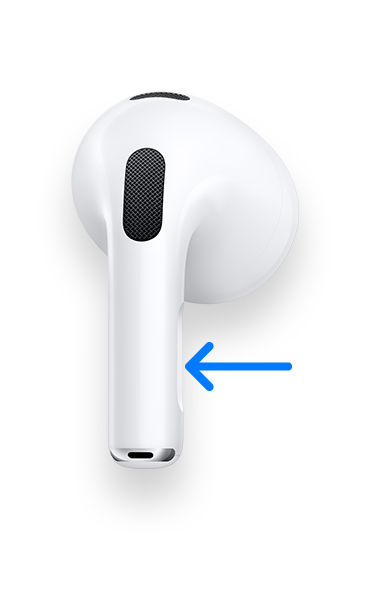
Управление звуком с помощью наушников AirPods Pro (1-го или 2-го поколения) или AirPods (3-го поколения)
- Чтобы воспроизвести или приостановить воспроизведение композиции, нажмите датчик нажатия на корпусе наушника AirPods. Чтобы возобновить воспроизведение, нажмите еще раз.
- Чтобы перейти к следующей композиции, дважды нажмите датчик нажатия.
- Чтобы перейти к предыдущей композиции, трижды нажмите датчик.
- Чтобы увеличить или уменьшить громкость, скажите «Привет, Siri», а затем скажите что-нибудь вроде «Увеличить громкость» или «Уменьшить громкость». Или переместите ползунок громкости в приложении, в котором воспроизводится музыка, на экране блокировки или в Пункте управления. Можно также открыть экран «Исполняется» на часах Apple Watch и увеличить или уменьшить громкость AirPods Pro или AirPods (3-го поколения) с помощью колесика Digital Crown.
Использование Siri с наушниками AirPods Pro (1-го или 2-го поколения) или AirPods (3-го поколения)
Siri можно использовать с наушниками AirPods, чтобы задавать вопросы и осуществлять телефонные вызовы. Siri может также управлять воспроизведением музыки и проверять состояние наушников AirPods. Чтобы настроить использование Siri с наушниками AirPods Pro, нажмите и удерживайте датчик нажатия.
Использование режимов «Активное шумоподавление» и «Прозрачный режим» с AirPods Pro (1-го или 2-го поколения)
В наушниках AirPods Pro можно контролировать уровень слышимости окружающих звуков. Нажмите и удерживайте датчик нажатия для переключения между функцией активного шумоподавления и Прозрачным режимом. Можно выбрать, между какими режимами будет осуществляться переключение при нажатии с удержанием.
- Вставив наушники AirPods в уши и подключив их к iPhone, iPad или iPod touch, перейдите в меню «Настройки» > «Bluetooth». Вместо этого можно перейти в меню «Настройки» > [наушники AirPods].
- Нажмите кнопку информации рядом с наушниками AirPods в списке устройств.
- Выберите «Шумоподавление», «Прозрачность» или «Выкл.».
Управление воспроизведением с помощью AirPods (1-го или 2-го поколения)
С помощью наушников AirPods можно активировать Siri и управлять воспроизведением аудио.
Управление воспроизведением с помощью AirPods (2-го поколения)
- Чтобы активировать Siri, скажите «Привет, Siri».
- Для воспроизведения композиции или перехода к следующей композиции дважды коснитесь наушника AirPods.

Управление воспроизведением с помощью AirPods (1-го поколения)
Чтобы использовать Siri, дважды коснитесь наушника AirPods.
Изменение функции двойного касания для каждого наушника AirPods (1-го и 2-го поколений)
Для двойного касания каждого наушника AirPods можно настроить выполнение одного из следующих действий.
- Использование Siri*
- Воспроизведение и приостановка аудиоконтента
- Переход к следующей композиции
- Возврат к предыдущей композиции
Выберите действие, которое должно происходить при двойном касании каждого наушника AirPods.
Прием вызовов с помощью AirPods или AirPods Pro
Если вам звонят, когда в ухо вставлен один из наушников AirPods, Siri может сообщить о вызове. Ответить на вызов или отклонить его можно следующим образом.
- Чтобы ответить с помощью наушников AirPods Pro (1-го или 2-го поколения) или AirPods (3-го поколения), нажмите датчик нажатия.
- Чтобы ответить на вызов с помощью AirPods (1-го или 2-го поколения), дважды коснитесь наушника.
- Чтобы отклонить входящий телефонный звонок и отправить его непосредственно на голосовую почту, дважды нажмите датчик нажатия на AirPods Pro (1-го или 2-го поколения) или AirPods (3-го поколения) либо дважды коснитесь наушника AirPods (1-го или 2-го поколения).
* Если не удается вызвать Siri двойным касанием, перейдите в раздел «Настройки» > «Siri и Поиск» и убедитесь, что параметр «Siri с блокировкой экрана» включен.
Телефон или планшет HUAWEI внезапно воспроизводит аудио или звуки
1. Проверьте, не настроено ли запланированное воспроизведение музыки, прогноза погоды или новостей в приложении AI Life
Если вы предоставили приложению AI Life возможность автоматического воспроизведения музыки, прогноза погоды или новостей, то при соблюдении определенных условий музыка или звуки будут воспроизводиться автоматически. Перейдите в AI Life > Сценарии , чтобы проверить настройки. Если вы больше не хотите использовать сценарий автоматического воспроизведения, закройте его или нажмите и удерживайте карточку, затем нажмите Удалить для удаления.
2. Проверьте, не заданы ли соответствующие настройки в приложении HUAWEI Assistant
Перейдите в Настройки > HUAWEI Assistant > AI Voice > Экспериментальные функции > Умные сценарии > Мои сценарии , чтобы проверить настройки сценария. Если вы больше не хотите использовать сценарий, закройте его или нажмите и удерживайте карточку сценария, затем нажмите Удалить для удаления.
3. Проверьте звук уведомлений по умолчанию
Если для параметра Уведомление выбрана композиция, воспроизведение телефоном данной композиции при получении уведомлений — нормальное явление.
EMUI 11.0 и Magic UI 4.0 и ниже: перейдите в Настройки > Звуки > Уведомление , нажмите на выбранный звук и прослушайте его, чтобы убедиться, что именно он воспроизводится автоматически. Если да, вы можете выбрать Предустановленные сигналы или Нет . EMUI 12.0: перейдите в Настройки > Звуки и вибрация , нажмите на выбранный звук (мелодии вызова, сообщения или уведомления) и прослушайте его, чтобы убедиться, что именно он воспроизводится автоматически. Если да, вы можете выбрать Предустановленные сигналы или Нет .
4. Проверьте звук уведомлений приложения
Если телефон воспроизводит композицию при поступлении уведомления от определенного приложения, возможно, для этого приложения был настроен специальный сигнал уведомлений. Перейдите в настройки приложения, проверьте, настроен ли для него звук, который воспроизводится автоматически. Если это тот звук, рекомендуется выбрать Умные уведомления .
- Способ выключения параметра Разрешить уведомления для определенного приложения EMUI 11.0 и Magic UI 4.0 и ниже: очистите уведомления на панели уведомлений, затем, когда проблема повторится, проведите влево или вправо по новому уведомлению на панели уведомлений, нажмите на значок
 и выключите функцию Разрешить уведомления или при настройке звука выберите значение Нет приложения . EMUI 12.0: проведите влево или вправо по уведомлению на панели уведомлений, нажмите на значок
  и в отобразившемся окне выберите Выключить уведомления или Использовать умные уведомления . См. подробнее на нижеприведенном рисунке.
 - Способ выключения параметра Разрешить уведомления для нескольких приложений
EMUI 11.0 и Magic UI 4.0 и ниже: перейдите в Настройки > Уведомления / Уведомления > Групповое управление и выключите переключатель Все , как показано на нижеприведенном рисунке. Вы можете включить функцию Разрешить уведомления для определенных приложений.
Для некоторых моделей переключатель Все не предусмотрен. В таком случае необходимо настроить функцию уведомлений для каждого приложения по отдельности.
5. Проверьте, не открыт ли аудиоплеер
Если аудиоплеер открыт:
- Устройство автоматически воспроизводит музыку, когда оно подключено к наушникам Huawei. Это функция приложения HUAWEI Музыка. Если вы хотите, чтобы музыка не воспроизводилась автоматически, закройте приложение HUAWEI Музыка на экране недавних задач.
- Возможно, вы случайно нажали на кнопку на проводных или Bluetooth-наушниках. В настройках приложения аудиоплеера вы можете выключить функцию, которая позволяет наушникам и Bluetooth-устройствам осуществлять управление воспроизведением.
- Возможно, вы случайно открыли аудиоплеер. В таком случае вручную закройте это приложение.
6. Проверьте, включен ли режим PrivateSpace / Пользователи
Если на телефон не приходят никакие уведомления, когда воспроизводится сигнал, возможно, вы включили режим PrivateSpace / Пользователи . Устройство может воспроизводить звук уведомлений для уведомлений от некоторых сторонних приложений, относящихся к PrivateSpace или к аккаунту, не являющемуся аккаунтом владельца, даже если используется MainSpace или выполнен вход в аккаунт владельца.
Чтобы проверить, не происходит ли получение уведомлений пространством PrivateSpace или аккаунтом, не являющемся аккаунтом владельца:
- PrivateSpace : откройте Настройки , найдите и откройте PrivateSpace , затем проверьте, настроен ли режим PrivateSpace . Если отображается PrivateSpace , значит, режим был настроен. Если отображается Включить , значит, режим не был настроен. Нажмите PrivateSpace , чтобы проверить уведомления.
- Пользователи : перейдите в Настройки , найдите и нажмите Пользователи / Пользователи , затем проверьте был ли настроен аккаунт, не являющийся аккаунтом владельца. Если такой аккаунт настроен, выполните в него вход, чтобы проверить уведомления.
7. Перезагрузите устройство
Перезагрузите ваше устройство и повторите попытку. Это приведет к закрытию приложений, которые не запускаются корректно.
8. Если проблема не решена
Если проблема не решена, позвоните по телефону горячей линии службы поддержки клиентов Huawei.