Как отключить всплывающие окна в WhatsApp
Prostobank.ua рассказывает своим читателям, как на мобильных устройствах, работающих на операционных системах Android и iOS, отключить всплывающие окна WhatsApp.
Для отключения всплывающих окон WhatsApp, владельцы смартфонов с ОС Android, должны:

- Открыть приложение WhatsApp
- Нажать на кнопку «Другие опции»
- Выбрать «Настройки»
- На открывшейся странице нажать «Уведомления»
- Убрать галочку с опции «Показывать уведомления»
Чтобы отключить всплывающие уведомления владельцам смартфонов на ОС iOS, нужно:
- Запустить приложение WhatsApp
- Открыть вкладку «Настройки»
- Перейти в раздел «Уведомления»
- Поставить переключатель «Показывать уведомления» в нужное положение
Ответы на популярные вопросы пользователей WhatsApp
Читайте также:
- Как изменить шрифт в WhatsApp
- Как искать людей в WhatsApp
- Как настроить WhatsApp
- Как обновить WhatsApp
- Как организовать WhatsApp конференцию
Как сделать, чтобы сообщения WhatsApp не высвечивались в уведомлениях на телефоне
Мессенджер WhatsApp имеет немало возможностей, про которые знают далеко не все пользователи. Обычно используется его основной функционал – отправка сообщение, фото или видео. А ведь в нем можно настроить свой профиль, добавив короткое описание и фото, создать собственную группу, есть и другие опции. Расскажем, как сделать, чтобы сообщения из Ватсап не высвечивались на экране, как выполнить эту операцию в настройках приложения, и как убрать уведомления через функции телефона.

Как сделать, чтобы сообщения Ватсап не высвечивались на экране
По умолчанию все приходящие сообщения в ваши чаты мессенджера, имеют звуковые уведомления, а также всплывают на экране смартфона. Это может отвлекать, и мешать работе в других установленных софтах. Их можно убрать, и сделать это вы сможете в самом приложении:
- Откройте WhatsApp, и нажмите на меню – три точки справа сверху.
- Выберите пункт «Настройки».
- Нажмите на блок «Уведомления».
- Чтобы убрать появление на экране, нажмите на пункт «Всплывающие уведомления», выберите вариант «Без всплывающих окон».
- Чтобы убрать уведомления, которые появляются в верхней части экрана в пункте «Приоритетные уведомления» переведите бегунок в неактивное положение (серый цвет кнопки).
- В пункте «Звуки в чате», также деактивируйте опцию, переведя ползунок влево.

Теперь у вас не будет звуковых сопровождений, всплывающих окон, и появления любых уведомлений из мессенджера. Когда они вновь потребуются, используйте эту же инструкцию, и пройдите по всем указанным пунктам, чтобы их активировать.
Обратите внимание! При отключении только приоритетных уведомлений, сообщения из Ватсап будут отображаться после всех остальных.
Полный сброс ранее установленных настроек по уведомлениям можно выполнить одной кнопкой. Для этого откройте пункт «Уведомления», нажмите на три точки в верхнем углу экрана, и тапните по пункту «Сбросить настройки уведомлений».

Как убрать уведомления в WhatsApp через настройки телефона
Современные смартфоны устроены так, что в их настройках можно отключать уведомления из мессенджеров и других приложений. При этом достаточно нажать всего одну кнопку, и вы полностью уберете и звуковое сопровождение, и все всплывающие окна от Ватсап. Выполнить это несложно:
- На рабочем столе тапните по иконке «Настройки».
- В меню перейдите в блок «Устройство», и выберите раздел «Приложения».
- Нажмите на строку «Диспетчер задач».
- Прокрутите список загруженного софта, и тапните на «WhatsApp».
- На карточке настроек приложения уберите галочку с пункта «Выводить уведомления».
- Выйдите из настроек.
Этот метод позволяет оперативно сделать так, чтобы сообщения не высвечивались, и не отвлекали звуковыми сигналами. Причем таким способом вы сможете работать со всеми приложениями, которые установлены на вашем смартфоне.
Как отключить уведомления WhatsApp?

Надоели постоянные входящие уведомления от WhatsApp и других приложений? Их можно легко отключить.
В этой статье я расскажу 2 способах, как это сделать.
Способ 1: через меню WhatsApp
Открываем мессенджер и идем в Настройки – Уведомления.
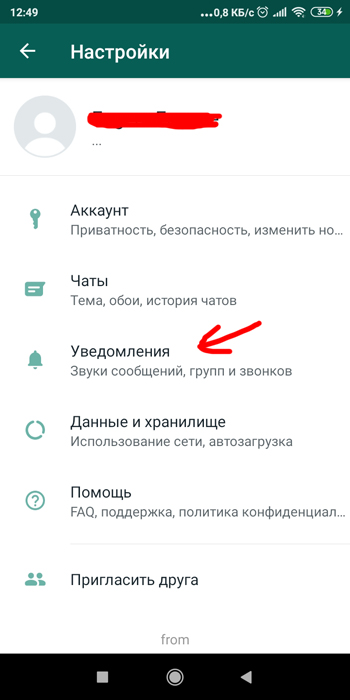
Здесь доступны следующие настройки отдельно для сообщений и групп:
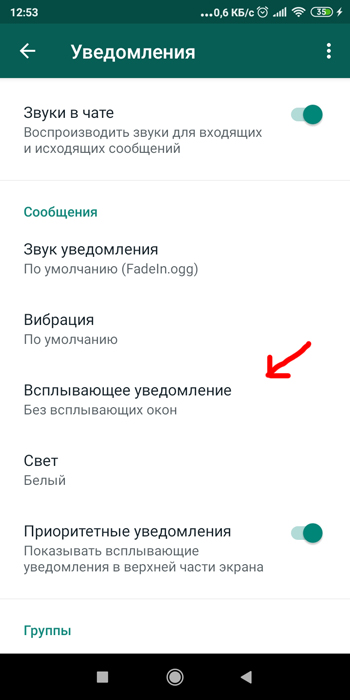
- Звуки в чате – отключить звук для входящих и исходящих сообщений.
- Настроить звук уведомления, можно поставить свой рингтон.
- Вибрация – отключить/включить. Если включить – короткая/длинная.
- Всплывающее уведомление – без всплывающих окон.
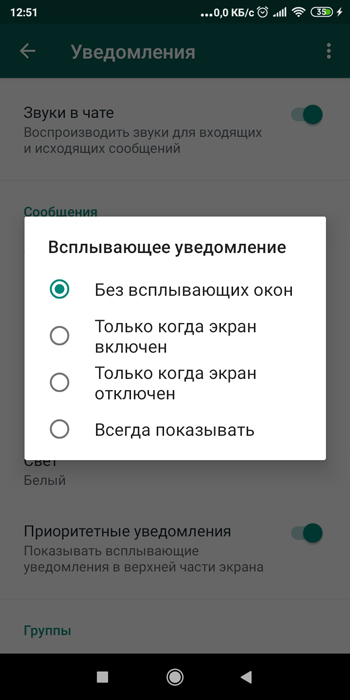
- Свет – настроить оттенки.
- Приоритетные уведомления – показывает всплывающие уведомления в верхней части экрана.
Способ 2: через Настройки в телефоне
Вторым способом можно отключить вообще все уведомления или уведомления от определенного приложения.
Идем в Настройки – Звук и вибрация – Мелодии и звуки уведомлений. Если у вас другое меню, используйте поиск по настройкам:
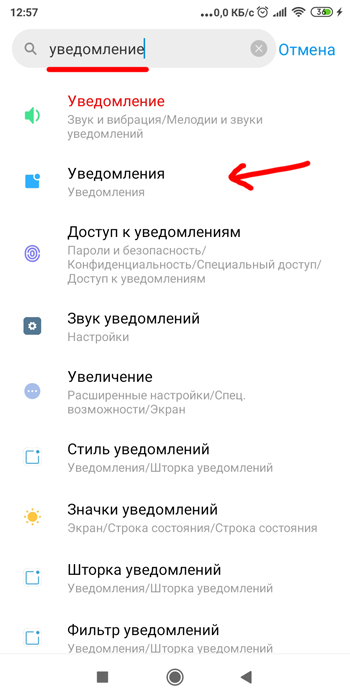
В разделе “Уведомления” можно настроить вид и расположение этих уведомлений.
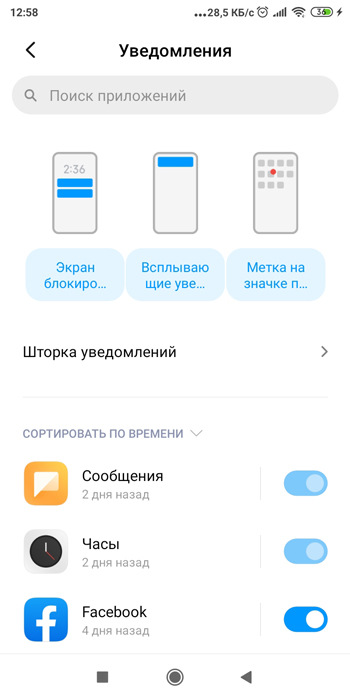
Внизу экрана список приложений, уведомления от которых приходят в данный момент. Выключив бегунок, вы отключите все уведомления от конкретного приложения.
Отдельно можно настроить уведомления для экрана блокировки (показывать уведомление полностью или только заголовок), метку на значках уведомлений и какие уведомления будут всплывающими.
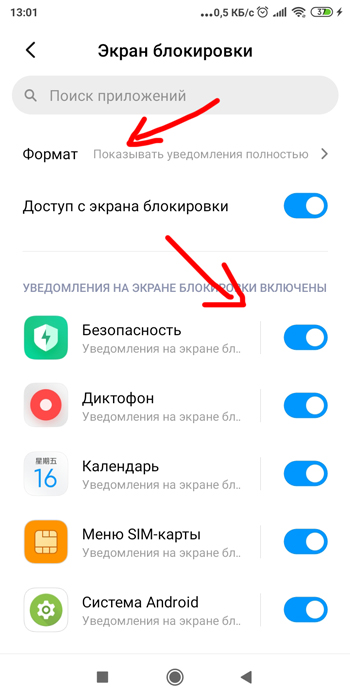
Настроек очень много. Можно настроить входящие уведомления для каждого приложения и их формат на заблокированном экране или в панели уведомлений.
- Как поменять звук уведомлений Facebook Messenger и WhatsApp?
- Как заблокировать вызовы и уведомления в whatsApp?
- Настройка звука и вибрации в Xiaomi
- Как поставить вспышку на звонок, смс и уведомления
- Строка состояния и уведомления на Xiaomi
Как отключить уведомления из одного чата в WhatsApp
В мессенджере иногда появляются групповые чаты, в которых люди много общаются. Каждое сообщение будет сопровождаться уведомлением — это может отвлекать. Hi-Tech Mail.ru расскажет, как отключить ненужные уведомления из одного или нескольких чатов, но чтобы остались остальные.
Как работают уведомления
В WhatsApp настройки уведомления делятся на две части — общие и частные. Можно отключить звуки и вибрацию для всех переписок сразу или сделать беззвучными только некоторые чаты. Только не все знают, как работает вторая часть.
pixabay.com / CC0
Настройки уведомлений в iOS
Нужно открыть чат, в котором не нужны уведомления, и нажать на название или имя собеседника. В открытом меню нужно найти пункт «Без звука» и выбрать время для блокировки звуков и вибрации для сообщений из этого чата — 8 часов, неделя или год.