Как закрыть приложениям доступ к Гугл Диску и зачем это нужно
При использовании операционной системы Android многие устанавливают программы от Google. В частности, для облачного хранилища выбирают именно Google Drive. К сожалению, за последние несколько месяцев приобрести место там стало не так-то просто. Очень большое количество пользователей оказалось на бесплатных тарифах. В рамках бесплатного тарифа Гугл предоставляет 15 Гб памяти под все нужды. То есть и Gmail, и Диск будут расходовать пространство из этого лимита.
Google Диск отличный сервис, но не лишенный своих недостатков.
❗️ПОДПИШИСЬ НА НАШ ЯНДЕКС.ДЗЕН, ЧТОБЫ ЧИТАТЬ ЭКСКЛЮЗИВНЫЕ СТАТЬИ, КОТОРЫХ НЕТ НА САЙТЕ
Но помимо этого, многие приложения сохраняют свои файлы или делают резервные копии именно на Гугл Диск. В такой ситуации можно очень быстро остаться без свободного пространства. Давайте разберемся, как отозвать у приложений разрешение на использование Google Drive и зачем это нужно сделать, кроме сохранения места.
Доступ к Гугл Диску
Старайтесь внимательно предоставлять доступ к Гугл Диску сторонним приложениям.
Как уже упоминалось выше, многим приложениям изначально настроены на работу с облаком именно от Google. Мало кто предполагал, что когда-нибудь могут возникнуть проблемы с продлением платного объема в этом сервисе. Например, WhatsApp хранит в Гугл Диске свои резервные копии. Если в вашем Ватсапе очень большое количество различных чатов и мультимедиа, то сами понимаете, с какой скоростью будет исчезать место. При этом, мало кто готов отказаться от резервного копирования именно WhatsApp в Гугл Диск. Но есть приложения, например, какие-нибудь игрушки, которые отъедают пространство и не хранят при этом ничего действительно важного.
❗️ПОДПИШИСЬ НА НАШ ЧАТИК В ТЕЛЕГРАМЕ. ТАМ ТЫ СМОЖЕШЬ ПООБЩАТЬСЯ С ДРУГИМИ ЧИТАТЕЛЯМИ И ДАЖЕ НАШИМИ АВТОРАМИ
Самое обидное, что если вы решите перейти с Android на iPhone, то копия вашего Ватсапа вам не пригодится, и место в Google Drive будет потрачено просто зря. Расход места — это, безусловно, важная причина для отзыва разрешения. Но существует еще и вопрос безопасности. Конечно, маловероятно, что приложения из Google Play могут использовать данные с вашего Диска в противоправных целях, но полностью исключать этот момент нельзя. Ведь модерация программ в магазинах что Apple, что Google никогда не была идеальной.
Именно для того, чтобы исключить утечку важных данных с Google Drive, необходимо обязательно периодически просматривать приложения, которым вы предоставили разрешение на доступ к нему. Возможно, что после установки в череде запросов вы просто не заметили, как программа запросила такое разрешение и, не заметив, его предоставили. При этом оно ей даже не требуется для нормального функционирования. Некоторые разработчики закладывают в свои приложения полный спектр разрешений просто для того, чтобы было. Вот для таких случаев и требуется регулярно просматривать данные в облаке.
Как освободить Гугл Диск
Все сервисы Гугл используют для хранения часть хранилища из Диска.
Положительным моментом здесь является то, что при отзыве доступа у какой-либо программы будут удалены и все данные, которые она хранит. Знаю как минимум один такой случай, когда мой товарищ не мог понять, что отъедает место в облаке. При этом удаление файлов к желаемому результату не приводили. И только поковырявшись в разрешениях, получилось найти большое количество различных игр и приложений, которые создавали свои резервные копии в его Гугл Диск. После отзыва разрешений получилось потерянное ранее место очистить и вернуть в использование.
Проверить разрешения приложениям на доступ к Google Диску очень просто. Для этого необходимо:
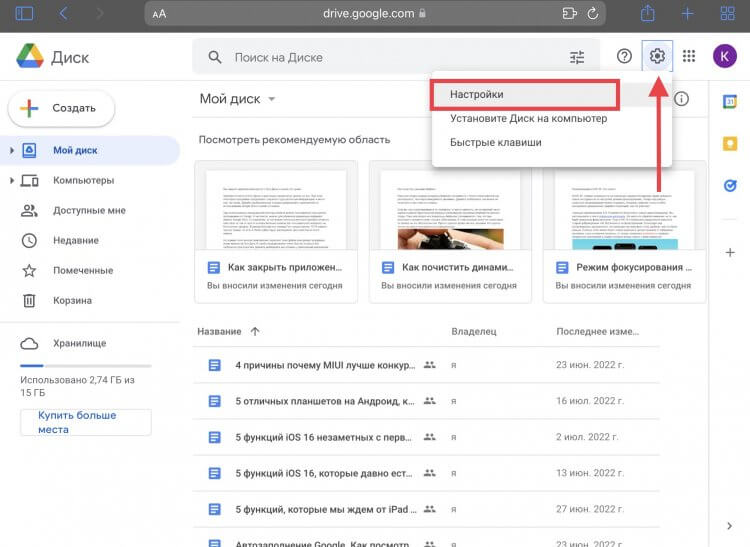
Чтобы найти раздел с разрешениями надо как следует покопаться в настройках.
- С помощью браузера перейдите на сайт Google Drive.
- В правом верхнем углу экрана нажмите на шестеренку.
- В выпавшем списке нажмите нажмите на «Настройки».
- Слева в списке выберите раздел «Управление приложениями».
В открывшемся окне вы можете увидеть полный список программ, которые имеют доступ к Гугл Диску и хранят на нем свои данные. Но мало определить, кто хранит, надо еще и отозвать ненужное. Чтобы отозвать разрешение, потребуется:
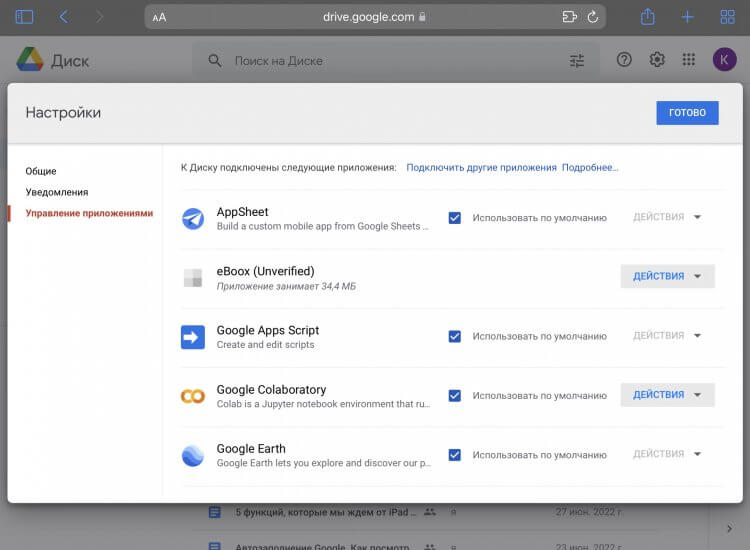
Так выглядит список программ, имеющих доступ к Диску.
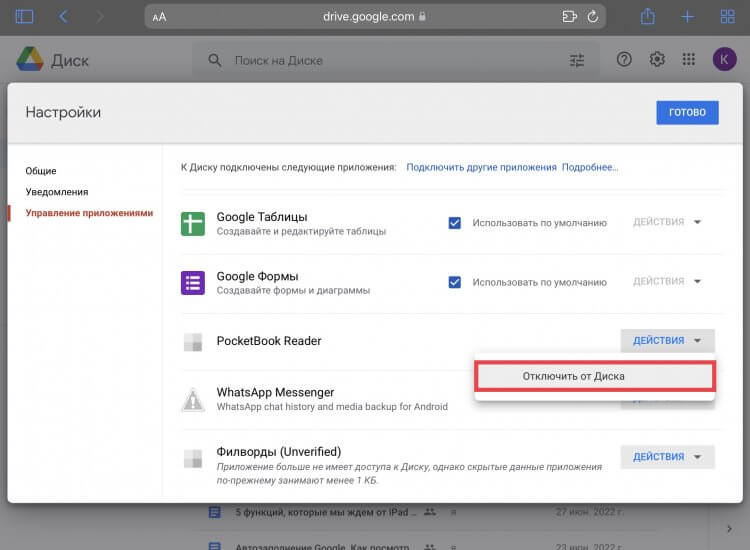
Почему вместо обычного переключателя пришлось прятать кнопку так глубоко совсем непонятно.
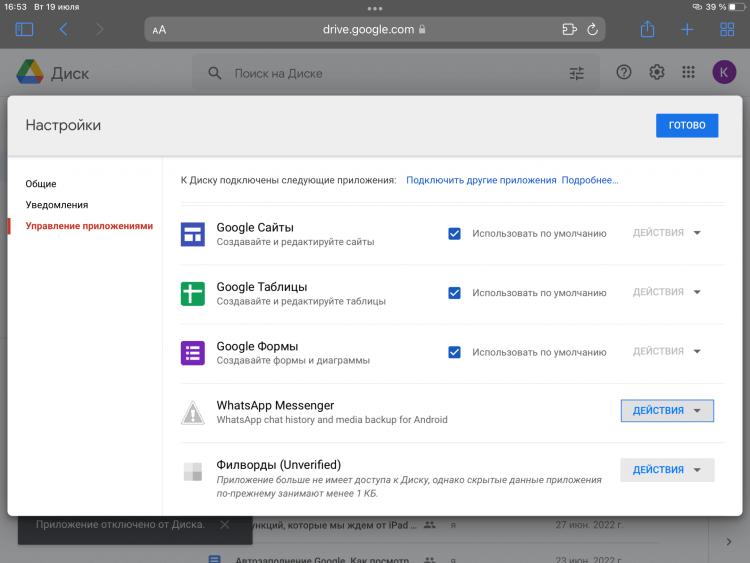
После отключения программа пропадает из списка.
После этого все данные конкретного приложения будут полностью удалены из Диска, и оно больше не сможет иметь туда доступ без повторного разрешения. Проделав все эти действия на своем смартфоне, меня ввела в небольшой ступор длина пути, чтобы все это посмотреть. Проведя десять лет на iOS и iPadOS, я привык контролировать приложения, имеющие данные к iCloud, из настроек своего смартфона. Без лишних телодвижений и переходов на какие-то сайты. Все делалось из приложений, а отключение происходило обычным передергиванием тумблера. То есть все предельно интуитивно и понятно.
❗️ПОДПИШИСЬ НА ТЕЛЕГРАМ-КАНАЛ СУНДУК АЛИБАБЫ, ЧТОБЫ ПОКУПАТЬ ТОЛЬКО ЛУЧШИЕ ТОВАРЫ С АЛИЭКСПРЕСС
Перерыв на своем Xiaomi Mi 10T Pro я подобных настроек внутри смартфона не нашел. Только веб-версия Гугл Драйв смогла мне помочь в моих поисках. В свете этого очень хотелось бы, чтобы в Google подумали о пользователях и предоставили более простой способ управления разрешениями на доступ к Google Диску. Потому что каждый раз проделывать путь через сайт — не самое интересное занятие.

Теги
- Безопасность Android
- Операционная система Android
- Приложения для Андроид
Наши соцсети
Новости, статьи и анонсы публикаций
Свободное общение и обсуждение материалов
Лонгриды для вас

Многие пользователи после покупки телевизора с Андроид ТВ скачивают на него исключительно «попсовые» приложения, ярлыки которых уже есть на главном экране. YouTube, онлайн-кинотеатры — это явно не то, на что способно ваше устройство, а Гугл Плей на Андроид ТВ хоть и отличается от мобильной версии, но имеет более объемную библиотеку программ, чем другие ОС. Так что, после первичной настройки ТВ рекомендую зайти в магазин приложений и хорошенько осмотреться, а заодно скачать эти полезные приложения для Андроид ТВ.

Головоломки сыграли важную роль в развитии человеческого интеллекта, а игры-головоломки на смартфоне продолжают эту традицию. Они стимулируют мышление, развивают логику и предоставляют уникальный опыт тренировки мозга и получения удовольствия от процесса. Но, возможно, самое главное, что они позволяют отлично проводить время и просто играть, получая удовольствие. Поэтому давайте познакомимся с некоторыми из самых интересных и захватывающих игр-головоломок для смартфона на сегодняшний день.

Более 10 лет назад в России началось развертывание сетей 4G (LTE). Где-то технология появилась раньше, а где-то — позже. Сейчас в нашей стране она считается самым актуальным стандартом связи, который обеспечивает более высокую скорость интернета по сравнению с предыдущим поколением и непревзойденную четкость передачи голоса при использовании функции VoLTE. Несмотря на все достоинства современной технологии, Android оставляет возможность отключить 4G на телефоне. Но зачем? Сегодня вы получите ответ на этот интригующий вопрос, а также узнаете, как переключиться на стандарт связи предыдущего поколения.
Все способы отключения резервного копирования на Андроиде

Резервное копирование — это процесс создания бекапов (копий) на вашем устройстве, которые могут быть использованы в будущем для восстановления рабочего состояния смартфона, например, в случае неудачной прошивки или утери телефона. Копировать в резервных копиях можно все что угодно, в частности, на любом смартфоне можно зарезервировать следующие данные при наличии Google аккаунта:
- Фото и прочие картинки в сжатом качестве (на устройствах Pixel в оригинальном);
- Файлы в Google Диске (ограниченное количество доступной бесплатной памяти);
- Настройки любого приложения;
- Данные и прогресс в играх, учетная запись и большая часть сохранений.
Каждый смартфон на Андроиде умеет создавать бекапы автоматически, так как данный функционал заложен в операционной системе по умолчанию. Гаджет при подключении к сети Wi-Fi отправляет на сервера Google все необходимые данные и они там хранятся до тех пор, пока не понадобятся снова. Все это доступно бесплатно любому зарегистрировавшемуся пользователю.
Из статьи вы узнаете
- Зачем нужны резервные копии в смартфонах?
- Почему пользователи отключают резервное копирование?
- Процедура отключения
Зачем нужны резервные копии в смартфонах?
Это крайне полезная функция для любого обладателя гаджета с операционной системой Андроид. Благодаря резервным копиям можно сохранять данные приложений, файлы на устройстве, достижения в играх и так далее. Вся информация при этом хранится на отдельных серверах Google, причем совершенно бесплатно. Делается это для того, чтобы в любой нужный момент можно было легко восстановить эти данные, в какой бы точке мира вы не находились.
Вот пару сценариев развития событий, при которых система бекапов приходится очень даже кстати:
- Вы потеряли свой гаджет и в итоге утратили всю важную информацию на нем. Благодаря резервному копированию можно на любом другом смартфоне войти в свой аккаунт Google и восстановить данные;
- У вас нет доступа к смартфону, но нужно посмотреть список контактов, фотографии на нём, либо какие-то другие файлы. В этом случае на помощь придет созданный ранее бекап. Благодаря этому процессу вы сможете зайти на сайте Google в свой аккаунт и посмотреть все контакты с любого устройства (даже с компьютера через сайт) либо через Google Фото, Google Диск. Там можно будет просмотреть все файлы, сохраненные в облаке сервера;
- Вы решили сменить гаджет либо сбросить его до заводских настроек. Достаточно выполнить процедуру резервного копирования и все ваши настройки приложений, игры, контакты, фото и так далее сохранятся. Для перехода на новое устройство просто синхронизируете данные, войдя под своей учетной записью.
Почему пользователи отключают резервное копирование?
Однозначно сказать, стоит ли их отключать или нет, нельзя. Давайте разберемся, какие же есть минусы при включенном резервном копировании. На самом деле их не так уж и много, но они существенные:
- Главный минус — потребление трафика. Как только вы подключаетесь к сети Wi-Fi, смартфон начинает все загружать в облако Google для создания очередной копии. Это не только тормозит сам смартфон, но и снижает скорость интернета. Благо в системе можно отключить резервное копирование при подключении через мобильный интернет для экономии трафика;
- Во время создания копии смартфон будет намного быстрее разряжаться. Хоть это будет происходить зачастую дома, но все равно иногда это очень критично, а если вы пользуетесь Wi-Fi в общественном месте, то это создаст крайне большие проблемы;
- Ваши данные будут не совсем защищены. Если вдруг ваш аккаунт взломают — злоумышленник получит доступ ко всем вашим контактам, фото, файлам и прочим документам. Поэтому лучше устанавливать двойную аунтификацию и подбирать сложный пароль.
Если вы готовы, что иногда смартфон будет потреблять много трафика, вы будете недостаточно защищены и порой смартфон слишком быстро начнет разряжаться при подключении к сети, то вы можете не отключать резервное копирование, ведь у этой технологии много положительных моментов. Но есть и альтернативный метод, о котором мы проинформировали вас ниже.
Если не хочется, чтобы резервное копирование работало каждый раз при подключении к сети Wi-Fi, но при этом вам очень нужна эта технология для облачного хранения данных — есть выход. Можно выключить систему бекапов, но при этом делать это самое копирование вручную через настройки. Для этого зайдите в меню с резервными копиями в аккаунте Google и вручную проведите синхронизацию всех данных, а также сделайте тоже самое во вкладке «Синхронизация данных» на Google Диск.
Процедура отключения
Для отключения системы бекапов перейдите в настройки смартфона. Например, через шторку уведомлений.

Затем найдите пункт «Аккаунты» и откройте это меню.

В нём необходимо выбрать аккаунт Google. Также здесь можно включить или выключить автоматическую синхронизацию. Выключите её, если не хотите, чтобы устройство синхронизировало некоторые данные автоматически при каждом подключении к Wi-Fi.

В выбранном вами аккаунте Google перейдите в настройки синхронизации.

И в данном меню можно вручную синхронизировать данные Google аккаунта.
Для ручной синхронизации нажмите на необходимый пункт и произойдет синхронизация. Вот так выглядит процесс синхронизации:

Но это ещё не все. Мы отключили и вручную синхронизировали лишь часть фалов, точнее системные.
Для отключения резервного копирования приложений и игр перейдите в «Настройки», затем найдите пункт «О телефоне» и в нём откройте «Резервное копирование» — это для новейшей версии операционной системы Android. Если у вас более старая версия, например, 7.1.2 или ниже, то зайдите в «Настройки» и там ищите пункт «Резервное копирование».

В этом меню можно легко выключить резервное копирование данных на Google Диск простым выключением переключателя.

Также для создания свежих резервных копий просто нажмите на все нужные пункты, и они синхронизируются. Во вкладке «Данные приложений» есть пункт «Восстановление данных автоматически». Благодаря этой опции при очередной загрузке уже установленного у вас приложения, Google Диск автоматически скачает его резервную копию.
Для отключения бекапов фото перейдите в приложение Google Фото и в его настройках отключите синхронизацию. Это можно легко сделать через сайт Google в пункте «Конфиденциальность».
Добавить комментарий Отменить ответ
Для отправки комментария вам необходимо авторизоваться.
Как остановить резервное копирование WhatsApp на iPhone и Android: простейшее руководство

Если вы являетесь пользователем WhatsApp, возможно, вы уже знаете, что приложение позволяет нам создавать резервные копии наших данных в локальном хранилище и в подключенной облачной службе. Однако бывают случаи, когда пользователи хотят остановить резервное копирование WhatsApp по разным причинам. К счастью, это сделать довольно просто, так как вы можете включить или отключить эту службу в любое время. Давайте узнаем, как остановить резервное копирование WhatsApp на iPhone и Android прямо сейчас.

Часть 1: Почему вам следует отказаться от функции резервного копирования WhatsApp?
Прежде чем мы обсудим, как остановить восстановление мультимедиа в WhatsApp, важно понять основы. По идее есть две причины, по которым так много людей хотели бы остановить создание резервной копии WhatsApp.
-
• Недостаток места для хранения
Если вы какое-то время пользуетесь WhatsApp, он может потреблять большой объем хранилища. Поскольку iCloud предоставляет только 5 ГБ бесплатного хранилища для учетной записи, он не оставляет много места для других файлов. Поэтому вы можете узнать, как остановить резервное копирование WhatsApp на iPhone, чтобы ваше хранилище iCloud оставалось свободным.
Это одна из основных причин, по которой люди останавливают резервное копирование в WhatsApp. Если опция включена, ваши данные WhatsApp будут доступны на Google Диске и iCloud. Любой человек с вашими учетными данными Google или iCloud может получить ваши данные WhatsApp, которые могут стать серьезной проблемой для вашей конфиденциальности.
Часть 2: Как легко остановить резервное копирование WhatsApp на iPhone?
Было замечено, что пользователи iPhone в основном хотят остановить резервное копирование WhatsApp из-за ограниченного пространства, доступного в iCloud. По идее вы можете остановить резервное копирование так же, как вы его включили. Если этот параметр отключен, ваши данные WhatsApp не будут сохраняться в iCloud, и на нем может быть достаточно свободного места. Чтобы узнать, как сохранить резервную копию WhatsApp на iPhone, следуйте этим инструкциям.
Шаг 1: Отключите автоматическое резервное копирование для iCloud
Сначала вам нужно запустить приложение WhatsApp на вашем iPhone и нажать на значок шестеренки снизу, чтобы перейти к его настройкам.
Теперь перейдите в настройки WhatsApp > Чаты > Резервное копирование чата > Возможность автоматического резервного копирования. Из доступных функций убедитесь, что для параметра «Автозагрузка» установлено значение «Выкл.». Кроме того, вы также можете включить/исключить видео в резервную копию чата, чтобы сэкономить место в iCloud.

Шаг 2: Отключите синхронизацию WhatsApp
В некоторых моделях iOS функция синхронизации WhatsApp также доступна в настройках iCloud. Поэтому, чтобы узнать, как остановить резервное копирование в WhatsApp, вам также необходимо отключить эту опцию.
Для этого вы можете разблокировать свой iPhone, перейти в его настройки и нажать на свой Apple ID. После этого перейдите в настройки iCloud, найдите WhatsApp и убедитесь, что у него отключена автосинхронизация.

Часть 3: Как остановить резервное копирование в WhatsApp на устройствах Android?
Как и в случае с моделями iPhone, вы также можете остановить резервное копирование WhatsApp на устройствах Android. Вместо iCloud телефоны Android могут создавать резервные копии ваших данных WhatsApp в связанной учетной записи Google. Тем не менее, вы можете узнать, как остановить восстановление мультимедиа в WhatsApp, изменив частоту автоматического резервного копирования следующим образом:
Шаг 1: Зайдите в настройки WhatsApp
Чтобы узнать, как остановить резервное копирование в WhatsApp, откройте приложение на своем устройстве и нажмите на трехточечный значок сверху. Отсюда перейдите в настройки WhatsApp > Чаты (или настройки Чатов и Звонков в некоторых версиях).

Шаг 2: Остановите резервное копирование WhatsApp на Android
После посещения настроек чата перейдите в поле резервного копирования чата, чтобы просмотреть специальные параметры. В поле «Резервное копирование на Google Диск» вы можете просмотреть выбранную частоту автоматического резервного копирования. Нажмите на него и отметьте «Никогда» в качестве частоты автоматического резервного копирования.
После сохранения изменений вы даже можете выйти из своей учетной записи Google отсюда, нажав на нее. Есть также вариант исключить видео из резервной копии, чтобы сэкономить место на Google Диске.

Часть 4: Перенос резервной копии WhatsApp с iPhone/Android на компьютер
Следуя вышеупомянутым решениям, вы можете легко узнать, как остановить резервное копирование WhatsApp на iCloud или на Диске. Однако рекомендуется делать резервную копию данных WhatsApp, если вы не хотите потерять важные файлы. Для этого вы можете воспользоваться помощью MobileTrans – WhatsApp Transfer который предоставляет обширные решения для резервного копирования, восстановления и передачи.
- • Одним щелчком мыши вы можете перенести резервную копию WhatsApp в хранилище локального компьютера через MobileTrans.
- • Настольное приложение будет поддерживать разные файлы резервных копий в системе вместо перезаписи ваших данных.
- • Резервная копия MobileTrans будет включать все данные приложения, такие как чаты, вложения, информацию о группе, голосовые заметки и многое другое.
- • Это очень простой и быстрый процесс, который никоим образом не повредит вашей учетной записи WhatsApp или устройству.
- • Кроме того, MobileTrans также можно использовать для восстановления резервной копии на то же или любое другое устройство.
Вы можете выполнить следующие простые шаги, чтобы сохранить данные WhatsApp на своем компьютере с помощью MobileTrans — WhatsApp Transfer.
Шаг 1: Запустите приложение WhatsApp Transfer
Установите приложение и запустите MobileTrans на своем компьютере. Перейдите в приложение WhatsApp Transfer, выберите WhatsApp и выберите «резервное копирование сообщений».

Шаг 2: Подключите телефон к приложению
После запуска приложения подключите к системе свое устройство Android или iOS. Приложение автоматически обнаружит ваше устройство и мгновенно отобразит его снимок.

Шаг 3: Сделайте резервное копирование данных WhatsApp на ваш компьютер
Чтобы сделать резервную копию данных WhatsApp, вам просто нужно нажать кнопку «Пуск» и немного подождать. Если вы являетесь пользователем Android, вам необходимо перейти в Настройки WhatsApp > Чаты > Резервное копирование чата и выберите одноразовое резервное копирование данных на устройство.

После завершения резервного копирования вы можете снова запустить WhatsApp, настроить свою учетную запись и выбрать восстановление данных из внутреннего хранилища.

Теперь вам просто нужно немного подождать, пока MobileTrans создаст резервную копию ваших данных в хранилище компьютера. Как только процесс будет завершен, он сообщит вам, чтобы вы могли безопасно удалить свое устройство из системы.

Я надеюсь, что после прочтения этого руководства вы сможете остановить резервное копирование WhatsApp на своем iPhone или Android. Как видите, это довольно легко сделать. Однако после отключения функции резервного копирования iCloud/Google Drive вы можете перенести резервную копию WhatsApp на свой компьютер. Для этого можно использовать MobileTrans — WhatsApp transfer, поскольку это удобное приложение, которое позволит вам создавать резервные копии и восстанавливать данные вашего приложения на профессиональном уровне.
Как Удалить Резервную Копию WhatsApp с Google Диска
Как читатель недавно задал нам этот вопрос об удалении резервной копии WhatsApp, я понял, что это довольно распространенная проблема, с которой сталкиваются многие. Если у вас также есть Android-устройство, то вы можете быть знакомы с его специальным решением для резервного копирования чатов WhatsApp на Google Диске. Хотя Google может и не разрешить нам получить доступ к сохраненной резервной копии, тем не менее мы можем удалить ее с диска. В этом посте я научу вас, как удалить резервную копию WhatsApp с Google Диска поэтапно.

Часть 1: Резервное копирование вашего WhatsApp с помощью MobileTrans Передача WhatsApp
Прежде чем мы обсудим, как удалить резервную копию WhatsApp, очень важно пролить некоторый свет на проблемы, с которыми сталкиваются пользователи. Если вы используете Google Диск, то вы не сможете легко получить доступ к резервной копии на компьютере, что является его основным ограничением. Чтобы преодолеть это и сделать обширную резервную копию ваших чатов WhatsApp, вы можете попробовать MobileTrans — Передача WhatsApp. Это может занять всю резервную копию ваших данных WhatsApp в локальном хранилище, что позволит нам позже восстановить их на любом устройстве по нашему выбору.
Чтобы узнать, как создавать резервные копии (и восстанавливать) Данные WhatsApp с помощью MobileTrans Передача WhatsApp можно выполнить следующие действия:
Шаг 1: Выберите опцию «Копирование Сообщений WhatsApp
Во-первых, зайдите на официальный сайт MobileTrans и установите его на свой компьютер. Кроме того, используя рабочий USB-кабель, подключите телефон к системе и запустите приложение. После запуска выберите функцию WhatsApp и выберите «Копирование Сообщений WhatsApp».
Шаг 2: Сделайте резервную копию WhatsApp на компьютере
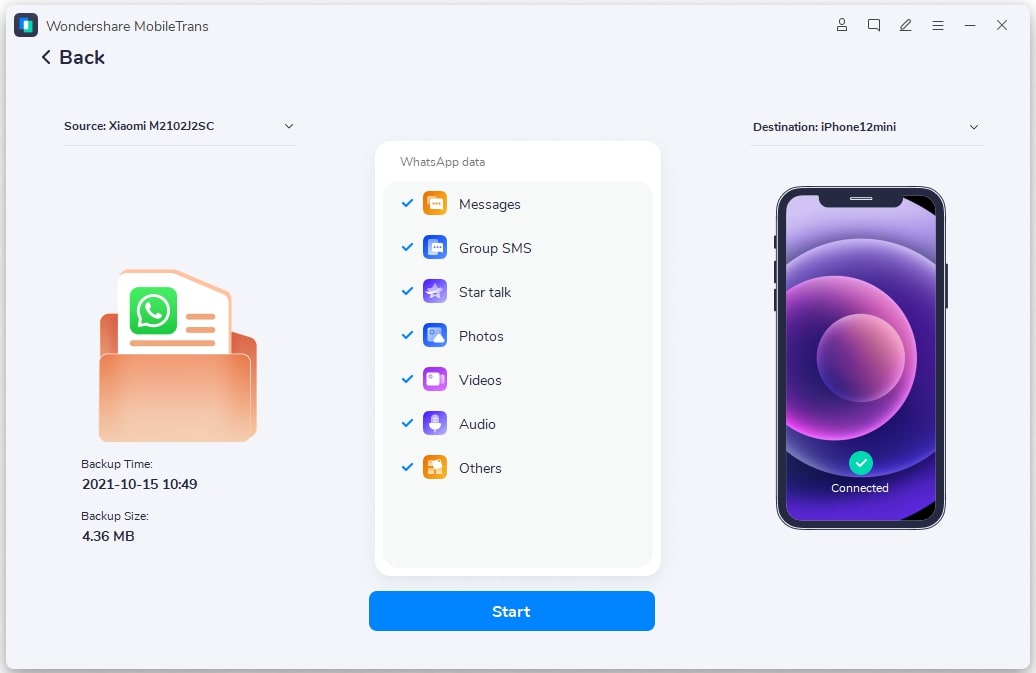
После того, как ваше устройство будет обнаружено, оно автоматически отобразится на интерфейсе с типами данных, которые оно может создать резервную копию. Просто нажмите на кнопку «Пуск», чтобы начать работу.
Пользователям Android теперь нужно перейти в Настройки своего WhatsApp > Чаты > Резервное копирование чата и нажать на кнопку «Резервное копирование». Это займет резервное копирование ваших чатов WhatsApp на локальном хранилище.
После завершения процесса резервного копирования переустановите WhatsApp на своем устройстве и восстановите существующую резервную копию из локального хранилища.
Шаг 3: Завершите процесс резервного копирования
Приложение автоматически начнет делать резервную копию ваших данных и сохранит ее на локальном компьютере. Пожалуйста, наберитесь терпения и отключите свое устройство от компьютера только после того, как на экране появится следующее приглашение.
Шаг 4: Восстановление существующей резервной копии (необязательно)
Если вы хотите, вы также можете воспользоваться помощью MobileTrans Передача WhatsApp, чтобы восстановить содержимое резервной копии на то же самое или любое другое устройство. Все, что вам нужно сделать, это подключить устройство к компьютеру, запустить MobileTrans и выбрать опцию восстановления данных WhatsApp. Это предоставит список сохраненных файлов резервной копии, так что вы можете выбрать файл по своему выбору и извлечь его данные на подключенное устройство.

Часть 2: Как удалить резервную копию WhatsApp с Google Диска
Если у вас есть Android-устройство, то вы можете просто сохранить резервную копию WhatsApp на Google Диске. Хорошо то, что Google недавно объявила, что больше не будет считать резервную копию WhatsApp под ограничением использования Google Диска. Таким образом, вы можете легко сделать резервную копию ваших чатов WhatsApp на Google Диске, не испытывая недостатка места на нем. Тем не менее, бывают случаи, когда пользователи хотят удалить сохраненную резервную копию из-за нежелательных проблем или проблем безопасности с приложением или функцией резервного копирования. Чтобы узнать, как удалить резервную копию WhatsApp с Google Диска, можно выполнить следующие действия:
- Во-первых, зайдите на официальный сайт Google Drive на рабочем столе и войдите в тот же аккаунт Google, который связан с вашим WhatsApp.
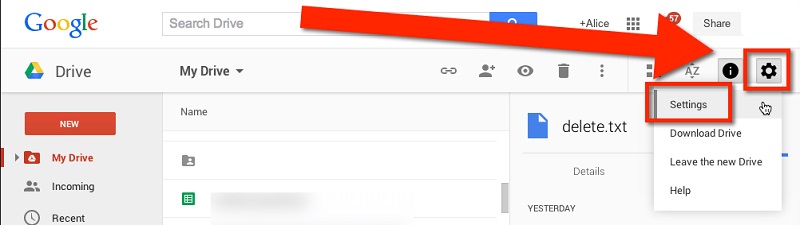
- После того, как интерфейс Google Drive будет открыт, просто нажмите на значок шестеренки в правом верхнем углу и отсюда, посетите его настройки.


Вот так-то! Я уверен, что после прочтения этого руководства вы сможете узнать, как удалить резервную копию WhatsApp из Gmail. Как вы можете видеть, это может быть немного сложно управлять данными WhatsApp на Google Диске. Именно поэтому пользователи часто рассматривают возможность попробовать альтернативу, такую как MobileTrans, которая может непосредственно сохранять ваши данные WhatsApp на компьютер. Позже вы даже можете восстановить его резервную копию на том же или любом другом устройстве. Идите вперед и дайте этому замечательному инструменту попробовать и поделиться этим руководством с другими, чтобы научить их, как удалить резервную копию WhatsApp в один миг.