Как избавиться от надоедливых обновлений в разных версиях iOS
Новейшие версии iOS автоматически напоминают пользователям об имеющемся у них обновлении, в итоге многие просто не выдерживают и ставят апдейт. После этого владельцы старых устройств ругаются — мол, «почему мой iPhone стал тормозить», однако обратной дороги уже нет. Если же вы никак не хотите устанавливать обновление iOS, есть способ избавиться от надоедливых напоминаний.

Вариант для ленивых — нажать «Позже», когда очередное напоминание появится на экране. Но учтите, что оно вновь всплывет спустя 24 часа и вам снова придется выбрать «Позже». И снова. Так что этот вариант актуален только для тех, кто хочет поставить апдейт, но чуть позднее.
Другой способ — удалить загруженный файл обновления с устройства. Откройте «Настройки», «Основные», выберите «Хранилище iPhone». Найдите файл обновления и удалите его.
Но и здесь, к сожалению, не без подводных камней: как только устройство подключится к Wi-Fi, обновление может снова загрузиться. Поэтому будьте внимательны, а лучше заблокируйте следующие адреса на своем роутере:
appldnld.apple.com
mesu.apple.com
Это крайняя мера, но эффективная на тот случай, если вы не планируете устанавливать обновления в ближайшем будущем.
Впрочем, в большинстве случаев лучший выход из данной ситуации — поставить апдейт и не беспокоиться об уведомлениях. Тем более iOS 12.3 показала себя прекрасно по части производительности, вдохнув жизнь даже в старые устройства.
А вы стараетесь устанавливать каждое обновление iOS? Напишите об этом в нашем Telegram-чате.
Как отключить уведомления о необходимости установки обновлений в macOS?
Хотя Apple и рекомендует устанавливать актуальное программное обеспечение, далеко не всегда последние версии macOS показывают себя хорошо на старых Mac. Для большинства пользователей оптимальным решением будет остаться на старой, но все-таки более производительной системе. Но как быть с уведомлениями, постоянно напоминающими о необходимости установки новой версии?
Сегодня мы расскажем о способе, который навсегда позволит убрать подобные напоминания.
- Запускаем Терминал через Spotlight или находим его в папке Приложения – Утилиты.
- В окне командной строки вводим следующую команду: sudo mv /Library/Bundles/OSXNotification.bundle ~/Documents/
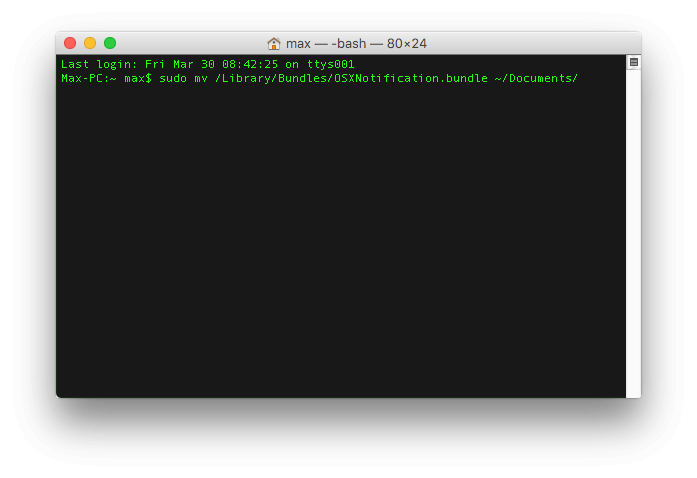
Теперь наш компьютер не будет получать каких-либо уведомлений по поводу нового программного обеспечения. Безусловно, в случае необходимости, вы всегда сможете обновить систему через Mac App Store вручную.
Для того чтобы снова вернуть возможность получать уведомления, достаточно перенести файл OSXNotification.bundle, который находится в папке «Документы», в папку /Библиотеки/Bundles или же используя команду:
sudo mv ~/Documents/OSXNotification.bundle /Library/Bundles/
Обновление ПО на устройстве Apple TV
Узнайте, как проверить наличие обновлений или настроить автоматическое обновление ПО на Apple TV.
Автоматическое обновление Apple TV
Можно настроить на Apple TV автоматическую установку новых обновлений, как только они будут появляться. Перейдите в меню «Настройки» > «Система» > «Обновления ПО» и включите параметр «Автоматическое обновление».

Обновление Apple TV вручную
- Перейдите в меню «Настройки» > «Система» > «Обновления ПО» и выберите «Обновление ПО».
- Если есть доступное обновление, выберите «Загрузить и установить».
- Подождите, пока Apple TV загрузит обновление. Не отключайте Apple TV от сети и источника питания до завершения обновления.
После завершения загрузки Apple TV перезапустится, подготовит обновление и установит его. По окончании установки Apple TV автоматически перезапустится еще раз.
Получение помощи
- Если вам не удается обновить Apple TV, убедитесь в наличии подключения к сети Wi-Fi или Ethernet.
- Если индикатор хода обновления завис или остановился на месте, а на экране телевизора отображается надпись «Подготовка обновления» или «Применение обновления», подождите, пока обновление не завершится. Если обновление продолжается больше часа, обратитесь в службу поддержки Apple, прежде чем перезапускать или отключать Apple TV от электрической розетки.
- Если индикатор хода обновления завис или остановился на месте под логотипом Apple, на экране нет никаких надписей и вы ждали более часа, перезапустите Apple TV. Для этого отключите Apple TV от источника питания, а затем снова подключите. Если Apple TV по-прежнему не обновляется, обратитесь в службу поддержки Apple.
- Если во время обновления возникла проблема, может появиться сообщение с предложением сбросить все настройки, восстановить или перезапустить устройство. Сначала попробуйте выполнить перезапуск. Если проблемы сохраняются, попробуйте сбросить все настройки, а затем выполнить восстановление.
- Узнайте, что делать, если на экране телевизора отображается устройство iPhone рядом с Apple TV.
- Узнайте, что делать, если на экране телевизора отображается символ предупреждения.
Дата публикации: 24 октября 2023 г.
Как отключить автоматические обновления на Apple TV XNUMX-го поколения

Устройства на базе iOS, начиная с последних версий разрешить автоматическую загрузку программного обеспечения необходимо обновить устройство и автоматически установить их на наше устройство. Но эта функция может быть не очень хорошей идеей для пользователей, которые всегда надеются, что она когда-либо будет взломана.
Пользователи Apple TV, изначально у них активированы автоматические установки на ваших устройствах, так что каждый раз, когда Apple выпускает новое обновление, устройство автоматически загружает и устанавливает его, чтобы наш Apple TV всегда использовал последнюю версию tvOS.
К счастью, мы можем отключить автоматические обновления чтобы обновлялось только наше устройство, если мы хотим. Таким образом, мы избегаем того, чтобы обновления tvOS не позволяли нам пользоваться, например, побегом из тюрьмы или чтобы они могли продолжать пользоваться некоторыми функциями, которые Apple удалила в обновлении. Кроме того, это также помешает нам стать подопытными кроликами Apple, приняв версии, которые могут быть не полностью зрелыми, как это произошло с iOS 9.3 и большим количеством устройств, у которых возникли проблемы после выпуска последней версии.
Чтобы отключить эту опцию в системных настройках, мы должны выполнить следующие шаги:
- Мы направляемся к Настройки с главного экрана.
- Теперь мы поднимаемся система.
- Внутри системы мы переходим к Техническое обслуживание и ремонт y Обновления программного обеспечения.
- В следующем меню выбираем НЕТ в Обновлении автоматически.
Отключение автоматических обновлений — очень простой процесс это займет всего несколько секунд. Желательно отключить их и подождать несколько дней после выпуска финальной версии каждого обновления, чтобы избежать проблем, подобных тем, о которых я уже упоминал, у пользователей iOS 9.3.
Содержание статьи соответствует нашим принципам редакционная этика. Чтобы сообщить об ошибке, нажмите здесь.
Полный путь к статье: Новости iPhone » Продукты Apple » Apple TV » Как отключить автоматические обновления на Apple TV XNUMX-го поколения
Будьте первым, чтобы комментировать