Скачать Telegram на Windows 7
Человек по своей сути существо социальное, а это может означать только одно, что без коммуникации с другими людьми ему просто не обойтись. Наверное, именно по этой причине такой огромной популярностью пользуются утилиты для мгновенной передачи смс-сообщений. С их помощью можно передавать информацию в любую точку планеты, используя при этом исключительно интернет трафик. Особое место среди мессенджеров занимает Телеграм, который с некоторых пор можно установить не только на смартфон, но и на компьютер. На нашем сайте можно скачать бесплатно Telegram для windows 7 на русском языке.

Несмотря на большое количество модификаций операционных систем и выпуск более поздних усовершенствованных версий, многие пользователи остаются верны Виндовс 7. Она понятна и удобна в эксплуатации и не перегружена лишними функциями. Именно по этой причине выбор рядового юзера падает на нее. Мы же предлагаем skachat messenger Telegram для операционной системы Windows 7 и общаться со своими друзьями и коллегами через Телеграмм на ПК с указанной ОС. У многих, кто раздумывает над тем, скачать или нет, возникает резонный вопрос, а для чего он нужен, если существует мобильная вариация. Многие люди выбирают компьютерный месенджер для того, чтобы всегда оставаться на связи без оглядки на зарядку телефона и потому что посредством стандартной клавиатуры гораздо проще набирать длинные смс-сообщения. Чтобы правильно skachat Telegram для windows 7 рекомендуем обратить внимание на приведенную инструкцию.
Установка Телеграмма на ПК с Виндовз 7:


- Выбрать соответствующий операционке файл и скачать бесплатно.
- Запустить установку программы.
- Принять условия эксплуатации и продолжить.
- Выбрать страну, указать путь инсталляции и нажать далее.
- В предложенном окне ввести реальный номер телефона для получения пароля.
- Активировать утилиту путем введения полученного пароля.
- Приступить к работе с приложением на русском языке.
Стандартный набор функций Телеграм для виндовс 7 представляет собой следующий перечень:
- Отправка и прием мгновенных сообщений.
- Пересылка любых расширений файлов, как маленьких, так и больших объемов.
- Чтение информационных каналов.
- высокий уровень безопасности;
- функциональный системный поиск внутри приложения;
- вместительное облачное хранилище;
- создание секретных чатов;
- корректировка и удаление отправленных смс;
- квалифицированная служба поддержки;
- использование одного аккаунта на разных устройствах;
- создание групповых чатов с приглашением туда до двухсот человек.
Обучающее видео по настройке программы:
Отличительной особенностью Telegram для windows 7 на компьютер является полное отсутствие платы за его использование. Это некоего рода философия, которой придерживается создатель Павел Дуров. Он не использовал материальные затраты на маркетинговое продвижение своего продукта. Единственной рекламой стало сарафанное радио, с помощью которого эта утилита шествует по планете, предлагая в том числе и удобную Web-версию для тех, кто не желает загружать утилиту. На нашем сайте можно скачать Телеграм на русском на Виндовс 7 и установить совершенно бесплатно.
Как установить Телеграмм на компьютер
Как установить Телеграмм на компьютере на русском — актуальный вопрос для жителей России. После блокировки официального сайта загрузить установочный файл с него не получится. Читайте, как скачать официальное приложение с нашего сайта и пошагово установить программу в обход блокировки.
Все файлы на сайте загружены с ресурса www.telegram.org и своевременно обновляются.
Поделиться:
Установка Telegram для ПК
В отличие от других мессенджеров Телеграмм не требует установленного приложения на телефоне. Достаточно скачать последнюю версию приложения и получить SMS-сообщение на телефон. Установить программу можно даже без телефона с использованием виртуального номера.
1. Скачайте установочный файл на странице Телеграмм для ПК. В нижней части страницы выберите операционную систему компьютера: Windows 7, 10, mac OS, Linux.
Процесс установки идентичен для всех систем. Приведем пошаговое руководство на примере Windows, наиболее популярной среди пользователей ОС.
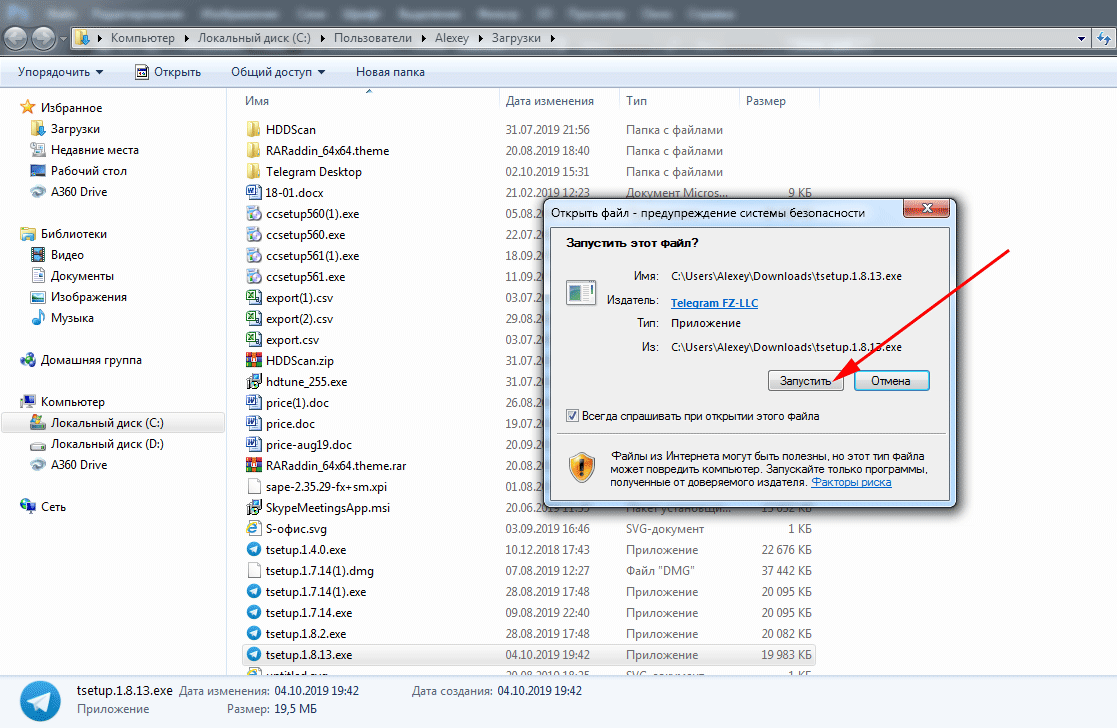
2. Запустите скаченный файл, выберите русский язык и нажмите «OK».
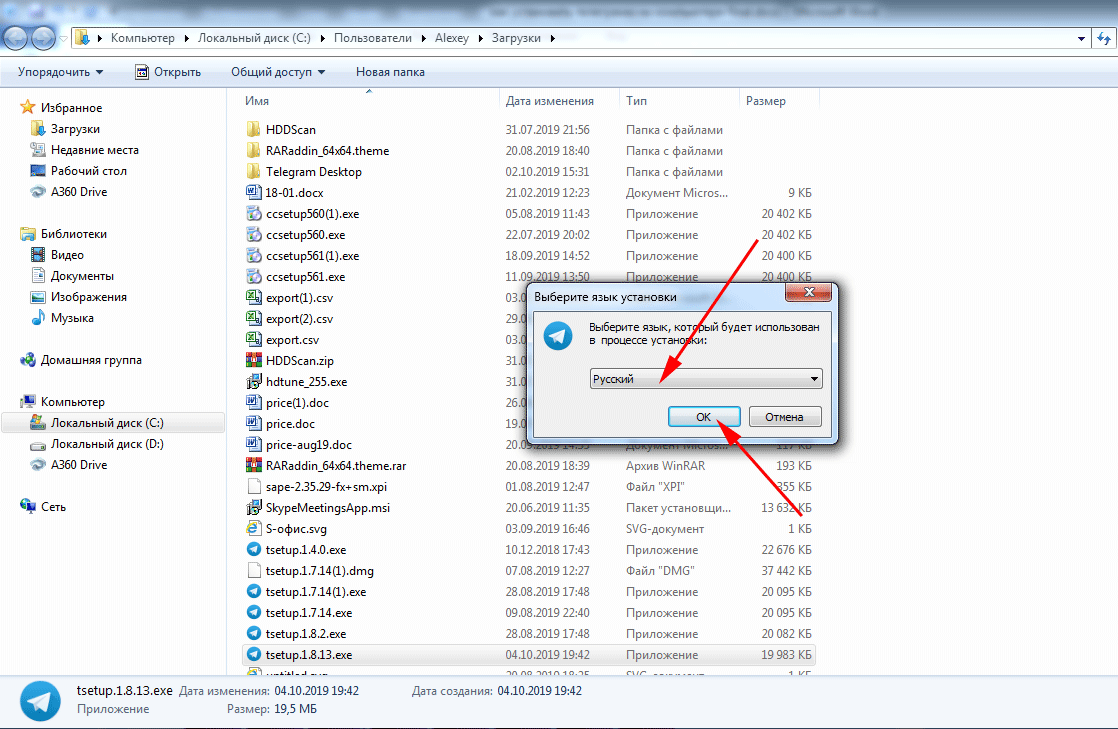
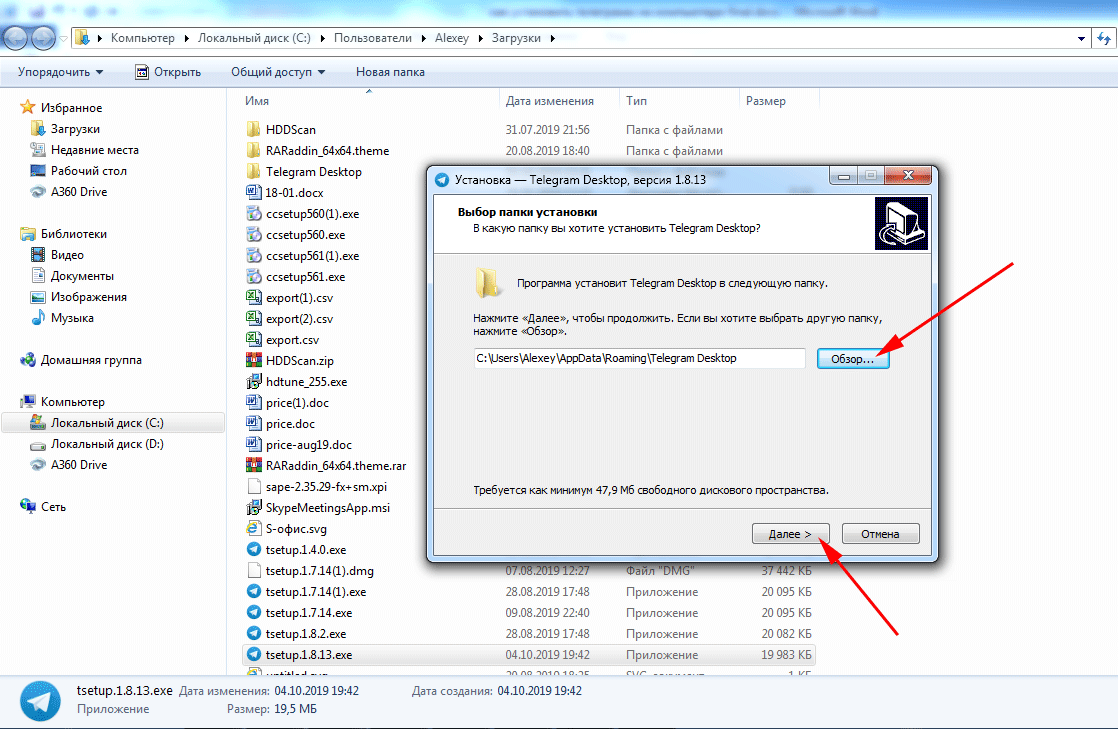
3. Выберите папку для установки мессенджера. По умолчанию инсталляция производится в директорию C:\Users\Alexey\AppData\Roaming\Telegram Desktop. Для смены каталога щелкните по кнопке «Обзор» или сразу нажмите «Далее».
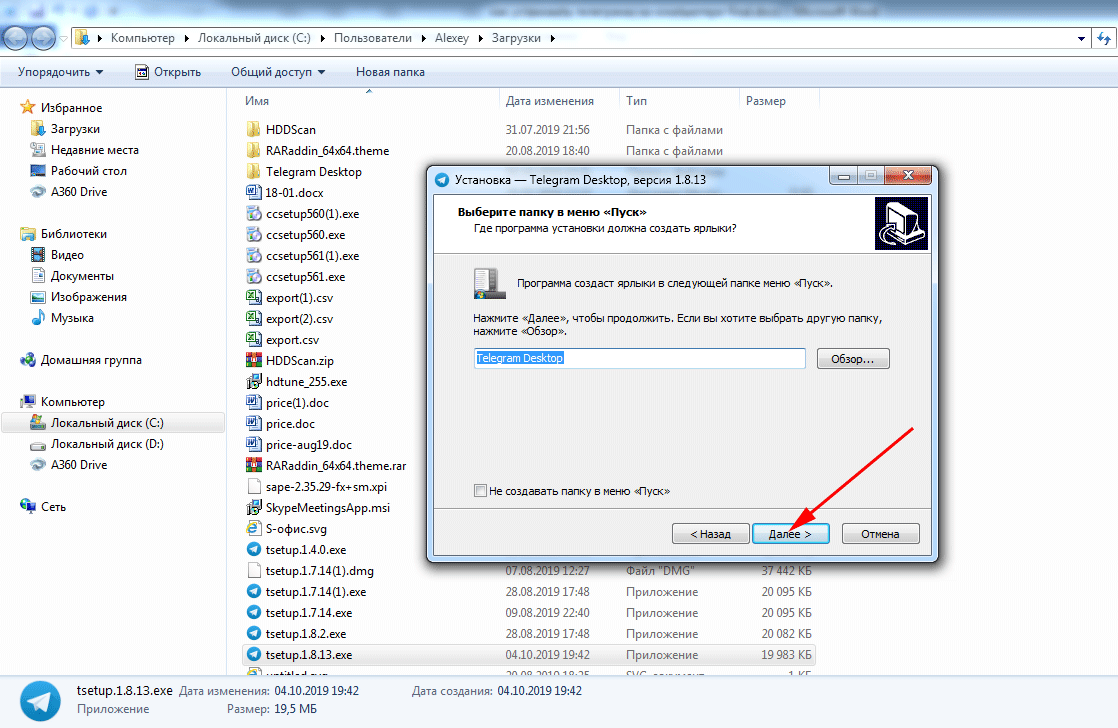
4. Создайте ярлык в папке меню «Пуск». Настройки по умолчанию не меняйте, кликните «Далее».
5. Согласитесь с предложением создать ярлык на Рабочем столе. Галочку не снимайте, нажмите «Далее».
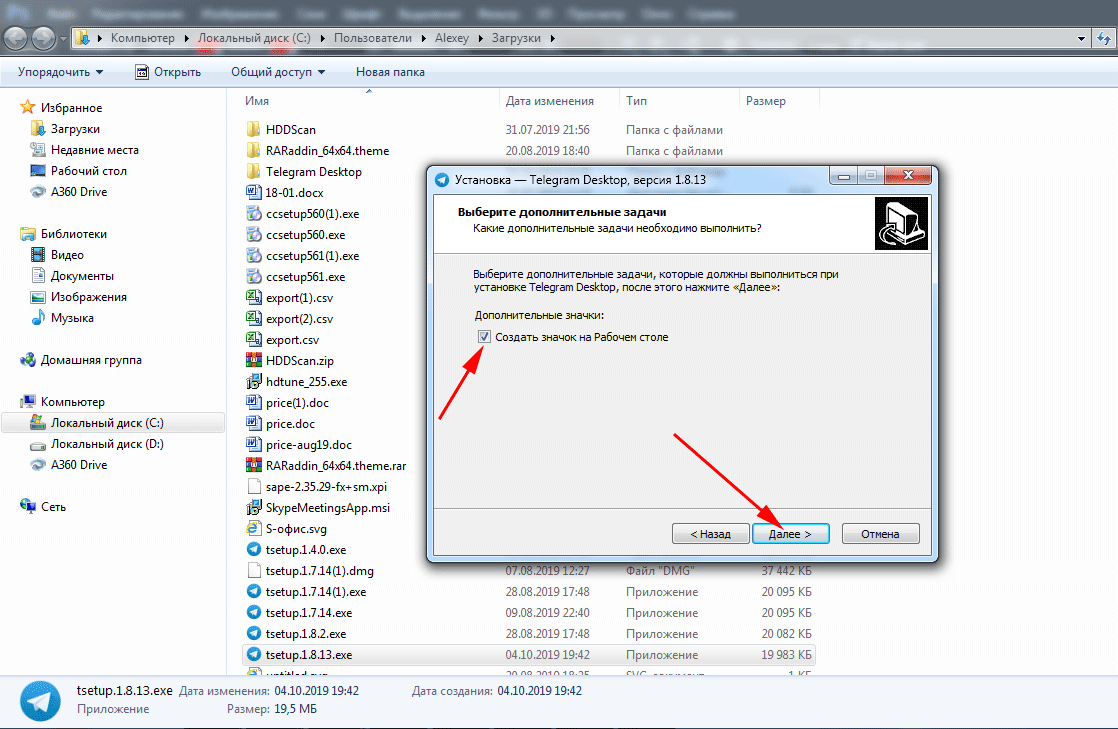
6. Папка установки выбрана, настройки ярлыков выполнены, щелкните по кнопке «Установить».
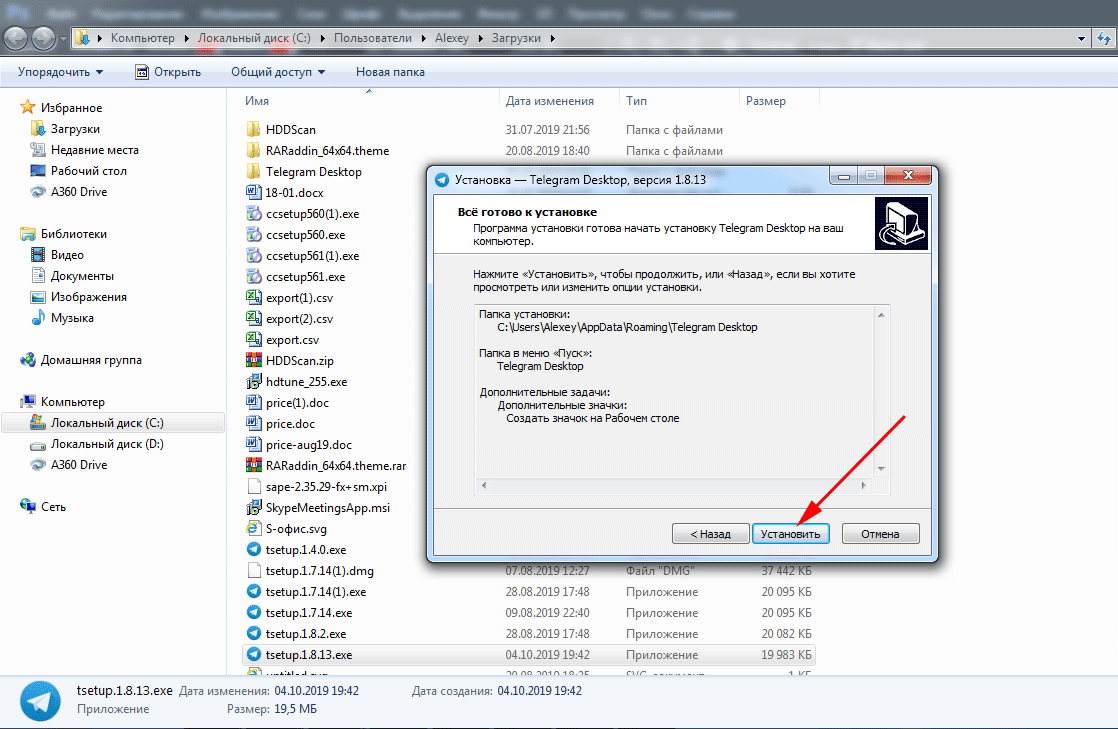
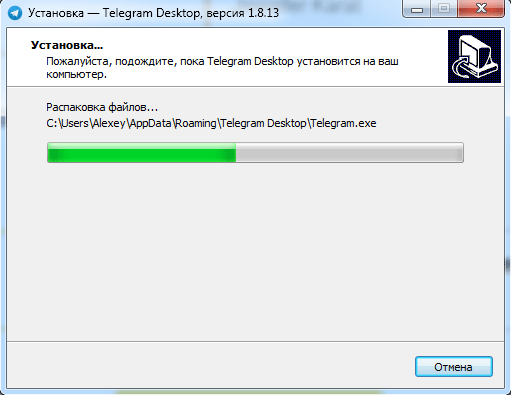
После завершению установки на Рабочем столе и в меню «Пуск» появится ярлык приложения Телеграм.
7. Не снимайте галочку «Запустить Telegram» и нажмите «Завершить».
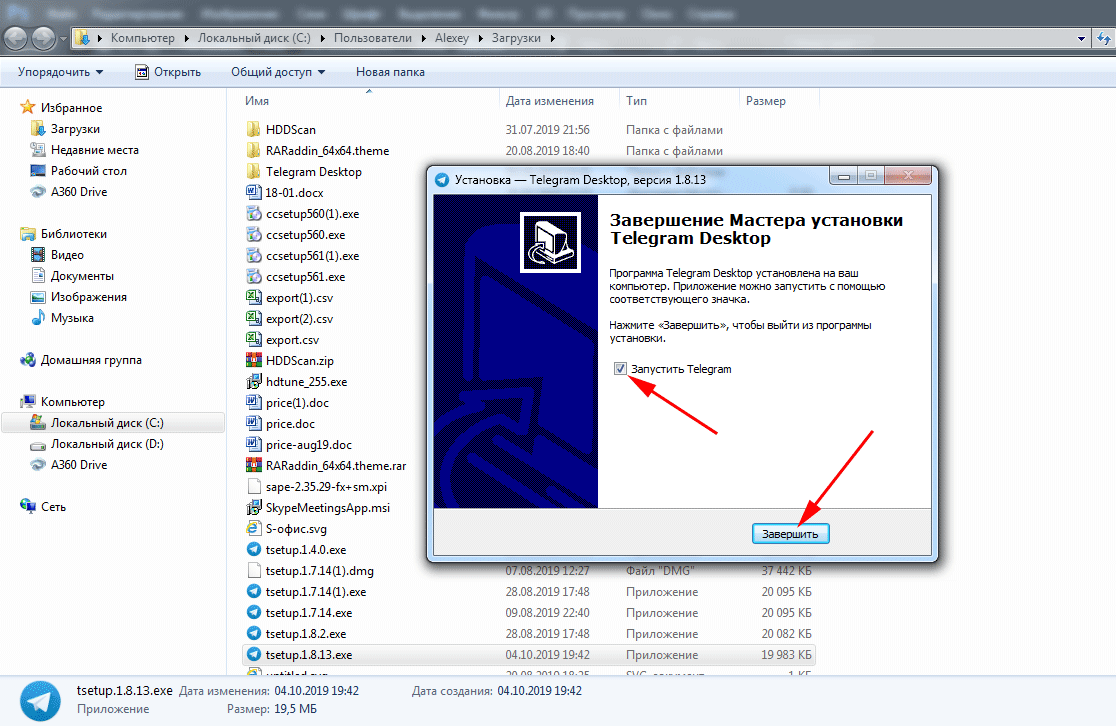
После завершения установки переходите к процессу регистрации. Ознакомьтесь со статьей о регистрации Телеграмм на различных устройствах, если, помимо компьютера, планируете установить программу на смартфон или планшет.
Регистрация на компьютере
1. Нажмите «Start messaging» и используйте приложение на английском или кликните «Продолжить на русском» для установки русского языка интерфейса.
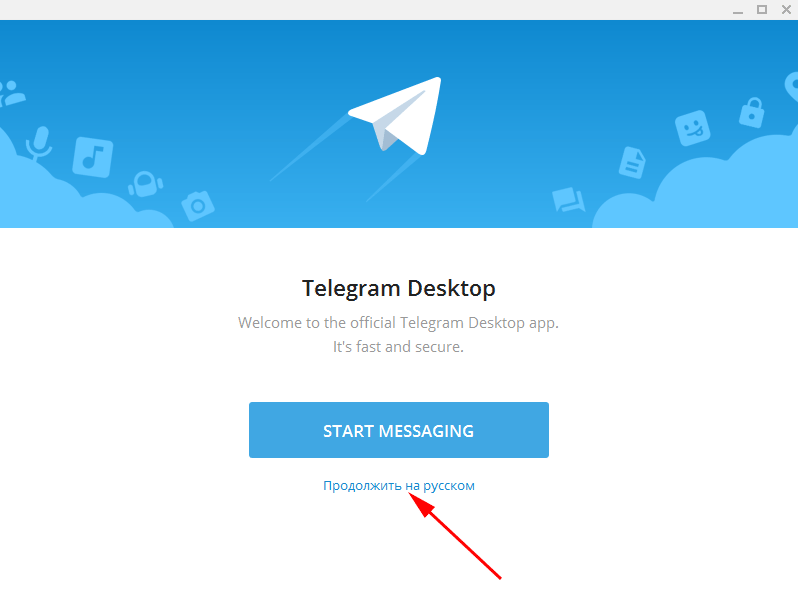
В процессе использования мессенджера язык можно изменить.
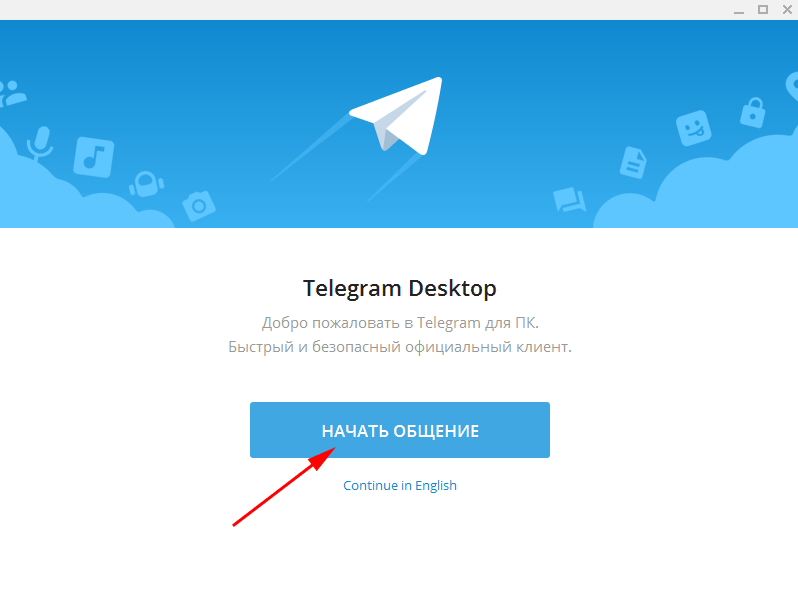
2. При нажатии «Продолжить на русском» язык диалогового окна изменился. Щелкните по голубой кнопке «Начать общение».
3. Значение поля Russian Federation не меняйте, код России +7 будет введен автоматически. Укажите номер телефона без семерки.
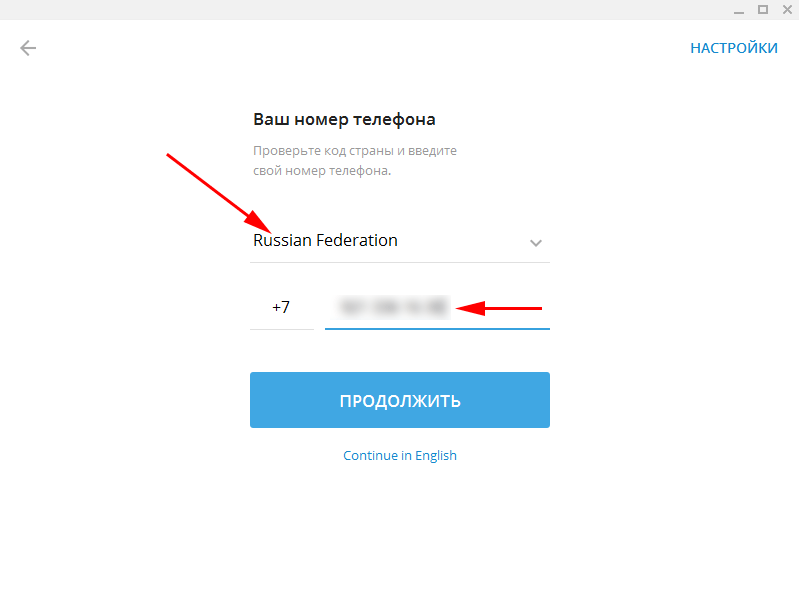
Если по умолчанию выбрана другая страна, выберите пункт списка Russian Federation.
4. На указный номер придёт смс-сообщение с кодом подтверждения. Введите код в поле формы и нажмите «Продолжить».
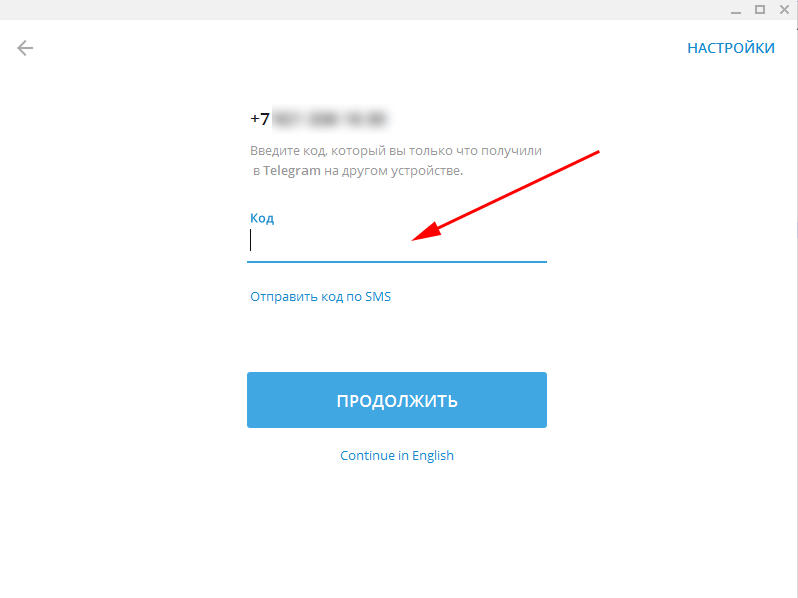
При наличии аккаунта Телеграм на телефоне код подтверждения придёт не в смс-сообщении, а в установленный на смартфон мессенджер.
5. Введите имя и фамилию — First Name и Last Name. Заполнять реальные данные не обязательно, допускается использование псевдонима. Добавьте фотографию: аватарка будет отображаться у других пользователей.
6. Нажмите «Sign in» и выберите контакт, которому хотите написать или позвонить.
Варианты Телеграм без установки
При отсутствии возможности установить приложение на ПК используйте портативную или онлайн-версию мессенджера.
Веб-версия Телеграм
Для общения на компьютере через Telegram не обязательно устанавливать приложение. Используйте онлайн аналог Telegram Web, который практически не отличается от программы для ПК. Для авторизации перейдите на сайт web.telegram.im, выберите страну и введите телефонный номер. Единственное ограничение — мессенджер должен быть предварительно установлен на смартфон, планшет или ПК. Вводите привязанный к аккаунту номер: код подтверждения придёт в установленное приложение.
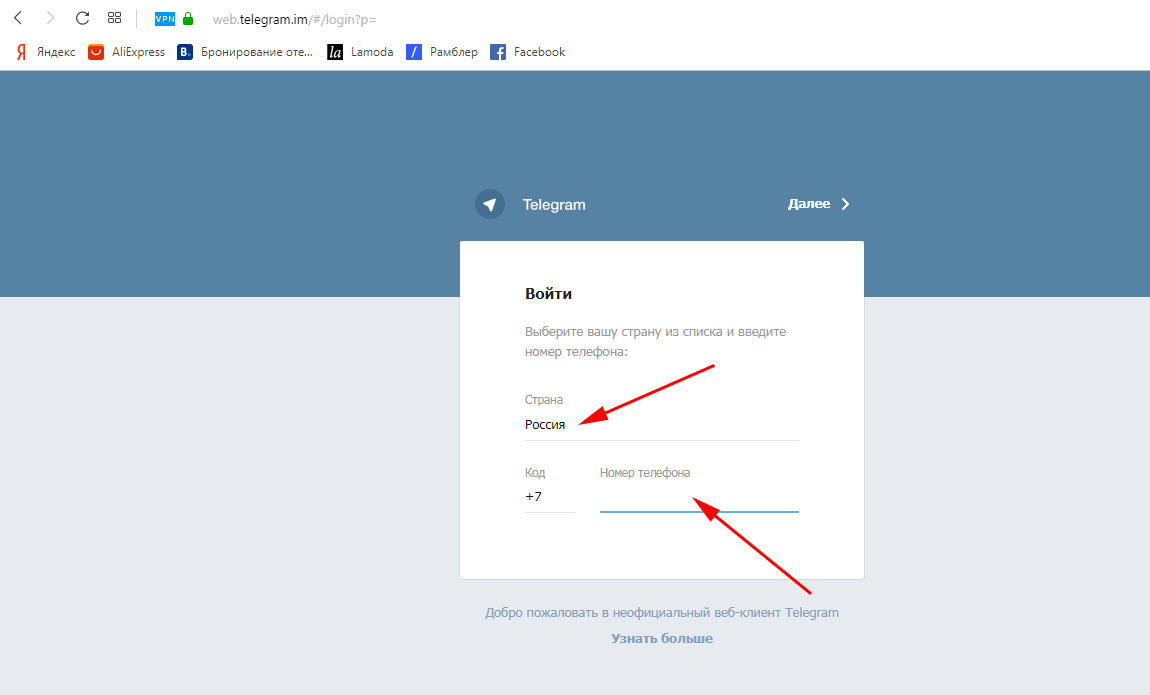
Плюс Телеграмм онлайн — возможность запустить мессенджер на любом устройстве. Пользователю доступно переключение между мобильным и полноэкранным режимами. Сайтом web.telegram.im удобно пользоваться на планшете. Минус — отсутствие звонков.
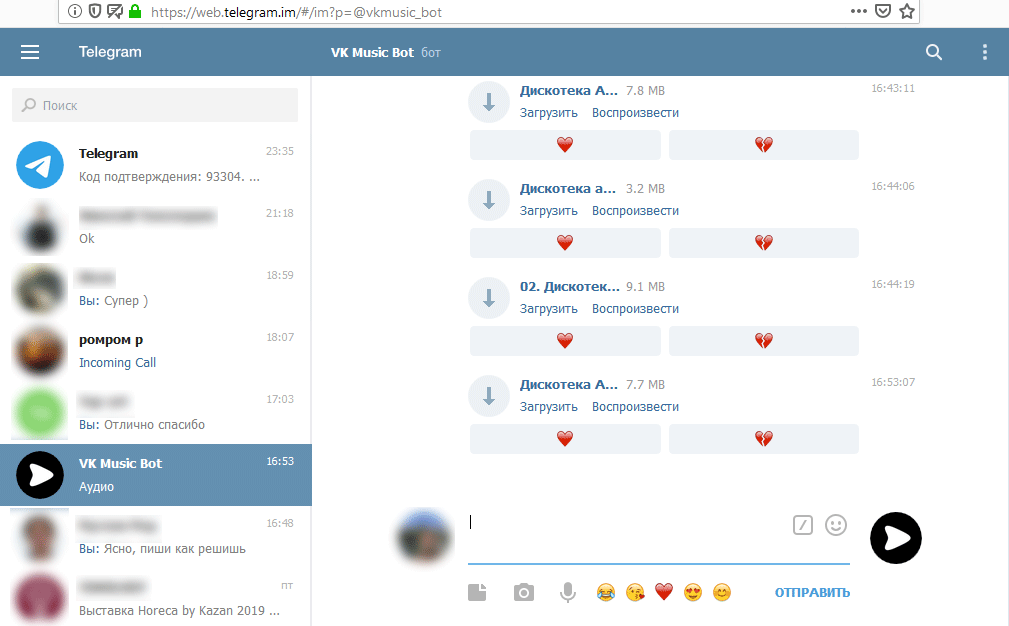
Портативная версия
Используйте Телеграм Portable без установки. Если нужен полный аналог компьютерной версии более чем на одном устройстве: дома, на работе, в интернет-кафе, Telegram Portable — идеальный выбор. Запишите портативный мессенджер на карту телефона или flash-носитель и используйте приложение на компьютере или ноутбуке вне дома. Все данные будут сохраняться на съемном накопителе и синхронизироваться при запуске.
Telegram для Windows 7
Приложение Телеграмм для Виндовс 7 обретает все большую популярность, даже не смотря на то, что выпустили эту версию программы не так давно. На сегодняшний день существует очень много программ позволяющих общаться при помощи текстовых смс в режиме онлайн. Многие из них обладают своими достоинствами и недостатками.
Приложение Telegram не стало исключением. Его создал в 2013 году Павел Дуров, тот самый, который является разработчиком социальной сети Вконтакте. Он вместе с братом хотел реализовать свою идею создания безопасного мессенджера, который будет надежно защищать информацию пользователей. Таким образом, была выпущена первая версия приложения, работающая на операционной системе iOS, затем мир познакомился с вариантом для Андроид. Стоит отметить, что создавали утилиту профессионалы в своей области и она практически безупречна.
Особенности Telegram для Windows 7
Прежде всего, приложение позволяет обмениваться текстовыми сообщениями, а также вкладывать в них файлы разного формата объемом не больше 1 Гб. Все функции программы абсолютно бесплатны, и не имеют дополнительных оплачиваемых функций, как, к примеру, в Вайбер. Кроме того, создатели говорят о том, что в утилиту не будут включать рекламные ролики или любую абонентскую плату. В ней существует опция групповых чатов, в которые можно добавлять очень большое количество пользователей. Тем, кто желает общаться конфиденциально предлагают функцию секретного чата, в этом случае сообщения будут доступны только отправителю и адресату, они не подлежат расшифровке.
Фирма-разработчик тщательно занималась созданием программы, продумывала все детали, поэтому ее можно инсталлировать почти на все мобильные платформы и устройства. Такая мультифункциональность позволяет каждый день обретать все новых и новых пользователей. Положительным моментом является и то, что программа предельно проста в установке и эксплуатации. Загрузить ее на свое устройство сможет даже самый неопытный пользователь. Единственное, что может показаться проблематичным – русификация, так как приложение ориентировалось на зарубежного пользователя и изначально имело англоязычный интерфейс.
Функциональных особенностей утилита имеет много среди них можно выделить следующие:
- свободный доступ;
- возможность обмениваться файлами и текстовыми смс;
- групповые чаты;
- отсутствие любого рода рекламы;
- возможность дозагрузки файла в случае потери соединения с сетью.
Телеграмм скачать бесплатно для компьютера на русском для Виндовс 7
Телеграмм скачать бесплатно для компьютера на русском для Виндовс 7 можно буквально за несколько минут! Сегодня это одно из самых востребованных приложений для общения!
Почему? Все просто, работа мессенджера не требует большого количества ресурсов от компьютера и распространяется приложение абсолютно бесплатно. Оно стабильно и быстро работает как на мощных ПК, так и на компьютерах со слабым железом!
Варианты загрузки
Основных путей загрузить мессенджер на компьютер два:
- Первый — это скачать Телеграм на компьютер, воспользовавшись кнопкой в начале статьи. Специально для вас мы подготовили оригинальный установочный файл приложения. Никаких лишних программ, браузеров и прочего мусора, никакого вредоносного ПО. на вашем компьютере. Мы просто хотим сэкономить немного вашего времени.
- Второй — это скачать на компьютер универсальный установочный пакет Телеграмм для Виндовс 7 на официальном сайте мессенджера — абсолютно бесплатно. Там нет деления на системы и их разрядность. Один файл для всех версий ОС — это по-настоящему удобно!

Процесс установки и регистрации
- Запускаем скачанный .exe файл. Достаточно просто нажать на него пару раз левой кнопкой мыши;
- Перед началом установки Телеграмма на компьютер программа попросит выбрать место, куда она будет устанавливаться;

- Нужно ли создавать ярлык на рабочем столе Виндовс и в стартовом меню;
- По умолчанию установка будет на английском, не пугайтесь, все предельно просто;

- Далее нужно ввести номер телефона, к которому будет привязан ваш аккаунт. Внимание, следует вводить только тот телефон, доступ к которому вы имеете в данный момент, так как на него придет код подтверждения;

- Как только вам пришел код подтверждения, следует ввести его в специальное поле;
- Все, осталось только ввести свое имя и выбрать аватарку.
Если же вы ранее уже регистрировались по данному номеру, то приложение автоматически загрузит список ваших прошлых чатов.
Если же вы уже перешли на более современную версию ОС, то обязательно посмотрите наш гайд по тому как бесплатно скачать Телеграмм для Виндовс последних версий.
- Telegram на Windows 10
- Телеграм для Виндовс 8
- Телеграмм с Windows XP
Возможные проблемы
Самой частой сложностью при запуске мессенджера Телеграмм на компьютере является то, что после того, как вы ввели свой номер ничего не произошло и смс сообщение с паролем не пришло. Варианты решения следующие:
- Проверьте правильность введенного вами номера
- Вспомните, не запущен ли мессенджер для этого номера на другом вашем устройстве. Если да, то номер придет именно туда и только после повторного запроса система отправит его на телефон.
- Подождите 10-30 минут. Иногда в моменты пиковых нагрузок на сервера приложения могут возникнуть задержки с отправкой смс-кодов подтверждения.
Как сделать на русском
По умолчанию в мессенджере отсутствует русский язык, однако есть простые способы его установки.
Первый и самый простой — бесплатно скачать официальный файл русификации по кнопке ниже.
После этого вам остается только применить его. Для этого:
- Переходим в окно настроек вашего акаунта;

- Проматываем вниз, до пункта «изменить язык»;

- Зажимаем клавиши Shift + Alt и кликаем по нему или набираем команду loadlang на клавиатуре ;
- Открываем скачанный ранее файл russian.strings.

Так же для этого используются специальные роботы: @Telerobot и @Rustolangbot
Мы подготовили простую пошаговую инструкцию по настройке русского языка на Телеграмм для Виндовс 7 с помощью робота Антона (по ссылке).
Как видите, бесплатно скачать и установить Telegram для Windows 7 на русском на компьютер очень просто. Если же у вас еще остались вопросы, вы можете смело делиться ими в комментариях к данной статье!
Задать вопрос Отменить ответ
Zilola 29.09.2021 23:39
Здравствуйте,
У меня возникла проблема с Телеграмом.
После установки антивирусной программы, вдруг Телеграм перестал работать. Пыталась восстановить программу. При нажатии «начать сообщение» пишется «Код был отправлен на номер телефона, к которому привязан ваш аккаунт». Когда я открыла Телеграм 2 года тому назад, я без проблем легко зарегистрировалась. Если у меня обычный кнопочный телефон, как я еще могу получить код? Можно ли получить по е-майл?
Спасибо,
Зилола
markova 01.11.2021 18:21
Вы пытаетесь войти с компьютера? Даже если у вас обычный кнопочный телефон, код должен прийти. Попробуйте ещё раз запросить код. Если не пришёл сразу, подождите 10 минут. Потом вернитесь на страницу ввода номера телефона и проверьте правильность номера. Так же попробуйте перезагрузить интернет, обновить Телеграм до последней версии или удалить его и скачать заново.
Код по email получить нельзя.
Константин 20.09.2021 21:44
Умер хард на нетбуке. На новом харде установил Телеграм. Прошу код отправить по СМС, а он мне пишет, что код отправлен на телеграм. И как сейчас быть?