Как отключить подписку на Кинопоиск на телевизоре LG
«Кинопоиск» является одним из самых посещаемых онлайн кинотеатров среди российских пользователей. Здесь вы можете найти актуальную информацию о фильме и сериале, поставить им оценку, написать рецензию к фильму и даже купить билет в кино. С 2018 года сервис пополнился дополнительным функционалом, позволяющим просматривать новинки мировой киноиндустрии с помощью Smart телевизора. Подобный просмотр возможен на основе платной подписки, существующей в двух форматах: стандартная подписка «Кинопоиск» и расширенная подписка на «Кинопоиск + Амедиатека».
Подписка «Кинопоиск» дает возможность:
- Получить доступ к эксклюзивам Кинопоиск.
- Просматривать более 4 800 фильмов и сериалов.
- Получить подписку на «Яндекс Плюс».
Стоимость такой услуги составляет 269 рублей в месяц (первые 30 дней бесплатно).
Подписка на «Кинопоиск + Амедиатека» дает возможность:
- Просматривать каталог сервиса «Амедиатека».
- Получить доступ к эксклюзивам сервиса Кинопоиск.
- Просматривать более 4 800 фильмов и сериалов.
- Получить подписку на «Яндекс Плюс».
Стоимость такой услуги — 649 рублей в месяц (первые 7 дней бесплатно).
При подключении подписки вносятся данные банковской карты пользователя. Когда бесплатный период заканчивается,деньги будут списаны с указанной карты в автоматическом порядке. Вы можете в любой момент отменить подписку или приостановить услуги сервиса Кинопоиск. Если списание средств за месяц уже было – вернуть деньги не получится. А вот остановить последующее снятие денег с карты, возможно. Но прежде чем отключить подписку, вы должны знать, что механическое удаление приложения Кинопоиск не отменяет вашу платную подписку.
Рассмотрим способы отключения подписки Кинопоиск на телевизоре LG.
Как отменить подписку через Яндекс Плюс. Яндекс Плюс предлагает оформить подписку с бесплатным просмотром контента на 30 дней. Данная подписка позволяет пользоваться не только платным сервисом «Кинопоиск», но и дополнительно получить 10 гигабайт места на «Яндекс диске», бесплатно пользоваться «Яндекс.Музыкой», получать кэшбек в такси от «Яндекс». Чтобы отменить подписку Яндекс Плюс следует:
- Открыть главную страницу Яндекс, авторизоваться в своем аккаунте.
- В верхнем правом углу приложения перейти в «Профиль».
- В открывшейся вкладке выбрать «Управление подпиской».
- Нажать «Отменить подписку» и кнопку подтвердить.
Отмена подписки в Яндекс Паспорте. Управление личным аккаунтом осуществляется через страницу Яндекс Паспорт. В меню есть раздел с настройками, а также кнопка отключения подписки. Платный сервис «Кинопоиск» снимает деньги с банковской карты автоматически каждый месяц после завершения бесплатного периода. Уменьшить собственные затраты можно следующим образом, отменив подписку через Яндекс Паспорт:
- Перейти в раздел Яндекс Паспорт.
- Выбрать вкладку «Подписки» и прокрутить страницу до раздела «Кинопоиск».
- Нажать кнопку «Управлять».
- Подтвердить «Отменить подписку».
Если выполнить эти действия на момент бесплатного периода, то произойдет отмена подписки. Возобновить платную услугу можно только при включении платежей и переводов денежных средств с банковской карты.
Отмена подписки «Кинопоиск» на телевизоре LG. Для просмотра фильмов и сериалов на официальном сайте «Кинопоиск» создается отдельный аккаунт.
- Необходимо зайти в систему под своим логином и паролем.
- В верхнем правом углу приложения перейти в свой «Профиль».
- В открывшейся вкладке выбрать «Управление подпиской».
- Нажать «Отменить подписку» и кнопку подтвердить.
Как отменить подписку «Кинопоиск» в мобильном телефоне. Многие пользователи оформляют бесплатную подписку с помощью телефона, управляют своим аккаунтом с мобильного устройства, которое работает на операционных системах Android или iOS.
При использовании Google Play, выполните вход в личный кабинет. Для этого нужно знать логин и пароль.
- Выбрать из пункта «Подписки» нужный сервис «Кинопоиск».
- Нажать кнопку «Отменить».
При использовании iPhone, провести подобную процедуру гораздо проще:
- Перейти в раздел настроек.
- Выбрать из списка сервис «Кинопоиск».
- Нажать кнопку «Отменить».
Как отключить подписку Кинопоиск на телевизоре
1.Какие способы отключить подписку есть?
Популярность кино нарастает с каждым днем. Просмотр фильмов, сериалов – новое хобби для многих любителей кино. Существует большое количество интернет-ресурсов, которые предлагают на выгодных условиях оформить подписку и смотреть фильмы в хорошем качестве. Кинопоиск – отличный сервис, благодаря которому посмотреть очередной шедевр киноискусства стало возможным. Но иногда случаются ситуации, когда необходимо эту услугу удалить.
Чтобы отключить подписку на Кинопоиск, необходимо войти в свой аккаунт. Сделать это можно через интернет: на официальном сайте или в аккаунте Яндекс.Паспорт. Отказаться от подписки через телевизионную приставку невозможно. Однако, если у вас нет доступа в интернет, вы можете позвонить по единому контактному номеру телефона и попросить об этом оператора, оператор переключит вас на специалиста, который в кратчайшие сроки отключит вам услугу.
Далее рассмотрим подробнее каждый способ отключения подписки:
2.Подписка Яндекс.Плюс
Яндекс.Плюс предлагает оформить подписку с бесплатным просмотром всего контента на 30 дней. Данная подписка позволяет пользоваться не только «Кинопоиском», но и дополнительно получить 10 гб места на «Яндекс.диске», бесплатно пользоваться «Яндекс-музыкой», получать кэшбэк в «Яндекс-Такси».
3.Как отменить подписку Яндекс.Плюс
Чтобы отменить подписку Яндекс.Плюс следует:
- Перейти в «Профиль» в верхнем правом углу в приложении онлайн-кинотеатр, кликнуть один раз.
- В открывшейся всплывающей вкладке выбрать «Управление подпиской».
- В открывшемся окне выбрать «Отменить подписку» и нажать на кнопку с подтверждением действия.
4. Отмена подписки в Яндекс.Паспорте
- Войти в аккаунт Яндекс.Паспорта.
- Выбрать раздел «Подписки».
- Выбрать подписку, которую собираетесь удалить и нажать кнопку «Управлять».
- Далее нажать кнопку «Отменить подписку».
5.Отмена подписки на сайте kinopoisk.ru
В разделе сайта необходимо войти в свой аккаунт, выбрать раздел «Профиль» в правом верхнем углу, далее «Управление подпиской», после отключить ее, нажав соответствующую кнопку.
6.Как отменить подписку «Кинопоиск» в приложении на телефоне или планшете
- Выбираете в нижнем правом углу значок вашего профиля, вводите логин и пароль.
- Пролистнув страницу, вы увидите кнопку «Управлять подпиской».
- Нажимаете данную кнопку и отказываетесь от услуги.
7.Отмена подписки с помощью телефонной горячей линии
8800-600-30-30 – контактный телефон горячей линии Кинопоиска. Вы можете позвонить по данному номеру и рассказать о своей проблеме. Оператор сориентирует вас и поможет вам удалить установленную ранее услугу без вашего участия.
8.Отменить услугу через техническую поддержку
Если у вас есть возможность выйти в интернет, тогда вы можете зайти на сайт и в разделе контакты обратиться в техническую поддержку. На сайте в самом низу есть кнопка «Задать вопрос», данная кнопка переведет вас на Яндекс.менеджер – в окно технической поддержки Кинопоиска, и там вы сможете задать свой вопрос. Также в контактах на официальном сайте kinopoisk.ru есть ссылки на чат в Телеграмме, Вконтакте. Оператор отправит вам ссылку на отключение данной услуги, либо сам удалит подписку. Время работы технической поддержки круглосуточно.
9.Как вернуть деньги за подписку?
Деньги за использованную подписку вернуть не получится, только, если вы получили услугу не надлежащего качества. Если вы получили услугу не в полном объеме или совершили переплату, тогда вам стоит обратиться в правовой отдел организации. Вам предложат оставить заявку на возврат денежных средств и через некоторое время средства поступят на счет.
Чтобы не платить за подписку, вы можете воспользоваться бесплатным промо-периодом. В течение 30 дней с начала покупки вы можете смотреть фильмы и сериалы без ограничений. За 3 дня до окончания пробного периода, вам придет письмо с напоминаем, что в дальнейшем услугу следует оплатить. Но вы можете отказаться от оплаты, удалив подписку, тогда эти 30 дней просмотра будут для вас бесплатными.
Как отключить подписку Кинопоиск на телефоне и отказаться от Плюса?
Как отключить подписку Кинопоиск на телефоне, чтобы не платить за Плюс? Можно сделать это через мобильное приложение сервиса (зайдите в профиль, перейдите к разделу «Вы в Плюсе»). Также можно отказаться от продления платного доступа через магазин программы App Store или Google Play.
Через мобильное приложение
В первый части обзором поговорим о том, как отключить или отменить подписку Кинопоиск на телефоне прямо через приложение сервиса. Этот способ подходит тем, кто оформлял доступ через приложение (или сайт). Все максимально просто и понятно, разберётся даже самый неопытный пользователь.
- Откройте мобильное приложение;
- Нажмите на значок профиля в нижнем правом углу;

- В появившемся меню найдите блок «Вы в Плюсе» ;
- Кликните по кнопке «Плюс активен» ;

- После этого на экране появится раздел «Управление…» ;
- Пролистайте страницу до самого конца и нажмите на кнопку «Отменить» .

Чтобы полностью отключить подписку Кинопоиск на телефоне в приложении, вам нужно будет подтвердить свои действия. Ещё раз изучите все возможности Плюса – и если вы по-прежнему хотите его деактивировать, нажмите на кнопку «Отказаться от преимуществ» .
Вот и всё, у вас получилось отключить подписку Кинопоиск Яндекс Плюс с телефона. Помните о том, что вы можете пользоваться всеми преимуществами до конца оплаченного периода. В дату следующего списания абонентской платы Плюс деактивируется автоматически.
Через App Store или Google Play
Второй ответ на вопрос, как отключить Кинопоиск на телефоне – воспользоваться магазином приложений AppStore или Google Play (зависит от операционной системы вашего смартфона). Этот способ актуален для пользователей, которые подключали Плюс через App Store или Google Play!
Итак, сначала о том, как отключить подписку Кинопоиска на телефоне Андроид:
- Откройте магазин программ и нажмите на три полоски в верхнем левом углу;
- Перейдите к разделу «Подписки» через открывшееся меню;
- Найдите в списке название приложения и щелкните по кнопке «Отменить» ;
- Подтвердите действие, нажав на соответствующую иконку.

Теперь поговорим о том, как отключить подписку на Кинопоиск на телефоне Айфон. Здесь тоже ничего сложного:
- Откройте настройки устройства;
- Нажмите на самую верхнюю плашку, где отображается ваше имя;

- В меню Apple ID найдите раздел «Контент и покупки» ;

- Выберите опцию «Просмотреть» из выпадающего меню;

- Подтвердите вход с помощью Face ID или Touch ID;
- Найдите на экране вкладку «Подписки» ;

- Выберите в списке название сервиса, нажмите на него и кликните «Отменить» .
Как видите, все довольно просто. Как и в случае с отменой через приложение, вы можете пользоваться платным доступом до следующей даты списания абонентской платы. Подписка не отключается в ту же секунду, она будет доступна, пока не закончится уже оплаченный период.
Если захотите восстановить доступ, можете воспользоваться той же инструкции. Просто нажмите на кнопку «Возобновить» .
Напоследок расскажем ещё кое-что очень важное. Не забывайте о том, что удаление приложения со смартфона, а также удаление учётной записи не означает отмены платной подписки. Абонентская плата все равно будет списываться каждый месяц в полном объеме. Если вы хотите отказаться от списания денежных средств, тогда нужно воспользоваться одним из способов, о которых мы рассказали выше.
Теперь вы знаете всё о том, как отключить подписку Яндекс Кинопоиск с телефона. Помните, что деактивация Плюса влечет за собой потерю других преимуществ – например, возможности слушать музыку офлайн и без рекламы, а также скидок и кешбэка в других сервисах разработчика.
Как отключить подписку на Кинопоиск
Независимо от того где у вас подключена подписка Кинопоиск на телевизоре, ПК, телефоне или ноутбуке отключается она в 1-м месте (через Яндекс ID) хотя и несколькими способами.
Рассмотрим по порядку все варианты отключения подписки Кинопоиск на разных устройствах.
С марта 2019 года войти на КиноПоиск можно только с Яндекс ID . Если вы привязали аккаунт на Яндексе к профилю на КиноПоиске, все ваши подборки фильмов, оценки, рецензии и покупки сохранятся.
Важно знать, что у Кинопоиска есть несколько вариантов подписок:
| Плюс, Плюс Мульти | Плюс с more.tv, Плюс Мульти с more.tv | Плюс Мульти с Амедиатекой | |
|---|---|---|---|
| Основной каталог фильмов КиноПоиска | 1 | 1 | До 4 |
| Эксклюзивные фильмы и сериалы КиноПоиска | ✅ | ✅ | ✅ |
| Основные фильмы и сериалы Амедиатеки | �� | �� | ✅ |
| Фильмы и сериалы more.tv | �� | ✅ | ✅ |
Отключаются все они одинаково, то есть любая подписка отменяется в несколько кликов.
Разница между подписками в цене и дополнительном контенте от Амедиатеки и moretv.
⚠️ ВАЖНО: удаление приложения или аккаунта Кинопоиска с телевизора не отменяет вашу платную подписку , деньги всё равно будут списываться!
Так как к аккаунту привязана ваша банковская карта.
Поехали отключать подписку на Кинопоиск на телевизоре и других устройствах!
Вариант 1: Отключаем подписку Кинопоиск на ПК / Ноутбуке
Если у вас нету компьютера или ноутбука — пропустите этот пункт.
Чтобы отключить Кинопоиск на компьютере или ноутбуке нужно сделать 3 шага / действия:
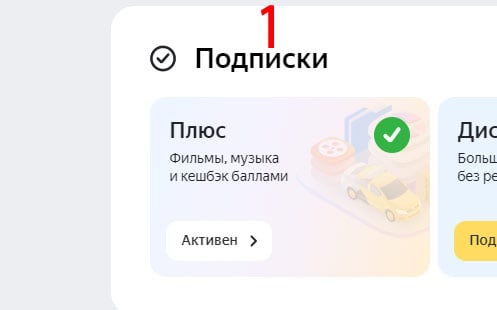
1 шаг: Переходи в профиль Яндекс ID — https://passport.yandex.ru/profile и кликнуть на активную подписку:
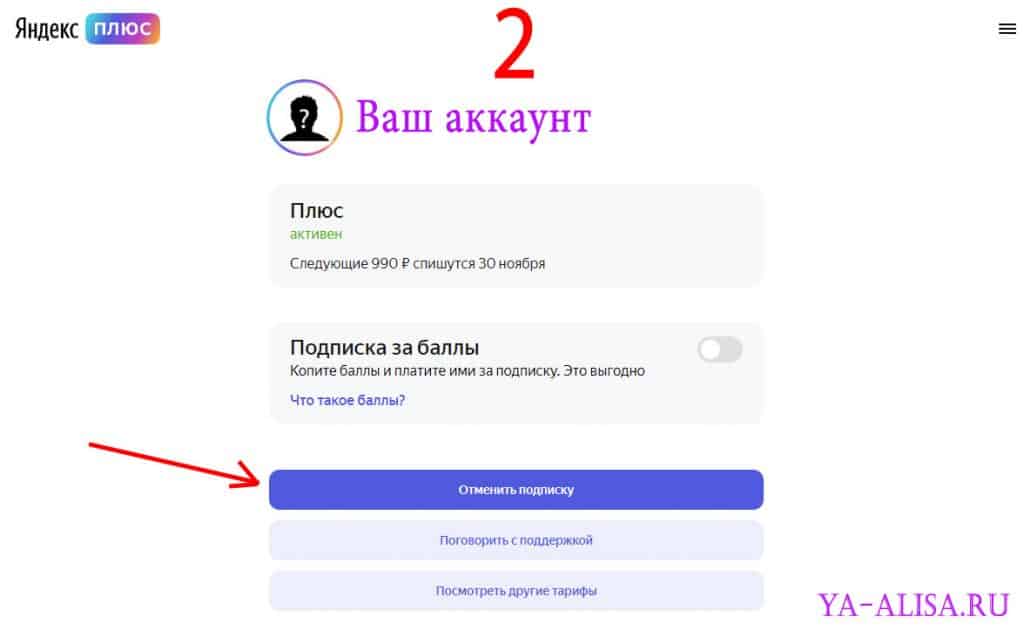
2 шаг: Кликни на кнопку « Отменить подписку » она выделена цветом.
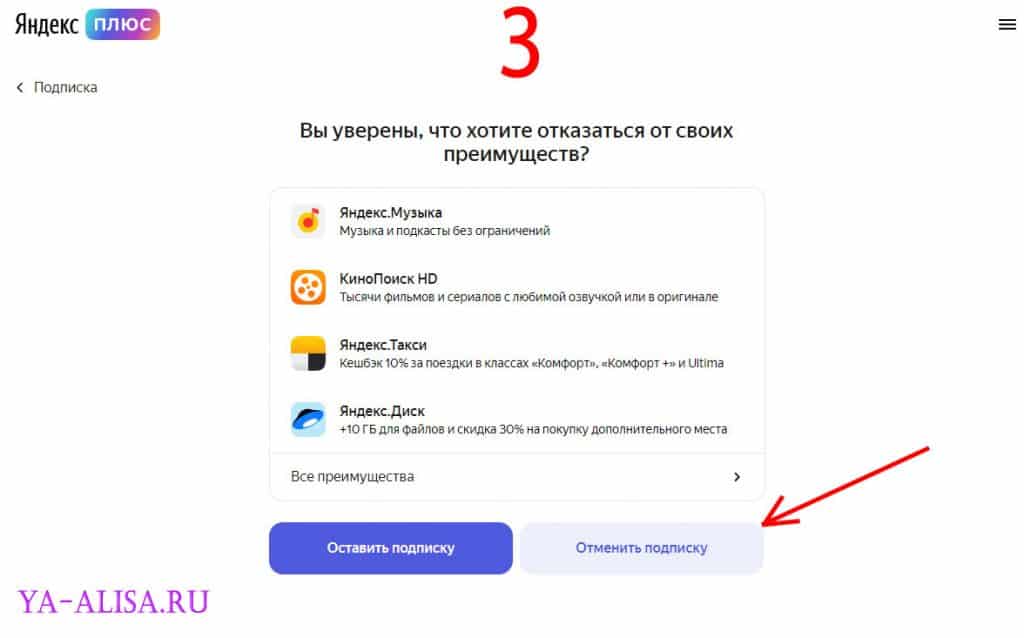
3 шаг: Подтверди отключение, но здесь кнопка « Отменить подписку » наоборот, менее заметна, чем кнопка « Оставить подписку «, повнимательнее!
Всё, любая из подписок (Плюс, Плюс Мульти, Плюс с more.tv, Плюс Мульти с more.tv, Плюс Мульти с Амедиатекой) на Кинопоиск успешно отключена!
Вариант 2: Отключаем подписку Кинопоиск на телевизоре
- Заходим в приложение Кинопоиска в телевизоре;
- Заходим в « Настройки » приложения Кинопоиска;
- Нажимаем « Управлять » справа от подписки;
- Нажимаем кнопку « Отменить подписку «
Всё, подписка в телевизоре на Кинопоиск отменена.
Вариант 3: Отключаем Кинопоиск с телефона (Андроид)
Чтобы отменить подписку Кинопоиск с телефона на Андроид или в мобильном браузере Яндекс тебе нужно сделать 4 действия:

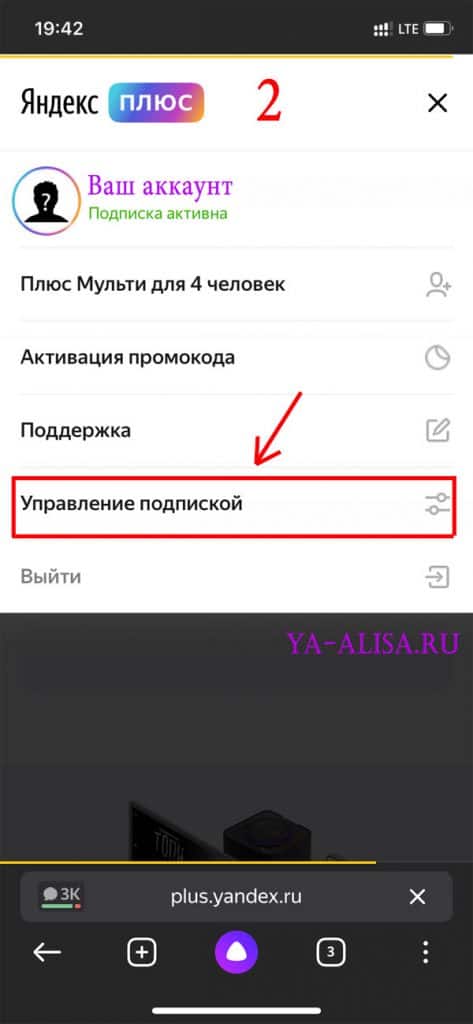
1 шаг: Переходим на страницу Яндекс Плюса — https://plus.yandex.ru/ и переходим в меню (правый верхний угол).
2 шаг: Выбираем и кликаем на пункт « Управление подпиской » иконка с ползунками
3 шаг: Кликаем на небольшую красную ссылку « отменить » рядом с активной подпиской
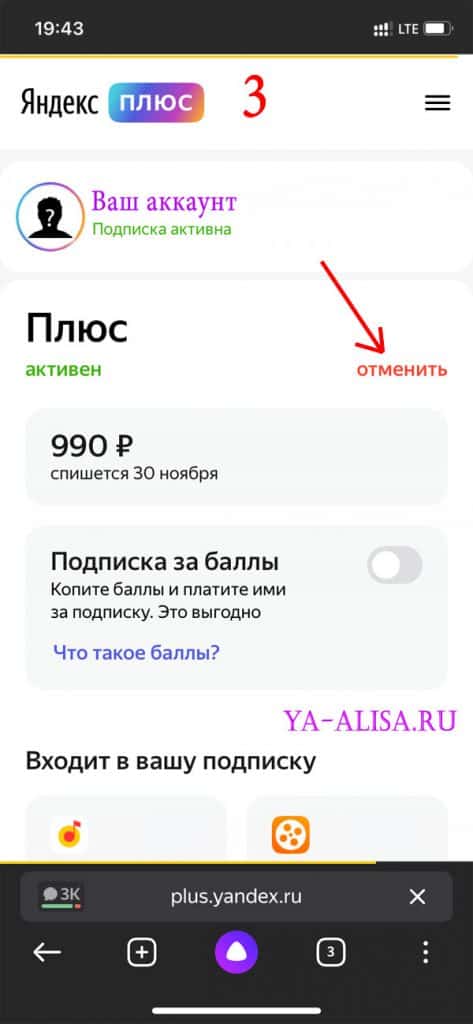
4 шаг: Кликаем на невзрачную кнопку « Отменить подписку » (смотри внимательно, так как кнопка «Оставить подписку» выглядит как та, которую нужно выбрать)
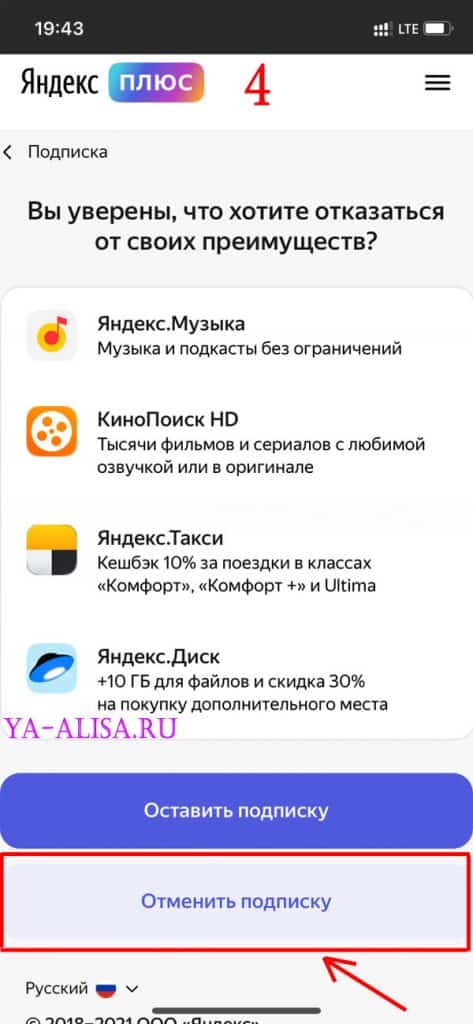
Всё, ты успешно отменил(а) подписку на Кинопоиск с телефона на Андроиде или в мобильном браузере Яндекс!
Вариант 4: Отключаем Кинопоиск с телефона (Айфон)
Чтобы отменить подписку на Кинопоиск с телефона на iOS (iPhone) или в мобильном браузере Safari тебе нужно сделать 4 действия:

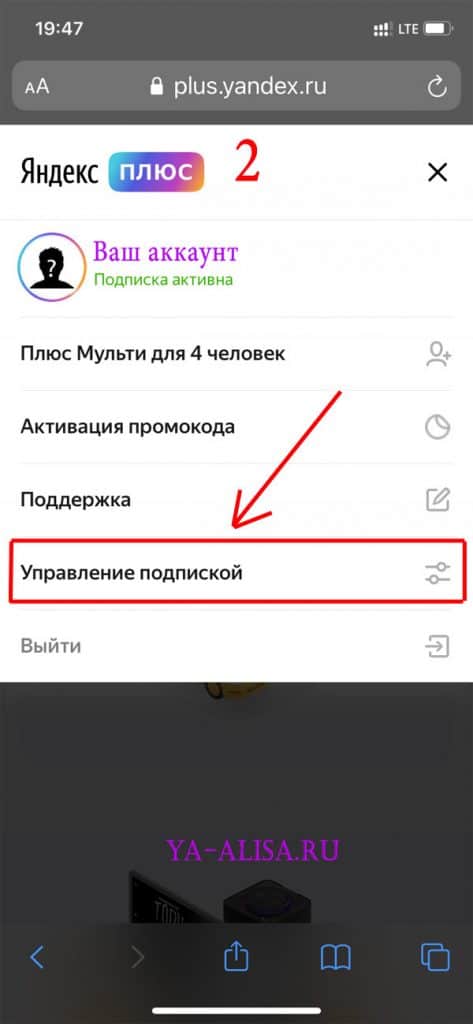
1 шаг: Переходим на страницу Яндекс Плюса — https://plus.yandex.ru/ и переходим в меню (правый верхний угол).
2 шаг: Выбираем и кликаем на пункт « Управление подпиской » иконка с ползунками
3 шаг: Кликаем на выделенную кнопку « Отменить подписку »
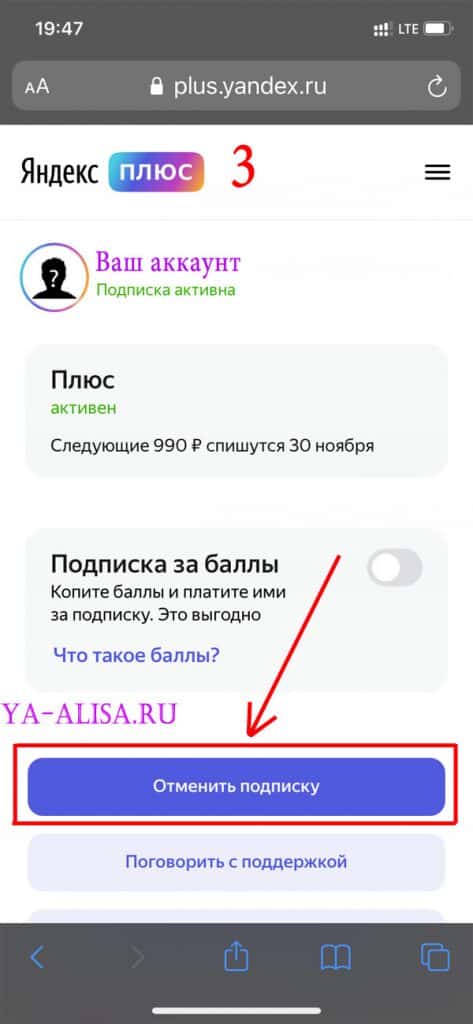
4 шаг: Кликаем на невзрачную кнопку « Отменить подписку » (смотри внимательно, так как кнопка «Оставить подписку» выглядит 1 в 1 как кнопка с прошлого шага, чтобы ты интуитивно не отменил, а оставил подписку!)
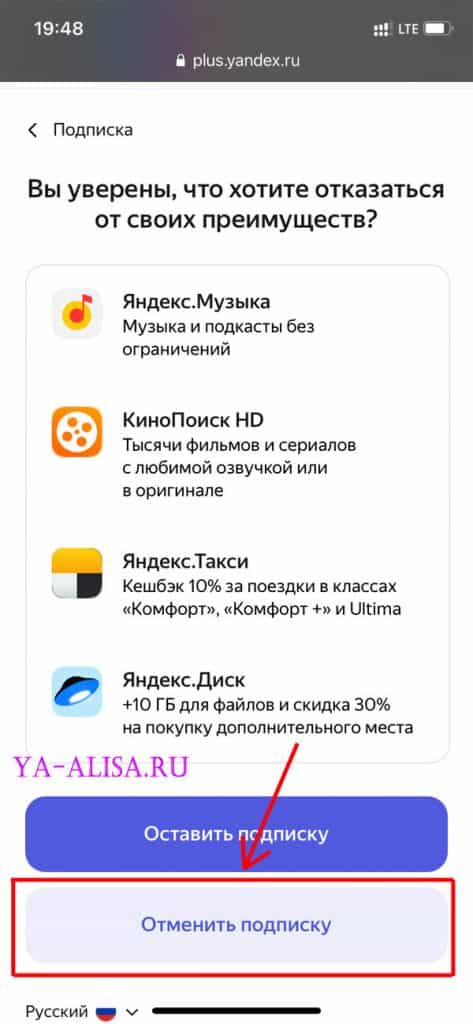
Всё, ты успешно отменил(а) подписку на Кинопоиск с телефона на iOS (Айфон) или в мобильном браузере Safari!
Вариант 5: Отключаем подписку Кинопоиск через техподдержку
Контакты службы поддержки и текст пользовательского соглашения находятся на карточке пользователя.
- Откройте карточку пользователя: с помощью стрелок на пульте перейдите к значку профиля в правом верхнем углу и нажмите кнопку подтверждения.
- В разделе Служба поддержки вы найдете контакты, по которым можно с нами связаться. При обращении в службу поддержки сообщите свой ID и код модели телевизора. Так мы быстрее разберемся с проблемой и поможем вам.

ID — ваш персональный идентификатор.
Узнать ID можно на карточке пользователя, в разделе Служба поддержки.
Как узнать код модели телевизора
В меню телевизора.
Откройте меню, перейдите в раздел Поддержка и выберите соответствующий пункт (например, Обращение в Samsung для телевизоров Samsung).
На заводской наклейке.
Наклейка расположена на задней панели телевизора.
Код состоит из цифр и латинских букв. В нем содержится тип экрана, диагональ, год выпуска и другая информация. Год выпуска закодирован в латинской букве между двумя сочетаниями цифр: диагональю (двузначное число) и серией (четыре цифры). В некоторых случаях между диагональю и серией могут быть две буквы, тогда год обозначает первая из них.
| A | B | C | D | E | F | H | J | K | M | N |
| 2008 | 2009 | 2010 | 2011 | 2012 | 2013 | 2014 | 2015 | 2016 | 2017 | 2018 |
Например, код телевизора: UE49KS7000UXRU. Диагональ — 49 дюймов, серия — 7000. Год обозначает буква K, то есть телевизор выпустили в 2016 году.
Если рекомендации не помогли или у вас остались вопросы, свяжитесь со службой поддержки КиноПоиска в чате. Или позвоните по телефону 8 800 600-30-30 .
Вопросы / Ответы
Оплатил подписку Кинопоиск, а она не работат:
В разные подписки входят разные фильмы. Например, если вы оплатили подписку Яндекс Плюс, вам будут недоступны фильмы, эксклюзивные для подписки Плюс Мульти с Амедиатекой.
Не могу посмотреть фильм по подписке в Кинопоиске
Если на карточке фильма нет кнопки «Оформить подписку», значит его пока нельзя посмотреть по подписке.
Вы можете купить или арендовать фильм.
Как изменить карту для оплаты подписки Кинопоиск?
Перейдите в настройки Яндекс ID.
1 Отвяжите старую карту:
В блоке Банковские карты в правом верхнем углу старой карты нажмите значок .
Нажмите кнопку Отвязать.
2 Привяжите новую карту:
В блоке Банковские карты нажмите кнопку Добавить карту.
Введите данные карты и нажмите кнопку Привязать.
Подписка Кинопоиска не работает
Попробуйте решить проблему самостоятельно:
1 Выйдите из приложения и зайдите снова.
2 Проверьте, что вы зашли через тот аккаунт, на который оформлена подписка. Если вы используете несколько аккаунтов в приложении, попробуйте отвязать текущий аккаунт и привязать другой.
Если подписка так и не заработала, напишите в службу поддержки. Мы убедимся в том, что услуга не была предоставлена, и восстановим подписку на оплаченный период.