Как выключить автозамену текста на большинстве Android-смартфонов?
Главная / Статьи / Как выключить автозамену текста на большинстве Android-смартфонов?

При переписке на смартфоне мы редко используем только литературный язык, поэтому множество неприятностей может доставить автокорректировка текста, которая зачастую делает исправления не там, где нужно. Несмотря на распространённость этой проблемы, далеко не все знают, как её решить, а именно, отключить автоматическую замену слов, оставив возможность вручную выбирать их из списка предложенных, который обычно появляется над клавиатурой.
Мы покажем, как отключить автоматическую корректировку на примере оболочек Samsung TouchWiz и AOSP, но, как и всегда, несмотря на различный внешний вид, общие принципы выполнения тех или иных действий остаются одинаковыми и в других лончерах.
1. Откройте приложение “Настройки”.


2. Найдите раздел “Язык и ввод” и перейдите в него.


3. Нажмите кнопку настройки рядом с названием клавиатуры, для которой требуется отключить автокорректировку.


4. Найдите пункт, который имеет название “Автозамена”, “Автоисправление” или другое похожее.


5. Отключите автокорректировку переключателем прямо в открытом окне, либо коснитесь заголовка нужного пункта, чтобы открыть вспомогательное всплывающее окно с нужными настройками.
Как отключить Т9 и автоисправление на Android
В смартфонах на Андроид есть функция автоматического предугадывания набираемых слов, аналогичная технологии набора Т9, которая помогала ускорить набор сообщения на стандартной QWERTY-клавиатуре. Однако не всем данная функция удобна и в большей степени даже увеличивает время набора текста. В данной статье мы рассмотрим пошаговую инструкцию как отключить Т9 на Андроиде и отключение автокоррекции. Сделать это не сложно и займет совсем мало времени. Зато позволит уже не возвращаться к неправильно автозамененным словам в тексте.

Как отключить Т9 на андроид смартфоне
Современные смартфоны, например — Samsung в своей оболочке TouchWiz, может предложить технологию быстрого ввода Т9. Минусом данного ввода может быть малый запас слов, которые вы используете в повседневном общении из-за этого у вас будет много ошибок и потерянного времени. Если по каким то причинам у вас активирован Т9, рекомендуем выполнить следующие шаги по его отключению.
 |
 |
Как убрать Т9 на Андроиде:
- Откройте приложение «Настройки» в вашем смартфоне.
- Далее откройте раздел «Язык и ввод». В котором будут настройки клавиатур и голосового ввода.
- В подразделе «Настройки клавиатуры и ввода» выберете клавиатуру, которую вы используете (возможно: Клавиатура по умолчанию).
- В настройках вашей клавиатуры отключите «Режим Т9».
Выполнив данные инструкции вы сможете быстро и уже безошибочно вводить текст, что увеличит вашу производительность и удовольствие от набора :-).

Как отключить автоисправление на Андроид
Также многие сегодня понимают под словом Т9 — автозамену слов при наборе текста или сообщения. Как правило данная функция работает корректно и в большинстве случаев исправляет верно. Но некоторым владельцам устройств это не нужно, поэтому появляется желание отключить автокоррекцию на Android.
Как убрать автоисправление на Андроид:
- Откройте приложение «Настройки» в вашем смартфоне.
- Далее откройте раздел «Язык и ввод».
- В подразделе «Настройки клавиатуры и ввода» выберете клавиатуру, которую вы используете.
- Войдя в раздел перейдите во вкладку «Исправление текста».
- В подразделе «Исправление текста» отключите пункты автоисправления, подсказки или другие не нужные вам функции.
 |
 |
 |
Вот как просто избавиться от автозамены и Т9 на Android-смартфоне. А вы используете данные функции в своем устройстве или отключили? Поделитесь своим опытом в комментариях!
Как отключить автокоррекцию слов на вашем смартфоне
Смартфоны давно стали любимым средством общения людей. Для удобства ежедневно производители улучшают качество и опыт использования своих гаджетов. Кроме плотности пикселей (шрифты должны быть четкими), диагонали дисплея, немалую роль играет и функциональная часть. Речь идет о клавиатурах. Одни предпочитают использовать сторонние, однако большинство прибегает к стандартным методам ввода.
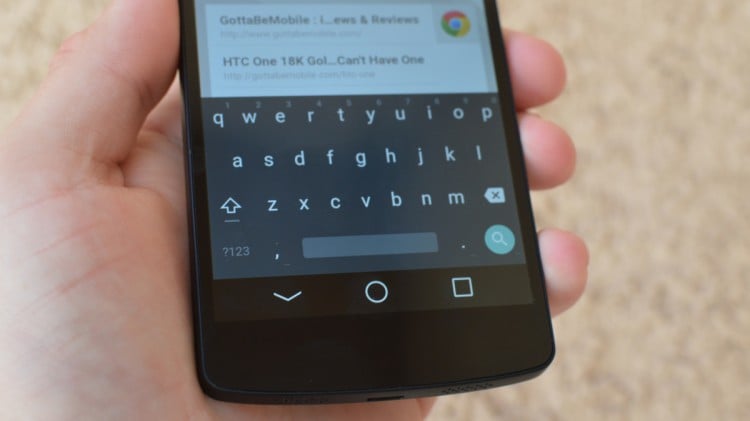
Некоторые из большинства могут столкнуться с рядом проблем. Например, не всех радует автокоррекция слов, в зависимости от оболочки и установленной клавиатуры она может вести себя по-разному. Однако в большинстве случаев подсказки только лишь мешают быстрому печатанию. Впрочем, даже стандартные клавиатуры уже научились поддерживать ввод свайпами, но и это не поможет уйти от подсказок, а вот мы поможем.
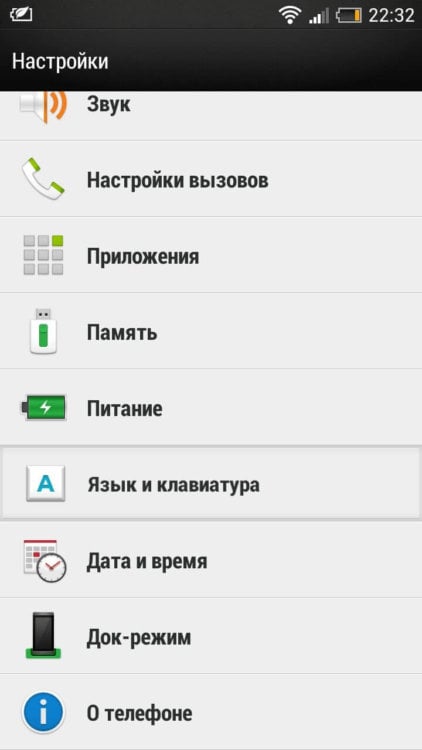
- Переходим в настройки, далее пункт «Язык и клавиатура»;
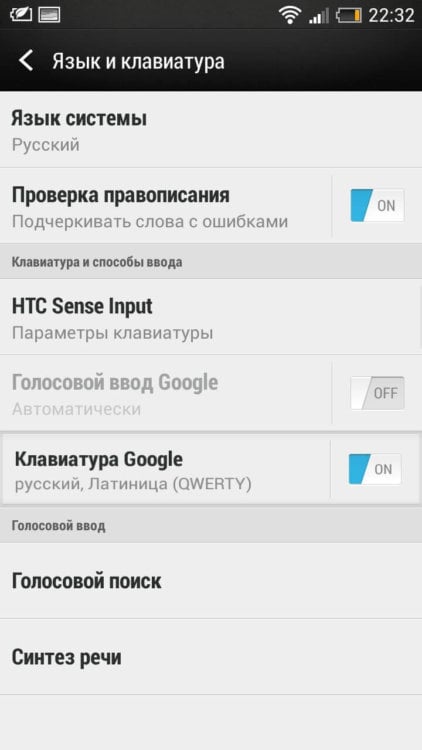
- Выбираем нашу клавиатуру из списка;
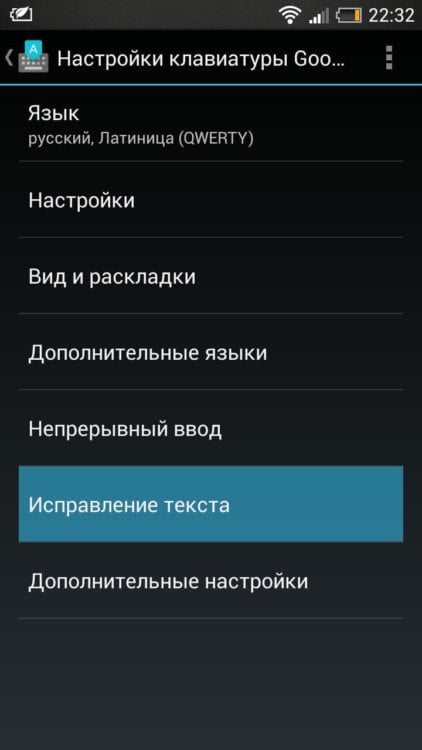
- Затем тапаем по «Исправление текста»;
- После чего нажимаем на пункт «Автоисправление» и в открывшемся окне переводим с умеренного состояния в «Откл.».
Стоит отметить, что по стандарту на всех устройствах автоисправление всегда включено.
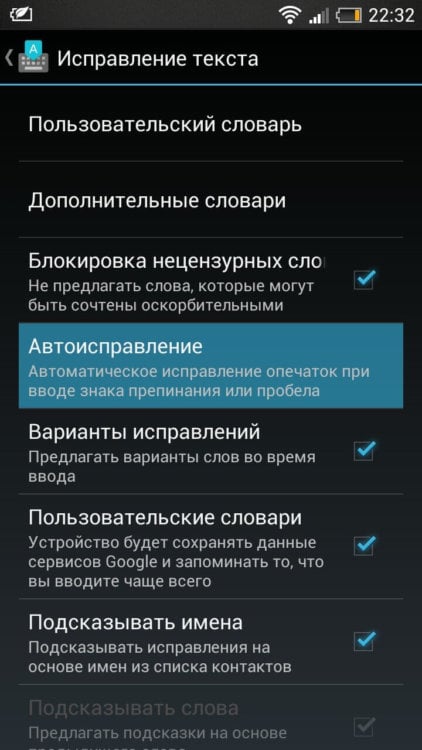
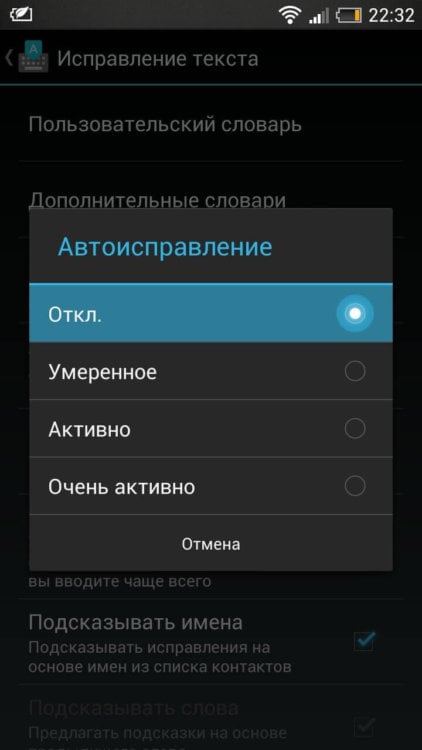
Для всех версий Android выше 4.1.1 данное руководство актуально. В Android 5.0 изменен лишь интерфейс в пользу Material-стиля.
Впервые автоисправления появились с выходом Android версии 4.1.1. Точнее говоря, в 4.1.1 обновилась клавиатура, получившая предиктивный набор, что включает в себя подсказки, а также возможность исправить слова автоматически.
Отметим, кроме отключения, вы также можете выбрать «Активно» и «Очень активно», что, соответственно, усилит эффективность работы клавиатуры.
Таким образом, мы научились отключать автоисправление слов на вашем Android-смартфоне. Поделитесь вашими впечатлениями от ввода текста без исправлений ниже в комментариях.

Теги
- Новичкам в Android
- Операционная система Android
Наши соцсети
Новости, статьи и анонсы публикаций
Свободное общение и обсуждение материалов
Лонгриды для вас

Последнее время у разработчиков программного обеспечения наметился небольшой кризис идей. Каждая следующая операционная система слабо отличается от предыдущей, и приходится выискивать отличия буквально под микроскопом. При этом у конкурентов есть много функций, которые можно почерпнуть, доработать и реализовать в своем продукте. Так, Google точно следует взять с Айфона возврат одним касанием в начало страницы, режим ожидания, пока телефон стоит на зарядке и гибкую настройку “Не беспокоить” и фокусирований.
Пару недель назад генеральный директор Xiaomi Лэй Цзюнь ошарашил поклонников, заявив, что оболочка MIUI прекращает свое существование. Вместо нее устройства компании будут использовать новую прошивку HyperOS. Именно на ее базе работают новые смартфоны Xiaomi 14. Однако обладателям других моделей для глобального рынка придется ждать обновления минимум до 2024 года. Если вы не собираетесь тянуть время и уже сейчас хотите установить HyperOS без перепрошивки смартфона и прочих костылей, прочитайте эту инструкцию.

Операционная система Android предлагает широкие возможности кастомизации. В частности, каждый человек в праве изменить рабочий стол на телефоне, установив сторонний лаунчер. Мне никогда не нравились подобные приложения, хотя их популярность в Google Play просто зашкаливает. Взглянув на статистику скачиваний таких программ, однажды я задался вопросом, а что меня, собственно, не устраивает? Какие есть минусы у лаунчеров, и почему вот уже несколько лет я не меняю рабочий стол на своем смартфоне?
Как выключить Т9 в WhatsApp — проверенный способ

Как отключить Т9 в Ватсапе, если он мешает при наборе сообщений? Сделать это можно за несколько секунд, в дополнительных настройках можно убрать автоисправление, оставить только подсказки или полностью деактивировать словарь.
Есть ли словарь в WhatsApp

Режим автоисправления есть только в клавиатуре смартфоне, в мессенджере такой функции нет. При написании СМС включается словарь смартфона и помогает печатать без ошибок. Если опция мешает или надоела, ее можно деактивировать в любое время.
Важно. Автозамена в Ватсапе и других приложениях обучается. Добавляйте новые фразы в словарь, со временем они станут подбираться точнее.
Как выключить Т9 в WhatsApp
Есть два способа, как выключить Т9:
- перейти в настройки смартфона и найти функцию по проверке орфографии;
- открыть виртуальные кнопки в чате мессенджера, нажать на шестеренку и выключить проверку правописания.
Оба способа ведут в одно и то же меню. Т9 в Ватсапе отсутствует, автозамена неправильно написанных слов осуществляется с помощью встроенных кнопок. Автоматическая проверка работает на устройствах с Android и iOS. Интерфейс может отличаться, однако выключить проверку орфографии можно на любом устройстве.
Обратите внимание. Выключить проверку текста с помощью сервиса Т9 только в WhatsApp не получится. Автозаполнение отключается в клавиатуре устройства и перестает работать в браузере, СМС-сообщениях и в других мессенджерах.
Вариант 1: с помощью опций устройства
Пошаговая инструкция, как отключить Т9 в Ватсапе с помощью параметров смартфона:
- Откройте настройки смартфона.
- Перейдите в расширенные настройки.

- Найдите параметры «Язык и ввод».
- В настройках клавиатуры выберите пункт с проверкой правописания.

- Выключите проверку с помощью переключателя.

Закройте параметры, теперь при написании сообщения исправление текста будет отключено.
Отключить T9 в Ватсапе можно на любом устройстве. Опции и оформление интерфейса может отличаться. В параметрах нужно найти установки клавиатуры (раздел «Язык и ввод») и выключить автоматическое исправление текста или словарь.
Вариант 2: через меню клавиатуры
Если искать нужные настройки для отключения Т9 в WhatsApp нет времени, можно быстро открыть опции клавиатуры через чат. Такой вариант подойдет абонентам, которые не могут разобраться в сложном интерфейсе современных мобильников.
Пошаговое руководство, как отключить T9 в WhatsApp через чат мессенджера:
- Перейдите в любой чат и нажмите на область написания СМС.
- Найдите настройки, обычно это клавиша в виде шестеренки.

- В новом окне выберите пункт «Ввод».
- Отключите автокоррекцию, автопробел и подсказки.

- Закройте параметры.
Совет. Как настроить Т9 в Ватсапе на свое усмотрение? Откройте окошко с параметрами, включите или отключите опции. В установках можно оставить подсказки, но убрать автозаполнение. Попробуйте разные варианты и выберите подходящий.
Получится ли снова активировать словарь в Ватсапе
Как убрать Т9 в Ватсапе? Для этого нужно открыть установки виртуальных кнопок и отключить словарь, автоисправление или проверку орфографии. Сделать это можно на Самсунге, Айфоне или любом другом телефоне.
Что делать, если снова понадобился словарь и нужно включить исправление текста? Перейдите в параметры любым из рассмотренных выше способов и активируйте проверку правописания с помощью галочек или переключателей.
Заключение
Т9 в переписке в Ватсапе обычно включен по умолчанию. Словарь встроен в каждый смартфон и работает с помощью клавиатуры. Искать параметры автоисправления в меню WhatsApp не нужно, такие настройки спрятаны в опциях виртуальных клавиш. Для выключения Т9 перейдите в меню и внесите изменения в разделе «Ввод».