Link Sharing — что это за программа на Андроид и нужна ли она? (com.samsung.android.app.simplesharing)
Приветствую друзья! Сегодня у нас будет разговор о приложении Link Sharing, вы его можете заметить у себя на телефоне Андроид. Я так понимаю это фирменная программа от Самсунга.
Пока что, лично я вижу по названию проги, что.. возможно она для шаринга ссылок. Просто Link — это означает ссылка, а Sharing — поделиться с другими, примерно так. Но посмотрим, как все на самом деле, поехали!
Link Sharing — что это такое?
Покопавшись в интернете, выяснил:
Link Sharing (com.samsung.android.app.simplesharing) — приложение для обмена файлами. Можно отправлять большие файлы, например видео, фотки одному человеку либо нескольким. Просто выберите файл, после чего будет сгенерирован код, и этот код нужно передать человеку, которому хотите отправить файл. Человек этот код вставит в свое приложение Link Sharing и начнется загрузка.
Мне кажется — полезное приложение.
Теперь давайте рассмотрим основные возможности Link Sharing:
- Большой размер передачи файлов из Samsung Cloud. Тут я не совсем понимаю — большой размер именно если передавать из облака Samsung Cloud, либо файлы сперва заливаются в облако, а потом уже передаются пользователю?
- Максимум за один раз можно передать 2 гига, при условии что каждый файл не превышает 1 гиг. На одном сайте нашел инфу что 2 гига это общий лимит на сутки.
- Файлы могут быть любого типа кроме APK.
- Я могу ошибаться, но вроде присутствует функция чтобы отправить сгенерированный код какому-то контакту из телефонной книги.
Важно:
- Временный код действителен в течении 10 минут. Хм, мне казалось будет больше.
- Вся эта передача файлов работает только на Андроид 6 версии либо новее.
- Для использования общего доступа к ссылкам необходимо включить расширенный обмен сообщениями. Под сообщениями думаю имеется ввиду смс-ки. И второе — здесь под понятием ссылки, скорее всего имеется ввиду сгенерированный код.
Как пользоваться Link Sharing?
Примерная инструкция как отправить:
- Откройте файлы, например используйте приложение Мои файлы (My Files). Либо галерею картинок.
- Выберите файл, для этого Нажмите по нему и удерживайте. Можно выбрать несколько (правда не понял как именно).
- Потом выберите Link Sharing, а после — Создать код (Create code).
- Чтобы скопировать код, просто нажмите по нему и удерживайте.
Вот кнопка Link Sharing:

Вот кнопка создания кода:

А вот как примерно будет выглядеть сам код:

Когда код будет скопирован, то на экране покажется надпись Code copied to clipboard:

Примерная инструкция как получить файл:
- После получения кода — введите его в приложении Link Sharing, точно не понял куда водить, но вроде в какое-то поле для просмотра загружаемого контента.
- После ввода кода — нажмите на кнопку поиска, она в правом нижнем углу.
- Потом нажимаем кнопку Скачать, она может называться Download.
Как видите — все очень просто и поэтому не должно возникнуть сложностей. Правда приложение вроде как от Самсунга, но.. возможно оно работает на телефонах не только Самсунг. Просто на офф сайтах не написано, что работает только на телефонах Самсунг.
А теперь немного картинок, код нужно вводить сюда:

После ввода кода ищем загрузку, для этого как я понимаю нужно нажать вот эту кнопку поиска:

Потом будет показано сколько файлов будет качаться, то есть их количество, а также будет указан размер:

Да, видно немного плохо, сори. Такс, дальше нажимаете Download:

И пойдет скачка, можно смотреть сколько уже скачалось, так как есть прогресс закачки:

Вот нашел картинку, есть такая надпись:
Select an app or create a code to share your files
Надпись переводится так — выберите приложение или создайте код, чтобы поделиться своими файлами:

Хм, что это значит? У меня два варианта — можно файл/либо код сразу отправить в приложение, чтобы в нем уже отправить человеку. А можно вручную создать код, потом его скопировать и отправить уже любым способом получателю. Но я могу ошибаться, это просто первое что на ум пришло…
Заключение
Кажется мы главное выяснили:
- Link Sharing — приложение для обмена файлами. На каких телефонах работает, то есть только Самсунг или еще и другие производители — неизвестно. На одном сайте было сказано, что Link Sharing только для телефонов Самсунг.
- Акцент в приложении стоит на простоте и удобстве. Можно передавать много файлов, однако возможно что суточный лимит — 2 гига.
- В Плей Маркете я почему-то это приложение найти не смог. Зато нашел Samsung Link, но там пишет что оно уже больше не работает..
- Непонятно как работает передача — или по интернету, или.. используется Wi-Fi. Хотя стоп — было упоминание, что данные хранятся на сервере.. и скорее всего в плане сервера выступает Samsung Cloud.. а это никакой не Wi-Fi ребята, это облако в интернете..
Надеюсь информация пригодилась. Удачи и добра, до новых встреч!
Samsung Link Sharing
Samsung Link Sharing — это приложение, которое позволяет очень быстро отправлять огромные файлы без необходимости устанавливать какие-либо кабели. Чтобы использовать этот инструмент, всё, что вам нужно сделать, это подключиться со своего смартфона или планшета Samsung. Фактически, это единственный недостаток этого приложения — для его использования необходимо иметь официальное устройство Samsung.
Одним из основных преимуществ этого инструмента является то, что вы можете отправить до 1 ГБ файла или до 2 ГБ, если вы отправляете более одного файла. Теперь стало проще, чем когда-либо, делиться чем-то на вашем смартфоне с любым из ваших контактов, без необходимости сокращать файлы или преобразовывать их в другие форматы расширений файлов.
Ещё одним важным плюсом, который обеспечивает Samsung Link Sharing, является возможность создавать прямые ссылки для скачивания и делиться ими с кем угодно. Вы можете даже опубликовать прямые ссылки на скачивание, например, в социальных сетях или Интернете. Делитесь всем, что вам нужно, со всеми вашими контактами через этот инструмент и избегайте хлопот, связанных с использованием сторонних сервисов для обмена файлами.
Проверено Nelson de Benito Переведено Uptodown Localization Team
Требования (последняя версия)
- Требуется Android 8.0 или более новая версия
Больше информации
| Имя пакета | com.samsung.android.app.simplesharing |
| Лицензия | Бесплатно |
| ОС | Android |
| Раздел | Дом, хобби, личное |
| Язык | Pусский |
Эффективное руководство по обмену ссылками на Samsung и как его использовать

Обновлено Széki / 11 апреля 2023 г. 09:00
Мне нужно перенести большие файлы со старого телефона Samsung на новый, чтобы освободить место. Поэтому мой друг, также являющийся пользователем Samsung, порекомендовал функцию под названием Link Sharing. К сожалению, я понятия не имею, что это такое и как это работает. Надеюсь, кто-то может помочь мне с этим. Что такое Samsung Link Sharing и как им пользоваться?
Link Sharing — это встроенное приложение на телефонах Samsung, которое позволяет передавать файлы на другие устройства Samsung. Если вы хотите узнать, что представляет собой эта функция, вы можете перейти к статье ниже и посмотреть, как ею пользоваться. Но если вы переносите данные с телефона Samsung на компьютер с Windows, эта функция общего доступа по ссылкам не будет такой эффективной, как версия для телефона. Поэтому мы также подготовили бонусную часть, в которой вы можете узнать, как это сделать, если приложение Samsung для передачи данных не работает. Для начала перейдите к следующим частям.

- Часть 1. Что такое обмен ссылками Samsung
- Часть 2. Как использовать общий доступ к ссылкам Samsung
- Часть 3. Бонусный совет — FoneLab HyperTrans
- Часть 4. Часто задаваемые вопросы о совместном использовании ссылок на Samsung
Часть 1. Что такое обмен ссылками Samsung
Многие пользователи Samsung не знают о совместном использовании ссылок на Samsung, но обнаружение этой функции может очень помочь при передаче файлов. Он может передавать различные типы данных, включая видео, документы, фотографии и т. д. И даже если ваши файлы большие, эта функция сможет удобно передавать ваши файлы. Следовательно, вы можете применять этот метод передачи во многих ситуациях.
Например, вы хотите получить большой видеофайл, такой как фильм, со своего телефона Samsung и сохранить его на другом. Многие приложения или методы передачи не поддерживают это или очень медленны в процессе передачи. Но с функцией Link Sharing на Samsung у вас не будет проблем с передачей больших файлов и файлов с высоким разрешением.
Хотя, вы должны отметить, что у него все еще есть ограничения. Максимальный размер отдельного файла, который вы можете передать с помощью Link Sharing, составляет 1 ГБ, а максимальный размер нескольких файлов — 2 ГБ. Кроме того, он поддерживает только Android 6.0 и более поздние версии.

Передача данных с iPhone, Android, iOS, компьютера в любое место без каких-либо потерь.
- Перемещайте файлы между iPhone, iPad, iPod touch и Android.
- Импортируйте файлы с iOS на iOS или с Android на Android.
- Переместите файлы с iPhone / iPad / iPod / Android на компьютер.
- Сохранить файлы с компьютера на iPhone / iPad / iPod / Android.
Часть 2. Как использовать общий доступ к ссылкам Samsung
Как вы теперь понимаете эту функцию передачи Samsung, пришло время научиться ее использовать. Но вы также должны знать, что файлы, которые вы передаете с помощью этой функции, останутся в Samsung Cloud в течение 3 дней. И после этого они автоматически удаляются.
Действуйте в соответствии с приведенными ниже простыми инструкциями, чтобы узнать, как использовать приложение Samsung Link Sharing:
Шаг 1 Перейдите на главный экран телефона Samsung и коснитесь значка My Files приложение. Затем получите доступ к его внутренний or Внешнее хранилище в зависимости от того, где хранятся файлы, которые вы хотите передать. Выберите фотографии, видео, документы или другие типы файлов, которые вы хотите передать.
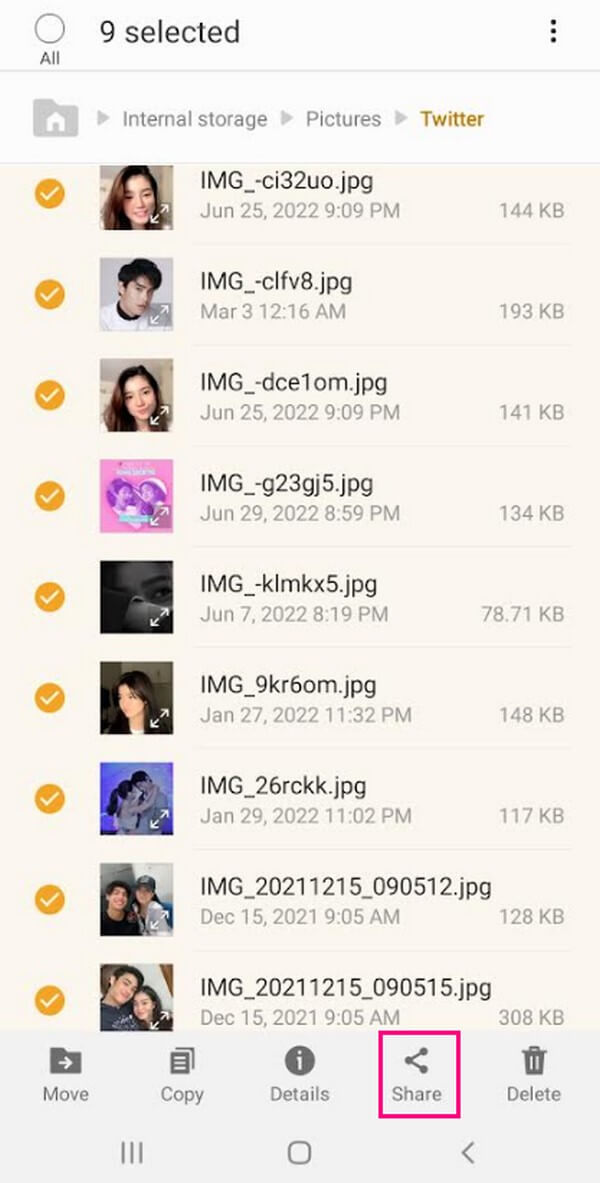
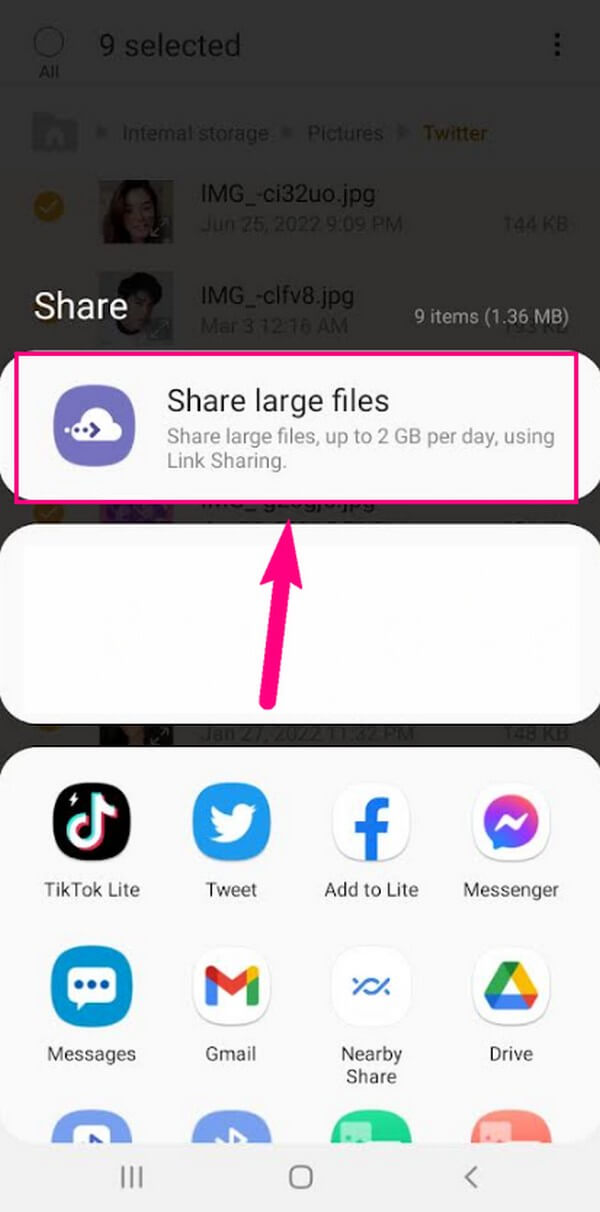
Шаг 2 Опции появятся в нижней части экрана. Выбрать Поделиться значок, и Обмен ссылками функция будет находиться в верхней части появившихся параметров общего доступа. Выберите его, затем предоставьте все необходимые разрешения, чтобы функция передачи работала на вашем устройстве.
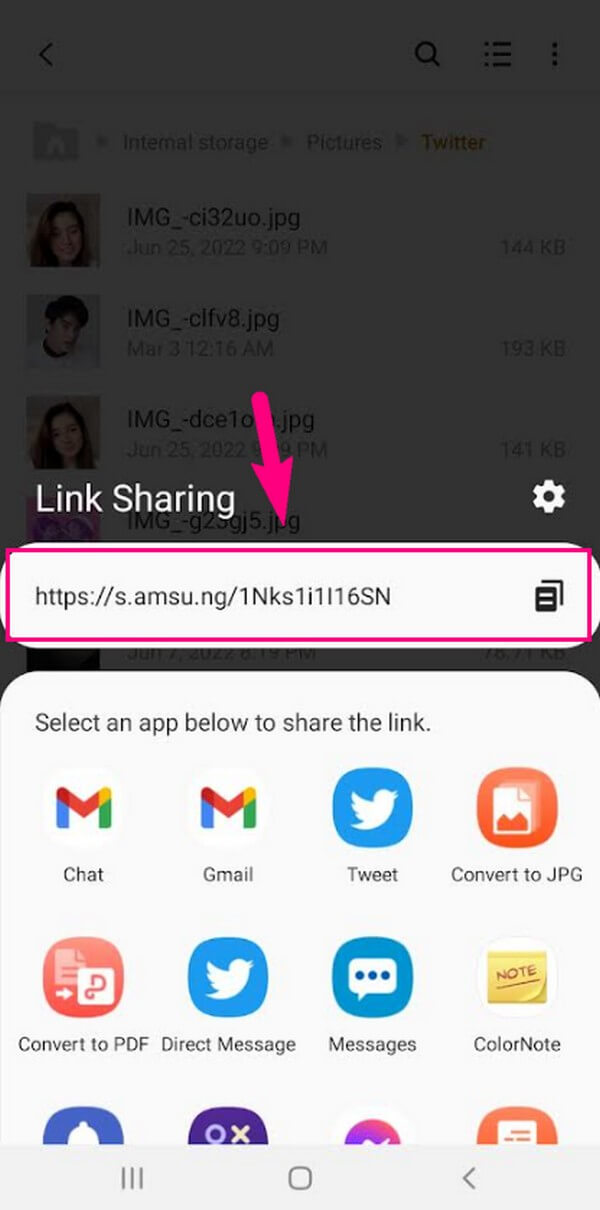
Шаг 3 Подтвердите свой номер телефона, когда его спросят. После этого на экране Samsung появится ссылка. Скопируйте ссылку и введите ее в браузер другого телефона или ресивера Samsung. Вы увидите, что файлы, которые вы выбрали, теперь отображаются по этой ссылке.
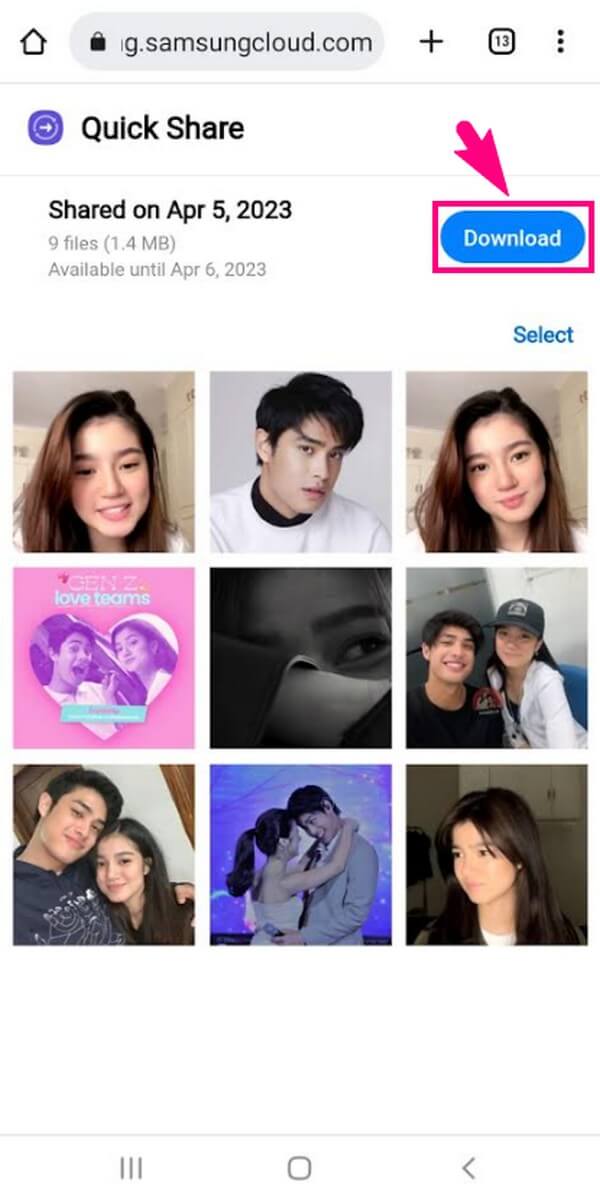
Шаг 4 В правом верхнем углу страницы коснитесь значка Скачать вкладку, чтобы сохранить файлы на принимающем телефоне Samsung. Затем они будут храниться во внутренней памяти вашего устройства.
Часть 3. Бонусный совет — FoneLab HyperTrans
Между тем, какой бы эффективной ни была функция общего доступа к ссылкам на вашем Samsung, все же есть вероятность, что она не будет работать. Если вы столкнулись с этой проблемой, используйте сторонний инструмент FoneLab HyperTrans вместо. Как и Link Sharing, эта программа может легко передавать большие файлы. Но разница в том, что этот инструмент более гибкий. Это означает, что он поддерживает больше, чем устройства Samsung. Он также может обмениваться данными между устройствами сторонних производителей, включая LG, Nokia, Motorola и Apple, например iPhone.
Возьмите в качестве примера приведенные ниже инструкции по безотказной работе, чтобы передавать файлы между телефоном Samsung и компьютером с FoneLab HyperTrans, если Samsung Link Sharing не работает:
Передача данных с iPhone, Android, iOS, компьютера в любое место без каких-либо потерь.
- Перемещайте файлы между iPhone, iPad, iPod touch и Android.
- Импортируйте файлы с iOS на iOS или с Android на Android.
- Переместите файлы с iPhone / iPad / iPod / Android на компьютер.
- Сохранить файлы с компьютера на iPhone / iPad / iPod / Android.
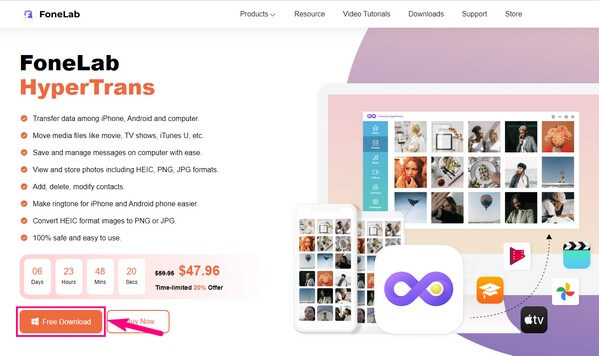
Шаг 1 Перейдите на сайт FoneLab HyperTrans и изучите его официальную страницу, чтобы увидеть Бесплатная загрузка кнопка. Щелкните ее, чтобы файл установщика был сохранен в папке на вашем компьютере. Позже начните установку программы, разрешив ей внести изменения в ваше устройство. До его завершения пройдет более или менее минуты, после чего вы сможете запустить его на своем компьютере.
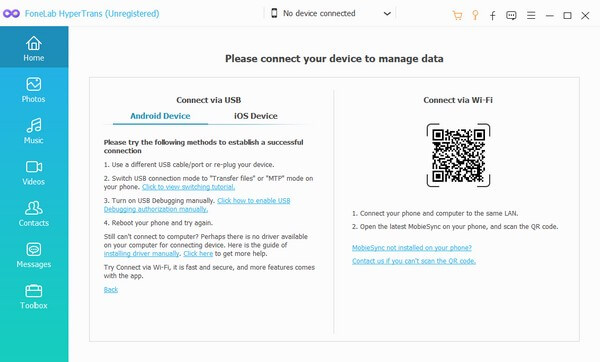
Шаг 2 В основном интерфейсе на экране появятся инструкции по подключению телефона Samsung к программе. Вы можете использовать USB-кабель и следовать инструкциям для успешного подключения. Или установить последнюю MobieSync приложение на вашем устройстве и отсканируйте QR-код с помощью приложения. Если вы выберете последнее, убедитесь, что оба устройства подключены к одному и тому же Wi-Fi.
Шаг 3 При успешном подключении отобразите содержимое вашего телефона Samsung. Вы можете сделать это, щелкнув раскрывающуюся вкладку вверху и выбрав свое устройство в качестве отправителя. Выберите один из типов данных в левом столбце. Когда отобразятся файлы вашего устройства, отметьте файлы, которые вы хотите передать на другое устройство. Вы можете выбрать фотографии, видео, музыкальные файлы, контакты, сообщения и т. д.
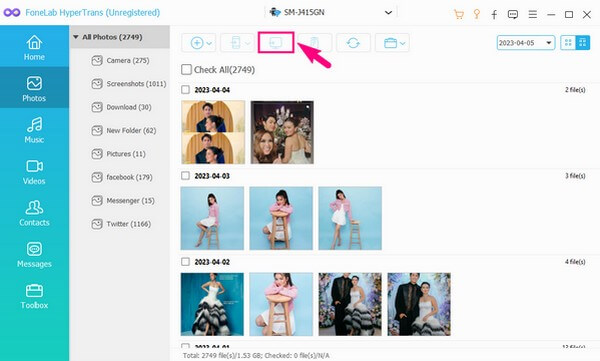
Шаг 4 Чтобы перенести файлы на компьютер, нажмите кнопку со значком компьютера в верхней части. С другой стороны, если вы хотите передать файлы на другой мобильный телефон, выберите кнопку со значком телефона. После этого данные будут успешно перенесены на ваше устройство.
Передача данных с iPhone, Android, iOS, компьютера в любое место без каких-либо потерь.
- Перемещайте файлы между iPhone, iPad, iPod touch и Android.
- Импортируйте файлы с iOS на iOS или с Android на Android.
- Переместите файлы с iPhone / iPad / iPod / Android на компьютер.
- Сохранить файлы с компьютера на iPhone / iPad / iPod / Android.
Часть 4. Часто задаваемые вопросы о совместном использовании ссылок на Samsung
1. Как отключить общий доступ к ссылкам на Samsung S10?
Поскольку Link Sharing — это приложение на вашем телефоне Samsung, вы можете управлять им в настройках. Но, к сожалению, полностью отключить его невозможно. Единственный способ отключить его — изменить его разрешения. Так что иди к Настройки > Apps > Обмен ссылками > Разрешения. . Как только вы войдете в Разрешения. раздел, отключите все, что использует Link Sharing. Таким образом, функция не будет отображаться при передаче.
2. Безопасно ли приложение Link Sharing на Samsung?
Да, это. Link Sharing обеспечивает гарантированную безопасность вашего устройства. Это гарантирует, что только получатель сможет открыть передаваемые вами файлы. Во-вторых, вы можете в любое время отозвать доступ, предоставленный получателю. Таким образом, если вы случайно допустите ошибку, вы сможете сразу отменить и исправить перевод, прежде чем повторно отправить его получателю.
3. Срок действия Samsung Link Sharing истекает?
Да, это так. После получения ссылки вы сможете использовать ее в течение 30 дней. Между тем, если вы создали общий альбом, вы можете отключить его раньше, если хотите. Но продлить срок его действия нет возможности, так как он доступен только строго на 30 дней.
Мы ценим усилия и время, которые вы потратили на чтение этой статьи. Мы заверяем вас, что инструкции, написанные выше, эффективны и могут помочь вам, когда вам нужно передать файлы.
Передача данных с iPhone, Android, iOS, компьютера в любое место без каких-либо потерь.
- Перемещайте файлы между iPhone, iPad, iPod touch и Android.
- Импортируйте файлы с iOS на iOS или с Android на Android.
- Переместите файлы с iPhone / iPad / iPod / Android на компьютер.
- Сохранить файлы с компьютера на iPhone / iPad / iPod / Android.
Статьи по теме
- Перенос данных с одной карты Micro SD на другой Android
- Как перенести фотографии со старого телефона LG на компьютер
- Как перенести фотографии со старого Samsung на другой Samsung
- Как перенести картинки между iPhone и Android
Что такое Link Sharing на Андроиде?
Руководства
Автор Максим Распорский На чтение 3 мин Просмотров 546 Опубликовано 08.04.2021 Обновлено 16.04.2022
На смартфоне по умолчанию установлено множество приложений, значительно упрощающих и ускоряющих выполнение привычных действий. Например, вы можете использовать встроенную утилиту для записи экрана, видеоплеер, калькулятор и сервисы Google. Но что такое Link Sharing на Андроиде? Как оказалось, данное приложение встречается преимущественно на телефонах Samsung. Оно является предустановленным, а поэтому не требует дополнительной загрузки из Play Маркета. Хотя в магазине получится найти софт, имеющий аналогичное название – но он выпущен совершенно другим разработчиком. Что ж, давайте разберемся с предназначением программы и ее функционалом.
Link Sharing на телефоне Android – что это?
Если перевести название на русский язык, то становится понятно, что Link Sharing – это приложение, которое позволяет обмениваться различными ссылками и файлами. Именно эту задачу оно и выполняет, значительно ускоряя процесс передачи документов, фотографий, видео и прочего контента. Для работы программы нужно включить Bluetooth, а затем сообщить получателю специальный код, который отобразится на экране. Так будет выполнено сопряжение между двумя смартфонами.
У приложения Link Sharing на Samsung достаточно много возможностей и нюансов, с которыми важно ознакомиться. Во-первых, удастся передавать большие объемы данных посредством фирменного облачного хранилища. Во-вторых, за одну пересылку реально отправить только два гигабайта информации (при этом один файл должен «весить» не более 1 ГБ). И в-третьих, сгенерированный код удобно переправить человеку, контакт которого присутствует в телефонной книге.
Что касается нюансов, то их не так много. Самое важное, что сгенерированный код остается актуальным только в течение 10 минут. По истечении указанного времени его потребуется заново создать. Также воспользоваться приложением удастся на устройстве, где установлена система Android 6 и выше. А еще есть возможность установить Link Sharing на компьютер с Windows. Тогда за небольшой промежуток времени получится перенести важную информацию на ПК – и это крайне удобно!
Как пользоваться Link Sharing на Samsung?
С использованием и настройкой приложения не возникает каких-либо сложностей, ведь весь интерфейс интуитивно-понятен. Единственное, начинающие пользователи не всегда понимают, как сгенерировать код доступа. Для этого мы составили пошаговую инструкцию, поэтому советуем обратить на нее внимание:
- Открываем проводник или галерею, откуда будет отправляться файл.
- Выделяем объект, а после нажимаем на кнопку «Поделиться».
- В появившемся окошке выбираем Link Sharing.
- Отмечаем вариант Create Code или «Сгенерировать код». Наличие перевода на русский будет зависеть от того, какой язык по умолчанию используется на вашем смартфоне.
- Копируем полученный код (он состоит из букв и цифр), а затем пересылаем его другому пользователю. Это можно сделать посредством мессенджера, социальных сетей и даже телефонной книги. Также не забывайте про стандартные SMS-сообщения.
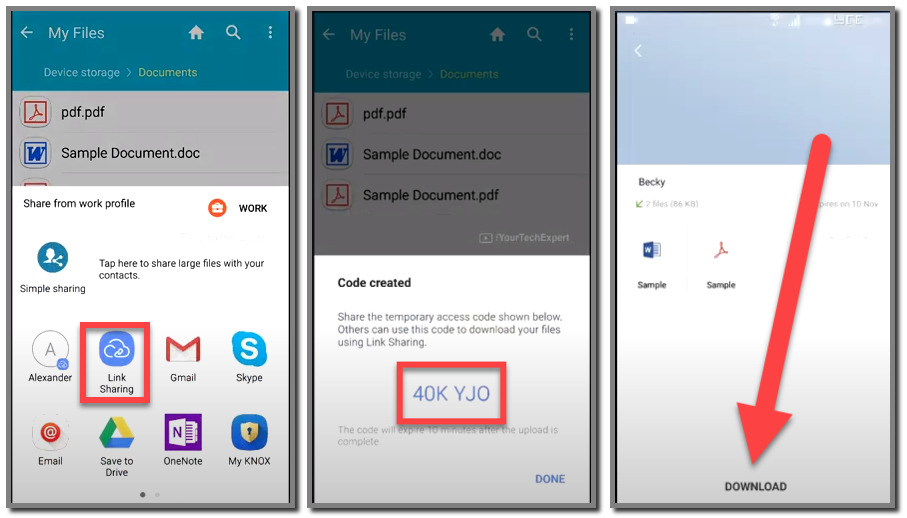
А как же получателю загрузить отправленные файлы? Не слишком-то сложно! Достаточно открыть приложение Link Sharing и в поисковую строку ввести полученное сочетание. После чего выделяем нужные объекты и нажимаем на кнопку Download. Как результат – выделенная информация окажется на устройстве.
Таким образом, мы выяснили, что такое Link Sharing на Андроиде и как работает программа. Скорее всего, если у вас нет телефона Samsung, то и воспользоваться фирменной утилитой вы не сможете. Однако ничего страшного, ведь в Google Play немало аналогичных приложений. Например, рекомендуем воспользоваться программой ShareMe от Xiaomi. Есть вопросы? Тогда пишите их в комментариях!