Диспетчер учетных данных Windows: управление сохраненными паролями

18.01.2024

itpro

PowerShell, Windows 10, Windows 11, Windows Server 2019

комментариев 7
Диспетчер учетных данных Windows (Credential Manager) позволяет безопасно хранить учетные записи и пароля для доступа к сетевым ресурсам, веб сайтам и приложениям. Благодаря сохраненным в Credential Manager паролям вы можете подключаться без ввода пароля к сетевым ресурсам, которые поддерживаются проверку подлинности Windows (NTLM или Kerbersos), аутентификацию по сертификату, или базовую проверку подлинности.
Используем диспетчер учетных данных Windows для хранения паролей
Диспетчер учетных данных встроен в Windows и позволяет безопасно хранить три типа учетных данных:
- Учетные данные Windows(WindowsCredentials) — учетные данные доступа к ресурсам, которые поддерживаются Windows аутентификацию (NTLM или Kerbersos). Это могут быть данные для подключения сетевых дисков или общим SMB папкам, NAS устройствам, сохраненные пароли для RDP подключений, пароли к сайтам, поддерживающих проверку подлинности Windows и т.д;
Windows Credential не хранит данные для автоматического входа в Windows или доменные Cached Credentials.
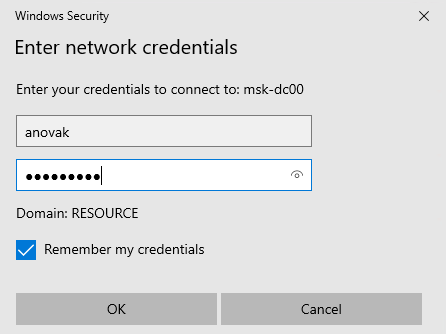
Например, если при доступе к сетевой папке вы включите опцию “Сохранить пароль”, то введенный вами пароли будет сохранен в Credential Manager.
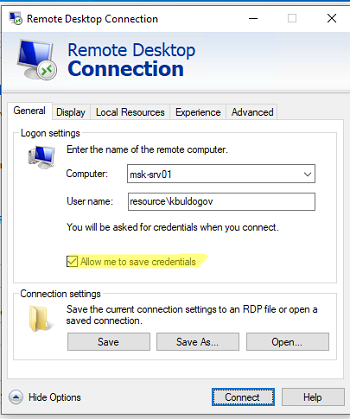
Аналогично пароль для подключения к удаленному RDP/RDS серверу сохраняется в клиенте Remote Desktop Connection (mstsc.exe).
Также в диспетчере паролей хранятся пароли пользователей, добавленные командой runas /savecred и используемые для запуска программ от имени другого пользователя.
Открыть диспетчер учетных данных в Windows можно:
- из классической панели управления (Control Panel\User Accounts\Credential Manager, Панель управления -> Учетные записи пользователей -> Диспетчер учетных данных);
- изкоманднойстроки: control /name Microsoft.CredentialManager
На скриншоте видно, что в Credential Manager хранятся два пароля, которые мы сохранили ранее.
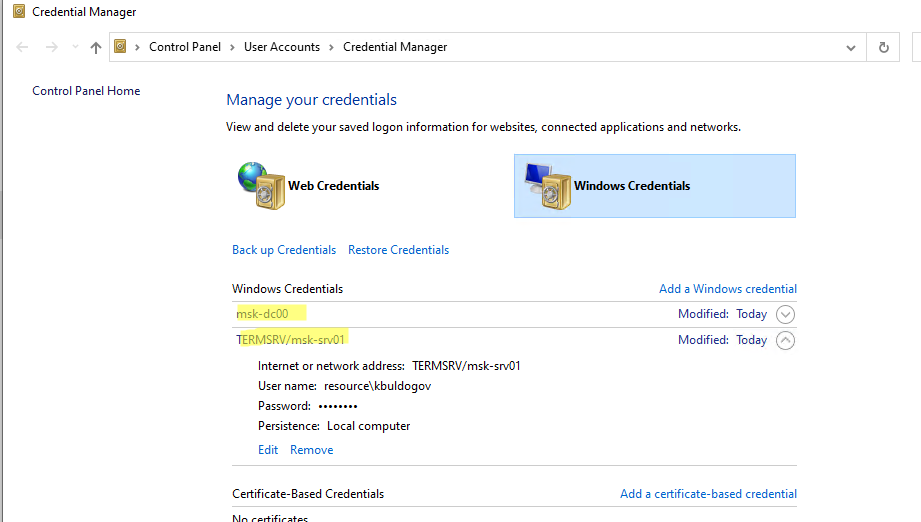
Сохраненный пароль для RDP подключения сохраняется в формате TERMSRV\hostname .
Здесь вы можете добавить сохранённый пароль, отредактировать (просмотреть сохраненный пароль в открытом виде из графического интерфейса нельзя) или удалить любую из записей.
Для управления сохраненными паролями можно использовать классический диалоговый интерфейс Stored User Names and Password. Для его запуска выполните команду:
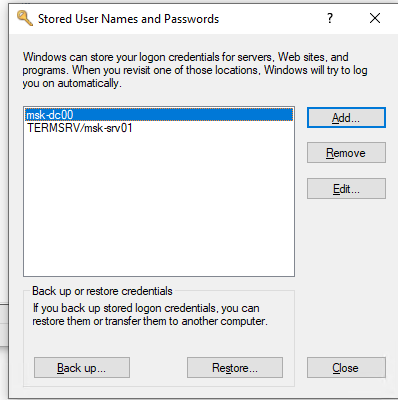
Здесь вы также можете управлять сохраненными учетными данными, а также выполнить резервное копирование и восстановление записей в Credential Manager (можно использовать для переноса базы Credential Manager на другой компьютер).
Управление сохраненными учетными данными Windows из командной строки
Вы можете добавить удалить и вывести сохраненные учетные данных в Credentil Manager из командной строки с помощью утилиты cmdkey.
Добавить в диспетчер учетные данные для доступа к серверу FS01:
cmdkey /add:FS01 /user:kbuldogov /pass:Passw0rdd1
Если нужно сохранить доменную учетную запись:
cmdkey /add:fs01.winitpro.local /user:[email protected] /pass:Passw0rdd1
Сохранить учетные данные для доступа к RDP/RDS серверу:
cmdkey /generic:termsrv/MSKRDS1 /user:kbuldogov /pass:Passw0rdd1
Для анонимного доступа к общей папке под гостевым аккаунтом, нужно добавить учетную запись guest без пароля:
cmdkey /add:192.168.13.200 /user:guest
cmdkey /add:hv19 /user:Administrator /pass:HVpas2ddr
Вывести список сохраненных учетных данных:
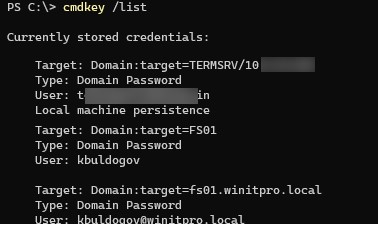
Вывести список хранимых учетных данных для указанного компьютера:
cmdkey /list:fs01.winitpro.local
Удалить ранее сохраненные учетные данные:
Удалить из Credential Manager все сохраненные пароли для RDP доступа:
For /F «tokens=1,2 delims= » %G in (‘cmdkey /list ^| findstr «target=TERMSRV»‘) do cmdkey /delete %H
Полностью очистить пароли в Credential Manager:
for /F «tokens=1,2 delims alignnone size-full wp-image-16140″ src=»https://winitpro.ru/wp-content/uploads/2012/04/cmdkey-ochistka-sohranennih-paroley-windows.jpg» alt=»cmdkey — очистка сохраненных паролей в windows» width=»600″ height=»153″ srcset=»https://winitpro.ru/wp-content/uploads/2012/04/cmdkey-ochistka-sohranennih-paroley-windows.jpg 600w, https://winitpro.ru/wp-content/uploads/2012/04/cmdkey-ochistka-sohranennih-paroley-windows-300×77.jpg 300w» sizes=»(max-width: 600px) 100vw, 600px» />
Эта команда позволяет быстро очистить старые сохраненные пароли, из за-которых может постоянно блокировать учетная запись пользователя в AD.
Также для управления сохраненными учетными данными можно использовать утилиту vaultcmd.Вывести список сохраненных учетных данных типа Windows Credentials:
vaultcmd /listcreds:»Windows Credentials»
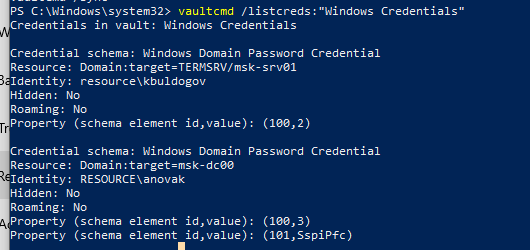
Все сохраненные пароли хранятся в защищенном хранилище Windows Vault. Путь к хранилищу можно получить с помощью команды:

По умолчанию это %userprofile%\AppData\Local\Microsoft\Vault . Ключ шифрования хранится в файле Policy.vpol. Клю шифровани используется для рашировки паролей в файлах .vcrd.
Для работы Credential Manager должна быть запущена служба VaultSvc:
Если служба отключена, при попытке получить доступ к Credential Manager появится ошибка:
Credential Manager Error The Credential Manager Service is not running. You can start the service manually using the Services snap-in or restart your computer to start the service. Error code: 0x800706B5 Error Message: The interface is unknown.
Если вы хотите заблокировать пользователям возможность сохранения сетевых паролей в Credential Manager, нужно включить параметр Network access: Do not allow storage of passwords and credentials for network authentication в разделе GPO Computer Configuration -> Windows Settings -> Security Settings -> Local Policies -> Security Options.
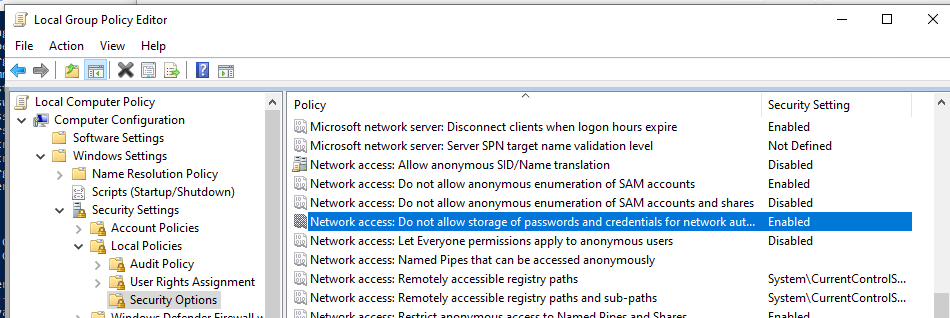
Теперь, если пользователь попытается сохранить пароль в хранилище, появится ошибка:
Credential Manager Error Unable to save credentials. To save credentials in this vault, check your computer configuration. Error code: 0x80070520 Error Message: A specified logon session does not exist. It may already have been terminated.
Доступ к менеджеру учетных данных Windows из PowerShell
В Windows нет встроенных командлетов для обращения к хранилищу PasswordVault из PowerShell. Но вы можете использовать модуль CredentialManager из галереи PowerShell.

В модуле всего 4 командлета:
- Get-StoredCredential – получить учетные данные из хранилища Windows Vault;
- Get-StrongPassword – сгенерировать случайный пароль;
- New-StoredCredential – добавить учетные данные в хранилище;
- Remove-StoredCredential – удалить учетные данные.
Чтобы добавить новые учетные данные в хранилище CredentialManager, выполните команду:
New-StoredCredential -Target ‘contoso’ -Type Generic -UserName ‘[email protected]’ -Password ‘123qwe’ -Persist ‘LocalMachine’
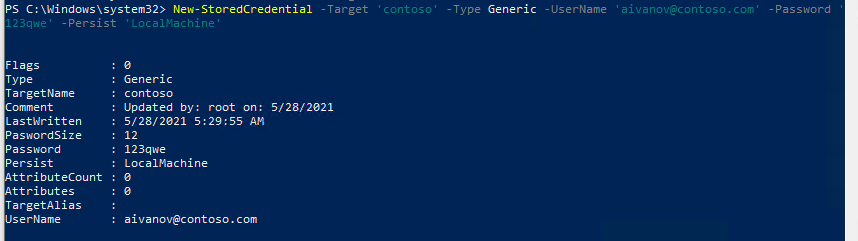
Проверить, есть в хранилище сохраненные данные:
Get-StoredCredential -Target contoso
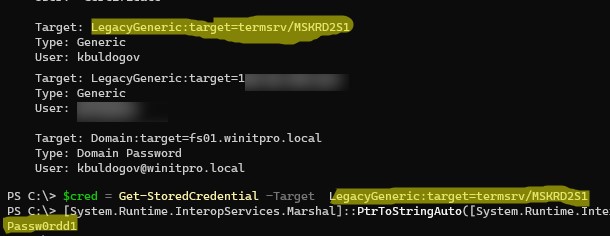
С помощью командлета Get-StoredCredential вы можете вывести сохраненный пароль, хранящийся в диспетчере учетных данных в отрытом виде.
Выведите список сохраненных учетных данных:
Скопируйте значение Target для объекта, пароль которого вы хотите извлечь и вставьте его в следующую команду:
$cred = Get-StoredCredential -Target LegacyGeneric:target=termsrv/MSKRD2S1 [System.Runtime.InteropServices.Marshal]::PtrToStringAuto([System.Runtime.InteropServices.Marshal]::SecureStringToBSTR($cred.Password))
Команда выведет сохраненный пароль в открытом виде.
Также для получения сохраненных паролей из credman в открытом виде можно использовать утилиты типа Mimikatz (смотри пример).
Сохраненные пароли из Credential Manager можно использовать в ваших скриптах PowerShell. Например, в следующем примере я получаю сохраненные имя и пароль в виде объекта PSCredential и подключаюсь с ними к Exchange Online из PowerShell:
$psCred = Get-StoredCredential -Target «Contoso»
Connect-MSolService -Credential $psCred
Также вы можете использовать Get-StoredCredential для безопасного получения сохранённых учетных данных в заданиях планировщика.
Также обратите внимание на модуль PowerShell Secret Management, который можно использовать для безопасного хранения паролей в Windows (поддерживает различные хранилища паролей: KeePass, LastPass, HashiCorp Vault, Azure Key Vault, Bitwarden.
Чтобы удалить сохраненные учетные данные из Windows Vault, выполните:
Remove-StoredCredential -Target Contoso
 Предыдущая статья Следующая статья
Диспетчер учетных данных в Windows 7
Диспетчер учетных данных, или Credential Manager — это механизм, который позволяет управлять регистрационными данными пользователей (логин и пароль) для доступа к сетевым ресурсам, а также сертификатами и учетными данными для различных приложений (электронной почты, веб-сервисов и т. п.).
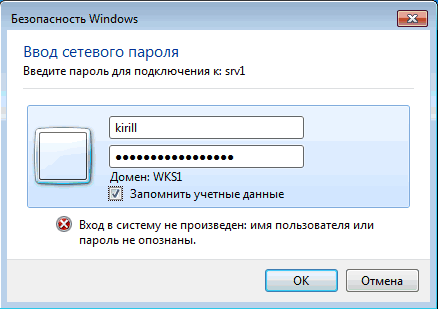
Например, мы хотим получить доступ к папке, находящейся на другом компьютере, и удаленный компьютер запрашивает наши учетные данные. Вводим логин, пароль и отмечаем галочкой пункт «Запомнить учетные данные».
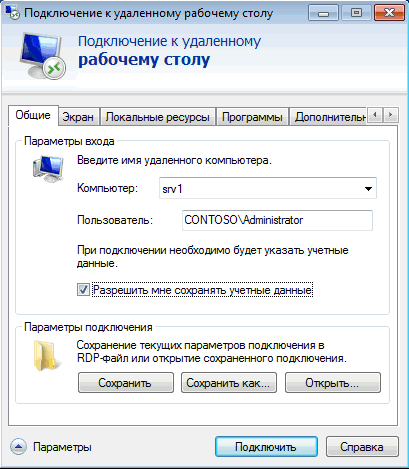
Или, при подключении к удаленному рабочему столу разрешаем сохранение учетных данных, чтобы не вводить их каждый раз.
Все сохраненные таким образом учетные данные попадают в так называемое Хранилище Windows (Windows Vault), в котором по умолчанию хранятся все учетные данные. На самом деле, хранилище — это просто более понятное название папки Credentials. Для доменных пользователей эта папка находится по адресу: C:\Пользователи\Имя_пользователя\AppData\Roaming\Microsoft (в англ. версии C:\Users\Имя_пользователя\AppData\Roaming\Microsoft), для локальных — C:\Пользователи\Имя_пользователя\AppData\Local\Microsoft (в англ. версии C:\Users\Имя_пользователя\AppData\Local\Microsoft). Все файлы в этой папке, естесственно, зашифрованы, и доступ к ним осуществляется как раз с помощью Диспетчера учетных данных.
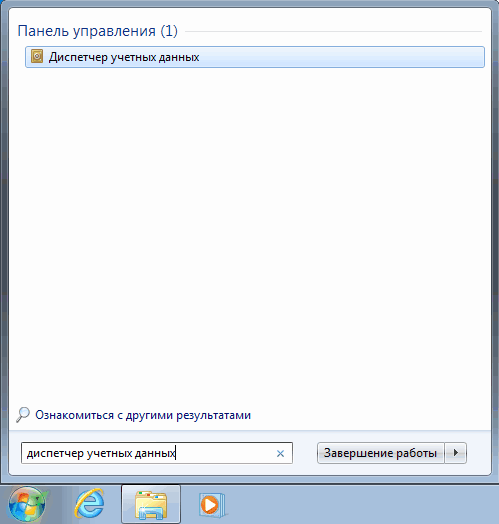
Открыть его можно через Панель управления, или просто набрав в строке поиска Диспетчер учетных данных (Credentials Manager для англоязычной версии).
Вот так выглядит Диспетчер учетных данных. Все данные в нем сгруппированы по трем категориям:
• Учетные данные Windows (Windows Credentials) — это имена и пароли, которые используются для доступа к общим сетевым папкам, веб-сайтам, применяющим интегрированную аутентификацию Windows (Windows Integrated Authentication), а также при подключении к удаленному рабочему столу;
• Учетные данные на основе сертификатов (Certificate-Based Credentials) — предназначены для аутентификации с помощью смарт-карт;
• Общие учетные данные (Generic Credentials) — используются сторонними приложениями, для которых требуется отдельная авторизация с учетными данными, отличными от тех, что применяются для входа в систему. В этом разделе могут храниться практически любые учетные данные, соответствующие стандартам Microsoft.
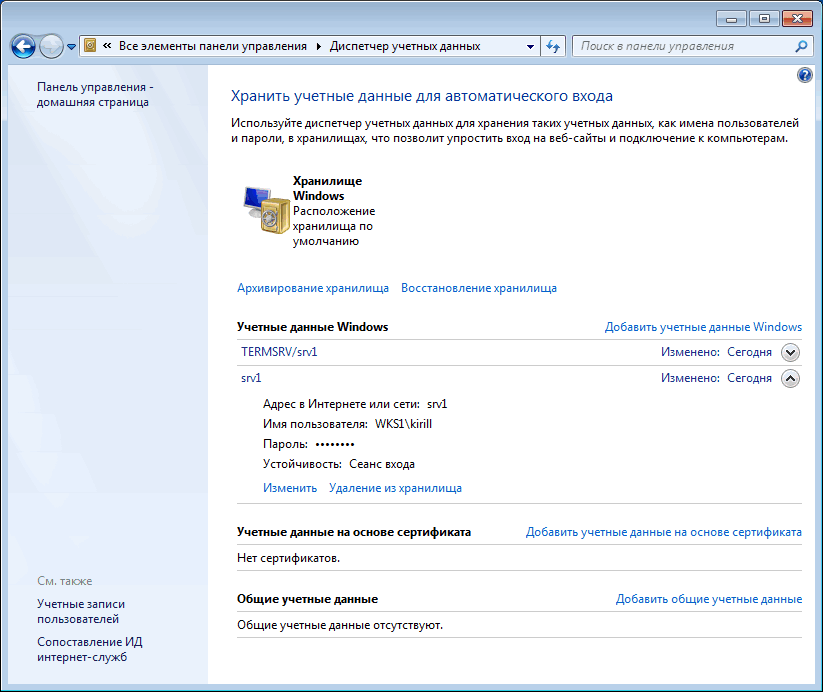
Все учетные данные можно развернуть и подробно посмотреть, а при желании и отредактировать.
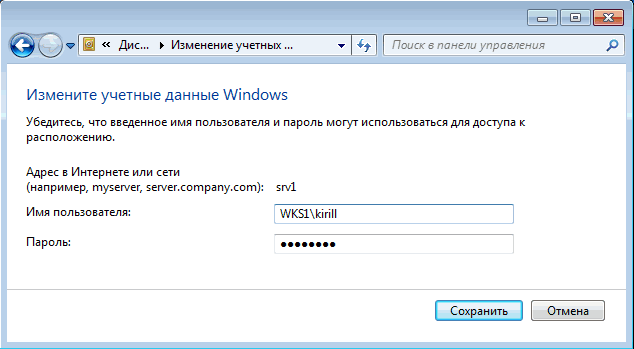
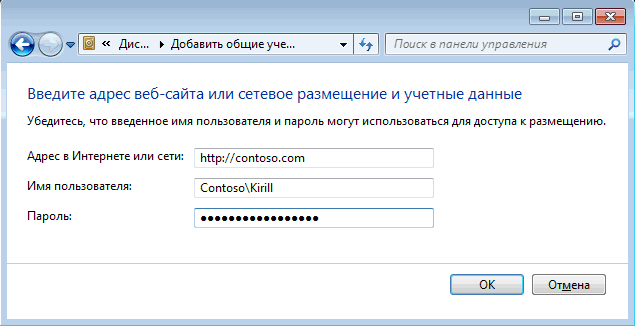
Учетные данные можно не только сохранять в процессе подключения, но и вводить прямо в диспетчере. Для этого надо выбрать раздел и нажать на ссылку «Добавить учетные данные». В качестве примера добавим учетные данные для подключения к закрытому веб-сайту http://contoso.com в раздел «Общие учетные данные».
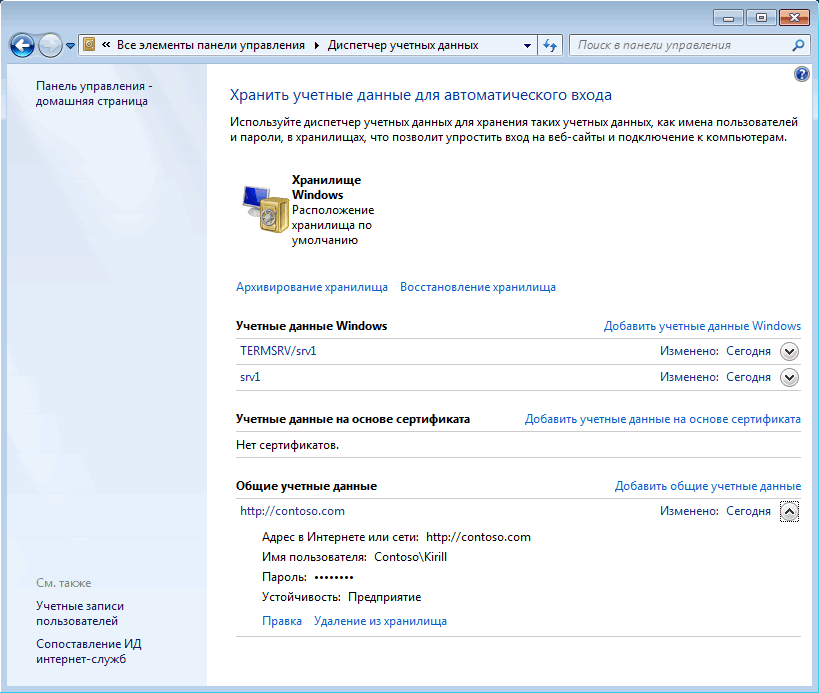
Теперь данные сохранены в хранилище, и при подключении к данному ресурсу не потребуется их вводить.
Строго говоря, с веб-сайтами история отдельная. Диспетчер учетных данных отвечает далеко не за все данные, используемые для для доступа к интернет-ресурсам. Большинство этих данных обрабатываются и хранятся в самом браузере. В Internet Explorer, например, есть для этого специальная функция автозаполнения (AutoComplete).
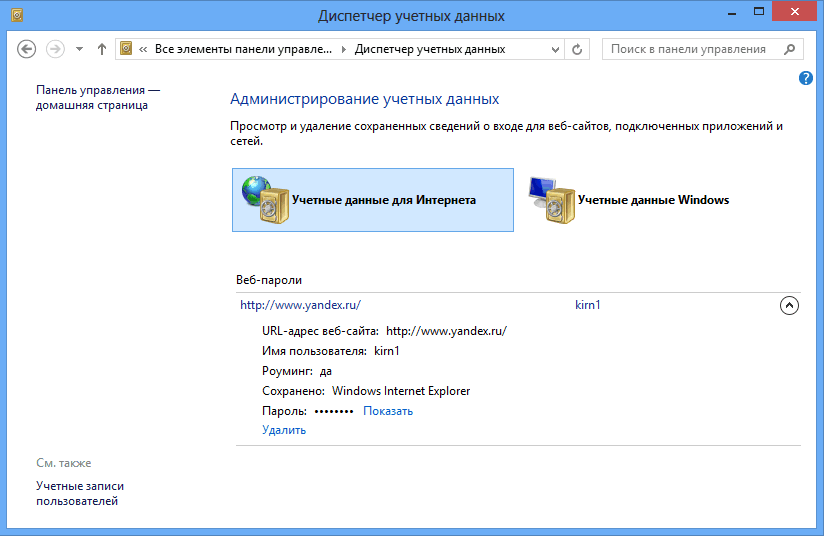
Этот недостаток попытались исправить в Windows 8, где в Диспетчере учетных данных есть отдельный раздел под названием «Учетные данные для Интернета». И если вы укажете сохранить, к примеру пароль от Яндекс-почты, то он будет сохранен именно здесь. Однако работает эта возможность только с Internet Explorer, остальные браузеры ей не пользуются и по прежнему хранят все данные у себя.
Архивирование и восстановление
Прямо под значком «Хранилище Windows» расположены две ссылки: «Архивирование хранилища» и «Восстановление хранилища». Таким образом учетные данные можно забекапить на случай удаления или повреждения хранилища, или перенести с одного компьютера на другой.
Архивирование данных осуществляется специальным мастером. Процедура несложная — указываем, куда сохранить архив (рекомендуется на съемный носитель), затем задаем пароль для доступа к нему. Пароль задается обязательно с использованием безопасного рабочего стола (Secure Desktop). Это необходимо даже в том случае, если безопасный рабочий стол отключен.
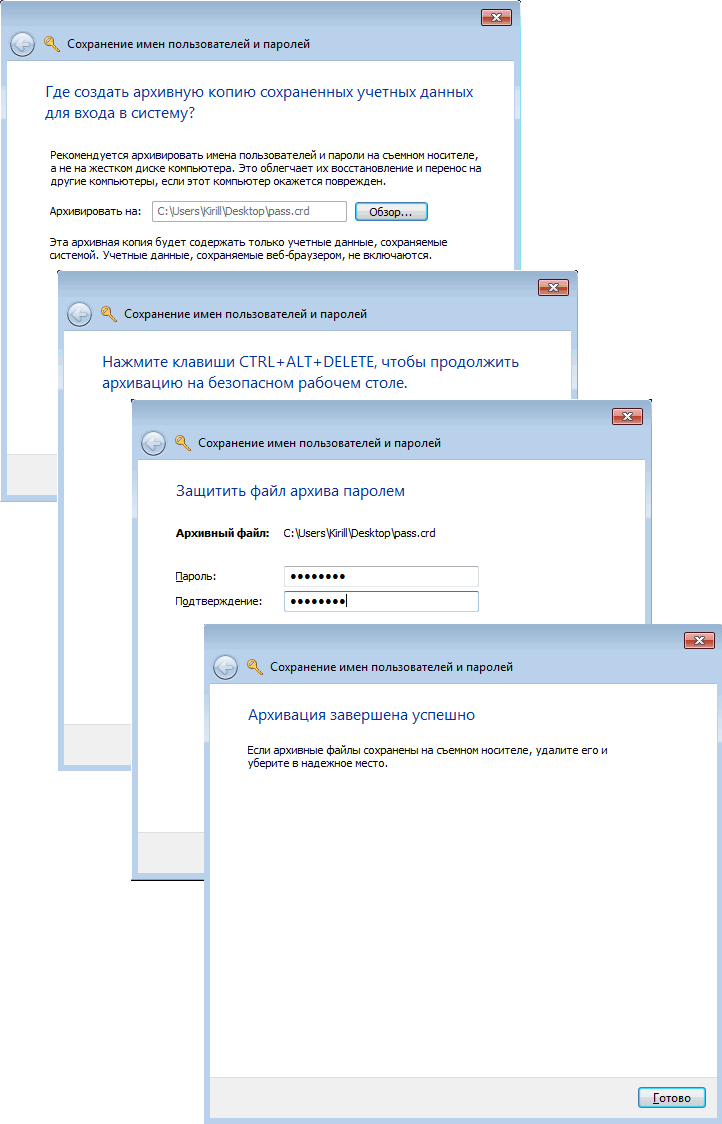
Восстановление проходит по схожему сценарию — указываем месторасположение архива и вводим пароль, также на Secure Desktop.

Диспетчер учетных данных особенно удобен при отсутствии домена, когда все разрешения на сетевые ресурсы прописываются локально. В этом случае архив учетных данных можно использовать для автоматизации процесса раздачи прав. Впрочем, диспетчером учетных данных можно пользоваться и в домене, для доступа к внешним ресурсам. В общем вещь полезная, специальной настройки не требует, данные сохраняет. Правда иногда отдельные учетные данные могут неожиданно пропадать, так что архив все же стоит делать.
Как узнать имя пользователя в Windows 10
Если на одном компьютере создано несколько учетных записей, может потребоваться выяснить, под каким аккаунтом работает операционная система Windows 10 в данный момент. Из этой статьи вы узнаете, где можно посмотреть имя текущего пользователя.
Узнаём имя пользователя в меню «Пуск»
Наиболее простой способ узнать имя пользователя — открыть меню «Пуск» и кликнуть на кнопку «Развернуть» — иконку с тремя горизонтальными полосками. Ниже Вы увидите имя пользователя, авторизованного в системе в данный момент.
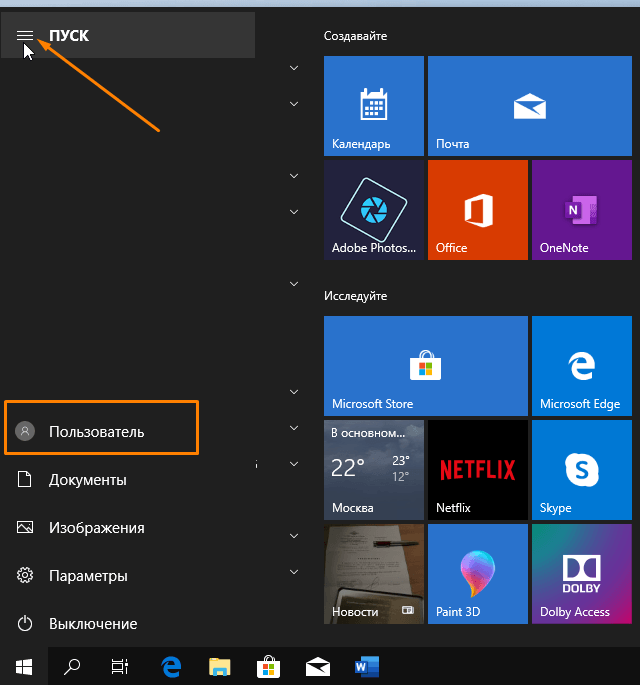
Кликаем на кнопку «Развернуть» в меню «Пуск»
Узнаём имя текущего пользователя через «Параметры Windows»
- С помощью горячих клавиш Windows + I открываем окно «Параметры Windows» и переходим в раздел «Учетные записи».
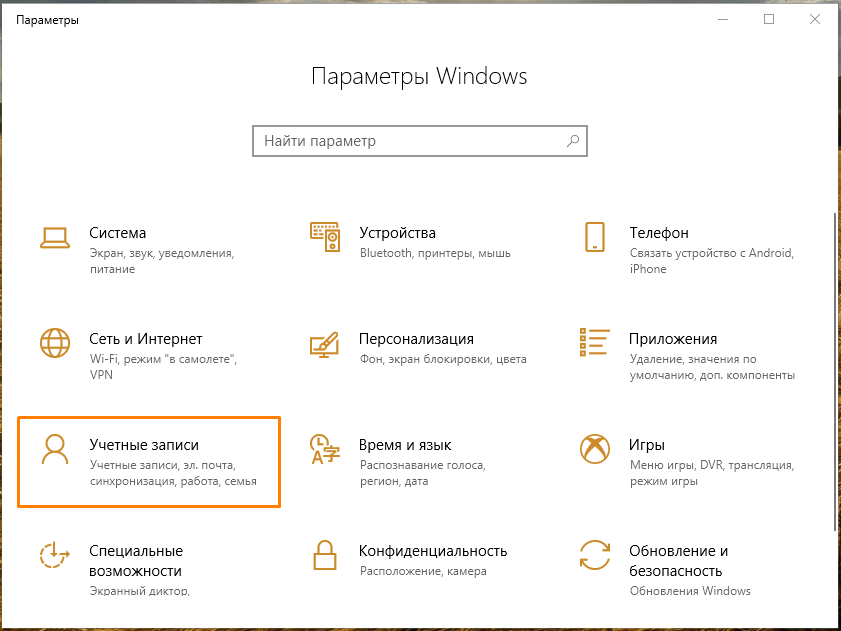
Открываем раздел «Учетные записи» в «Параметрах Windows»
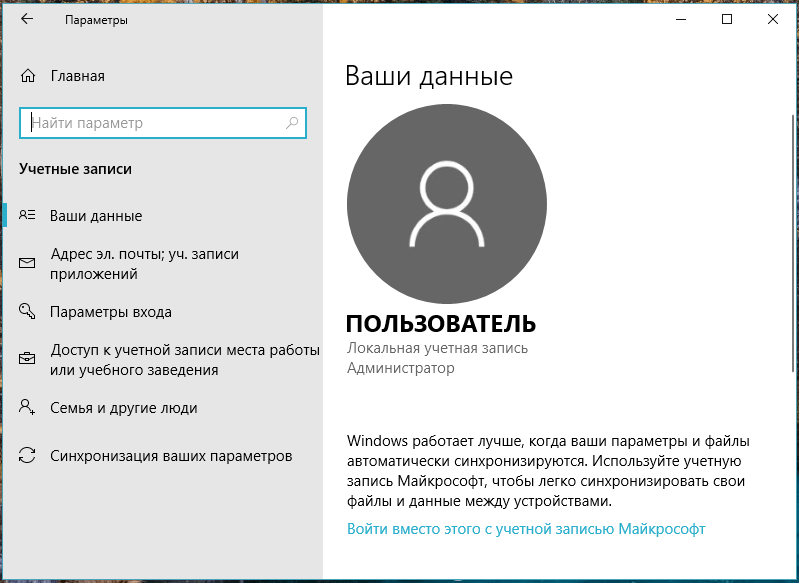
Смотрим сведения о текущей учетной записи
Узнаём имя текущего пользователя в приложении «Сведения о системе»
Посмотреть имя текущего пользователя можно в классическом приложении Windows 10 «Сведения о системе».
-
Нажимаем на значок лупы в панели задач, начинаем вводить название приложения, и, когда оно будет найдено, запускаем его.
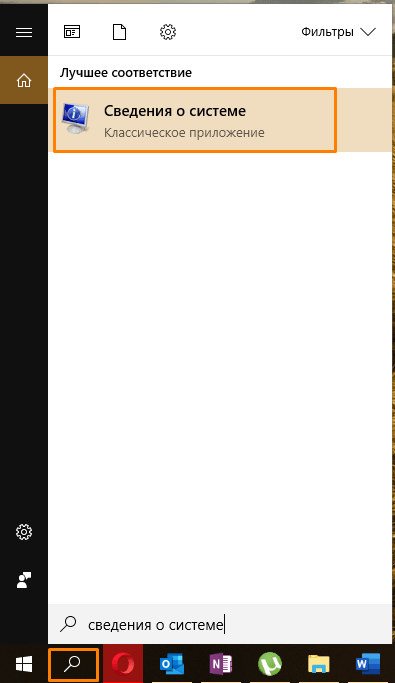
Находим приложение «Сведения о системе»
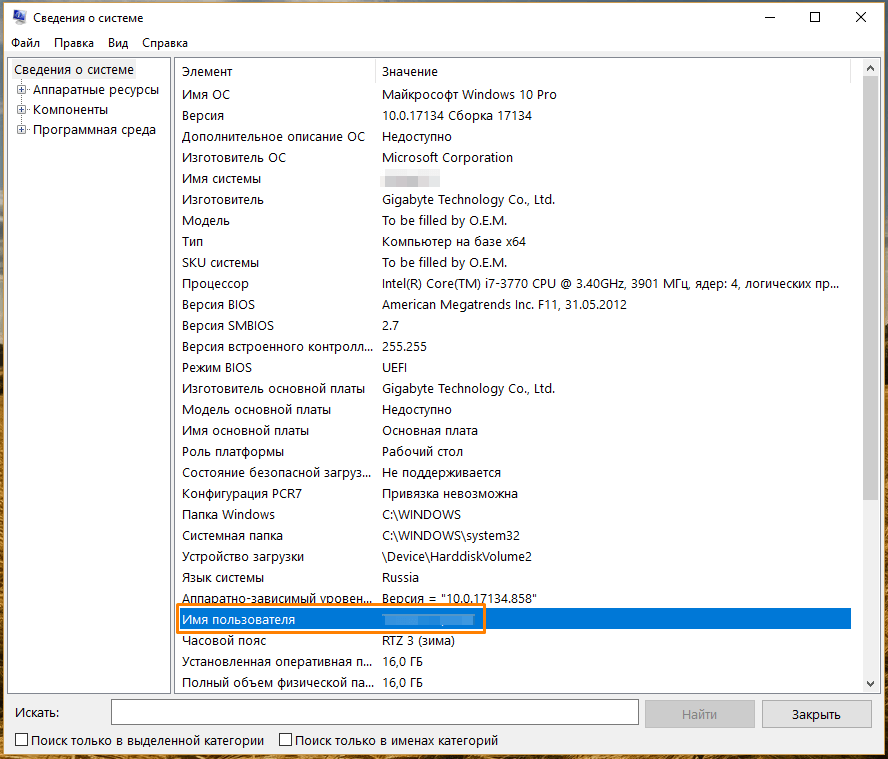
Имя пользователя в окне «Сведения о системе»
Узнаём имя пользователя в «Диспетчере задач»
- Нажимаем комбинацию клавиш Ctrl + Shift + Esc для запуска «Диспетчера задач».
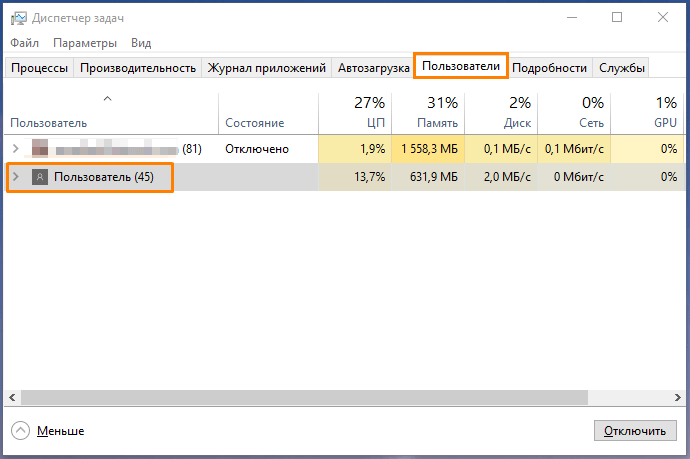
Открываем вкладку «Пользователи»
Смотрим имена пользователей в «Панели управления»
- Снова воспользуемся системным поиском, чтобы найти «Панель управления» — кликаем на иконку лупы в панели задач и печатаем название приложения.
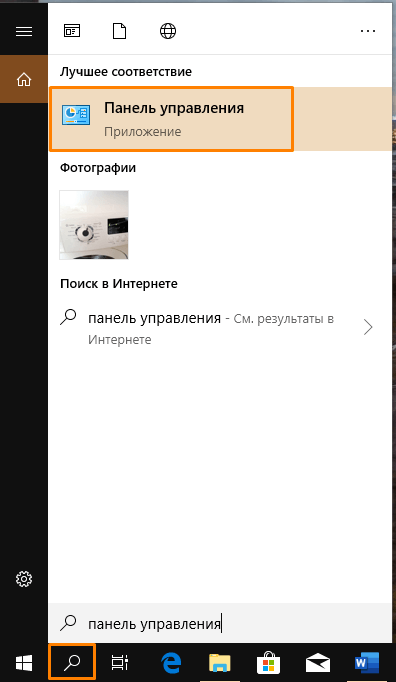
Ищем «Панель управления»
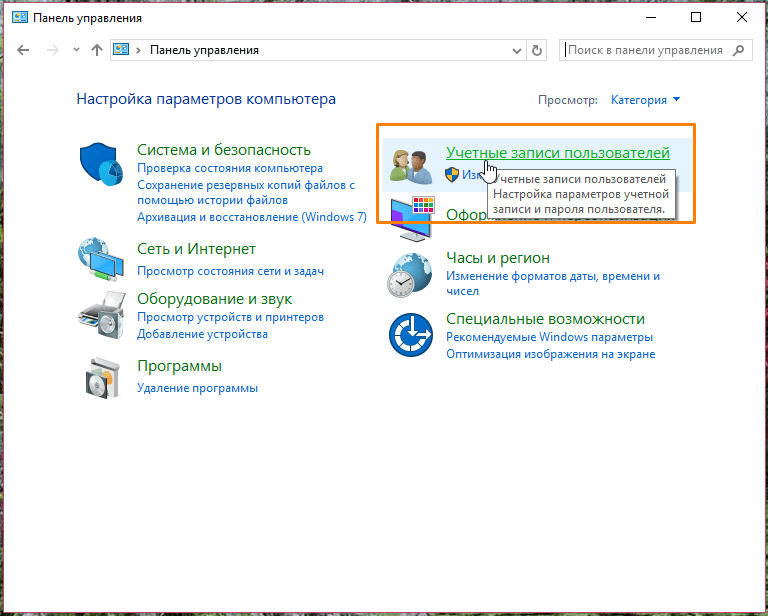
Открываем раздел «Учетные записи пользователей»
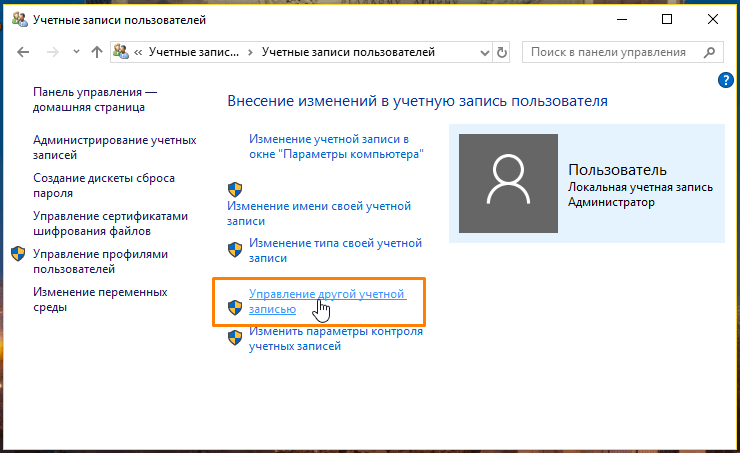
Кликаем на «Управление другой учетной записью», чтобы увидеть всех пользователей
Смотрим имена пользователей через командную строку
Для тех, кто не ищет лёгких путей, �� есть возможность посмотреть список всех пользователей в системе через командую строку.
-
Откроем контекстное меню кнопки «Пуск» с помощью правой кнопки мыши или сочетания клавиш Windows + X и запустим утилиту «PowerShell» от имени администратора.
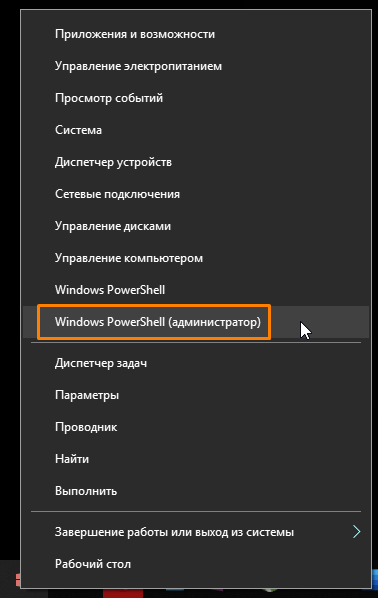
Запускаем «PowerShell» от имени администратора
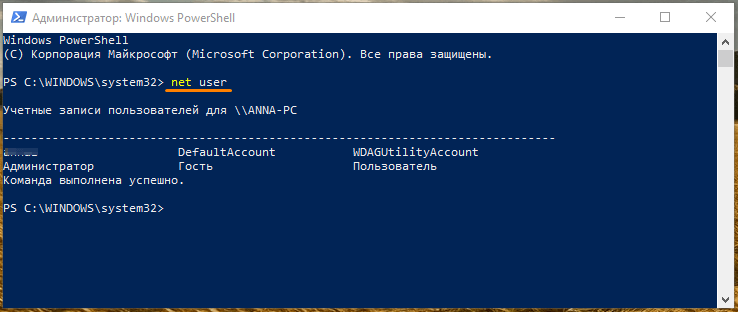
Выполняем команду «net user»
Теперь вы в курсе, где посмотреть список всех учетных записей в Windows 10, а также имя текущего пользователя системы.
Безопасное использование диспетчера учетных данных
Credential Manager – механизм для хранения паролей, сертификатов при подключении к удаленным рабочим столам, веб-сайтам и программному обеспечению, а также учетных данных Windows. Механизм сохраняет две разновидности информации – веб-учетные данные и учетные данные Windows. Все данные пользователя, приложений, которые запускались, а также все обновления паролей и ключей будут хранится в Credential Manager. Диспетчер учетных данных Windows 7 стал первой версией решения. Похожая функция была и в предыдущих версиях Windows, но без возможности восстанавливать и создавать резервные копии паролей.
Ключница
Credential Manager, как одна большая ключница в которой пользователь хранит все логины, пароли и ключи. Однако, вместе с удобством возникают риски. Как в жизни, кошелек с банковскими картами или ключницу могут украсть преступники, так и здесь все ключи и пароли могут стать доступны злоумышленникам. Чтобы знать, какие данные уже сохранил Credentials manager, необходимо ответить на вопрос – где находится Credential manager Windows 10. Данные расположены в папке учетных данных: %Systemdrive%\Users\
Главный специалист отдела комплексных систем защиты информации компании «Газинформсервис»
Диспетчер учетных данных представляет собой удобный механизм для хранения паролей при подключении к удаленным рабочим столам, веб-сайтам и программному обеспечению. По факту, его можно представить как одну большую ключницу от всех ваших учетных записей. Но доступ к ключам и паролям может попасть в руки злоумышленникам.
- Откройте панель управления Windows
- Наберите в строке поиска Credential Manager или диспетчер учетных данных
- Выберите панель управления диспетчера учетных данных
- Определите какими данными вы хотите управлять – учетные данные для интернета или учетные данные Windows. Выберите соответствующее поле.
Если выбрать управление данными Windows, то можно управлять учетными записями, сертификатами, архивировать или восстанавливать учетные данные.
В разделе учетные данные для интернета можно управлять паролями от веб-сайтов, также восстанавливать, менять или удалять.
Безопасность
При негативном стечении обстоятельств, злоумышленники, получив доступ к компьютеру, смогут увидеть данные учетных записей, сохраненные в диспетчере Credential Manager. С помощью различных утилит по типу Mimikatz данные и пароли могут быть расшифрованы и использоваться атакующим в преступных целях.
Аналитик-исследователь киберугроз в компании R-Vision
Также не стоит забывать про различное вредоносное ПО, способное потенциально получать доступ к сохраненным учетным данным. И сделать это возможно, как и с помощью различных незакрытых уязвимостей, так и обманным путем из рук пользователя. Если устройство доменное, то администраторы тоже имеют возможность доступа. Или даже другие пользователи, если им были выданы соответствующие доступы.
Чтобы свести к минимуму риски, связанные с диспетчером данных, прежде всего, надо обезопасить основную учетную запись, под которой вы входите в операционную систему. На нее необходимо установить надежный пароль, в противном случае любой желающий получить доступ к компьютеру и сможет воспользоваться сохраненными паролями.
Второй риск, который следует предусмотреть при работе с Windows Credentials – возможное удаленное подключение злоумышленников. Поэтому обязательно нужно отключить или ограничить возможность удаленных подключений к компьютеру.
Кроме того, преступники могут запустить вредоносное ПО или скрипты на рабочей станции. Чтобы это предотвратить используйте антивирусное ПО и не запускайте скрипты из недоверенных источников, в особенности не понимая, что он выполняет.
Как обезопасить себя при использовании диспетчера учетных данных:
- Установите надежный пароль на основной учетной записи и не сообщайте его никому.
- Отключите или ограничить возможность удаленных подключений к компьютеру.
- Используйте антивирусное ПО.
- Не запускайте скрипты из недоверенных источников.
- Включите двухфакторную аутентификацию для важных сайтов.
- Вовремя устанавливайте обновления безопасности.
Главный специалист отдела комплексных систем защиты информации компании «Газинформсервис»
Не храните пароли от важных вещей и если есть возможность, то обязательно включите двухфакторную аутентификацию для ключевых веб-сайтов. Если у вас остались какие-то сомнения, то просто отключите этот функционал у себя в операционной системе и всегда снимайте галочку с «Запомнить пароль», ведь аналоги диспетчера существуют в веб-браузерах и в самом ПО. На чужом компьютере используйте опцию «Приватного просмотра» для посещения веб-сайтов. Это позволит не сохранять пароли в куки и не позволяет сохранять историю посещений.
Каждый день сервисов, сайтов, приложений, которые использует современный человек становится все больше, поэтому все равно придется использовать хранилище для паролей, ключей и других данных доступа. Эксперты считают, что один из лучших вариантов – это не передавать свою базу паролей в различные облачные сервисы и не располагать ее на общих сетевых ресурсах компании, а хранить их в зашифрованным виде у себя локально и делать резервные копии.
Личное лучше оставить дома
Для большинства из нас вход под личным логином и паролем на различные веб-сайты, особенно социальные сети, с рабочих устройств стало само собой разумеющимся действием. Без этого сложно представить работу, например SMM-менеджера или маркетолога. Но это представляет настоящую угрозу личным данным пользователя.
Аналитик-исследователь киберугроз в компании R-Vision
Использование рабочего устройства для решения личных задач уже давно что-то обыденное и повсеместное для большинства работников. Но тут сразу хотелось бы отметить, что поскольку эти устройства принадлежат компании, то она вправе получить доступ к любой информации, расположенной на нем, как бы это не звучало неэтично. В корпоративных средах могут использоваться мастер пароли и учетные записи администраторов, которые позволяют получить доступ к просмотру любого пароля.
При халатном обращении со своими данными на постороннем устройстве, злоумышленники смогут получить данные не только от учетных данных Windows, но и от веб-сайтов. Например, другой сотрудник, сев за ваш компьютер, с помощью Credential manager может увидеть пороли от сайтов, на которые вы заходили через личные учетные записи.
Для это ему нужно будет просто найти необходимый сайт в списке учетных данных для Интернета, открыть элемент и нажать «Показать» рядом с полем пароля. После этого системы сделает запрос на проверку права доступа, и пользователь увидит пароль прямо в Web Credentials.
Главный специалист отдела комплексных систем защиты информации компании «Газинформсервис»
Никогда и не при каких обстоятельствах, нельзя использовать технику, которой вы не доверяете. Кроме диспетчера учетных данных, ваши пароли могут быть украдены простым кейлоггером. Вообще, заведите себе привычку использовать только свои устройства или те, которым вы точно доверяете. Тот факт, что вы доверяете своему другу или члену семьи, совсем не означает, что его устройство безопасно. Безопасным может быть только то, что вами лично проверено. В корпоративной среде я рекомендую использовать аутентификацию по сертификатам с использованием смарт-карт. Это значительно снижает риски несанкционированного доступа к корпоративным данным.
Если есть большая необходимость заходить в личные аккаунты на чужом компьютере, то лучше использовать опцию «Приватного просмотра» для посещения веб-сайтов. Это позволит не сохранять пароли в куки и не позволяет сохранять историю посещений. В личные учетные записи Windows заходить крайне нежелательно.
Выводы
Credentials manager крайне удобный механизм, позволяющий не вводить каждый раз данные от учетных записей для входа в операционную систему, на веб-сайты и в приложения. Но требующий соблюдения определенных мер безопасности, в особенности при работе с чужими рабочими устройствами.
Комфорт усыпляет нашу бдительность и вот мы уже спокойно заходим с рабочего компьютера в личный кабинет электронного кошелька, где на счетах хранятся наши средства. Также беззаботно мы, увольняясь с работы, просто выходим из личного кабинета на сайте и не задумываемся о том, что данные любой желающий сможет найти либо в диспетчер учетных данных или в ключнице браузера.
Ко всем технологиям, связанным с сохранением и обработкой личных данных нужно относится с ответственностью и должным образом следить за тем, чтобы посторонние люди не получили доступ к нашим данным.