Разблокировка iPhone для использования с другим оператором связи
Ваш iPhone может быть привязан к текущему оператору связи. Разблокировав iPhone, вы можете использовать его с другими операторами связи. Чтобы обратиться к оператору связи и разблокировать iPhone, выполните следующие действия. Вы можете узнать, заблокирован ли ваш iPhone, перейдя в «Настройки» > «Основные» > «Об этом устройстве». Если напротив параметра «Блокировка оператором» отображается текст «SIM без ограничений», ваш iPhone разблокирован. Если вы не хотите менять оператора связи, а устройство заблокировано из-за того, что вы забыли код-пароль, вам не нужно выполнять действия, описанные в этой статье. Узнайте, как сбросить код-пароль.
Apple не может разблокировать iPhone для использования его с другим оператором связи. Разблокировать iPhone может только текущий оператор связи.
Обращение к оператору связи
- Разблокировать iPhone может только оператор связи. Свяжитесь с ним и запросите разблокировку. С момента отправки запроса до снятия блокировки может пройти несколько дней. Для получения сведений о состоянии запроса на обратитесь к своему оператору связи.
- Когда оператор подтвердит разблокировку вашего iPhone, выполните следующие действия.
Если вам нужно активировать eSIM другого оператора
Если у вас есть SIM-карта другого оператора
Чтобы завершить разблокировку iPhone, выполните следующие действия.
- Извлеките свою SIM-карту.
- Вставьте новую SIM-карту. Ваше устройство активируется.
Если у вас нет другой SIM-карты
Чтобы завершить разблокировку iPhone, выполните следующие действия.
- Создайте резервную копию данных iPhone.
- После создания резервной копии удалите данные с iPhone.
- Восстановите данные iPhone из созданной резервной копии.
Получение помощи
На компьютере или iPhone может появиться следующее сообщение: «SIM-карта в данном iPhone не поддерживается». Для активации iPhone можно использовать только совместимые SIM-карты поддерживаемых операторов сотовой связи. Вставьте SIM-карту, которая шла в комплекте с iPhone, или получите ее в магазине поддерживаемого оператора сотовой связи».
Если это сообщение отображается на устройстве с iOS 14 или более поздней версии, выполните следующие действия.
- Перейдите в меню «Настройки» > «Основные» и нажмите «Об этом устройстве».
- Для параметра «Блокировка оператором» должен отображаться текст «SIM без ограничений». Если это сообщение не отображается, обратитесь к своему оператору связи.
Если на устройстве установлена iOS 13 или более ранней версии, выполните следующие действия.
- Обратитесь к своему оператору связи, чтобы получить подтверждение того, что в его системе блокировка снята.
- Восстановите заводские настройки iPhone.
- Восстановите данные iPhone из резервной копии.
Как на iPhone 14/13/12/11/X/8 отписаться от Push-уведомлений
Надоели рекламные сообщения от сайтов , которые в течении для у вас постоянно всплывают в Push-сообщениях на iPhone? Давайте отключим их и отпишемся от ненужных вам.
p, blockquote 1,0,0,0,0 —>
Данная статья подходит для всех моделей iPhone 14/13/12/11/X/8 на iOS 16. На более старых версиях могут отличаться или отсутствовать указанные в статье пункты меню и аппаратная поддержка.
p, blockquote 2,0,0,0,0 —>
Маркетологи внедряют контекстную рекламу во время общения в социальных сетях или при посещении интернет ресурсов. Мобильные операторы для получения дополнительного дохода осуществляют рассылку своим абонентам Push-уведомлений. При этом различные утилиты не позволяют заблокировать такие уведомления. Подобные назойливые оповещения можно отключить в настройках самого Айфона.
p, blockquote 3,0,1,0,0 —>
Отключение Push на iPhone в режиме блокировки
Практически все настройки Push-уведомлений выполняется во вкладке «Центр уведомлений». Выполняем следующие шаги:
- Жмем «Настройки».
- Перелистываем перечень пунктов, чтобы найти «Центр уведомлений».


Более тонкие параметры некоторых Push-уведомлений можно настроить, если прокрутить окно вниз.
p, blockquote 5,0,0,0,0 —>
Предоставление доступа некоторым программам
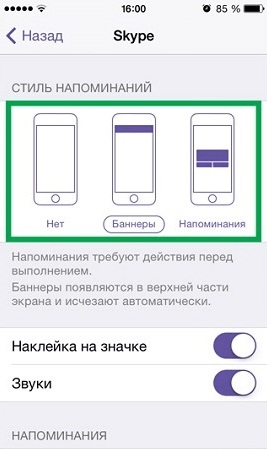
Демонстрацию уведомлений от некоторых работающих приложений можно ограничить. Данная процедура выполняется по такой инструкции:
- Переходим в «Центр уведомлений».
- Открывшуюся вкладку прокручиваем вниз до появления строки «Включать».


После выбора подходящего стиля можно приступать к дополнительным настройкам:
- «Звуки» — отключение или включение звукового сопровождения Push-уведомлений. На такие сообщения можно установить вибро звонок.
- «Наклейка на значке» — число уведомлений будет отображаться на изображении программы.
p, blockquote 8,0,0,0,0 —>
Вкладка «Напоминания» содержит параметры, которые используются для более глобальных настроек:
- «На заблокированном экране». Опция обеспечивает ограничение демонстрации уведомлений в режиме блокировки гаджета. Существует возможность указать список программ, которые этим санкциям не будут подвержены.
- «В Центре уведомлений». Активация данной опции позволит накапливать информацию и демонстрировать ее во время последующих посещениях «Центра».
- «Предупреждения». Функция ограничения списка контактов, которым разрешается отправлять вам сообщения. Выбрав предложение «От контактов», вы сможете указать пользователей из телефонной книги, сообщения которых будут доходить к вам.
- «Показ просмотра». Получение информации про все изменения в программе будет доступно после ее запуска. Зачастую данный способ применяется для ограничения доступа посторонним лицам к информации пользователя.
Идентичные операции выполняются с каждой установленной программой на iPhone.
p, blockquote 10,0,0,1,0 —>
Абсолютная блокировка Push сообщений на всем iPhone
На Айфоне имеется возможность полностью отключить Push-уведомления по следующей инструкции:
- Открываем «Настройки».
- Внизу списка находим вкладку «Не беспокоить». Жмем на нее.

Этот метод вместе с блокировкой Push-уведомлений выполняет блокировку и всех входящих вызовов. При необходимости предоставить возможность дозвона для некоторых номеров переходим в меню «Допуск вызовов», где вносим необходимые изменения. Активацию данного режима можно выполнять по таймеру – задается временной период для его автоматического запуска.
p, blockquote 12,0,0,0,0 —>
p, blockquote 13,0,0,0,0 —>
Другие способы отключения Push-уведомлений
- На Айфоне переходим в «Настройки», жмем «Телефон» и «СИМ-программы». В открывшемся окне отключаем все, где есть упоминания о спаме, рекламе.
- Переходим в собственный личный кабинет мобильного оператора. Для этого используется специальное приложение для девайса или заходим через интернет. Там отключаем все Push-уведомления.
Выполнив данные настройки, вы для своих нужд откалибруете пуш-уведомления. При отключении подобных уведомлений аккумулятор будет разряжаться медленнее, а сами сообщения не будут вас лишний раз отвлекать.

Николай Мастер
Активный пользователь «яблочной» продукции, способный провести ремонт любого гаджета Apple и дать консультацию по работе.
Есть вопросы? Задавайте в комментариях к статье.
Названы способы убрать всплывающие уведомления с платной подпиской от оператора
В блогах iXBT.com пользователь опубликовал советы по отключению всплывающих сообщений с подписками от «Билайна» и других операторов.
Главный недостаток таких подписок от оператора в том, что их легко подключить. Для это нужно лишь случайно нажать на «ОК» (а для отмены подписки — звонить в техподдержку). О том, как избавиться от таких всплывающих окон, рассказал автор блога на iXBT.com.
Хотя телефон у автора был заблокирован и всплывающие уведомления на экране с блокировкой в настройках были отключены, ему всё равно они приходили — от «Билайна». В этом случае вообще он советует нажить «Назад» или «Домой» (чтобы как-то выйти), потому что есть риск промахнуться и тыкнуть на «ОК».
Первый способ отключения — через «Настройки». Нужно зайти в раздел «Приложения» в «Параметрах» и ввести в поисковой строке «SIM». Затем надо открыть свойства этого приложения от оператора (или двух, если две SIM-карты) и в пункте «Уведомления» убрать разрешение. После этого в тех же свойствах приложения (или «Информации о приложении») необходимо принудительно остановить его работу. Если две симки, то проделать с каждым приложением так. Однако пользователь подчёркивает, что работает такой способ только до перезагрузки смартфона. Второй метод — сложнее, но он навсегда убирает всплывающие сообщения. Нужно на смартфоне активировать меню разработчика, включить передачу через USB. Телефон нужно при этом подключить к ПК. На компьютере необходимо будет через ADB нужно выполнить две команды: adb shell pm disable-user com.android.stk adb shell am force-stop com.android.stk. После этого из «Приложений», утверждает пользователь, уберутся меню SIM-карт.
Как отключить push рекламу оператора на iPhone | Убрать уведомления от SIM-программы

Если вам на Айфон прилетают уведомления серым экраном, на Вашей сим-карте включены push-сообщения от оператора. Дабы отключить их нужно перейдите в Настройки — Сотовая связь — SIM-программы и понижаемая на каждый нажмите кнопку Выключить. Поздравляю вы избавились от надоевших уведомлений вашего оператора. ==================== �� Мои ссылки: Группа ВК: https://vk.com/vlogivanenko Личный Instagram: https://instagram.com/ivanenko_kirill Связанный с YouTube: https://www.instagram.com/ikir.youtube Я в ВК(В друзья не добавляю): https://vk.com/ivanenko_kirill YouTube VLOG: https://www.youtube.com/channel/UCTZjXVpetMA1AGom_Fep5gw ⭐️ Рекомендую к просмотру: Покупка комнаты — Актив: https://vk.cc/catAIl Как сделать то или иное: https://vk.cc/as4sgC Заработок без вложений для школьника: https://vk.cc/as4sr2 Vlog — видео со мной и друзьями: https://vk.cc/as4s6l
Показать больше
Войдите , чтобы оставлять комментарии