На Huawei можно установить сервисы Google. Как это работает
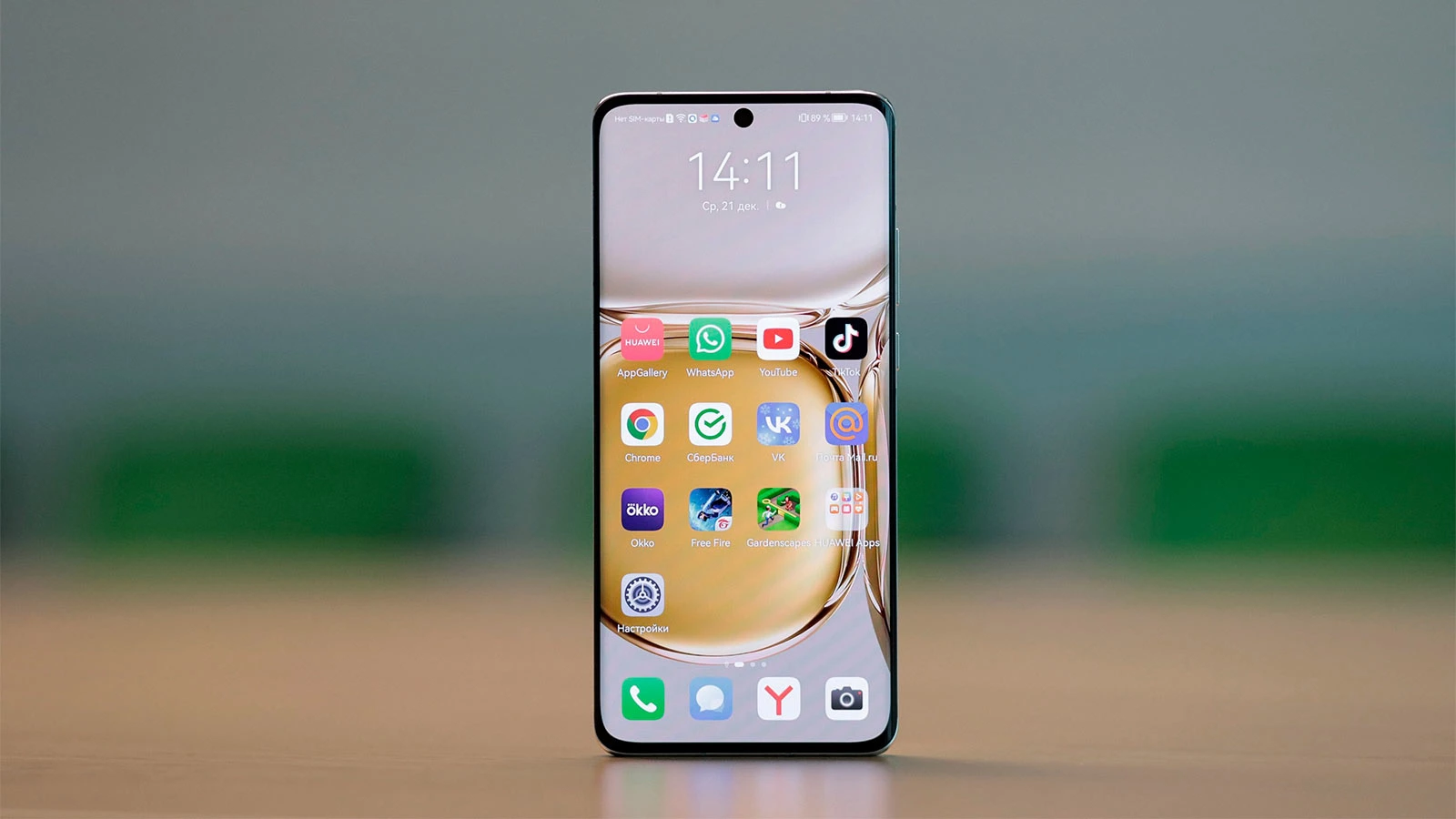
Из-за санкций у многих пользователей смартфонов в России возникли сложности с использованием привычных сервисов. Например, больше не получается официально скачать приложения некоторых банков или сделать покупку внутри них или через бесконтактные протоколы. Обходные варианты, конечно же, есть, но зачастую приходится включать на телефонах «режим разработчика», искать файлы с программами и ставить их вручную. Но это всегда сопряжено с риском установить вирус и никак не гарантирует защиту и безопасность персональных данных. Решение — использовать магазин приложений AppGallery от Huawei. Из него можно бесплатно скачать тот же «Сбербанк Онлайн», «ВТБ» и приложения для бесконтактной оплаты или купить внутриигровую валюту. Большое обновление этого года — в магазине появились сервисы от Google и американские приложения, которые раньше были недоступны на смартфонах китайского бренда. РБК Life разобрался, что произошло и почему стоит использовать AppGallery в любых Android-смартфонах, а не только в Huawei.
Что такое AppGallery и почему сервисы и приложения Google снова доступны
AppGallery — это полноценный магазин приложений на устройствах Huawei, как Play Google на Android-телефонах или AppStore на iPhone. В Китае AppGallery был запущен еще в 2011 году, его развивали на локальном рынке, а вот уже в 2018 году магазин вышел на международный рынок. Активно развиваться магазин начал после американских санкций в отношении Huawei — тогда китайская компания потеряла доступ к сервисам Google. Пользователи последних смартфонов этого бренда не могли использовать Google Play, поэтому разработчикам пришлось делать альтернативу. В этой истории много технических сложностей, но в итоге их новый магазин приложений стал быстро расти: в 2022 году AppGallery ежемесячно пользуются свыше 580 млн человек в 170 странах мира. Сейчас в магазине доступно более 1 млн приложений, есть все популярные и востребованные программы, которые мы привыкли видеть в Google Play. Например, доступны известные игры PUBG, Standoff 2, Garena Free Fire, Gardenscapes, все сервисы VK и «Яндекса». Есть приложения банков, в том числе те, которые недоступны на Android из-за санкций в России, например тот же «Сбербанк Онлайн». Можно скачать приложения «Альфа-банк», «Тинькофф», «Открытие» и другие. Доступны полезные приложения от американских компаний: WhatsApp, Spotify, Duolingo, Zoom, Steam, Pinterest, Twitch, Discord, Microsoft OneDrive, HBO Max. Это не пиратские версии или программы от сторонних разработчиков — все официально и бесплатно. Причем беспокоиться о безопасности не стоит, так как в AppGallery есть как автоматическая, так и ручная модерация, все приложения перед появлением в сервисе проверяют на вирусы и рекламные блоки. Если использовать AppGallery, можно участвовать в выгодных акциях — например, по пятницам доступен кешбэк за покупки в различных играх. По умолчанию AppGallery работает на смартфонах Huawei, но его также несложно поставить и на другие Android-устройства. Для этого нужно скачать магазин с официального сайта и загрузить на свой смартфон.
Какие сервисы Google доступны напрямую из магазина приложений
- YouTube,
- «Google Карты»,
- Google Chrome,
- «Google Переводчик»,
- Google Slides,
- «Google Фото»,
- Google Meet,
- Google Drive.
Причем магазин AppGallery по умолчанию установлен на всех продаваемых устройствах Huawei — выбираете модель, покупаете, включаете и скачиваете любые приложения без каких-либо ограничений.
Как оплачивать покупки при помощи AppGallery
AppGallery — единственный магазин приложений в России с функцией оплаты покупок с помощью российских банковских карт Visa, Mastercard, «Мир». В магазинах Google Play и AppStore эта функция не работает из-за санкций. Кроме того, оплатить услуги в приложениях из AppGallery можно со счета мобильного телефона и «QIWI Кошелька».
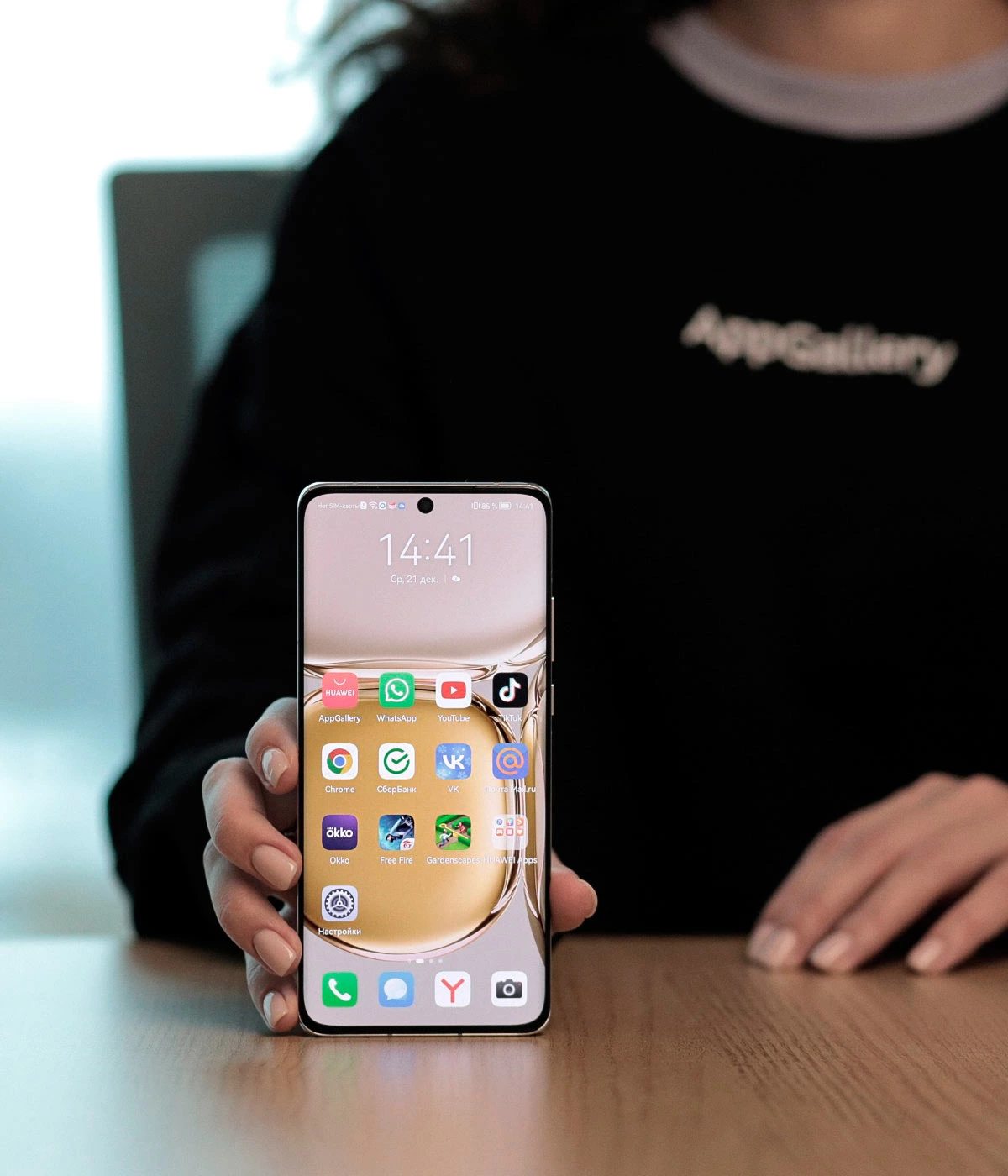
Фото: Huawei
Еще одна полезная функция для владельцев смартфонов Huawei: на этих устройствах работает полноценная бесконтактная оплата. Не нужны стикеры и прочие «костыли», которые сейчас используют другие смартфоны. Можно просто использовать бесконтактную оплату Huawei Pay, она работает в России на всех гаджетах Huawei с технологией NFC, подключается в приложении «Кошелек Huawei». Huawei Pay поддерживает банковские карты Union Pay, выпущенные одним из трех банков-эмитентов: Газпромбанком, банком «Солидарность», Россельхозбанком. Еще можно установить приложение Mir Pay или «СБПэй» на любой смартфон через AppGallery и платить как по NFC, так и с помощью QR-кода.
Почему стоит пользоваться AppGallery от Huawei
На сегодня AppGallery — довольно удобный вариант вернуться к приложениям, которые оказались недоступны в России. Можно спокойно устанавливать онлайн-банк, делать покупки внутри приложений — и все это без VPN и посредников, безопасно и спокойно. AppGallery — единственный стор в России, где можно оплачивать покупки в сервисах российскими банковскими картами Visa, Mastercard, «Мир», а также дополнительными способами — с мобильного счета или «QIWI Кошелька». Можно спокойно пользоваться привычными функциями, работает бесконтактная оплата Huawei Pay, Mir Pay, «СБПэй».
Пользоваться AppGallery можно не только на смартфонах Huawei, но и вообще на любых Android-смартфонах — без санкций, сложных технических инструкций и непонятных блокировок.
Как превратить смартфон в переводчика?
Ты наверняка любишь путешествовать. Ездить за границу, кататься на лыжах или плавать в море, любоваться достопримечательностями и знакомиться с кулинарными традициями других стран. Но как насчет языкового барьера? Ты всегда и везде можешь объясняться с местными жителями?

Как насчет языкового барьера?
Всех языков на свете не выучишь, и бывает так, что даже идеальное владение английским не помогает. Что же делать? Постоянно носить с собой краткий словарик, в котором записаны самые популярные слова и выражения, лихорадочно перелистывать его страницы в поисках нужной фразы, смешить местных своим произношением?
К счастью, тебе на помощь уже готов прийти твой собственный смартфон. Компания Google не первый год работает над тем, чтобы любой девайс, работающий и под Android, и под iOS, мог стать переводчиком. Давай посмотрим, что у них получилось.
Что нужно скачать?
Скачать и установить нужно приложение Google Translate. Устанавливается оно совершенно бесплатно, а пользоваться им очень и очень просто. На сегодняшний день приложение поддерживает около 90 языков, причем список постоянно расширяется. Среди языков как широко распространенные и популярные, такие как английский, немецкий, французский, китайский, русский, так и менее известные и экзотические – маори, на котором говорят туземцы Новой Зеландии, или хмонг, пользующийся популярностью в горных областях Лаоса, Вьетнама и Таиланда.

Используй бесплатное приложение Google Translate.
И как оно работает?
Переводить можно разными способами. Хочешь – вводи текст с клавиатуры, хочешь – пиши его стилусом или пальцем на сенсорном экране (если твой смартфон умеет распознавать рукописный текст), хочешь – фотографируй. Еще одна интересная возможность – перевод текста, захваченного камерой, но о ней мы еще расскажем отдельно.
Но самое главное – это, конечно, возможность использовать Google Translate для синхронного перевода устной речи. Переведенный текст может озвучиваться, а может появляться на экране. Со сложным текстом, насыщенным узкопрофессиональными терминами или сленговыми выражениями, программа-переводчик справляется отнюдь не блестяще. Зато она вполне годится для обыденного разговора на простые темы: как пройти или доехать до нужного места, сколько стоит кофе или хот-дог, сколько сейчас времени и так далее.
Правда, не все еще гладко. Во-первых, смартфон придется держать поближе ко рту, иначе он попросту не расслышит, что говоришь ты или твой собеседник. Да-да, для того, чтобы он перевел фразу, сказанную англичанином, испанцем, маори или хмонгом, тебе нужно будет вытянуть руку и поднести смартфон поближе к тому, с кем ты ведешь разговор. Во-вторых, любые дефекты речи усложняют перевод, так что произносить слова нужно разборчиво и желательно не очень быстро. Согласится ли твой собеседник на такое общение? Впрочем, если тебе нужно всего лишь уточнить дорогу или попросить принести меню, вряд ли это будет серьезной проблемой.

Приложение Google Translate можно использовать для синхронного перевода устной речи.
Зато Google Translate, установленный на смартфон с Android, будет работать даже без подключения к сети, только для этого нужно будет заранее скачать языковые пакеты. Лучше делать это в спокойной обстановке, дома – во-первых, чтобы не забыть установить пакет с нужным языком, а, во-вторых, потому что объем у них солидный (примерно 120-150 Мб), и скачивание требует времени. Обрати внимание, у девайсов, работающих под iOS, такой возможности пока нет.
Несколько лет назад компания Quest Visual разработала приложение Word Lens. Оно может переводить любой текст, который захватывает камера смартфона: меню, объявления, надписи на дорожных знаках и т.д. Причем пользоваться им очень просто: достаточно навести камеру на текст, который ты хочешь перевести, и коснуться пальцем экрана – тут же на нем появится такая же картинка, только с переведенным текстом. Фотографировать текст при этом не нужно.

Приложение Word Lens может переводить любой текст, который захватывает камера смартфона (меню, объявления и т.д.).
К сожалению, список языков, поддерживаемых этим приложением, не очень-то велик. Оно способно перевести текст с английского на немецкий, французский, испанский, португальский, итальянский и русский, а также выполнить перевод с одного из этих языков на английский. Но если нужно с немецкого на французский или с русского на испанский – увы, так уже не получится.
Приложение настолько понравилось компании Google, что она его попросту купила, и теперь Word Lens является одной из функций мобильного сервиса Google Translate.
Другие решения
Если хорошенько покопаться в Интернете и в магазинах приложений для устройств, работающих под Android и iOS, ты найдешь и другие приложения. Это, например, S Translate, которое устанавливается на девайсы от Samsung, решения от ABBYY и PROMT (эти названия хорошо известны тем, кто пользуется программами-переводчиками для компьютеров и ноутбуков), iTranslate, предназначенный для планшетов и смартфонов Apple и т.д.

В Интернете и в магазинах приложений ты найдешь и другие приложения, например, S Translate.
Но что интересно, большинство программ-переводчиков для мобильных устройств все равно используют сервис от Google Translate. Так что имеет смысл обращаться к первоисточнику и пользоваться решением от «Гугла».
Спасибо за внимание к нашему обзору «Как превратить смартфон в переводчика?». Нам будет приятно узнать твое мнение! Оставляй комментарии и отзывы, задавай вопросы – наши эксперты с удовольствием ответят тебе!
Как мне скачать гугл-переводчик на новый телефон Huawei?
Дело в том, что на моем новом телефоне Huawei
не поддерживается плей маркет, хотя на старом
телефоне он поддерживается. А без него я не знаю,
как скачать гугл-переводчик. Старый телефон у меня
красного цвета, а новый зеленого цвета. И вот на нем
плей маркет не работает. Подскажите, как мне скачать
гугл-переводчик не используя плей маркет?
Дополнен 2 года назад
Время вопроса 14:16 05.09.2021
Лучший ответ
Юзай Deepl translate. Это самый точный переводчик на данный момент. Добавляю новости на футбольный сайт переводя с итальянских источников. Очень выручает
Остальные ответы
Скачай Яндекс переводчик в appgallery
Господи, Google Play это единственное откуда можно качать приложения? М-да. Я на старых телефонах вообще Google Play удаляю и бесполезные сервисы кроме Youtube.
LПросветленный (36917) 2 года назад
Еще у нас новые модели и бренды, бренд «Новый», модель «Зеленый»
Идеально просто. Неужели сложно назвать модель? Есть же коробка, и в настройках тоже указано.
AirplaneМыслитель (7977) 2 года назад
Ну так в том то и дело, что гугл-переводчик
я не знаю, где его скачать в другом месте.
L Просветленный (36917) Время, В интернете качаешь на Trashbox APK, разрешаешь установку из неизвестных источников, все — устанавливаешь.
apk-файлом с 4pda (нужна регистрация для скачивания) или androeed
запустится ли он без гугл сервисов — не знаю
можно обмануть систему
Лучше яндекс-переводчик, мне больше нравится, от гугла хуже. А качается элементарно, через поиск в браузере: Скачать переводчик на Андроид (или что там у вас) бесплатно apk.
Переводчик прекасно работает по веб интерфесу поставь прогу дуал спейс там будет фсе и плеймаркет и службы гугле
Appgallery
AirplaneМыслитель (7977) 2 года назад
Пробовал, но там другой переводчик,
который я скачал. Но в нем перевод хуже.
Google Translate
Google Translate — официальное приложение Google, с помощью которого можно переводить с более чем ста различных языков, включая наиболее распространенные варианты, такие как англо-китайский, англо-испанский, англо-хинди, испано-английский, англо-французский и англо-немецкий. Кроме того, вы можете загрузить полные языковые пакеты, чтобы делать необходимые переводы даже без подключения к Интернету. Благодаря этому оффлайн режиму вы можете использовать приложение в любое время и в любом месте.
Перевод текста или голоса
С помощью Google Translate, вы можете мгновенно получать текстовые и голосовые переводы. Для перевода текста просто вставьте фрагмент из буфера обмена или введите его непосредственно в приложение. Вы также можете использовать инструмент рукописного ввода, чтобы обводить буквы кончиком пальца, если сочтете это более удобной альтернативой. Голосовой перевод столь же прост. Просто нажмите на кнопку «Беседы», чтобы начать синхронный перевод между более чем семьюдесятью различными языками. Переводы предоставляются достаточно быстро, чтобы вы могли без особых проблем вести беседу на другом языке. Более того, само приложение оснащено системой, позволяющей вести беседу на двух разных языках.
Используйте камеру вашего устройства для перевода
Еще одна особенность Google Translate, на которую следует обратить внимание, заключается в том, что вы можете использовать камеру вашего Android-устройства, чтобы получить нужный вам перевод. Просто сфокусируйте камеру на тексте, который необходимо перевести, и через мгновение, как по волшебству, на экране вашего устройства Android появится переведенная версия на выбранном вами языке. На самом изображении можно выбрать, какой именно текст необходимо перевести, и, конечно же, выбрать язык, на который он будет переведен. Благодаря этой функции вы можете быть уверены в том, что написано на любой вывеске, плакате или в меню ресторана. Можно даже импортировать изображение, хранящееся в памяти устройства, и сделать быстрый перевод.
Получите максимальную отдачу от приложения с помощью избранных фраз
Очень полезной деталью, которой пользуются не многие пользователи, является функция избранных фраз. Нажав на кнопку в форме звезды в левом верхнем углу экрана, вы можете получить доступ к своему списку любимых фраз. Здесь вы можете добавить любые фразы, которые, независимо от языка, могут вам понадобиться, когда вы отправитесь в путешествие. К примеру, если у вас есть какая-либо пищевая аллергия, вы можете создать фразу, которая сообщит кому-либо об этой непереносимости, и сохранить ее, чтобы быстро повторить ее на любом языке во время поездки в другую страну. Это может помочь вам сэкономить много времени.
Google Translate можно считать практически незаменимым приложением для любого устройства Android. Благодаря этому приложению, ни один текст больше не останется непонятым. Английский, Французский, Немецкий, Японский, Китайский, Русский языки. Это приложение способно распознавать более ста различных языков, и вы сможете выполнять быстрые и точные переводы между ними. Кроме того, вы можете загрузить более пятидесяти языков и переводить между ними в режиме оффлайн.
Проверено Andrés López Переведено Uptodown Localization Team
Требования (последняя версия)
- Требуется Android 8.0 или более новая версия