Как отключить Т9 на Самсунг Андройд, если Вы им не пользуетесь?

При наборе текста некоторым владельцам смартфонов мешает функция автоопределения слов, и они задумываются, как на Самсунге отключить Т9. Для этого можно использовать одно из доступных решений — сделать изменения через панель настроек или с помощью виртуальной клавиатуры. Ниже рассмотрим каждый из вариантов.
Как отключить Т9 на Samsung
Функция Т9 — специальная опция, которая уже предустановлена в планшете или смартфоне. На первых кнопочных телефонах Т9 угадывала слова при нажатии на кнопки с нужными символами (без необходимости делать несколько кликов на одну клавишу). Сегодня производители пересмотрели алгоритм программы. В отличие от первых версий современная Т9 работает более точно. В этом режиме пользователю предлагается на выбор несколько вариантов слов и даже окончание предложения. Кроме того, выполняется работа по автоматическому исправлению ошибок.

Несмотря на это, многие пользователи спрашивают, как выключить Т9 на Самсунге. Это происходит в том случае, когда человек редко набирает сообщения или тексты, а словарь не пополняется дополнительными словами.

Чтобы отключить Т9 на Samsung, сделайте такие шаги:
- Войдите в Настройки, а далее перейдите в категорию Система.
- Найдите раздел Язык и ввод.

- Жмите на ссылку Клавиатура Самсунг.

- Перейдите на режим Т9.
- Чтобы отключить опцию, переведите тумблер в противоположную сторону. При этом рычаг должен окраситься в серый цвет.

Еще один метод, как отключить Т9 на Samsung — использовать виртуальную клавиатуру. Здесь алгоритм такой:
- Войдите в приложение, где необходимо набирать текст.
- Внизу жмите на знак шестеренки.
- В появившемся окне прикоснитесь к тумблеру Режим Т9.

Если в вашем распоряжении Самсунг новых моделей, принцип будет немного иным. Алгоритм действий следующий:
- Перейдите в Приложения, а далее Настройки.
- Войдите в раздел Общее управление, а дальше Язык и Ввод.
- Жмите Экранная клавиатура, а после этого Клавиатура Самсунг.
- Выберите Предсказуемый текст (Т9), а после переведите тумблер в положение Отключено.
После выполнения этой работы можно вводить слова и предложения в обычном режиме. При этом функция Т9 не активируется. Многие пользователи отмечают, что такая опция неудобна, ведь для ее применения необходимо хорошо приловчиться.
Итоги

Теперь вы знаете, как убрать Т9 на Андроиде в Самсунг Галакси разных моделей. В дальнейшем, если появится желание снова использовать эту функцию, ее можно включить. Для этого достаточно пройти уже рассмотренные выше манипуляции и перевести ползунок в сторону активации.
Включение и настройка клавиатуры Т9 на Samsung

Друзья, приветствую вас на портале WiFiGid! Поступают вопросы, а мы их понемногу по своим силам разгребаем. Сегодня мы посмотрим, как можно включить Т9 на своем телефоне Samsung. Именно на самсунгах этот режим ввода на клавиатуре нередко по умолчанию отключен, а так порой привыкаешь к автоматическому донабору, так что попробуем вернуть все на свои места. Благо здесь с этим делом нет больших проблем. Пробуем.
Как включить Т9

Начнем с универсального и простого способа, который доступен на всех смартфонах Samsung.
- Во время набора на клавиатуре нажимаем на значок «Настройки» (обычно похож на шестеренку).
- Сразу же попадаем в настройки клавиатуры Samsung, где успешно включаем режим Т9.
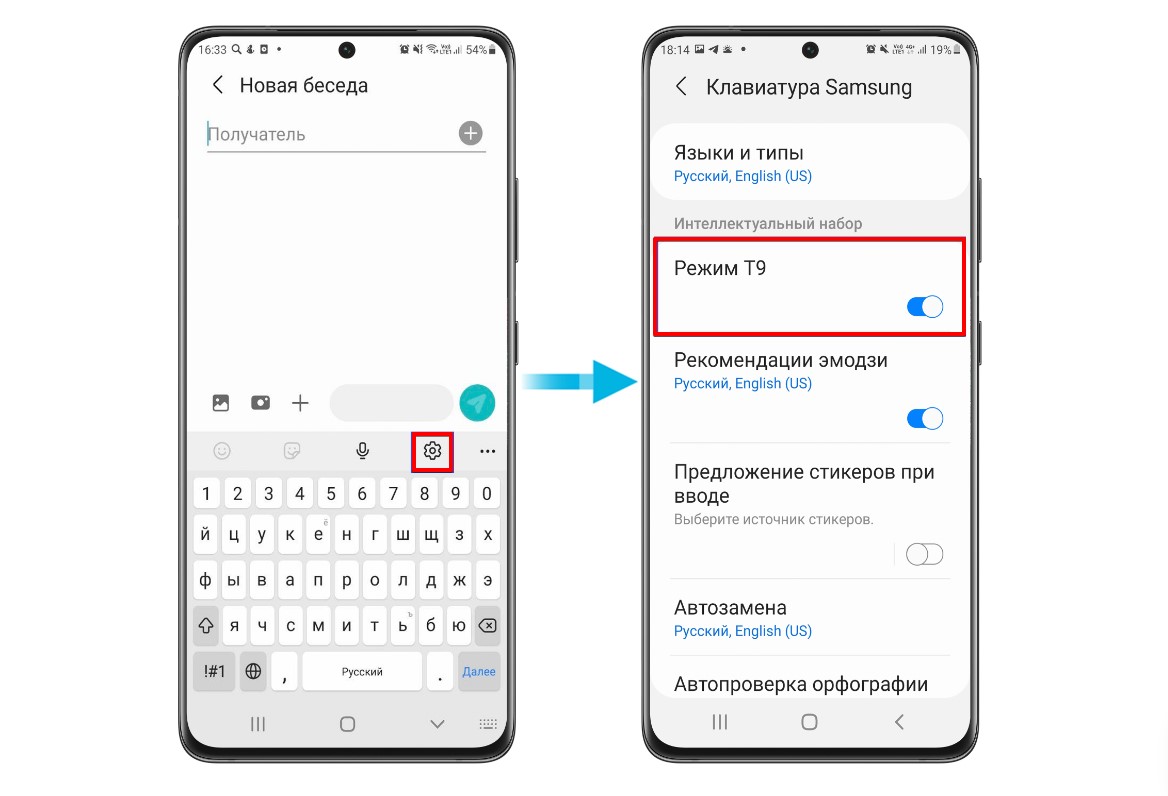
Готово! На самом деле в эти же настройки можно попасть и через обычное меню, для любителей оставляю эти способы ниже:
Для версий Android > 7. Настройки – Общие настройки – Язык и ввод – Экранная клавиатура – Клавиатура Samsung.
Для версии Android 7. Настройки – Общие настройки – Язык и ввод – Виртуальная клавиатура – Клавиатура Samsung.
Видео по теме
А вообще сам Samsung сделал классное официальное видео, можете глянуть, авось так будет понятнее:
Как настроить Т9
В этом разделе я кратко покажу основные моменты по настройке Т9 под себя. Проблемы и их решения выношу под спойлер – кому нужно, раскрываем.
Как удалить слово из Т9
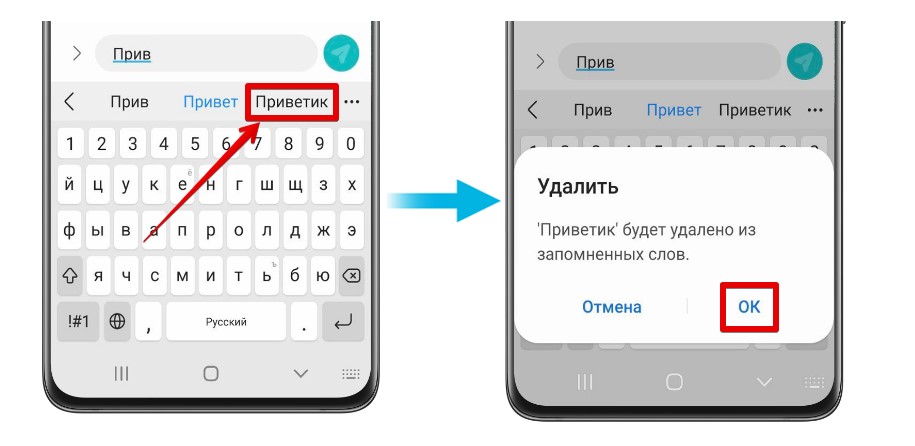
Самый частый вариант – вы набираете что-то на клавиатуре, а Т9 усиленно подсовываем вам свои неправильные варианты. Решение – удаляем неправильные варианты, и со временем вы получите идеального помощника для ввода. Как удалить запомненное слово?
- Начинаем вводить свою фразу и получаем то самое плохое слово в списке подсказок.
- Нажимаем по нему И ДЕРЖИМ, пока не появится дополнительное окошко.
- В этом окне нам сразу предлагаю удалить слово, с чем мы и соглашаемся.
Как создать свою подсказку
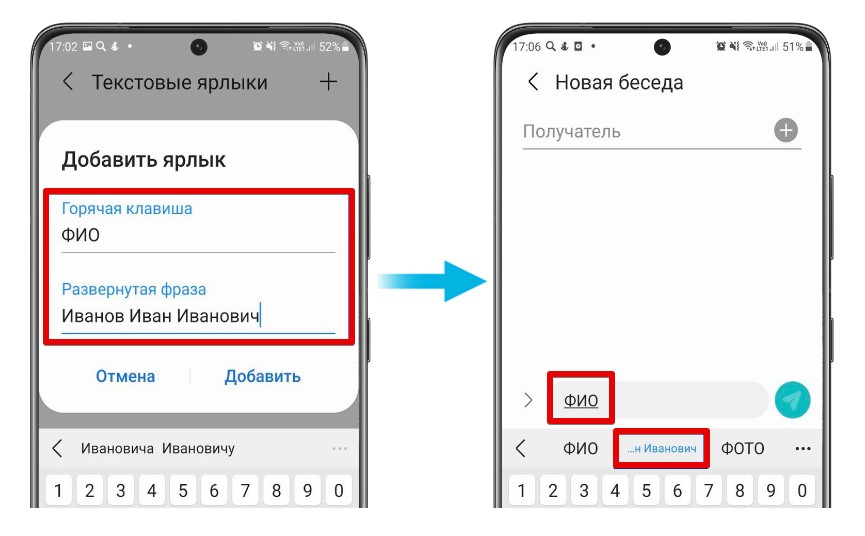
Другой вариант настройки этой клавиатуры – придумать какое-нибудь свое сокращение, чтобы Т9 на него выдавал какую-то полную версию. Давайте сразу на примере:
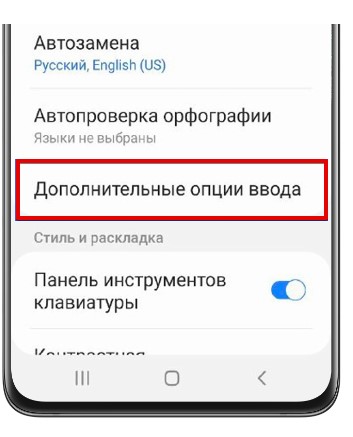
- Переходим в настройки клавиатуры Samsung (смотрим первый пункт этой статьи, где мы ее включали) и выбираем там «Дополнительные опции входа».
- Текстовые ярлыки – Добавляем новый.
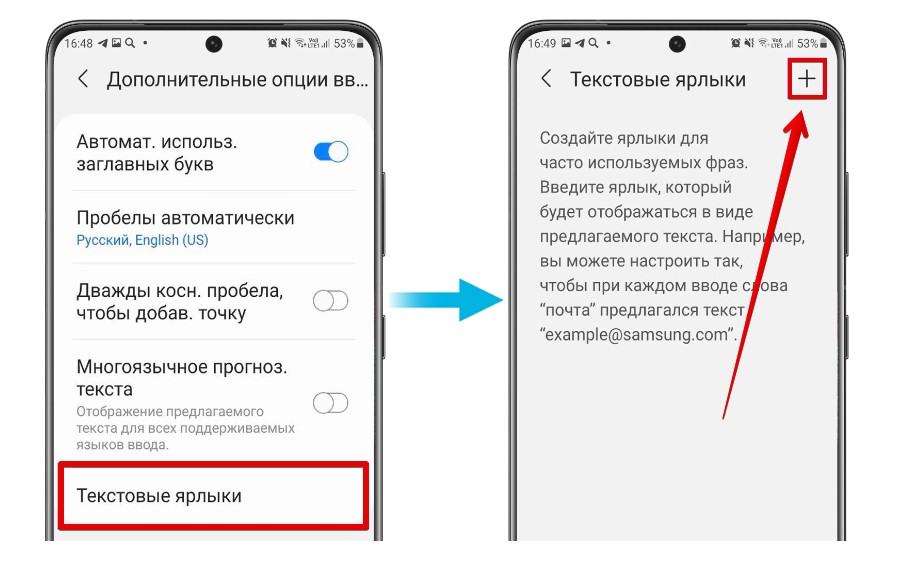
- В поле «Горячая клавиша» вводим сокращение, а в поле «Развернутая фраза» ту фразу, которая будет высвечиваться при вводе сокращения.
- А теперь просто попробуйте в любом вводе использовать сокращение, и посмотрите, что Т9 будет вам предлагать:
СПОЙЛЕР Другие популярные настройки
Здесь я очень кратко пробегусь по другим популярным настройкам, которые доступны все в том же разделе клавиатуры Samsung. Использовать на свое усмотрение.
- Рекомендации эмодзи . При включении Т9 начнет подсказывать смайлики.
- Предложение стикеров при вводе . Почти прошлый пункт, только поиск производится по загруженным стикерам.
- Автозамена . Если предпочитаете выбирать нужные слова руками, и вам не нравится, что Т9 зачастую подменяет неизвестные слова на свои варианты – это лечится как раз тут.
- Автопроверка орфографии . Подчеркивает красным цветом ошибки и предлагает свои варианты исправления.
Лечение проблем клавиатуры Т9
Лично у меня не было проблем с клавиатурой на Samsung, уж с этим они поработали на славу. Но на случай возможных ситуаций оставляю базовые рекомендации:
- Пробуем перезагрузить смартфон.
- Если не помогло – выключаем и включаем клавиатуру в тех же самых настройках.
- Если не хочется все стирать, пробуем использовать альтернативные клавиатуры через Google Play (прямо в его поиске и вводим «клавиатура» и ставим любое другое понравившееся приложение).
- Крайний вариант – делаем сброс телефона на заводские настройки. Все стирается, но зато получаем наверняка рабочую клавиатуру.
Как отключить Т9 на Android?

В своё время мы не могли представить себе работу на телефоне без Т9. Написание текста без этой технологии превращалось в настоящее мучение. Т9 в те времена отсутствовал только на сверхбюджетных устройствах. Сейчас же ситуация изменилось. Настоящий Т9 уже всё реже находит своё место на умных гаджетах. Большой экран позволяет вместо него использовать полноценную QWERTY-клавиатуру. Как её включить — будет рассказано в сегодняшнем материале. Также мы упомянем о том, как убрать автокоррекцию.
Отключение Т9
Некоторые современные смартфоны всё же предлагают использовать для ввода текста именно Т9. В таком случае клавиатура принимает вид той, которая знакома нам по кнопочным мобильным телефонам. Но частенько подобная виртуальная клавиатура не имеет богатого словарного запаса, из-за чего она неправильно подбирает слова. В результате пользователь расстраивается и начинает думать о том, как отключить Т9 на Android. А делается это очень просто.
Внимание: на некоторых фирменных оболочках процесс отключения Т9 может отличаться. Наш пример приведен для TouchWiz — то есть, для смартфонов Samsung.
Шаг 1. Зайдите в «Настройки».

Шаг 2. Перейдите в раздел «Язык и ввод». Здесь содержатся все настройки, касающиеся виртуальных клавиатур и даже голосового ввода.
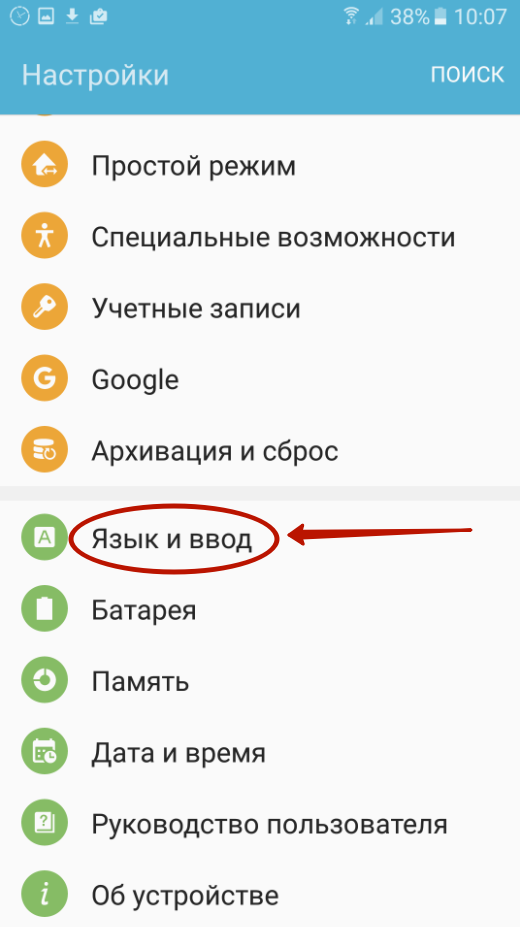
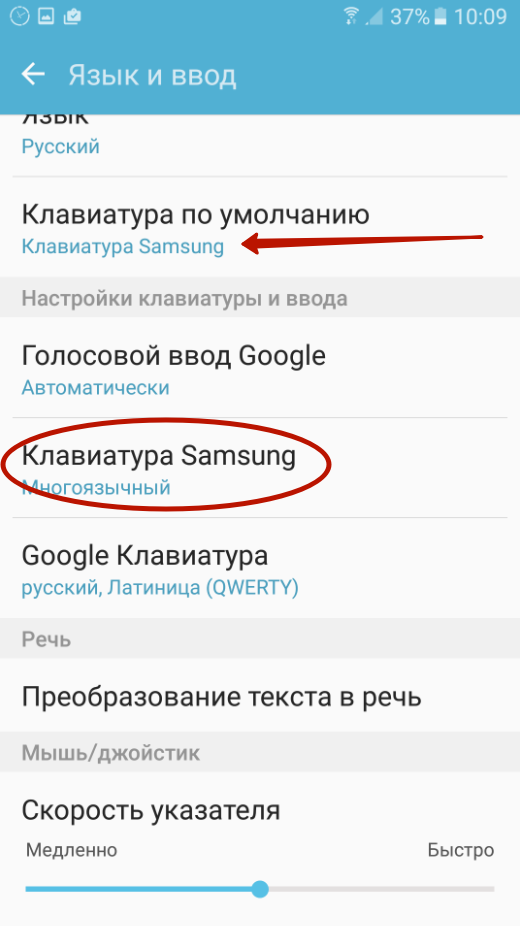
Шаг 3. Во вкладке «Настройки клавиатуры и ввода» необходимо выбрать ту виртуальную клавиатуру, которой вы пользуетесь. Какую именно вы используете — можно узнать, взглянув выше, на пункт «Клавиатура по умолчанию».
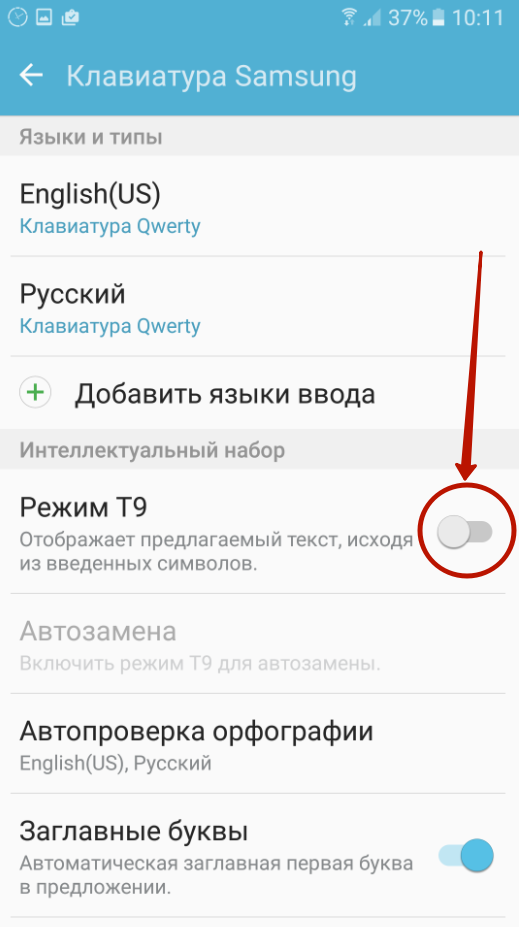
Шаг 4. Вы оказались в настройках выбранной клавиатуры. Здесь ищите пункт «Режим Т9». Дезактивируйте находящийся рядом с ним переключатель.
Обратите внимание: многие виртуальные клавиатуры не имеют поддержки Т9. Например, Google Keyboard по умолчанию предлагает QWERTY-раскладку, в связи с чем после установки этой утилиты не потребуется посещение настроек. Да и на современных смартфонах Samsung необходимость выключить Т9 возникает крайне редко.
Отключение автокоррекции
Иногда под словами «отключить Т9 на Андроид» пользователь понимает не пресловутую технологию, родом из 90-ых годов, а автозамену. Операционная система Android в целом и виртуальные клавиатуры в частности умеют автоматически делать буквы заглавными, расставлять точки и исправлять слова. Иногда пользователю всего этого не нужно. Отключить автокоррекцию можно без особого труда.
Обратите внимание: в этот раз мы покажем действия на примере «голого» Android — такой вы видите операционную систему на аппаратах семейства Nexus.
Шаг 1. Перейдите в настройки устройства.

Шаг 2. Зайдите в раздел «Язык и ввод».

Шаг 3. Теперь обратите своё внимание на подраздел «Клавиатура и способы ввода». Здесь выберите ту виртуальную клавиатуру, которую вы используете для написания текста.

Шаг 4. На отобразившейся страничке следует нажать на пункт «Исправление текста».

Шаг 5. Теперь вы можете отключить ненужные вам пункты автокоррекции. Так можно заставить смартфон не делать первые буквы в предложениях заглавными. Также можно отключить автоматическое исправление слов.

Отключить на телефоне Т9 и автокоррекцию можно и другим способом. Для этого достаточно запустить любое приложение и вызвать клавиатуру. После этого нажмите на значок в виде шестеренки и в открывшемся в окне выберите «Исправление текста».

Здесь вы сможете настроить различные параметры набора текста. Например, отключить «Автоисправление» и «Подсказки». В зависимости от версии приложения и других особенностей устройства, названия некоторых пунктов могут отличаться.
Вот так легко можно убрать режим Т9 из клавиатуры, разработанной Google. В других аналогичных приложениях для отключения автокоррекции используется похожий способ. А некоторые виртуальные клавиатуры вовсе не поддерживают данную функцию.
Как отключить Т9 на Android: автозамена клавиатуры не будет докучать
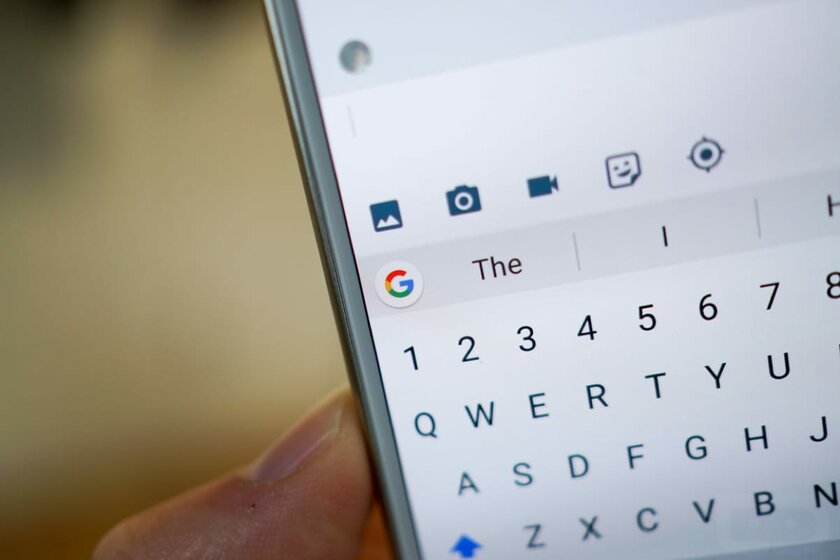
Технология автозамены давно присутствует во всех клавиатурах на Android. Но ее работа не всегда удобна для пользователя, особенно при вводе специфических слов. В данной статье описывается, как отключить Т9 в популярных клавиатурах на Android. Стоит отметить, что современные клавиатуры умеют обучаться — если вы несколько раз вручную исправите одно и то же слово, приложение запомнит его.
Подписывайтесь на наш Телеграм