Редактирование полилиний
Вы можете выбрать ручку, чтобы вносить изменения напрямую.
- Выберите полилинию для отображения ее ручек.
- Выберите ручку и перетащите ее в новое местоположение.

Опции меню для модификации полилиний
Несколько вариантов становятся доступными, когда вы выбираете полилинию и наводите курсор на ручки.
Добавление вершины
- Выберите полилинию для отображения ее ручек.
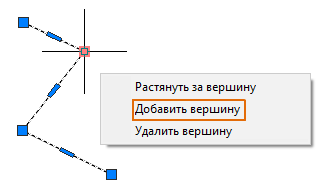
- Наведите указатель на ручку вершины для отображения контекстного меню.
- Щелкните «Добавить вершину».
Удаление вершины
- Выберите полилинию для отображения ее ручек.
- Наведите указатель на ручку вершины для отображения контекстного меню.
- Щелкните «Удалить вершину».
Преобразование прямолинейного сегмента в дуговой
- Выберите полилинию для отображения ее ручек.
- Наведите указатель на ручку в центре сегмента, который требуется преобразовать.
- Щелкните «Преобразовать в дугу».


Преобразование дугового сегмента в прямолинейный
- Выберите полилинию для отображения ее ручек.
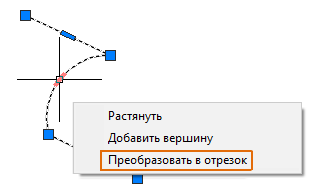
- Наведите указатель на ручку в середине дуги.
- Щелкните «Преобразовать в отрезок».
Изменение ширины полилинии

- Выберите вкладку «Главная» панель «Редактирование» «Редактировать полилинию» . найти
- Выберите полилинию для редактирования.
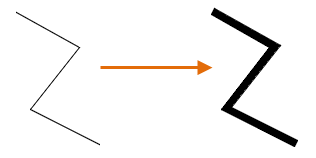
- Введите ш (Ширина) для задания новой единой ширины для всей полилинии.
- Введите значение ширины для всех сегментов.
Изменение ширины отдельных сегментов
- Выберите вкладку «Главная» панель «Редактирование» «Редактировать полилинию» . найти
- Выберите полилинию для редактирования.
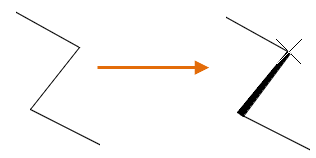
- Введите в (Вершина). Первая вершина помечается крестиком (X). Переместите соответствующую вершину с помощью опций «Следующая» или «Предыдущая».
- Введите ш (Ширина).
- Введите начальное и конечное значение ширины.
Преобразование в полилинию, сглаживаемую сплайном
- Выберите полилинию для отображения ее ручек.
- Щелкните правой кнопкой мыши и выберите «Полилиния» «Сплайн по определяющим точкам».
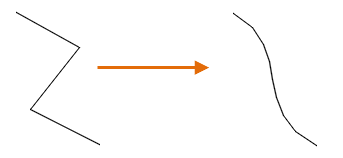
Преобразование в полилинию с дуговым сглаживанием
- Выберите полилинию для отображения ее ручек.
- Щелкните правой кнопкой мыши и выберите «Полилиния» «Дуговое сглаживание».
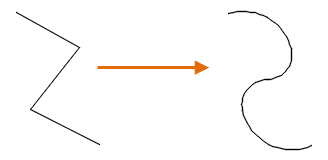
Удаление дугового сглаживания и сглаживания сплайнами
- Выберите полилинию для отображения ее ручек.
- Щелкните правой кнопкой мыши и выберите «Полилиния» «Убрать сглаживание».

Понятия, связанные с данным
- Полилинии
- Расчленение составных объектов
Как преобразовать в полилинию в Автокад


Всем привет! Сегодня поговорим про самые эффективные способы преобразования отрезков в полилинию в известной программе AutoCAD. Итак, поехали!
Различия меж полилинией и отрезками
Для начала давайте побеседуем о самых ключевых различиях полилинии и отрезков, дабы у молодых юзеров не осталось вопросов по данному предлогу и незамедлительно стало ясно, для чего все же почти все воплотят в жизнь аналогичное конвертирование.
Начать стоит с отрезка: аналогичная трасса считается составляющей прямой, ограниченной точками с обоих концов. Интегрированный в AutoCAD инструмент «Отрезок» разрешает в повторяющемся порядке добавлять эти части на карту чертежа, где 1-ая точка свежего отрезка формируется на конечной предшествующего.
Вся загвоздка подобный структуры заключается в том, собственно что хоть объект и смотрится как одно единое, но при данном любой отрезок редактируется, переезжает и удаляется порознь.
При попытке прибавления штриховки или же иных запасных компонентов имеют все шансы наблюдаться проблемы.
К примеру, заливка не протечет благополучно, потому что окажется, собственно что точки не сомкнуты всецело. Как раз по причине этих аспектов и формируются полилинии.

Собственно что касается полилинии, то ее принцип сотворения буквально аналогичен тому, собственно, что вы зрите при добавлении отрезка. Впрочем в предоставленном случае все точки сомкнуты в целое единое, а сам объект считается блоком.
В случае если вы редактируете 1 из точек полилинии, примыкающие также затрагиваются, собственно что разрешает делать оригинальные искривления и похожие эффекты.
С поддержкой функции «Расчленить» производится «взрыв» полилинии, и в результате любая элемент дает собой отдельный отрезок.

Преобразовываем отрезки в полилинию в AutoCAD
Ныне, когда мы всецело разобрались с данной темой, возможно передаваться именно к обсуждению методик переустройства. В рамках сего материала мы разглядим 2 варианта с различной последовательностью поступков.
Для вас остается лишь только выбрать более благоприятный и идти по наставлениям.
Метод 1: Инструмент «Редактировать полилинию»
В качестве первого примера разглядим известный инструмент «Редактировать полилинию».
Вначале он специализирован для такого, дабы исполнять конфигурации уже имеющейся полилинии, впрочем при выборе отрезка бывает замечена добавочная функция переустройства, которая и интересует нас в данный момент.
Найдите на экране группу отрезков.

На ключевой ленте разверните раздел «Редактирование», в случае если он располагается в свернутом состоянии, дабы просмотреть все находящиеся там составляющие.

Наведите курсор на 1 из инструментов, дабы ознакомиться с его описанием. Между всего перечня для вас понадобится отыскать и избрать «Редактировать полилинию».

Вслед за тем возле курсора будет замечена подсказка, слова которой уведомляют о том, собственно что в данный момент надо избрать полилинию. Взамен сего кликните на 1 из отрезков группы.

Подсказка станет заменена на вопрос «Сделать его полилинией?». Впоследствии его отражения элементарно нажмите на кнопку Enter.

Раскроется перечень с вероятными параметрами. В нем найдете вариант «Добавить».

Ныне с поддержкой левого нажатия мышкой отметьте безусловно все отрезки, входящие в группу, которую вы желаете устроить полилинией. Подобранные составляющие станут замечены голубым цветом.

По окончании два раза нажмите на кнопку Enter, и вы можете увидать, собственно что случилось переустройство.

Приведенное повыше руководство считается одним из качеств, используемых в рисовании чертежей в AutoCAD.
В случае если вы ещё не знакомы с данным ходом, рекомендуем прочитать по предоставленной теме на нашем веб-сайте, перейдя по обозначенной ниже ссылке. Там вы отыщете детальные управления по взаимодействию с ведущими функциями и вероятностями.
Метод 2: Инструмент «Соединить»
В кое-каких случаях разобранный повыше образчик привидится наилучшим вариантом сотворения полилинии из отрезков, впрочем есть способ, позволяющий исполнить данную функцию несколько скорее. Принцип его воздействия заключается в соединении имеющихся рядов, а вся операция смотрится так.
Вновь разверните все составляющие раздела «Редактирование».

Изберите там «Соединить».

С поддержкой левого нажатия мышкой изберите все объекты для последующего объединения.

Нажмите на кнопку Enter, дабы использовать воздействие инструмента.

То же самое возможно создавать и с трехмерными отрезками, при данном надо принимать во внимание, собственно что в итоге соединения выйдет 3D-полилиния.

Собственно что касается последующего редактированию блоков, объектов и примитивов, то это исполняется лишь только при надобности во время работы на чертежом.
Как в автокаде полилиние перевести в отрезок?
Помогите пожалуста. У меня чертеж начерчен полилинией. Мне нужно полилинию переыести в простой отрезоч, просто с отрезками мне намного удобнее работать.
Спасибо зарание!
Просмотров: 7181
Регистрация: 06.01.2006
Сообщений: 1,980
_explode (та кнопочка, которая как граната). «Взорвать» полилинии (polyline) — и они чудесным образом превратятся в обычные линии (line).
Регистрация: 25.12.2005
Сообщений: 13,627
Если полилинии имеет ширину, то запомнить ее. После этого расчленить полилинии, они развалятся на отрезки и дуги (если были дуговые сегменты). Задать им или слою, на котором они отрисованы, нужный вес.
Артиллерист — вертолётчик. Дипломированный инженер-механик. Technologist
Регистрация: 29.11.2004
Где-то около Москвы
Сообщений: 16,482
Сообщение от Yujeene
Помогите пожалуста. У меня чертеж начерчен полилинией. Мне нужно полилинию переыести в простой отрезоч, просто с отрезками мне намного удобнее работать. Спасибо зарание!
Степень удобства находится в прямой зависимости от степени владения инструментами автокада.
В этом уже не раз убеждались посетители форума. Почитайте здешние темы, может и не понадобиться полилинии взрывать, этот тип объектов имеет свои замечательные преимущества.
__________________
«Артиллерия не токмо грохот, но и наука!» Пётр I
Регистрация: 06.02.2009
Сообщений: 56
Для удобства сохраните на всякий случай файл с полилиниями и другой файл взорвите. Очень часто нужны бывают замкнутые линии))
| Banditka76 |
| Посмотреть профиль |
| Найти ещё сообщения от Banditka76 |
Отрезок в полилинию!
Команда «_PEDIT» («ПОЛРЕД») поможет преобразовать отрезок в полилинию. Если отрезков много, то можно воспользоваться опцией «_Multiple» («Несколько»).
#3 Ответ от Ирина 19 ноября 2008г. 10:18:15
Re: Отрезок в полилинию!
Че-то «_Multiple» у меня не работает, если ее вводить в командную строку! Может подскажете где эта команда находится?
#4 Ответ от Ирина 19 ноября 2008г. 10:23:29
Re: Отрезок в полилинию!
ой, вернее если несколько линий стали одной целой полилинией! как это сделать?
#5 Ответ от Valery Brelovsky 19 ноября 2008г. 11:47:06
- Valery Brelovsky
- Активный участник
- Откуда: Израиль / Север Израиля / Кирь
- На форуме с 3 июня 2005г.
- Сообщений: 2,359
- Спасибо: 19
Re: Отрезок в полилинию!
> Ирина
Сначала команда «_PEDIT» («ПОЛРЕД») птом опция
«_Multiple» («Несколько»). А не сразу «_Multiple» («Несколько»).
Прочите теперь внимательно что написал Владимир Громов (2008-11-02 19:01:48)
Я пользуюсь для этой цели макросом ^C^C(defun c:mypljoin( / selset _pedit) (if (setq selset (ssget «_:L» ‘((0^M;. «ARC,*LINE»)))) (progn (setq _pedit (getvar «PEDITACCEPT»)) (setvar^M;»PEDITACCEPT» 1) (command «_.pedit» «_m» selset «» «_j» 10.0 «») (setvar^M;»PEDITACCEPT» _pedit))));mypljoin;
А на DWG.ru есть Лисп, есля я правильно помню или понял, для работы с полилиниями линиями и 3длиниями.