Как избавиться от надоедливых уведомлений на смартфоне
Сложно представить более раздражающую функцию на смартфоне, чем всплывающие уведомления от сайтов и приложений. Рассказываем, как отключить их на Android-смартфоне быстро и навсегда.
Больше, чем уведомления, раздражает разве что зависающий смартфон. Принесите его нам и приобретите новый гаджет со скидкой — так работает программа
Развернуть
Как отключить уведомления с веб-сайтов
Push-уведомления с сайтов появляются, когда на посещаемых вами страницах публикуют новые статьи. Заблокировать такие оповещения можно через настройки браузера. Покажем, как это делать на примере Google Chrome, самого популярного браузера на Android.
Запустите Chrome и нажмите на выпадающее меню (три точки в правом верхнем углу).

Откройте «Настройки», выберите раздел «Уведомления».
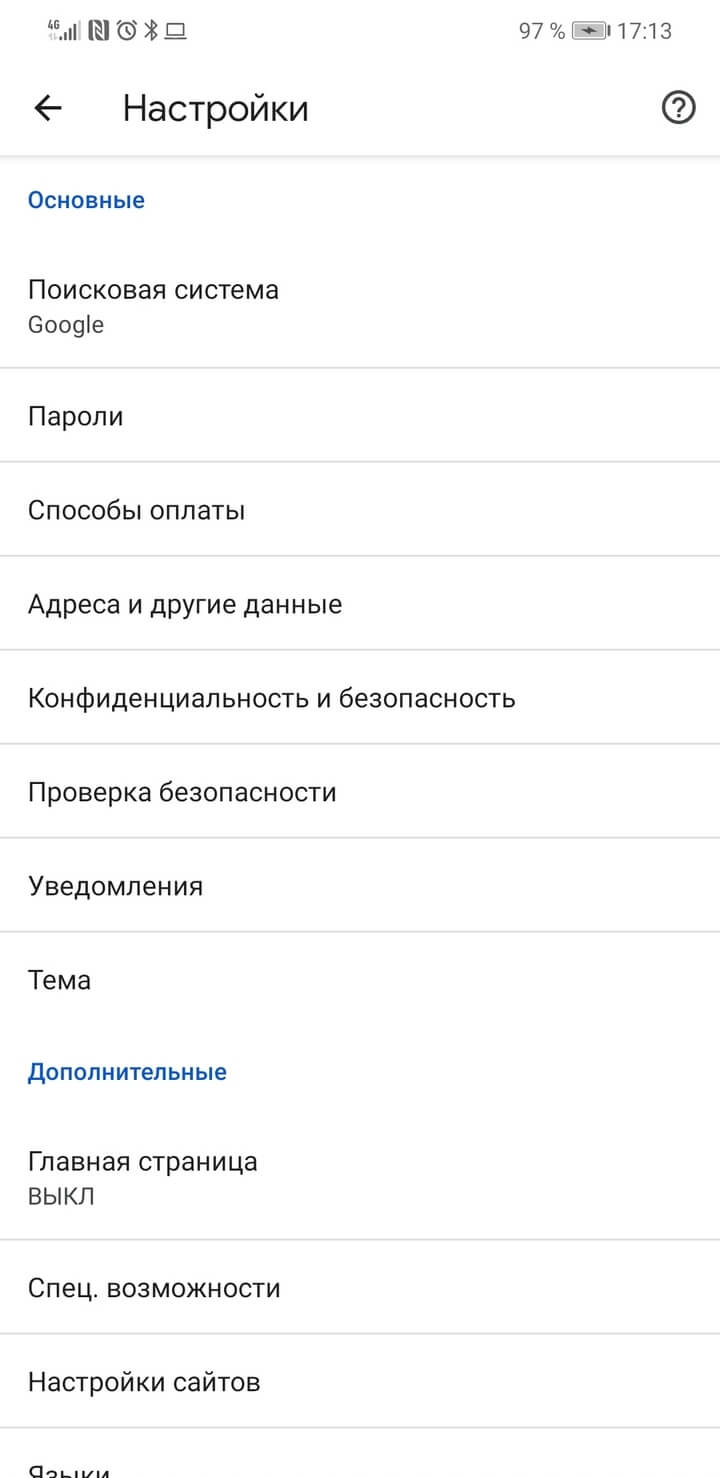
Здесь можно отключить общие оповещения, например о завершённых скачиваниях или предлагаемом контенте. Хотите отключить все уведомления от сайтов — переведите кнопку Show notifications в положение «Выключено». Либо снимите галочки с тех сайтов, с которых точно не хотите получать оповещения.
Как запретить сайтам присылать уведомления в Chrome на Android
До недавнего времени самым раздражающим интернетовским явлением была реклама. Каждый второй сайт встречал нас россыпью баннеров и всплывающих окон, от которых банально некуда было деться. С появлением блокировщиков рекламы эта проблема исчезла сама собой. Однако ей на смену пришла другая – запросы на рассылку уведомлений, которые сайты начали рассылать, чтобы увеличить активную аудиторию. Рассказываем, как легко и просто их заблокировать и сохранить свои нервы.
Достали уведомления в Chrome? Мы знаем, что делать
Желание заблокировать всплывающие уведомления от сайтов, которые просят разрешить им присылать вам оповещения о новых материалах, абсолютно естественно. Если к доброкачественной рекламе, не вылезающей на весь экран и не отвлекающей меня от потребления контента, я отношусь довольно компромиссно, потому что именно за счёт неё и существует большинство сайтов, то уведомления – это какой-то ужас. Согласны? Ответы оставляйте в комментариях или нашем Telegram-чате.
Они будут появляться каждый раз при открытии веб-страницы, даже если вы уже отказались от рассылки. В таких случаях остаётся только одно – блокировка.
Как заблокировать уведомления в Chrome
В Google Chrome для Android есть встроенный инструмент, блокирующий оповещения сайтов. Его-то нам и нужно активировать.
- Для этого откройте Chrome на своем смартфоне и перейдите в «Настройки»;
- Здесь откройте вкладку «Настройки сайтов» — «Уведомления»;
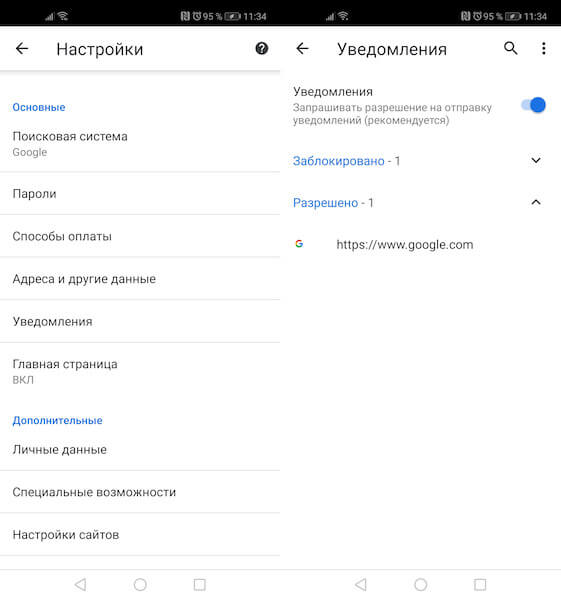
Блокировка уведомлений от сайтов — самая полезная функция Chrome
Несмотря на то что мобильная и настольная версии Google Chrome синхронизируются между собой в режиме реального времени, блокировать уведомления нужно на каждом устройстве отдельно. Поэтому, если вы хотите запретить браузеру присылать уведомления ещё и на компьютере, вам потребуется произвести отключение повторно.
Как заблокировать уведомления от сайтов
- Для этого откройте Chrome на компьютере и перейдите в «Настройки» — «Дополнительные»;
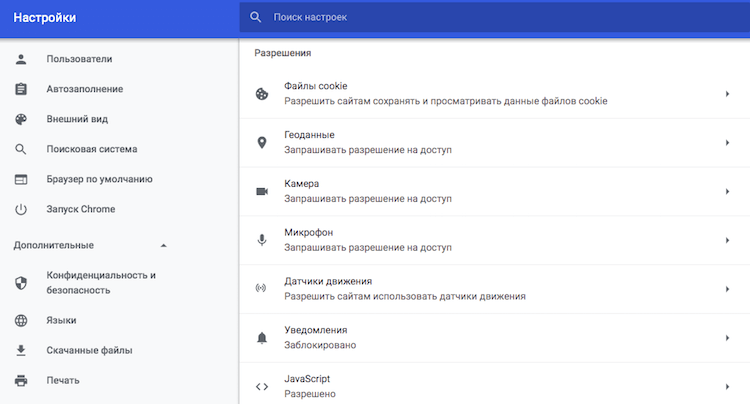
Как найти дополнительные настройки Google Chrome
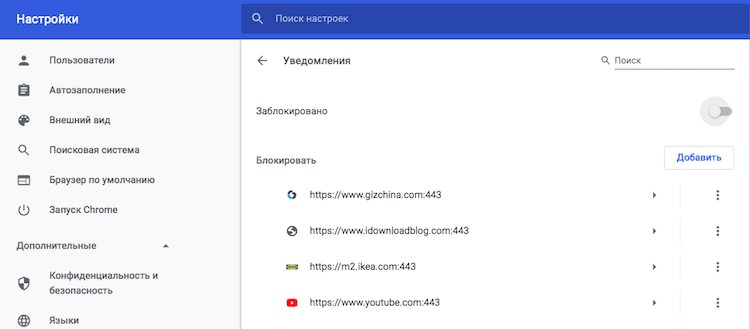
Как настроить уведомления в Google Chrome
Важно понимать, что отныне вы не будете видеть вообще никаких уведомлений в Chrome, а значит, не сможете подписаться на обновления нужных сайтов, которые вы посещаете на постоянной основе.

Теги
- Компания Google
- Новичкам в Android
Наши соцсети
Новости, статьи и анонсы публикаций
Свободное общение и обсуждение материалов
Лонгриды для вас

Смартфон является универсальным устройством, способным решать огромное количество задач. В частности, с его помощью мы потребляем текстовую информацию: читаем электронные книги, скролим ленту соцсетей, изучаем статьи в браузере. Все это негативно сказывается на состоянии наших глаз, ведь при длительном использовании гаджета они сильно устают, что в итоге приводит к снижению зрения. Если вы хотите продолжать читать на смартфоне, но в то же время желаете сохранить здоровье зрительных органов, воспользуйтесь нашими полезными советами.

У владельцев Android-смартфонов довольно часто пропадают сообщения в Ватсапе. Подобное происходит по разным причинам. Кто-то случайно удаляет свои сообщения или приложение WhatsApp со всей перепиской, а кто-то переезжает на новый смартфон и не может найти на нем старые чаты. Возможно, вам кажется, будто ситуация безвыходная, но это не так. Ведь существует способ, как восстановить удаленные сообщения в Ватсапе, а также несколько альтернативных вариантов.

Для многих владельцев Android-смартфонов WhatsApp является основным инструментом коммуникации. С помощью мессенджера мы обмениваемся важной информацией и, разумеется, не хотим, чтобы она попала в руки третьих лиц. Для надежной защиты персональных данных и тайны личной переписки нужно активировать несколько важных функций WhatsApp, отключенных по умолчанию. Их можно активировать через настройки приложения, нажав на «три точки» в правом верхнем углу главного экрана мессенджера.
Как включить или отключить уведомление в Гугл Хром для Android?
Узнайте, как включить или отключить функцию push-уведомления в Google Chrome для Android. Также можно заблокировать или включить в белый список уведомления для выбранных сайтов по мере необходимости.
Без сомнения, Google Chrome является одним из лучших браузеров с большим количеством настроек. Одной из особенностей является возможность управлять уведомлениями без всяких трудностей.
В Chrome есть возможность отправлять push-уведомления по выбору пользователя. Однако мало кто из владельцев сайтов или веб-мастеров отказывается от этой функции и очень часто отправляет раздражающие уведомления. Это вызывает ощущение усталости и заканчивается отключением уведомления.
Если вы тот, кого достали эти уведомления, вы находитесь в правильном месте. В этой статье мы узнаем, как отключить уведомления в Google Chrome для Android.
Как полностью отключить уведомления в Гугл Хром?
Для отключения уведомлений Chrome выполните следующие действия:
- Открыть Настройки Android
- Нажмите на Приложения и Уведомления в разделе Настройки

- Выберите приложение Chrome из списка приложений.
- В разделе Chrome Информация о приложении коснитесь блока Уведомления.

- Здесь вы сможете увидеть все уведомления, включенные или отключенные в данный момент.
- Если вы хотите полностью отключить уведомление Chrome, нажмите кнопку Отключить уведомления.

Вот так. Вы больше не будете получать уведомления от Chrome для Android.
Как отключить Push-уведомления Chrome на сайте?
Полностью отключающее уведомление не рекомендуется, т.к. существует множество общих уведомлений, которые довольно часто помогают. Вместо этого, я предлагаю отключить уведомление о сайте только в большинстве случаев.
Выполните следующие шаги, чтобы отключить уведомление о сайте в Chrome:
Как убрать уведомления в Google Chrome на Android
После того, как в Хром разрешили сайтам отправлять push-уведомления пользователям, многие из них резко стали соглашаться на рассылку. Только вот проблема в том, что человек может потерять интерес к веб-сайту, не захочет читать надоедливую рекламу и каждую минуту слушать звук пришедшего уведомления. Такое мало кому понравится, поэтому для таких случаев есть возможность выключать уведомления. В этой статье вы узнаете, как отключить уведомления в Google Chrome для Android.
Инструкция
Предлагаем вашему вниманию пошаговую инструкцию:
- Запустите интернет-обозреватель Гугл Хром на вашем девайсе.
- На любой странице тапните на иконку вызова меню (три точки), которую легко найти рядом с адресной строкой.
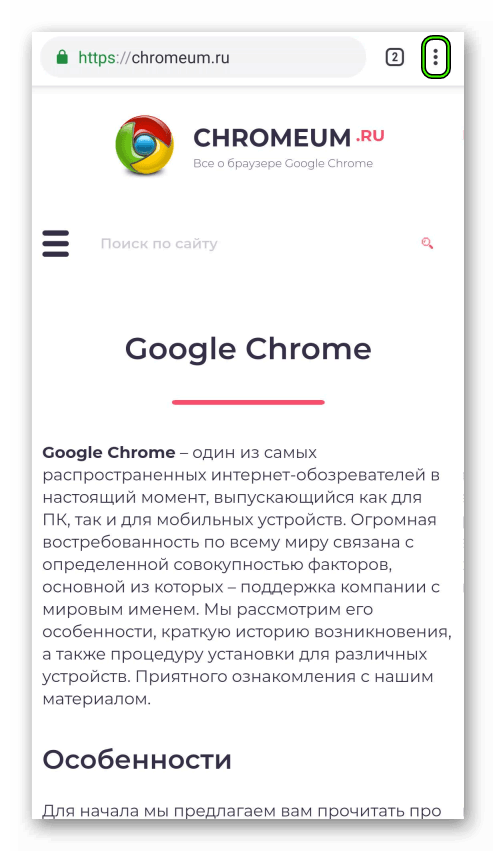
- В открывшемся списке нажмите на пункт «Настройки».
- В разделе «Дополнительные» перейдите на страницу «Настройки сайтов».
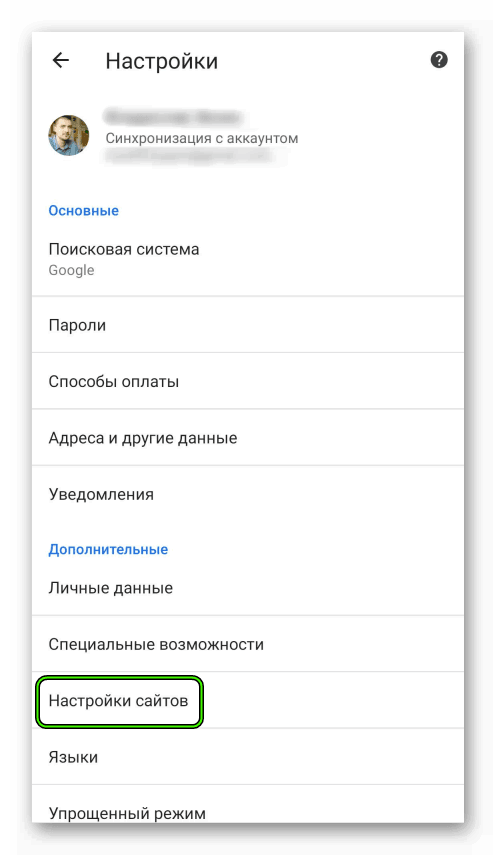
- Теперь откройте пункт под названием «Уведомления».
- Настройте параметр по своему усмотрению. В данном случае нужно перевести ползунок в неактивное состояние.
На этой же странице можно выставить исключения для отдельных сайтов, если вам это требуется.
Дополнение
Таким способом отключаются пуш-уведомления в Гугл Хроме на Андроиде со всех интернет-площадок, которым вы позволили их отправлять. Также вы можете деактивировать оповещения для конкретного сайта, на которым они были включены. Для этого выполните следующие шаги:
- Перейдите на соответствующий сайт (интернет-страницу).
- Тапните по иконке, расположенной чуть левее адресной строки.
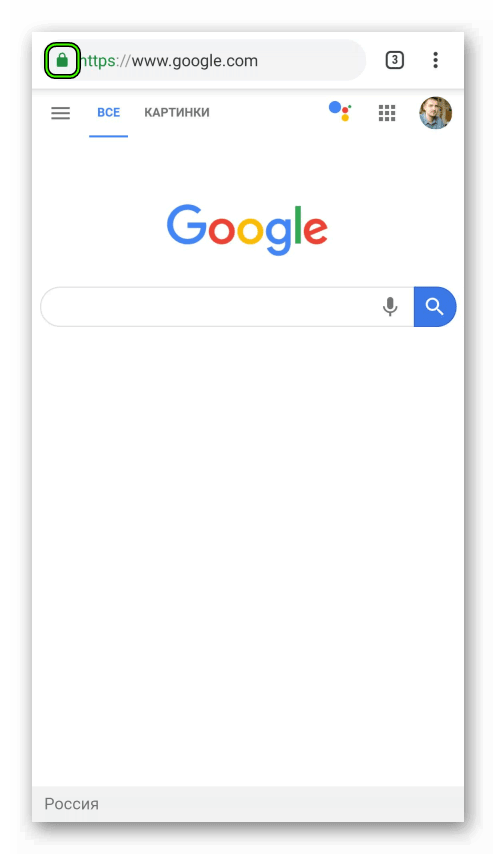
- Перейдите в «Настройки сайта».
- Откройте нужный раздел.
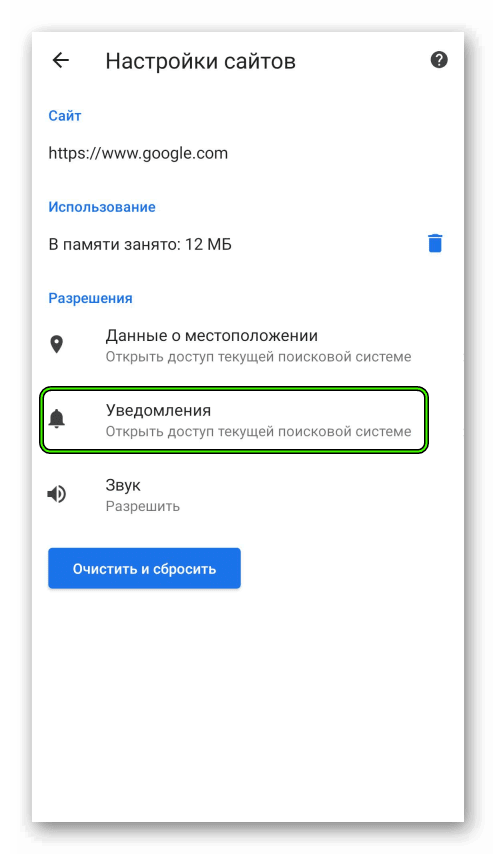
- Деактивируйте получение оповещений.
Итоги
Если вы хотите совсем избавиться от уведомлений в Андроид-версии Хрома, то воспользуйтесь первой инструкцией из нашей статьи. А если нужно отключить их на отдельном интернет-ресурсе – второй. Так и выйдет настроить оповещения в данном браузере.