Поиск сохраненных паролей и ключей входа на iPhone
Просмотр сохраненных паролей и ключей доступа в «Настройках»
- Выберите «Настройки», прокрутите страницу вниз и нажмите «Пароли».
- При появлении запроса используйте Face ID или Touch ID или введите код-пароль.
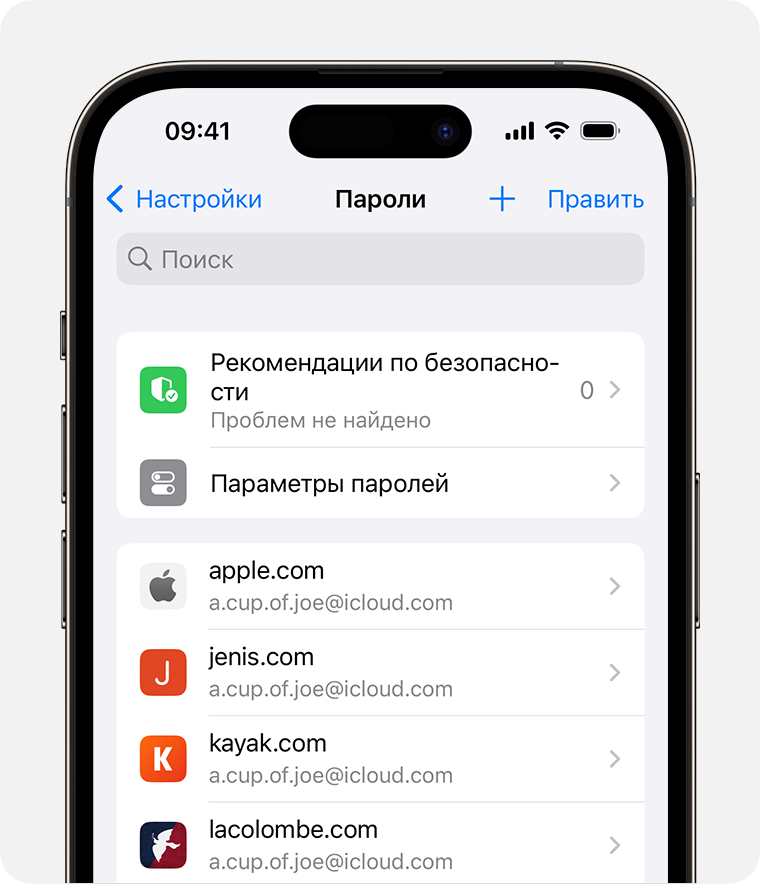
- Чтобы просмотреть пароль или ключ входа, выберите веб-сайт или приложение.
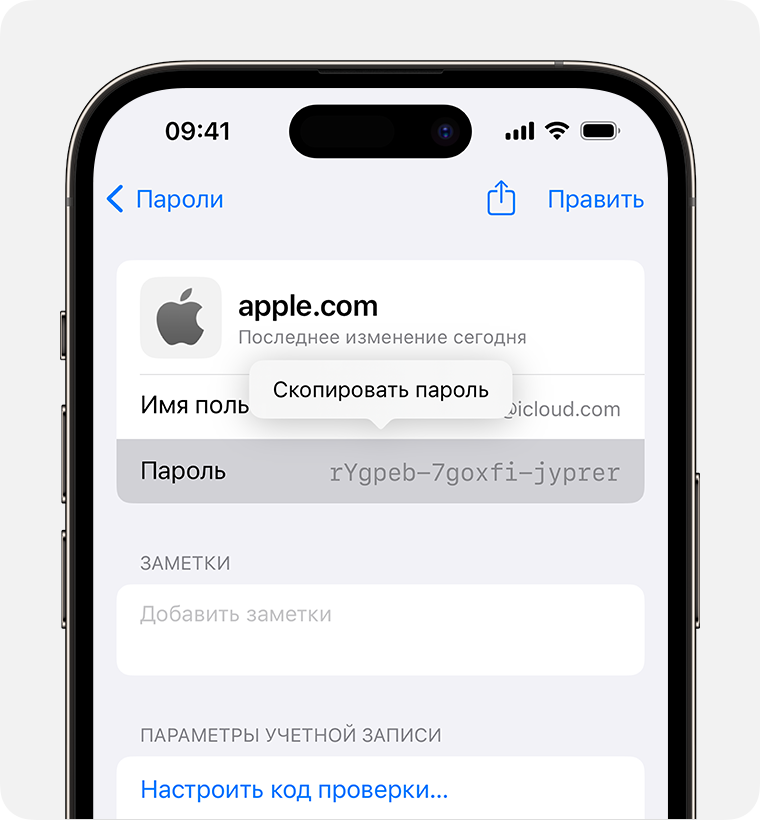
- Чтобы удалить сохраненный пароль или ключ доступа, нажмите «Удалить пароль» или «Удалить ключ доступа».
- Чтобы обновить пароль или ключ доступа, нажмите «Изменить».
Поиск сохраненных паролей с помощью Siri
Привлеките внимание Siri, а затем скажите что-то вроде «Покажи мои пароли». Если вы ищете пароль к определенному веб-сайту или приложению, попробуйте сказать что-то вроде «Какой у меня пароль для Hulu?».
Если не удается найти сохраненный пароль или ключ входа
- Убедитесь, что вы просматриваете все свои пароли и ключи входа. На экране «Настройки» вверху должна отображаться надпись «Пароли», а не имя группы общих паролей или надпись «Мои пароли».
- Проверьте раздел «Недавно удаленные»: откройте «Настройки», прокрутите страницу вниз и нажмите «Пароли». Затем выберите «Недавно удаленные».
- Если у вас несколько устройств Apple, убедитесь, что Связка ключей iCloud включена.
- Пароль или ключ входа, перемещенный в группу общих паролей, отображается только на устройствах с совместимым программным обеспечением. Если не удается найти сохраненный пароль либо ключ входа, который был перемещен в группу общих паролей на другом устройстве, убедитесь, что на iPhone установлена iOS 17 или более поздних версий.
- Поиск сохраненных паролей к сетям Wi-Fi
Синхронизация сохраненных паролей и ключей входа на различных устройствах с помощью Связки ключей iCloud
Служба «Связка ключей iCloud» синхронизирует пароли, ключи доступа и иную конфиденциальную информацию на iPhone, iPad, компьютерах Mac и компьютерах с Windows.
- Подробнее о настройке службы «Связка ключей iCloud»
- Настройка паролей iCloud на ПК c Windows
Автозаполнение информации о кредитных картах
Функция автозаполнения позволяет автоматически вводить такие данные, как сведения о сохраненных кредитных картах, контактную информацию из приложения «Контакты» и многое другое.
Apple обманута. Сбербанк нашел секретный способ вернуть свое приложение на iPhone и устанавливает его всем желающим
В отделениях Сбербанка владельцы iPhone и iPad могут попросить работников установить на их гаджет фирменное приложение банка. Само приложение было удалено из каталога Apple, как и альтернативные утилиты Сбербанка. Тонкости процесса возвращения утилит на iPhone и iPad вопреки воле Apple в банке не раскрывают.
Apple никто не спрашивает
В Сбербанке появилась новая услуга по установке своего мобильного приложения на клиентские устройства Apple, пишет ТАСС со ссылкой на первого зампреда правления банка Кирилла Царева. Воспользоваться предложением можно непосредственно в отделениях Сбербанка.
По словам Кирилла Царева, услуга действует по всей стране. Он уточнил, что воспользоваться ею можно в любом из приблизительно 5000 отделений Сбербанка.
«Для пользователей телефонов на базе iOS действительно есть определенные сложности, о которых вы знаете. Но мы нашли решение и сейчас его внедряем. Теперь приложение на устройства Apple можно установить в отделениях Сбербанка, – сообщил ТАСС Кирилл Царев. Сейчас почти 5000 офисов по всей стране выполняют такую функцию. Вы просто приходите с устройством, и мы вам на него устанавливаем приложение. Также мы доработали нашу веб-версию и будем ее развивать».
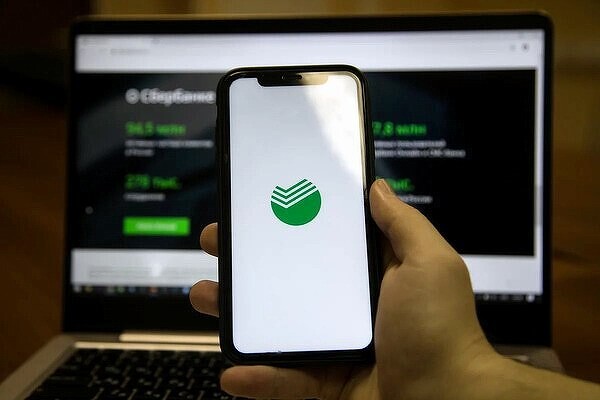
Вернуть «Сбербанк онлайн» на iPhone сложно, но вполне возможно
Таким образом, услугу в настоящее время оказывает примерно каждое третье отделение банка, коих в России на момент публикации насчитывалось 13,6 тыс. (официальная статистика Сбербанка).
Техническая реализация
Подробности о технической составляющей новой услуги Сбербанка к моменту выхода материала оставались неизвестными. Официальное приложение банка для iPhone и iPad было удалено из магазина Apple App Store еще весной 2022 г. после включения Сбербанка в санкционный список.
В iOS заблокирована возможность установки приложений из любых сторонних источников – есть только безальтернативный App Store. После удаления своего приложения из этого магазина Сбербанк начал рекомендовать владельцам гаджетов Apple пользоваться веб-версией своего интернет-банка, работающей из-под любого браузера на любой платформе.
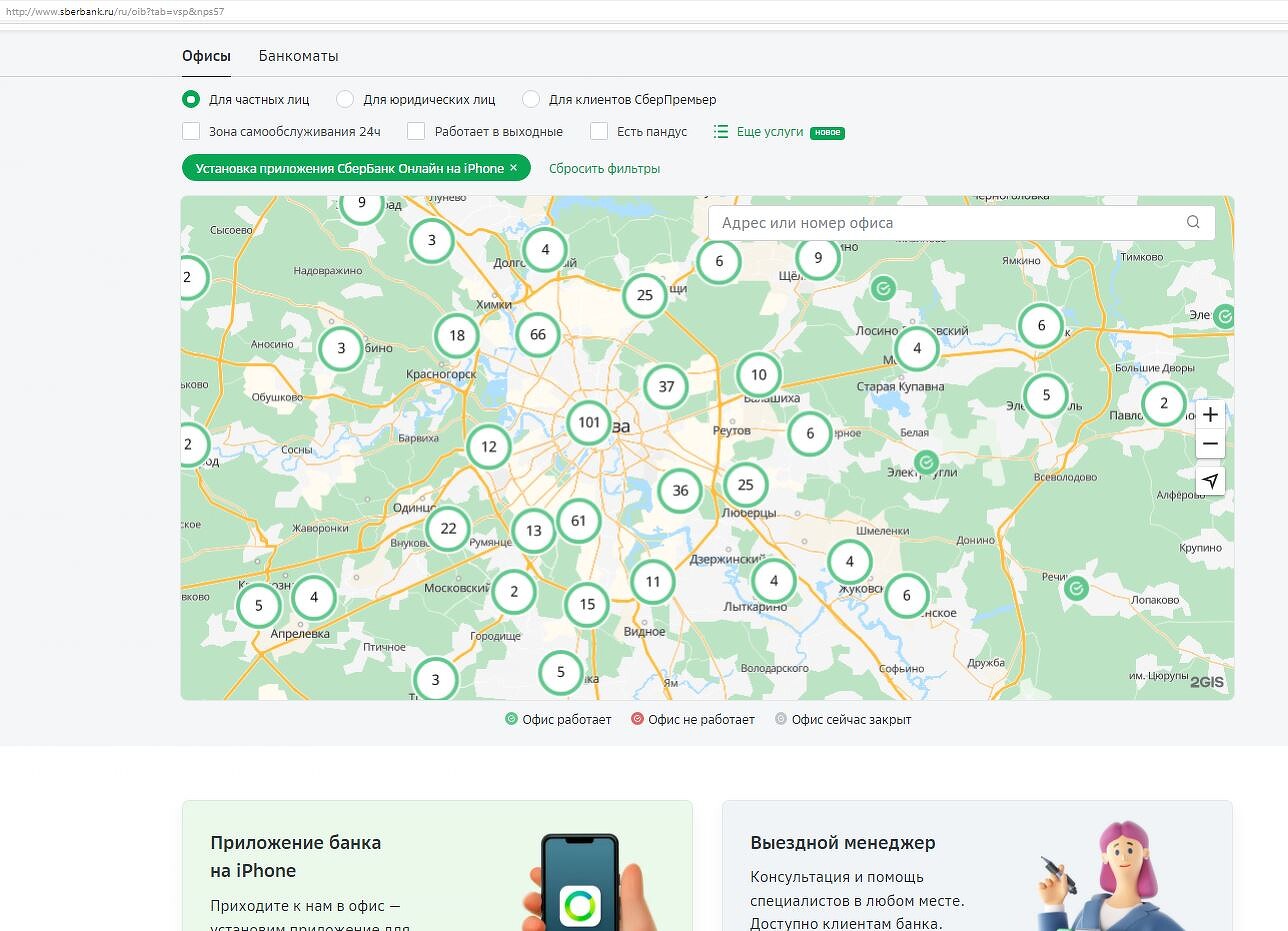
Чем крупнее город, тем больше в нем отделений Сбербанка, где можно установить фирменное приложение на iPhone
В настоящее время существуют сторонние программы для компьютеров, позволяющие «устанавливать» на iPhone или iPad приложения, которых нет в App Store. Например, утилита iMazing позволяет переносить приложения с одного устройства Apple на другое. В их числе могут быть и приложения российских банков.
Еще один вариант возвращения Сбербанка на экраны смартфонов и планшетов Apple – это установка приложения СБОЛ. Это еще одна фирменная мобильная утилита банка, впервые появившаяся в App Store в середине августа 2022 г. Apple удалила ее спустя несколько дней после релиза, но в середине октября 2022 г. она вновь вернулась в каталог App Store.
На 26 декабря 2022 г. приложение СБОЛ вновь было недоступно для скачивания из этого магазина – как пишет ТАСС, оно было удалено 24 ноября 2022 г.
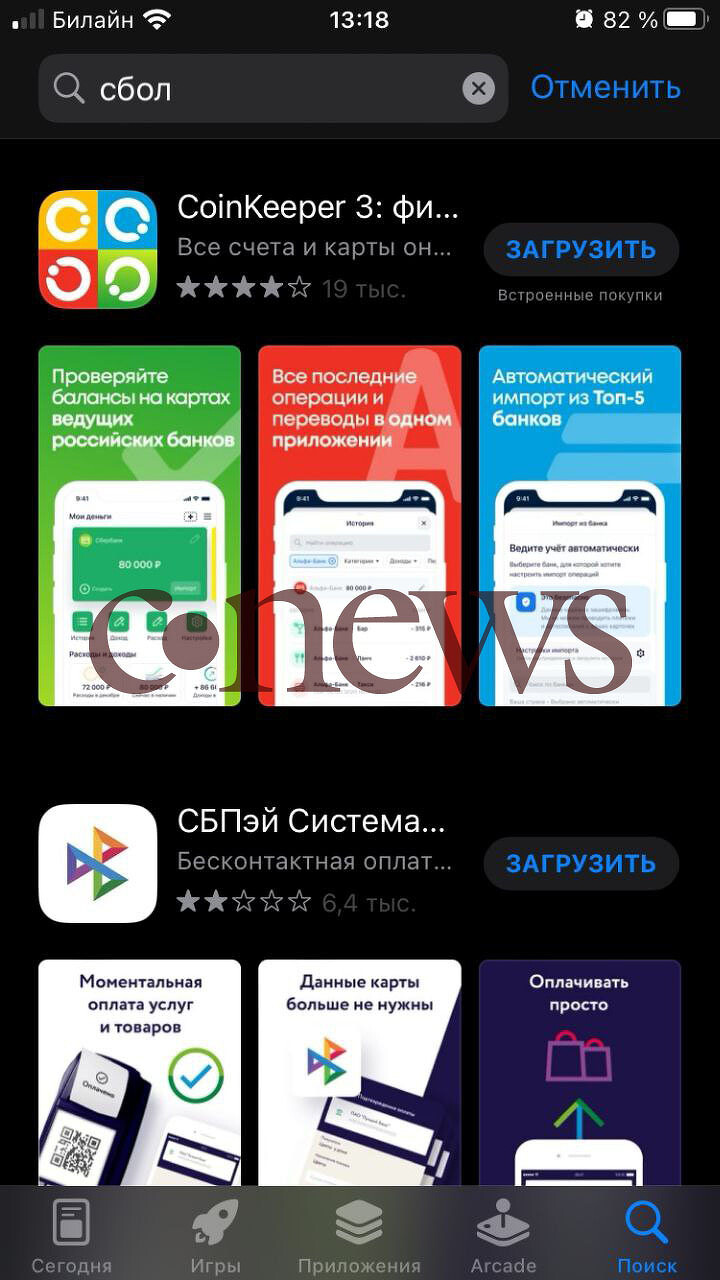
Искать СБОЛ в каталоге App Store бесполезно
Еще один из вариантов – создание ярлыка, ведущего на веб-версию сервиса «Сбербанк онлайн». Также можно попытаться установить приложение, воспользовавшись аккаунтом разработчика, если он у Сбербанка сохранился.
Как в действительности реализован процесс установки приложения Сбербанка на iPhone, анонсированный Кириллом Царевым, на момент публикации этого материала известно не было. Представители Сбербанка на этот вопрос CNews не ответили.
Владельцы Android справятся сами
Новую услугу Сбербанк предоставляет исключительно владельцам мобильной техники Apple. Тем временем, фирменное приложение банка отсутствует не только в App Store, но и Google Play – официальном интернет-магазине для Android.
Тигран Саркисов, X5: Генеративный ИИ компенсирует недостаток специалистов

Эта платформа не запрещает устанавливать утилиты из сторонних источников – их можно качать с любых сайтов. Ссылку на АРК-дистрибутив приложения «Сбербанк онлайн» можно найти на сайте банка.
Программу достаточно установить один раз, после чего она сама будет предлагать поставить более новую версию по мере их выхода. Однако не все пользователи могут разобраться в механизме установки ПО для Android из любых источников, не относящихся к Google Play. Почему новая услуга Сбербанка не распространяется на них, неизвестно.
Альтернативный способ установки «Сбербанк онлайн» – скачивание приложения из отечественных магазинов. Редакция CNews убедилась, что оно доступно в каталоге RuStore – отечественном заменителе Google Play, разрабатываемом холдингом VK (в прошлом – Mail.ru Group) при участии Минцифры.
Как вернуть в iPhone СберБанк, СберБизнес, Аэрофлот и прочие пропавшие из App Store приложения
В этой статье я опишу способ возврата на iPhone приложений, которые исчезли из App Store и не смогли автоматически установиться на новый смартфон на базе iOS при переезде или восстановлении из резервной копии.
Я использую приложение Сбербанка, поэтому при переселении образа на новый iPhone я, как и тысячи пользователей забаненных приложений, столкнулся с тем, что несколько программ, включая клиент Сбербанка, остались на смартфоне только в виде ярлычков. При попытке запустить такое приложение выдавалось сообщение о том, что приложение отсутствует в App Store, и у пользователя два варианта: оставить ярлык до лучших времён или удалить его с рабочего стола.
В поиске решения по восстановлению пропавших программ, я наткнулся на способ, которым хочу поделиться. Способ заключается, условно, в переносе приложения с одного телефона на другой с помощью программы Imazing под MacOS или Windows, но при условии, что данный Apple ID когда-то уже скачивал это приложение.
Условия для переноса
- Иметь телефон с установленным приложением, которое требуется перенести (или воспользоваться моими файлами).
- Перенос осуществлять на Apple ID, который уже устанавливал когда-либо это приложение на любое из устройств.
- Доверять свой пароль Apple ID стороннему приложению Imazing на время переноса программ (при 2-факторной аутентификации не страшно конечно, к тому же можно сменить пароль)
1. Установка Imazing
Заходим на https://imazing.com/ и скачиваем дистрибутив программы под свою ОС.
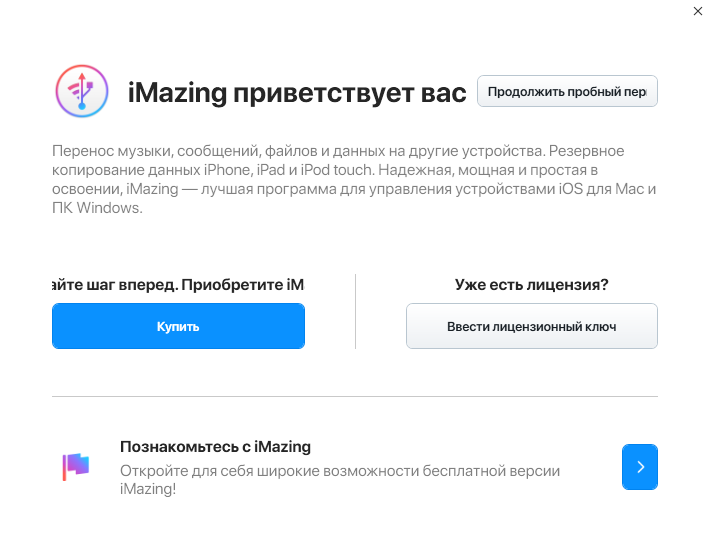
Программа имеет бесплатный период, поэтому для разовой процедуры переноса это очень удобно.
2. Изъятие приложения
Для того, чтобы установить приложение на новый телефон, нужно сначала скачать его со старого телефона с помощью программы.
Делается это, к сожалению, только через создание образа всего смартфона. К счастью — только 1 раз. Если в будущем понадобятся другие приложения, их можно будет изъять уже из готового образа и не использовать старый телефон повторно. Это удобно, если телефон не твой.
После подключения телефона и запуска программы, требуется разблокировать телефон и довериться компьютеру.

Переходим в «Управление приложениями» и находим интересующие нас программы.
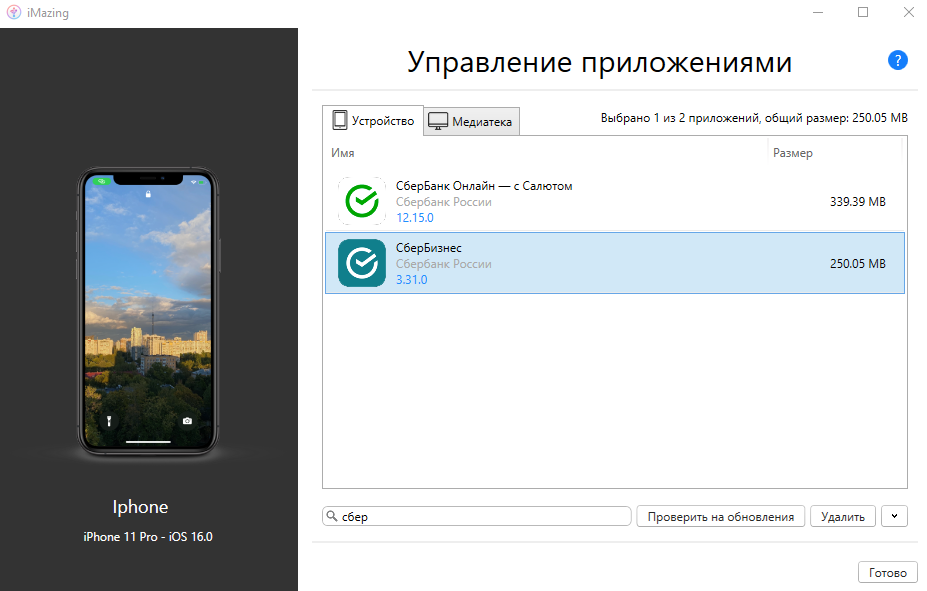
Далее выделяем необходимые приложение и выбираем «Создать копию данных приложения».

Как я уже писал — при первом скачивании приложения будет произведена резервная копия всего устройства. Поэтому потребуется время и место на ПК, чтобы разместить образ всего смартфона.
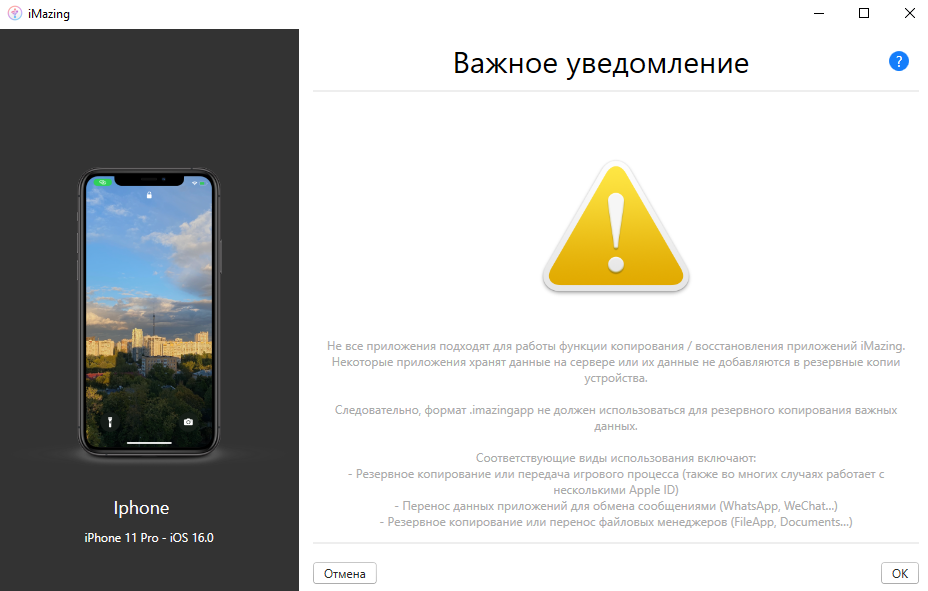
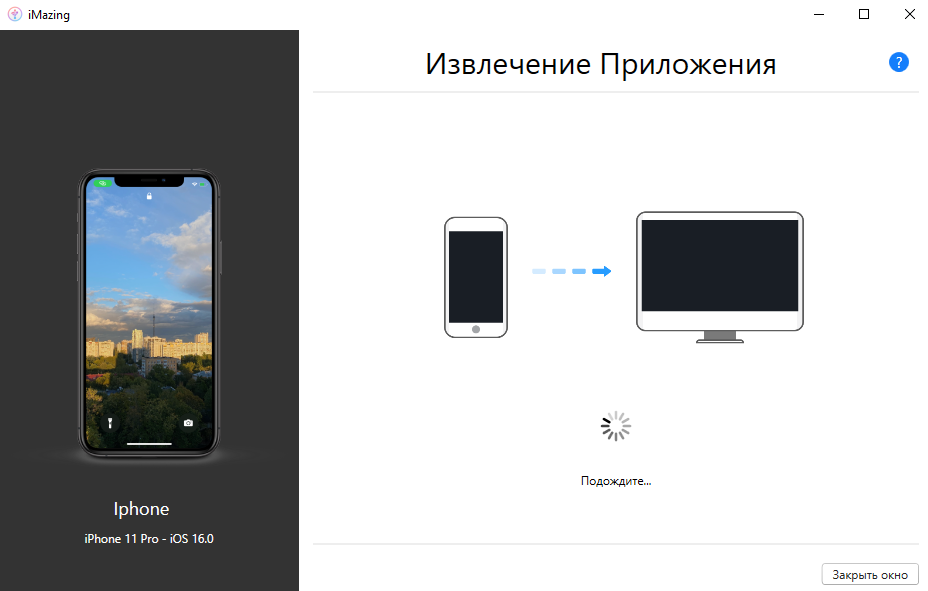
После создания резервной копии и извлечения приложений, файлы в формате *.imazingapp появятся в папке назначения.
Для удобства я залил в облако несколько таких пропавших приложений, если у кого не осталось телефона с ними, или нет возможности сделать образ самостоятельно:
- СберБанк — клиент Сбербанка для физических лиц.
- СберБизнес — клиент Сбербанка для юридических лиц.
- Mind Meeting Бизнес — клиент ВКС Mind для onpremise-инсталляций.
- Аэрофлот — приложение Аэрофлот бонус для покупки билетов.
- IL TEMPO — Ранжирование задач по приоритету.
3. Перенос приложения на новый телефон
Подключаем новый смартфон, разблокируем, доверяемся.
Важно: предварительно удаляем ярлыки пропавших программ, иначе новое приложение не загрузится!
Выбираем в меню верхний пункт — «Быстрый перенос».
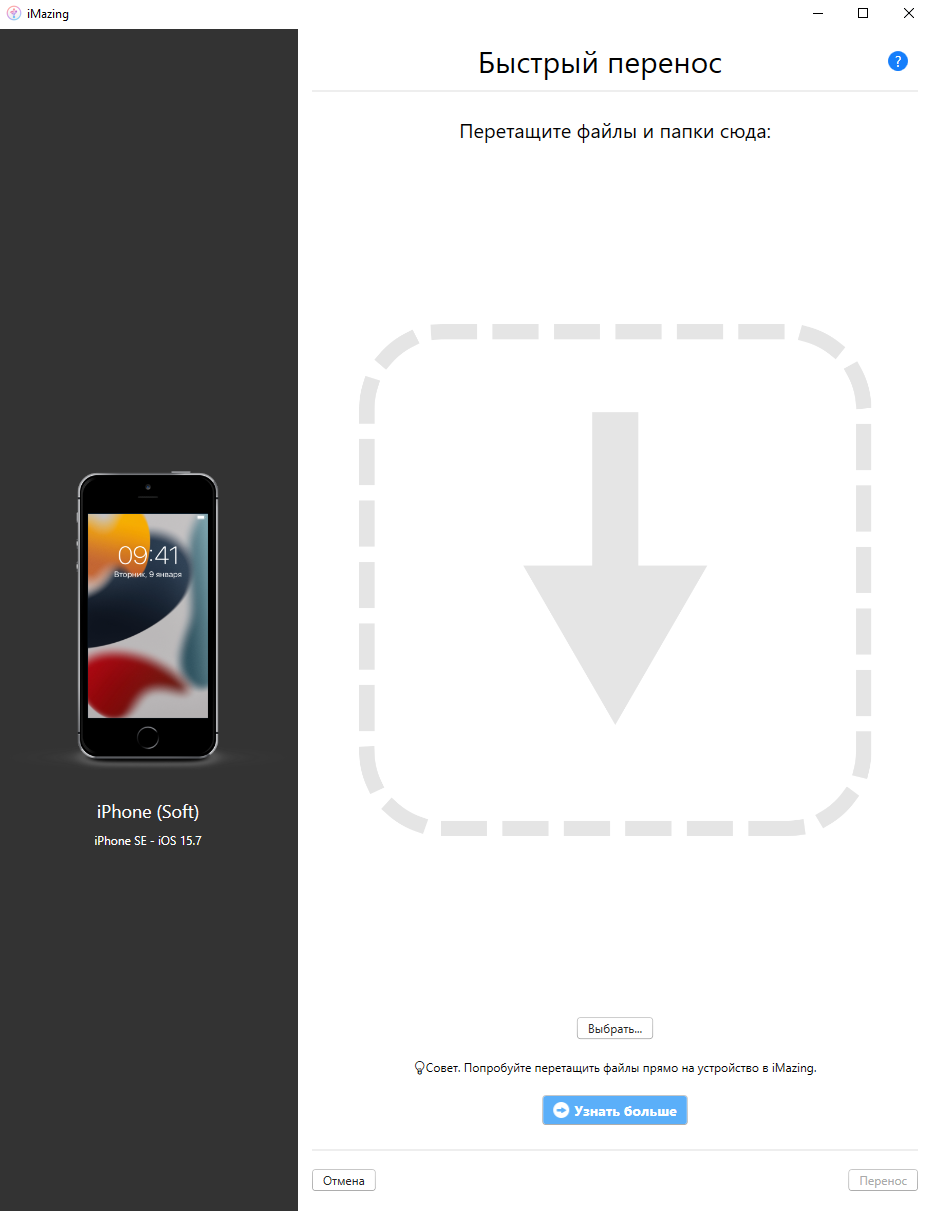
Указываем путь к файлам приложений или закидываем их в это окно мышью.
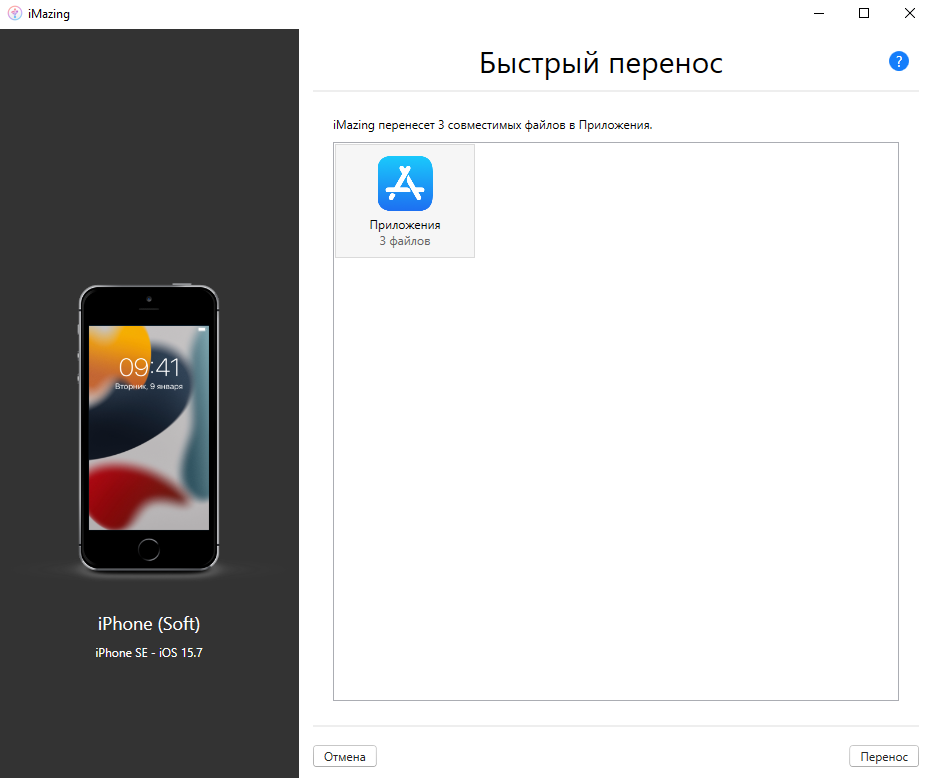
Дальше приложение запросит первый и единственный раз данные учётной записи Aplle ID
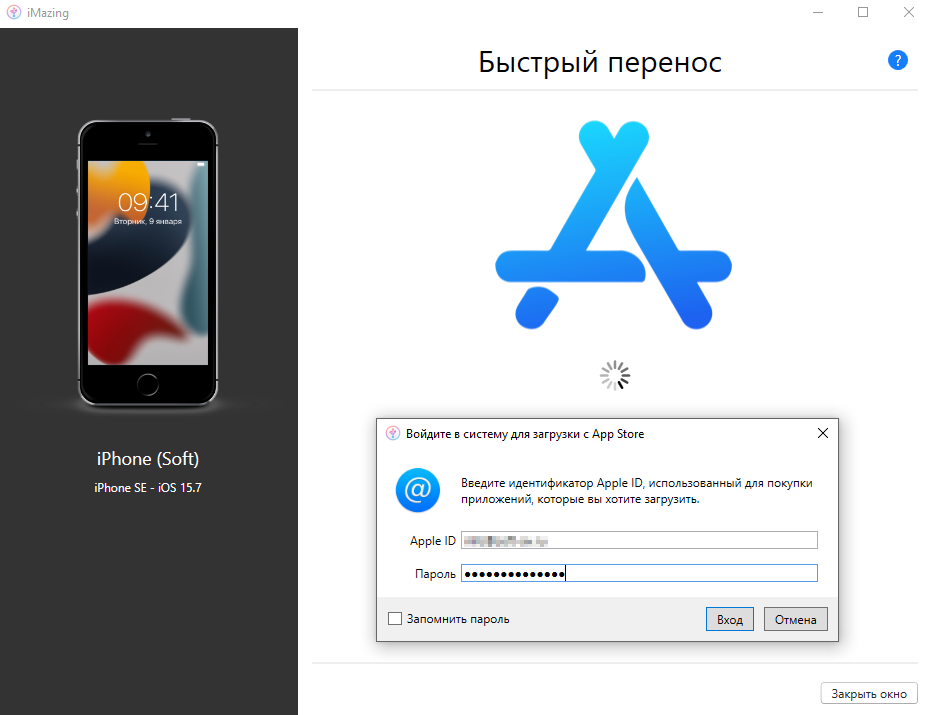
На этом этапе выясняется — скачивала ли учётная запись Apple когда-либо это приложение или нет.

Если целевая учётная запись никогда не скачивала данное приложение, то появится данное сообщение. Теоретически, можно ввести данные другой учётки, которая скачивала. И приложение даже установится на целевой Apple ID. Но при запуске приложения будет затребован ввод пароля той учётной записи, которую вводили при заливке приложения.
После ввода корректного Apple ID, который соответствует целевому устройству, программа попросит отключить функцию «Найти iPhone».
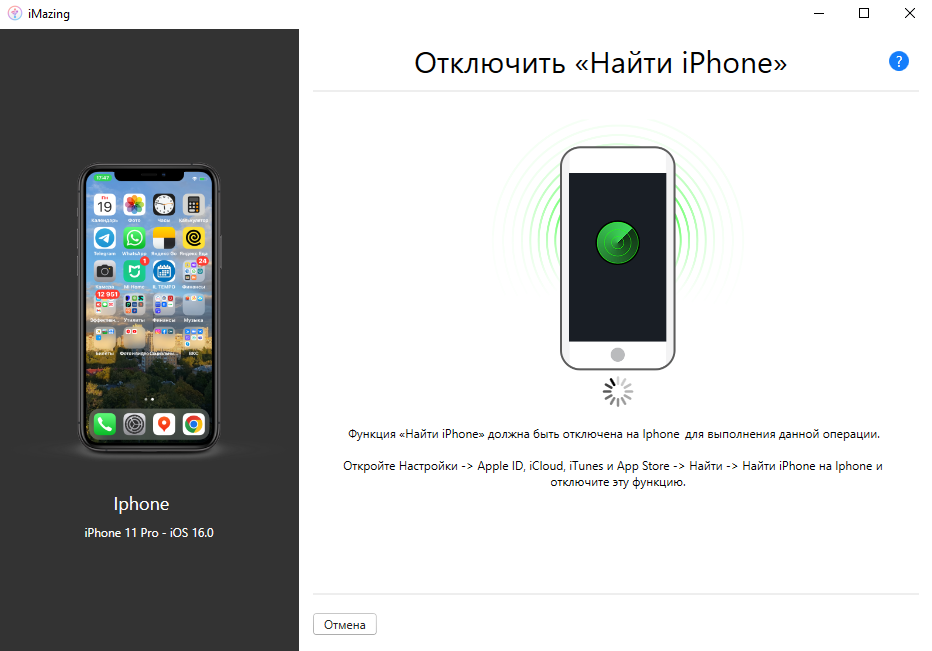
После отключения функции «Найти iPhone» приложения зальются на смартфон и он отправится на перезагрузку.
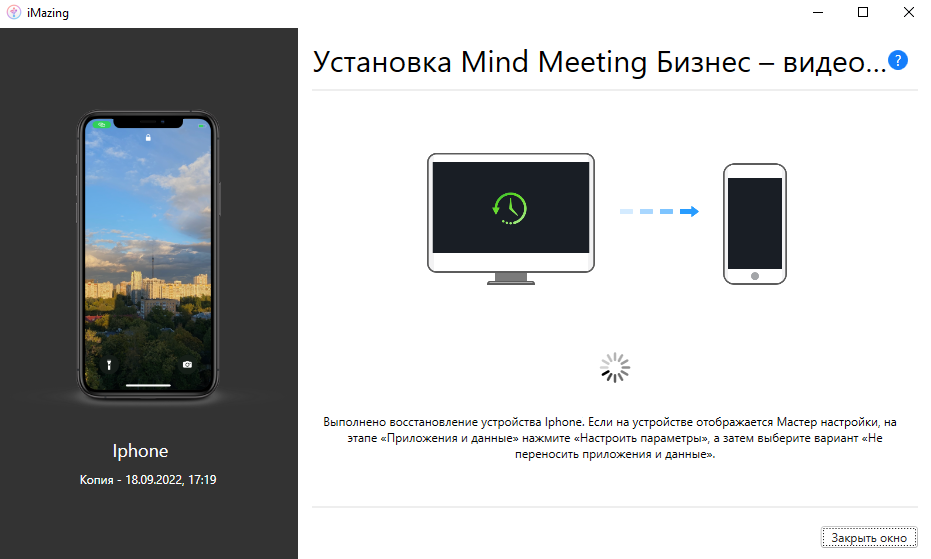
Важно — это самый ответственный момент! Я на данном этапе затёр свой телефон и лишился всего контента. После установки приложений телефон уходит на перезагрузку, но не обычную, а как после критического обновления. Появляется «hello», выбор сети, параметров безопасности и прочее. Я на данном этапе запаниковал, подумал, что я обнулил свой iPhone до заводских настроек и не вчитался в предыдущий пункт. А именно:
Когда на устройстве появится мастер настройки «Приложения и данные» нужно нажать «Настроить параметры» и выбрать самый нижний вариант — «Не переносить приложения и данные»!
У меня стояло «Загрузить образ из iCloud», ну телефон и грузанул пустой образ из облака. Если выбрать «Не переносить приложения и данные»!, то ничего не произойдёт — телефон загрузится как обычно с уже установленными новыми приложениями.
Заключение
Не забудь включить «Найти iPhone» и задумайся о смене пароля Apple ID. Хотя при 2-факторной аутентификации, даже имея образ я не уверен, что можно как-то навредить, зная только пароль. Напишите в комментариях, кто в курсе — стоит менять или это безопасно.
Да, и ещё: напомню, что Apple не позволяет устанавливать пароль, который использовался менее года назад, поэтому, если задумал поставить временный пароль на время процесса переноса — не выйдет, старый уже не получится вернуть в течение года.
Спасибо за внимание!
- Платежные системы
- Разработка под iOS
- Резервное копирование
- Гаджеты
- Софт
Установка СберБанк
Онлайн
Кроме того, Вы можете установить приложение Huawei AppGallery вне зависимости от производителя своего смартфона для последующего скачивания и установки «СберБанк Онлайн». Более подробно о данном способе установки можно узнать здесь.
При этом, Вы можете использовать web-версию «СберБанк Онлайн», которая работает в штатном режиме и доступна в любом браузере по ссылке: www.sber-bank.by/loginsbol, а также можете использовать PWA версию приложения (упрощенный вход в «СберБанк Онлайн») за счет сохранения иконки приложения на рабочем столе смартфона (доступно с использованием браузера Google Chrome). Узнать, как это сделать можете здесь
Банк обращает внимание, что скачивание загрузочного файла на Android необходимо осуществлять только по ссылке, размещенной на официальном сайте Сбер Банка.
Никогда не переходите по ссылкам из непроверенных источников!
При установке приложения, автоматически у Вас может появиться системное предупреждение «Заблокировано Play Защитой». В данном случае выберите «Все равно установить»:

Если что-то пошло не так – специалисты готовы оказать круглосуточную индивидуальную поддержку по телефонам 148, 5-148-148(А1, МТС, Life).