Как отключить рекламу в играх и приложениях на iPhone. Простой и бесплатный способ
Если вы много играете в игры или просто периодически устанавливаете какие-нибудь приложения, то точно видели раздражающие рекламные баннеры и всплывающие окна. Сказать, что это бесит, значит, не сказать вообще ничего. Особенно обидно, когда ради реклама занимает половину экрана или неожиданно появляется непонятно откуда. Но эту проблему можно решить раз и навсегда. Причем тот способ, который мы вам предложим, без всяких проблем работает даже в играх. А самое главное — совершенно бесплатный.
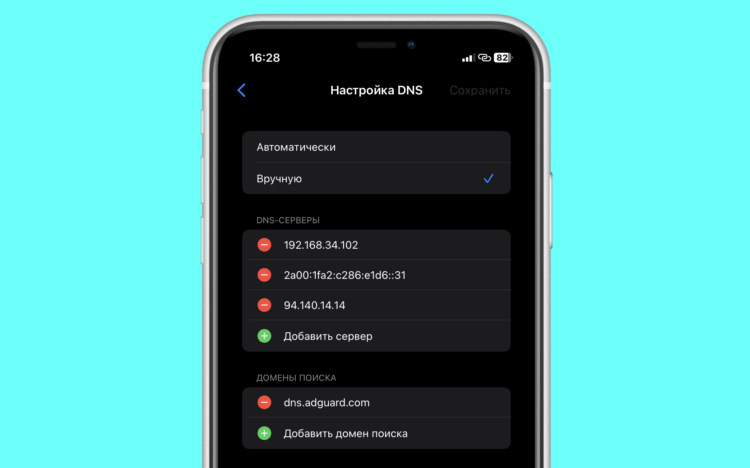
Чтобы отключить рекламу в играх и приложениях, не понадобится никакой дополнительный софт
❗️ПЕРЕД ЧТЕНИЕМ СТАТЬИ РЕКОМЕНДУЕМ ПОДПИСАТЬСЯ НА НАШ ДЗЕН.
Чтобы раз и навсегда убрать рекламу в приложениях и игрушках на iPhone, необходимо прописать один DNS-сервер в настройки домашнего Wi-Fi, и больше никаких сомнительных баннеров вы не увидите. В этой статье рассказываем, как это можно сделать, а заодно объясняем, как убрать всю рекламу в браузере Safari на iPhone.
Как убрать рекламу в играх
Наверняка, прочитав про настройки Wi-Fi, многие уже запаниковали. Все не так страшно, как вам кажется на первый взгляд. Прописывать сервера надо будет непосредственно на iPhone, и лезть в сам роутер вам не потребуется. Смотрите, как все просто:
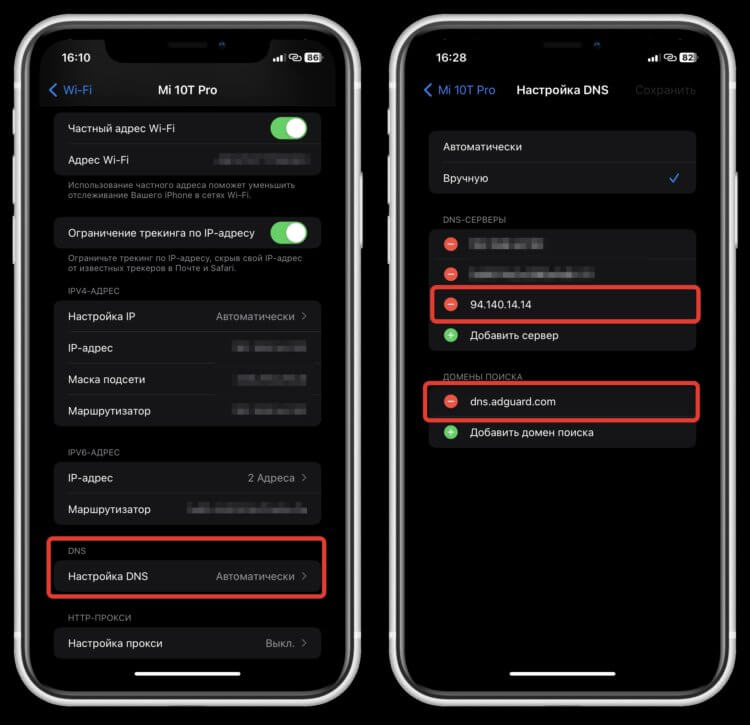
Просто пропишите все, что нужно, в настройки конкретного подключения
- Находясь в домашней сети Wi-Fi откройте настройки на iPhone;
- Перейдите в раздел Wi-Fi;
- Нажмите на “i” в кружочке возле сети, к которой вы подключены;
- Пролистайте в самый низ страницы и нажмите “Настройка DNS”;
- Переставьте галочку на “Вручную” и добавьте в блок “DNS-серверы” вот этот сервер:
❗️ПОДПИСЫВАЙСЯ НА ТЕЛЕГРАМ-КАНАЛ СУНДУК АЛИБАБЫ. РЕБЯТА ЗНАЮТ ТОЛК В КРУТЫХ ТОВАРАХ С АЛИЭКСПРЕСС
Обратите внимание, что после того, как вы пропишите эти настройки, Айфон может отключиться от Wi-Fi на какое-то время. На домашнем Вай-Фае у меня так и случилось. А вот когда iPhone был подключен к точке доступа на Андроид-смартфоне, и я прописал туда эти настройки, соединение не разорвалось.
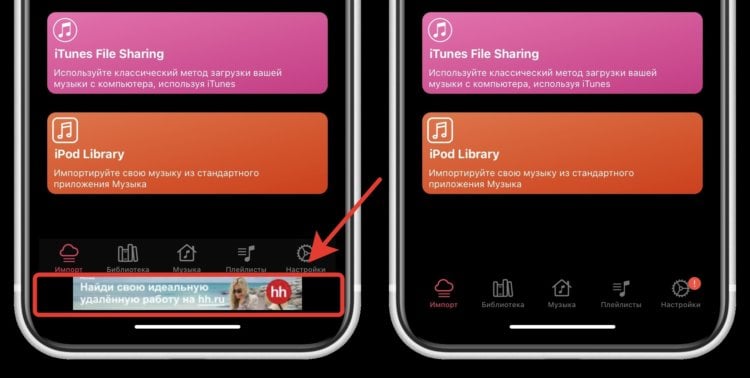
Реклама в приложении пропадет, и места на экране станет больше
Теперь попробуйте зайти в какое-нибудь приложение, в котором есть реклама. Я для эксперимента выбрал музыкальный плеер Cloud Music. В нем как раз в самом низу страницы всегда был очень бесячий баннер, который поднимал нижние кнопки вверх, что было жутко неудобно, а при переходе в настройки стабильно вылетало огромное рекламное окно на весь экран. Теперь же ничего этого нет. Приложение очень аккуратно и органично смотрится.
Как отключить блокировщик рекламы
У этого способа блокировки рекламы есть парочка минусов. Во-первых, он не работает в Safari. Поэтому, если вы надеялись таким образом избавиться от баннеров на сайтах, то магия у вас не выйдет. А во-вторых, он может блокировать и полезную рекламу. Например, ту, за просмотр которой в играх дают разные полезные штуки. Но решить это тоже можно в пару касаний:
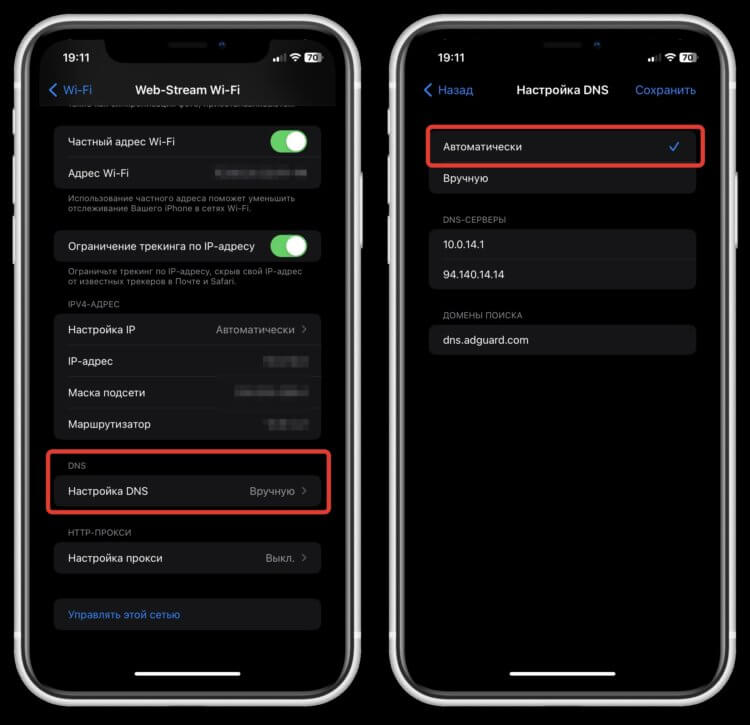
При переключении в автоматический режим вся реклама возвращается обратно
- Откройте настройки на Айфоне и перейдите в раздел Wi-Fi;
- Возле сети, к которой вы подключены, нажмите на “i” в кружочке;
- Пролистайте в самый низ страницы и выберите “Настройка DNS”;
- Переставьте галочку на “Автоматически”, выгрузите игру из памяти через панель многозадачности и снова зайдите в нее.
Реклама сразу же вернется на свое место, и все будет работать, как и прежде. Можно периодически переключать туда-сюда эту настройку в зависимости от того, что вам требуется. В целом времени это практически не отнимает.
Блокировка рекламы в браузере
Только одними приложениями и играми мир не ограничивается. Последнее время стало слишком много рекламы на обычных сайтах в интернете, куда вы заходите что-нибудь почитать. Да что уж тут далеко ходить, если даже на странице с поиском Яндекса умудрились воткнуть рекламный баннер. Хотя никакого смысла от него там нет. Но даже из такой ситуации очень просто можно найти выход. Для этого можно воспользоваться приложением AdGuard, которое является одним из лучших блокировщиком рекламы в App Store:
- Загрузите AdGuard из App Store;
- Запустите приложение и дойдите до окошка, в котором будет предложено перейти в настройки;
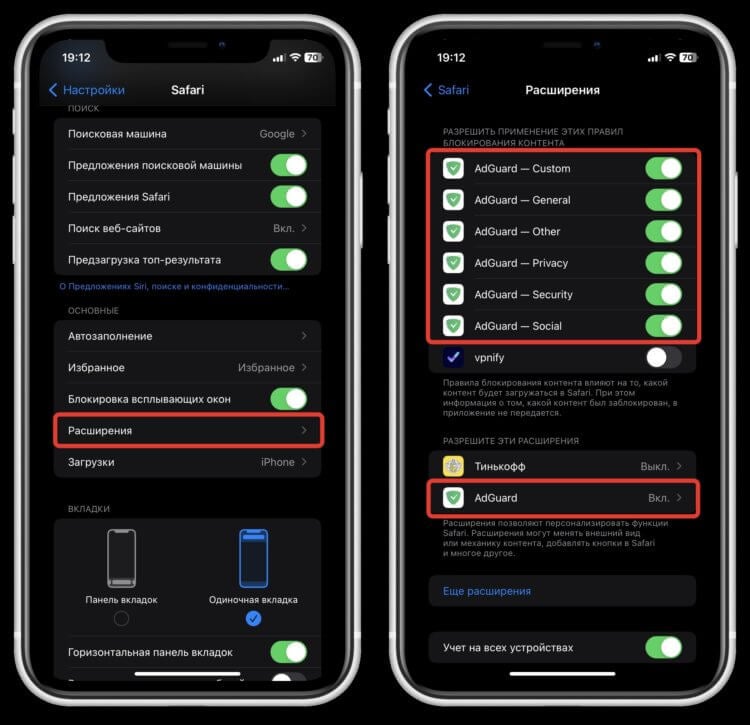
Активируйте все разрешения для AdGuard
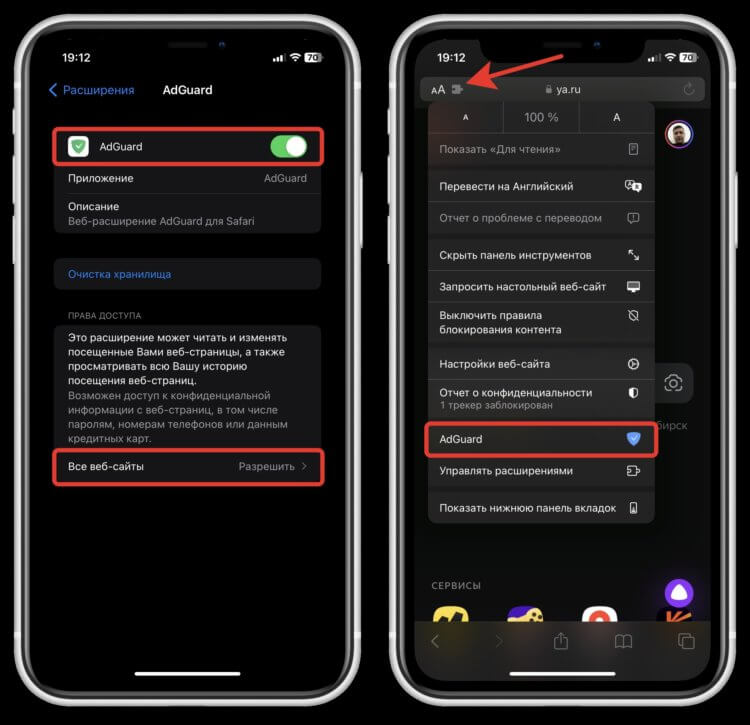
И включите сам AdGuard
❗️ПОДПИСЫВАЙТЕСЬ НА НАШ ТЕЛЕГРАМ-КАНАЛ, ЧТОБЫ НЕ ПРОПУСТИТЬ САМЫЕ СВЕЖИЕ НОВОСТИ
Теперь можете смело можете запускать Safari и переходить на сайт, где вы хотите заблокировать рекламу. Нажмите на кнопку “аА” в верхнем левом углу и убедитесь, что возле AdGuard светится голубой щит. Это значит, что приложение корректно работает и никаких проблем в его работе не обнаружено. Обновите сайт и все баннеры должны уйти с экрана.
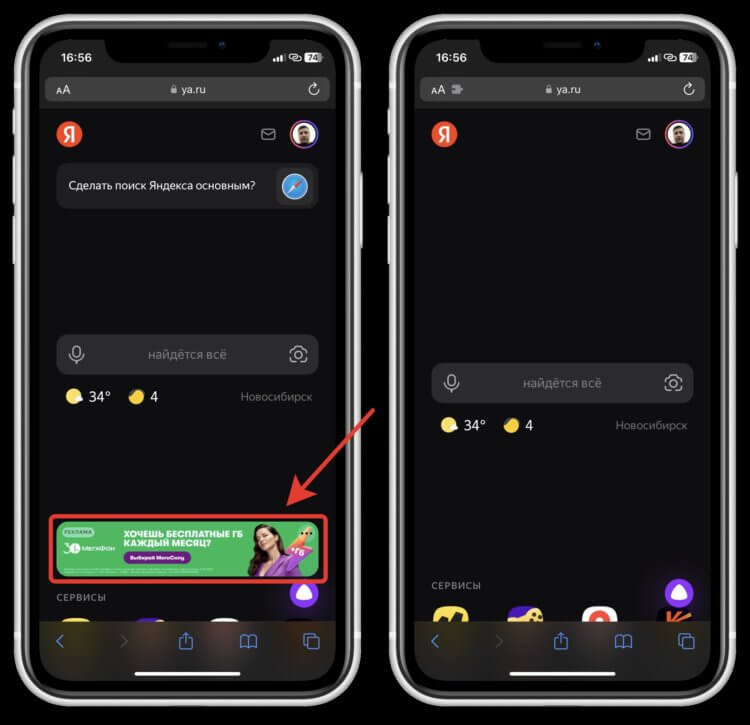
Даже на Яндексе будет видно, что реклама пропадет
К сожалению, многие владельцы сайтов и рекламодатели научились обходить приложения-блокировщики рекламы, поэтому работать это будет далеко не везде. Но от части рекламы все-таки получится избавиться. Поэтому можете смело установить AdGuard на Айфон и включить его просто на всякий случай. Места в памяти программа много не занимает, а вот пользу точно принесет.
Как убрать рекламу в Яндекс браузере: 4 способа

Рассказываем, как убрать рекламу в браузере яндекс навсегда, используя встроенные возможности обозревателя или дополнительные приложения.

Предлагаем три способа, как отключить рекламу в Яндекс Браузере: с помощью настроек, встроенных расширений и дополнительных программ. Рассказываем обо всем по порядку.
1 Блокировка рекламы через настройки браузера
Яндекс предлагает пользователям самостоятельно выбрать, какую рекламу им будут показывать на страницах других сайтов. Для этого надо настроить несколько параметров в меню обозревателя.
- Откройте настройки, кликнув по кнопке с тремя горизонтальными линиями в правой верхней части окна.
- Перейдите к разделу «Инструменты» — «Блокировка рекламы».
- Поставьте галочки напротив предложенных пунктов.
- Далее откройте вкладку «Дополнения» — вы найдете ее в верхнем списке.
- Проскрольте до раздела «Безопасность в сети» и активируйте все предложенные аддоны. Если какой-либо из них не установлен (AdGuard не загружается с браузером по умолчанию) — то скачайте и установите его.
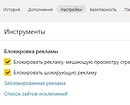
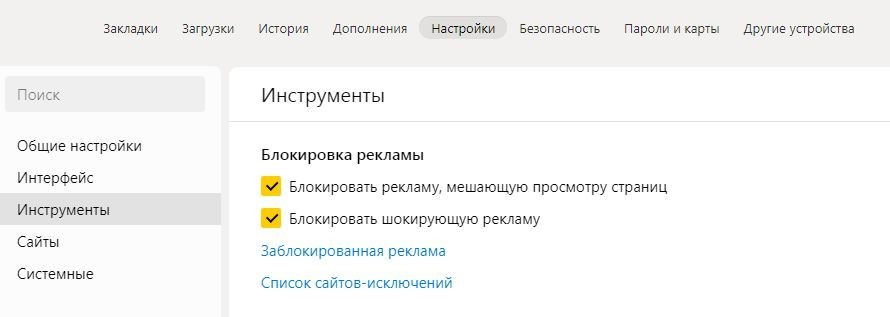
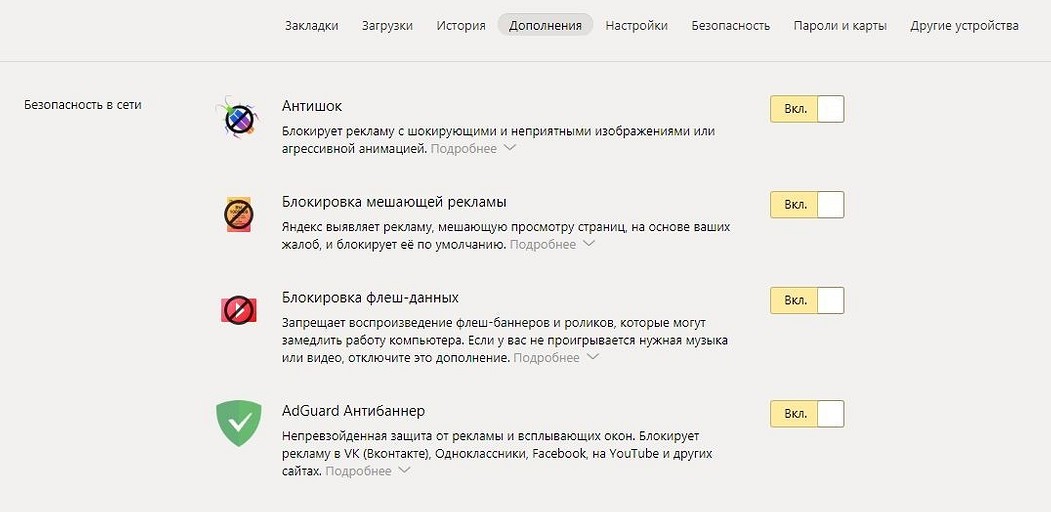
Это базовые настройки, необходимые для фильтрации ненужной информации на сторонних сайтах. Однако реклама также содержится на домашней странице Яндекса, которая открывается в каждой новой вкладке. Как ее убрать — читайте ниже.
2 Как убрать рекламу на странице Яндекса
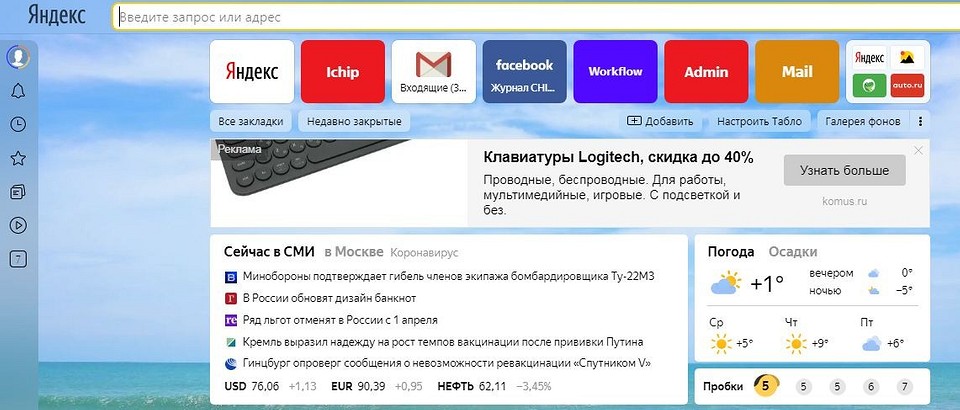
Главная страница браузера содержит рекламные объявления — как правило, это безобидные баннеры, подобранные на основе интересов пользователей. Однако они могут мешать просмотру основного контента и загромождают интерфейс.
Вот так выглядит реклама на новой вкладке Яндекс Браузера.
Чтобы убрать такие объявления, не понадобится ставить дополнительные расширения — достаточно заблокировать необходимые пункты в меню настроек.
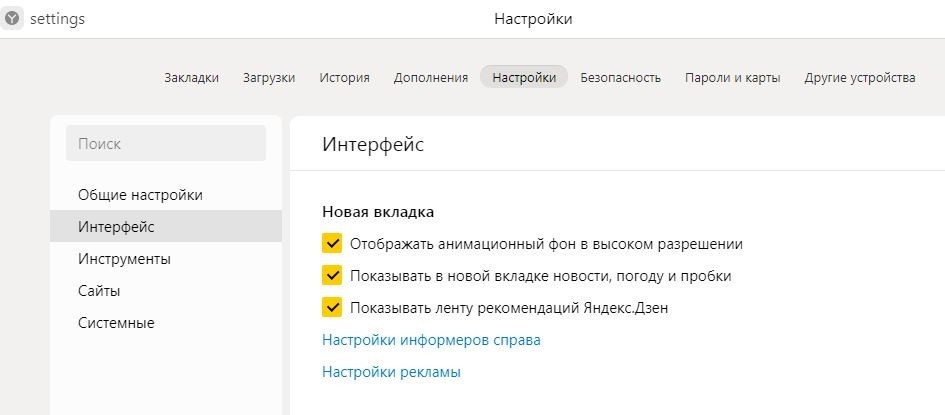
- Открываем настройки и нажимаем на «Интерфейс».
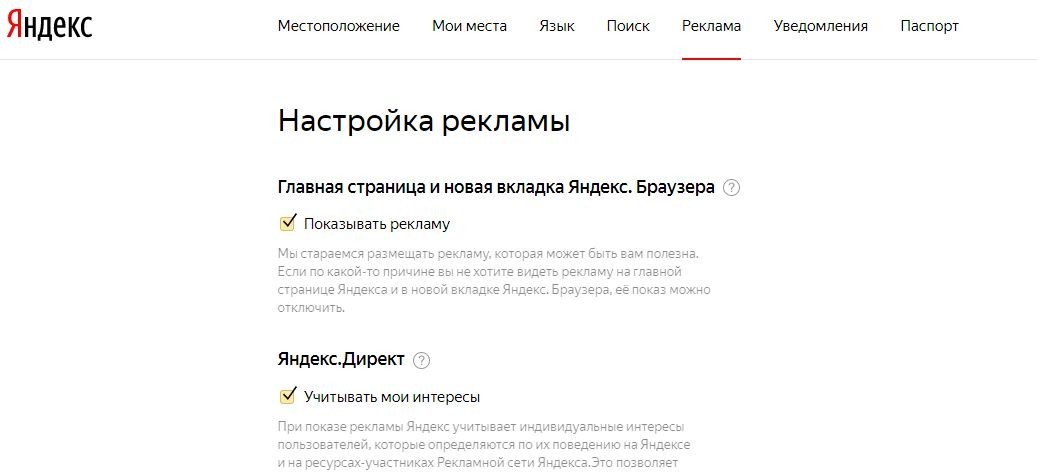
- Находим здесь раздел «Новая вкладка» и строку «Настройки рекламы» — кликаем по ней.
- В новом окне необходимо снять все галки («Показывать рекламу», «Учитывать мои интересы» и «Учитывать мое местоположение»).
- Далее снова откройте новую вкладку — баннер должен исчезнуть, а страница без рекламы будет содержать только информационные блоки Яндекса.

3 Как отключить рекламу в Яндекс с помощью расширений
Ни один веб-браузер не обходится без дополнительных приложений — то есть расширений. У Яндекса есть целый каталог таких утилит, и первое, что можно оттуда скачать — это AdBlock Plus.
Это старейший и самый популярный блокировщик рекламы, который работает со многими типами объявлений: баннерами, всплывающими окнами, видео… Дополнение устанавливается автоматически после того как вы нажмете кнопку «Добавить в Яндекс Браузер». Им можно управлять как через настройки самого обозревателя (чтобы включать и выключать расширение), так и отдельно на каждом сайте, блокируя или активируя фильтрацию рекламы.

Еще один хороший плагин для скрытия ненужных баннеров — uBlock. Он работает по тому же принципу, что и AdBlock, но использует меньше оперативной памяти и обладает более широкими настройками — с его помощью можно даже блокировать сторонние шрифты на сайтах.
Однако загрузить uBlock из каталога Яндекса не получится — его там просто нет. Для этого надо использовать магазин расширений Chrome, который можно открыть по этой ссылке.
Из интернет-магазина Chrome приложения устанавливаются точно также: просто нажимаете по кнопке «Установить» — и плагин добавляется в браузер.
Как отключить мобильный трафик в Яндекс.Директе (почти)
Чтобы отключить мобильный трафик в Яндекс.Директе почти до нуля, есть один хитрый способ. Своим опытом делится эксперт контекстного агентства «Артиллерия» Пётр Литвин.
Кому и зачем отключать мобильный трафик
Над этой задачей бьются лучшие умы в digital уже второй десяток лет, а мы дадим вам сразу несколько решений. Простых и изящных, хоть и требующих небольшого танца с бубном.
Но сначала разберемся – зачем вообще отключать мобильный трафик?
Это будет небольшим дисклеймером – отключение мобильного трафика довольно редко требующаяся мера, поэтому мы тщательно разберем случаи, когда такую корректировку лучше не делать.
Если у вас нормальный адаптивный сайт, или есть mobile-версия, или вы готовы делать турбостраницы – то смысла в этом не так много, мобильный трафик отлично конвертится в большинстве тематик.
На поиске трафик с телефонов у большинства сайтов имеет конверсию даже чуть лучше десктопного, при условии, что у вас правильно настроены все цели и трекаются звонки.
Наиболее частая ошибка аналитиков и наиболее известная причина нелюбви контекстников к «мобилкам», как раз в трекинге звонков, а точнее в его отсутствии. Пользователям с телефонов удобнее позвонить, чем заполнять форму, особенно, если телефон на сайте кликабелен.
Если у вас до сих пор нет трекинга звонков – можете проверить, сколько пользователей кликали на номер телефонов в Метрике в отчете внешние переходы.
Там это должно выглядеть вот так:
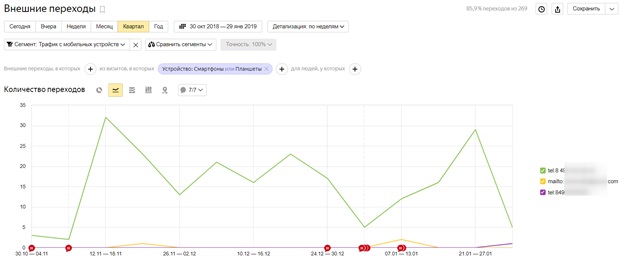
Это не то же, что трекинг звонков – далеко не все клики стали звонками, но картина довольно наглядная. Эти же данные можно вывести в любой отчет, если настроить цель «клик по номеру телефона с мобильных» или используя сегменты.
Вторая причина отключения мобильного трафика в грязном трафике с РСЯ.
В сетях действительно намного больше случайных кликов, выше процент отказов, чем у трафика с поиска. Но, во-первых, и трафик дешевле, а во вторых – при хорошей чистке площадок, запрете приложений и правильной подаче креативов – трафик становится чистым, как слеза ребенка.
Списки таких площадок можно найти в сети, они постоянно пополняются, поэтому нет смысла включать такой список в эту статью. Исключайте приложения. Особенно детские игры – скликивание бюджета трехлетними детьми не должно поощряться.
Хорошо бы исключить Авито – их приложение маскирует рекламу под объявления пользователей, что приводит к большому числу случайных кликов.
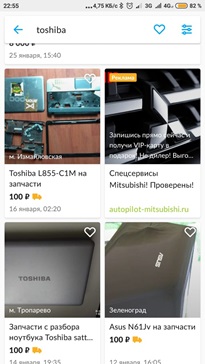
Как отключить мобильный трафик в Директе
Собственно, исключение площадок приложений и площадок с префиксом «m.» – это тоже один из методов борьбы с мобильным трафиком, правда не дающим 100% гарантии. При этом методе – часть трафика все равно будет мобильной.
Это и есть первый метод – мы не исключаем «мобилки», но чистим площадки на них от совсем мусорных.
Но есть ситуации, когда корректировка действительно нужна. Например, вы хотите разделить РК и вести мобильные объявления отдельно.
Это не касается случаев, когда нужен отдельный креатив на мобильные – для этого есть опция «мобильное объявление», если вы пометите этой опцией объявление, то оно будет показываться на мобильных, в этом же объявлении можно сделать ссылку на мобильную версию сайта вместо десктопной.
Или, например, наш метод нужен, если вы на 100% установили, что трафик с мобильных действительно конвертится в разы хуже, если у вас нет мобильной версии и не работают турбостраницы и в некоторых других случаях.
Кроме просто чистки площадок на мобильных есть встроенный метод корректировок – снижение ставки на 100%. Это исключит мобильный трафик полностью.
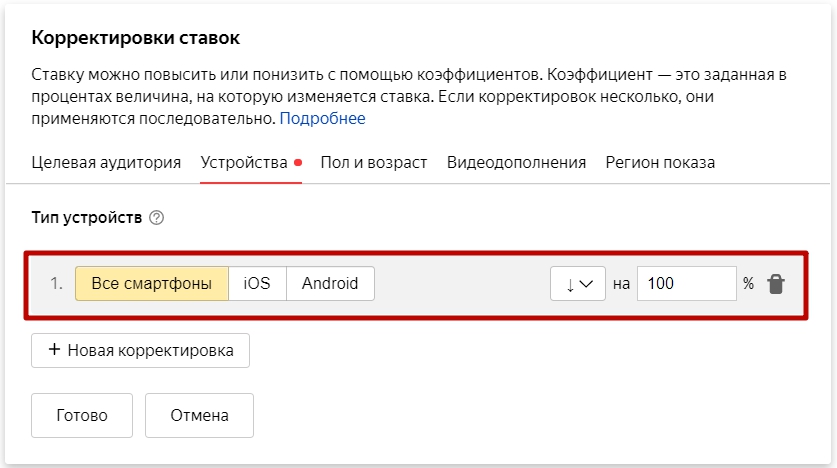
Помимо этого есть еще метод борьбы за десктопный трафик с гарантией отключения мобильного трафика до 95% и ниже – с помощью Яндекс.Метрики.
Мы выставляем ставку -50% на телефоны. Это первым делом. Такая корректировка обычно не очень сильно снижает расход.
Корректировки в принципе редко кто применяет с умом. Например, у вас ставка 40 рублей, а средняя цена клика – 18 рублей. На сколько снизится цена клика при применении корректировки 50%? На самом деле неизвестно – ставка опустится до 20 рублей, но цена клика и так была ниже ставки!
Получается, что мы срежем часть кликов, которые были дороже 20 рублей, но мы не знаем – какая доля кликов дороже 20 рублей была у нас ранее. Моя практика показывает, что в описанной ситуации ставка снизилась бы на 16-17 рублей и не более. Однако многие контекстники думают, что снизив ставку в 2 раза они так же снизят в 2 раза и среднюю цену клика.
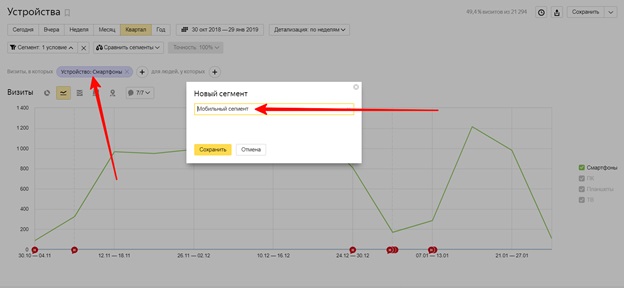
В любом случае – снижение ставки на 50% не дает ощутимого результата. Поэтому после этого мы идем в Метрику. Там находим разрез трафика по устройствам и создаем сегмент из мобильных пользователей:
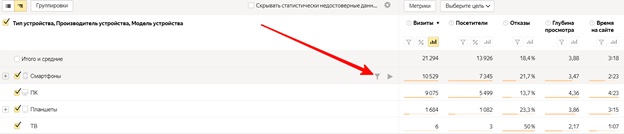
Назовем его, например, «Мобильный сегмент».
Крайне важно, чтобы в этом сегменте было не меньше 1 000 пользователей. Иначе у нас не получатся следующие шаги.
Далее мы идем в Яндекс.Аудитории, и там делаем аудиторию на основе сегмента.
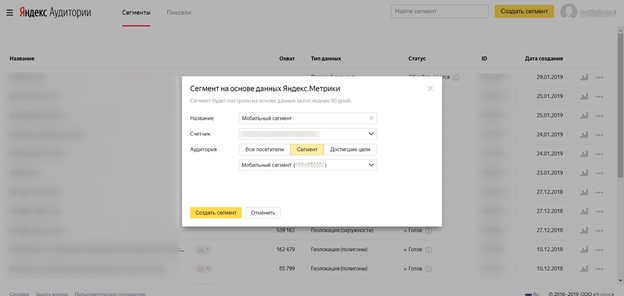
Ждем от двух часов до нескольких дней, пока сегмент приготовится. Все зависит от размера сегмента.
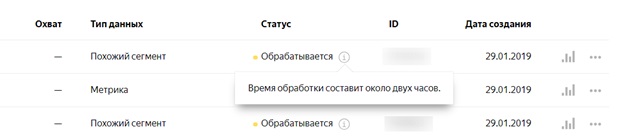
И следующим шагом делаем еще один сегмент на основе предыдущего через «похожие аудитории».
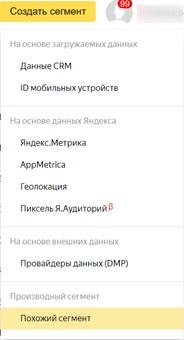
Снова ждем 2 часа. И тут точно верить Яндексу относительно сроков нельзя: у меня ушло чуть больше трех суток, чтобы создать аудиторию мобильных только на Москву. На Россию сегмент считается уже трое суток. Ждем.
Очень важно сохранить распределение по устройствам.
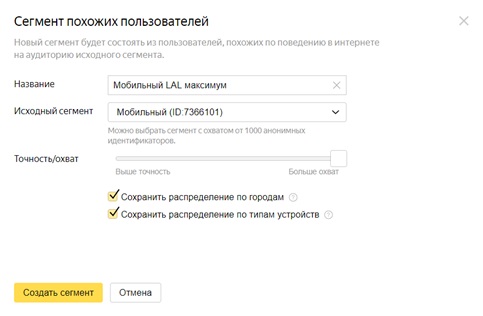
Охват можно поставить максимальный. Для Москвы при максимальном охвате найдено 3 млн мобильных устройств. Судя по всему это максимальный размер аудитории для сегментов Метрики. Как охватить весь мобильный трафик в Москве? Сделать несколько сегментов с дополнительным признаком. Например, пол или возраст.
А вот так выглядит распределение по устройствам:
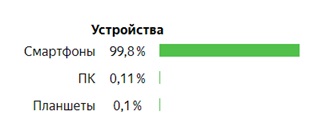
Далее мы идем в аккаунт Директа и открываем «Список условий ретаргетинга и аудиторий». Добавляем новое условие, выбираем «Сегмент аудиторий», указываем в выпадающем списке наш сегмент. Называем все это «Мобильный трафик».
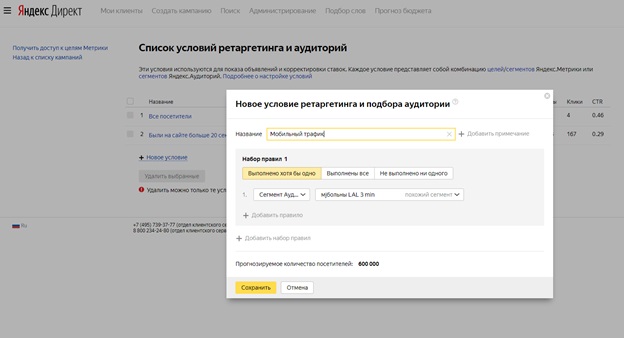
Если в выпадающем списке нет наших аудиторий – значит, нужно дать доступ к аудиториям для вашего аккаунта (нужно вернуться в сервис «Яндекс.Аудитории»).
Если всё получилось – новое условие ретаргетинга и аудиторий должно появиться в настройках кампаний:
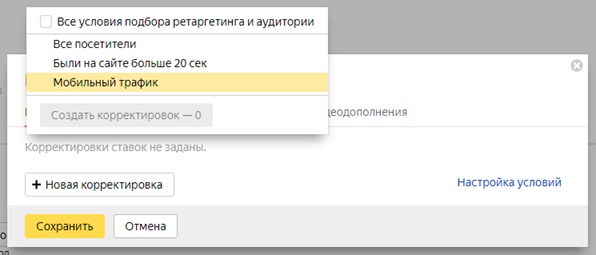
Здесь мы делаем то, ради чего все это начинали:
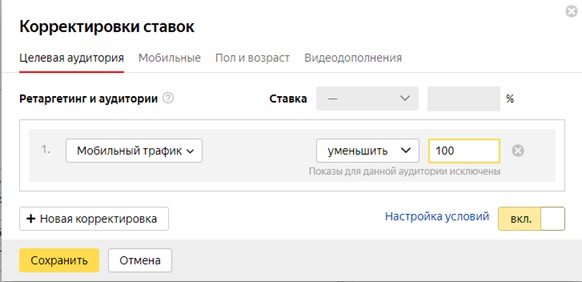
В сумме корректировка 50% на мобильные девайсы, чистка мобильных площадок и применение корректировки на созданный нами сегмент look-alike дают очень чистый трафик. Мобильные проскакивают, но не более чем в 5% случаев. На поиске удается добиться 1% мобильного трафика:

Для совсем отчаянных гиков есть способ зачистки мобильного трафика почти до нуля. При этом будет потеряна и часть десктопного трафика.
Можно дополнительно создать сегмент «Десктопный трафик», сделать на него корректировки +1200% и снизить ставку в настройках ключевых слов в 12 раз. Тогда разница между ставкой для мобильных и десктопов будет настолько велика, что мобильные объявления просто не будут показываться.
Правда, тем пользователям, которые не попали в LAL-сегмент с десктопов – показов тоже не будет, а таких пользователей может быть довольно много.
Вместо заключения
Я не знаю, как долго Яндекс продержит открытой эту лазейку. Скорее всего, когда хотя бы несколько сотен пользователей поставят на расчет сегменты мобильных и десктопов по РФ – Яндекс поймет, что происходит по нагрузке на сервера.
Возможно, что лазейку ограничат или закроют, поэтому рекомендую сделать сегменты про запас. И обязательно поделитесь вашими результатами в комментариях.
Как отключить мобильные приложения в РСЯ [видео]
РСЯ и КМС используют для размещения рекламы не только сайты, но и мобильные приложения. Директологи знают, что трафик с мобильных приложений идет нецелевой и дает большое количество отказов. Это связано с тем, что реклама РСЯ в мобильных приложениях часто размещается неудобно, требует несколько уровней переходов и часто бывает слишком навязчивой. Кроме этого, реклама может запускаться в качестве платы за бонусы в играх и приложениях, а для рекламодателя это бесполезные переходы и просмотры. Мы рекомендуем при настройке и ведении рекламы РСЯ отключить показы на неэффективных площадках.
Как отключить мобильные приложения в РСЯ и не тратить бюджет зря показываем в видео.
Вам могут быть интересны другие наши статьи: