Лайфхак дня: как создать безымянные папки на iPhone
С помощью простого трюка вы можете создать папки приложений с невидимым именем. Спойлер: джейлбрейк не требуется.

Хотите сделать внешний вид рабочего стола более минималистичным, или вам просто не нравятся подписи на главном экране? Нашли для вас легкий способ очистить рабочий стол iPhone от «визуального мусора».

Инструкция:
- Задержите палец на папке с приложениями;
- Во всплывающем окне нажмите «Переименовать»;
- Сотрите первоначальное название папки;
- Вставьте в поле с названием эти символы: [⠀⠀⠀⠀⠀⠀];
- Нажмите «Готово» на клавиатуре iPhone.
Готово. Теперь вы увидите безымянную папку с приложениями. Название не изменится даже если вы перезагрузите смартфон. Лайфхак подходит как для iPhone, так для iPad и Mac.
Ранее Hi-Tech Mail.ru делился другими советами для пользователей iPhone. Так, мы рассказали, почему циферблат на смартфоне окрашивается в разные цвета. Прочитать об этом можно по ссылке.
Это тоже интересно:
- В России начали продавать уже активированные iPhone
- Объявлены официальные российские цены желтого iPhone 14
- iPhone SE продается в России по сниженной цене
Перемещение приложений и создание папок на iPhone, iPad или iPod touch
Приложения, представленные на экране «Домой», можно упорядочить, разложить по папкам, а также переместить на другие страницы или экраны.
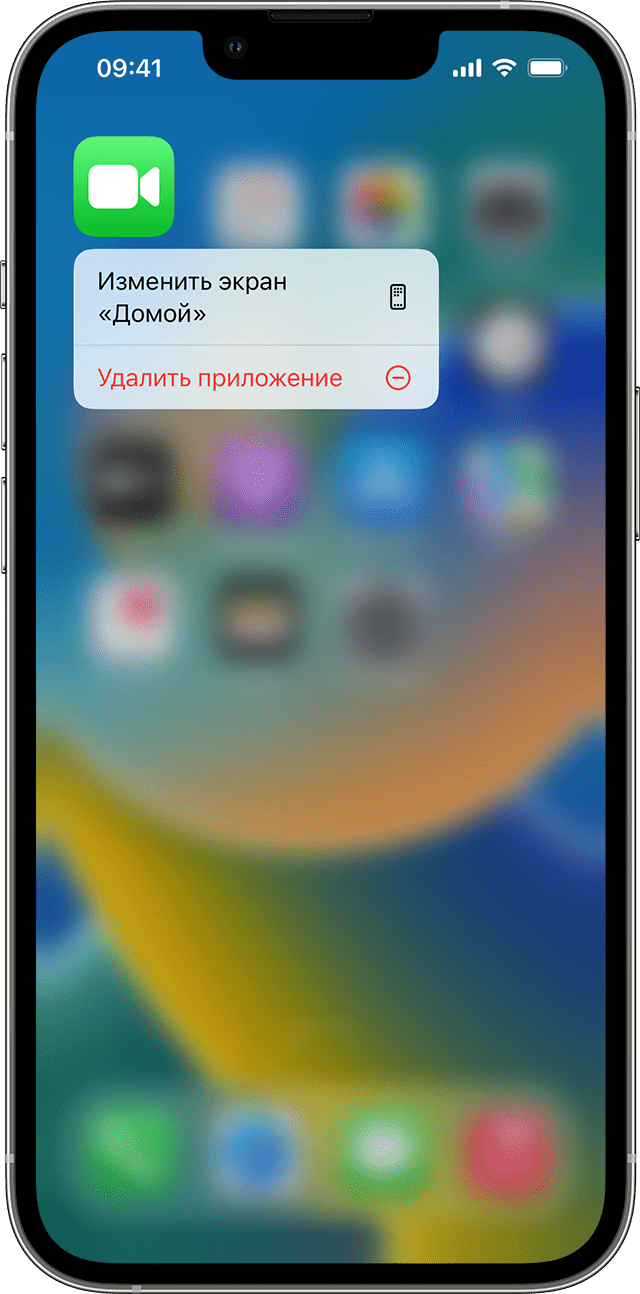
Упорядочение приложений
- Нажмите и удерживайте значок любого приложения на экране, затем нажмите «Изменить экран «Домой»» .
- Перетащите приложение в другое место, например на панель Dock в нижней части экрана.
- На iPhone X или более поздней модели нажмите «Готово», чтобы сохранить изменения. На iPhone 8 или более ранней модели нажмите кнопку «Домой».

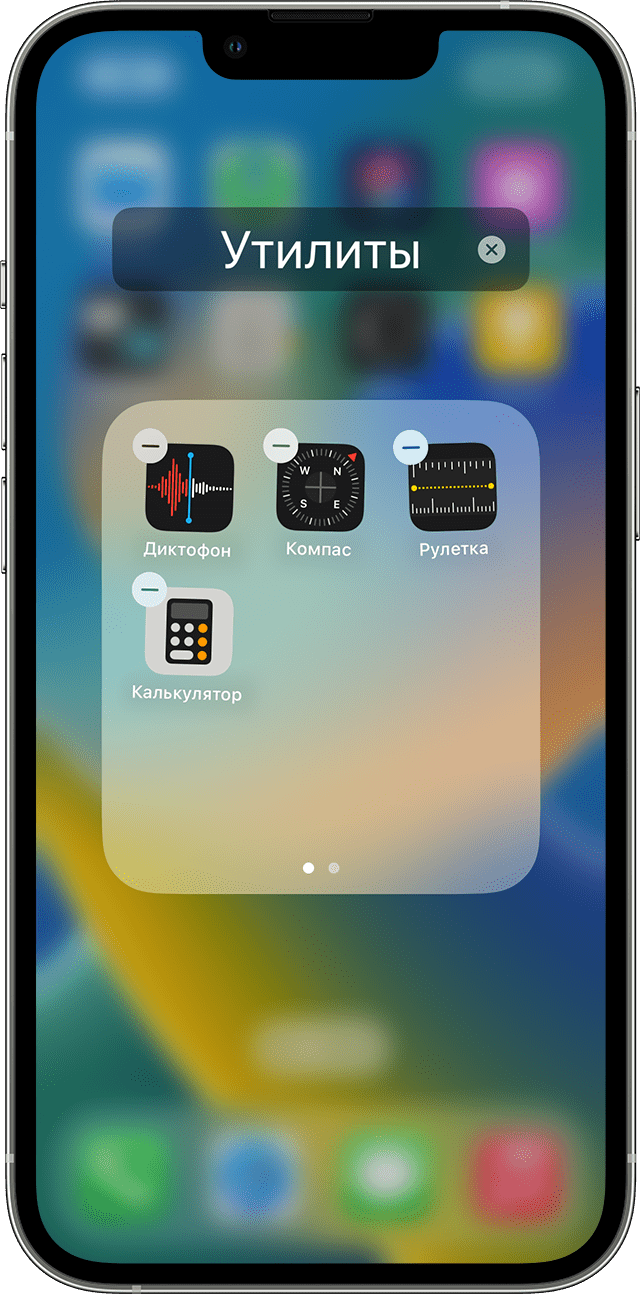
Перемещение приложений в папку
- Чтобы создать папку, нажмите и удерживайте приложение, пока оно не начнет дрожать. Затем перетащите приложение на другое приложение.
- Перетащите в папку другие приложения.
Чтобы присвоить папке имя, нажмите и удерживайте папку, пока не появится меню быстрых действий. Нажмите «Переименовать», введите имя, а затем нажмите «Готово».
Перемещение приложения на другую страницу
Сначала на устройстве представлена только одна страница приложений. Чтобы создать новую страницу, нажмите и удерживайте приложение, пока оно не начнет дрожать, затем перетащите приложение к правому краю экрана. Примерно через секунду появится новая страница. Чтобы удалить страницу, переместите все приложения с нее на другой экран «Домой». При отсутствии приложений страница будет удалена.
Если на устройстве уже создано несколько страниц, яркая точка в ряду точек над панелью Dock укажет, на какой странице вы находитесь в данный момент. Можно переместить приложение на другую страницу или создать новые страницы.
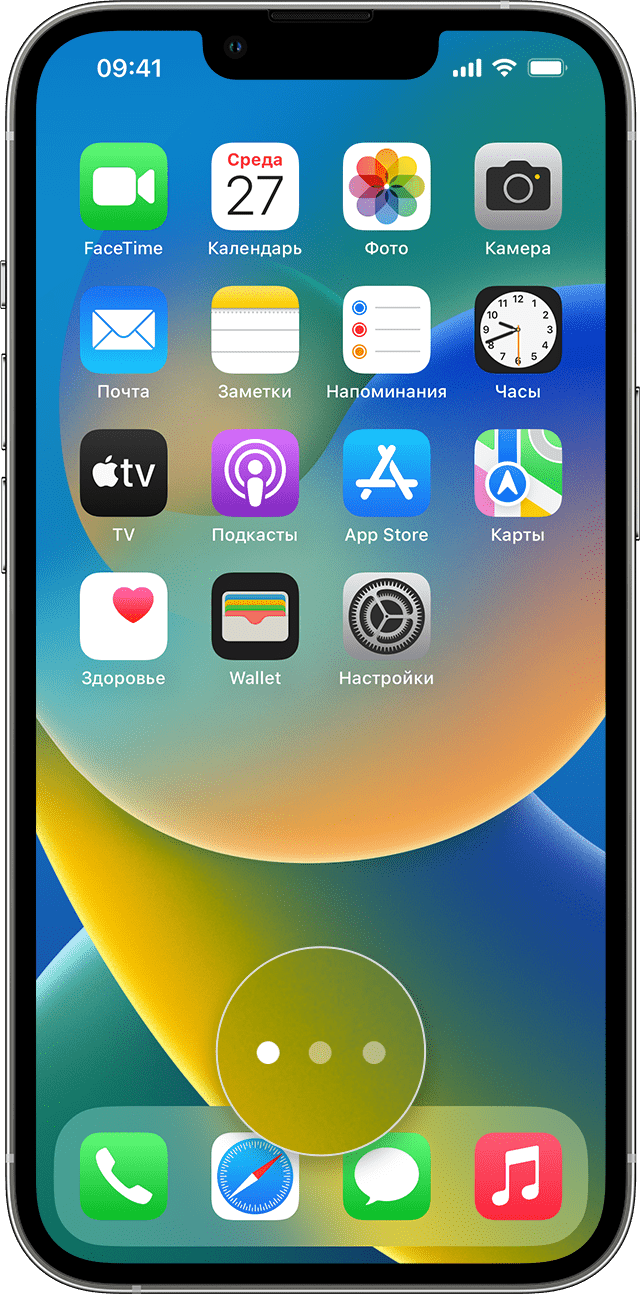

Если слева или справа от яркой точки есть другие точки, можно перетащить приложение в правую часть экрана, чтобы переместить его на следующую страницу в соответствующем направлении. Или смахните влево, чтобы увидеть приложения на этой странице.

Если справа от яркой точки нет других точек, при перетаскивании приложения в эту часть экрана будет создана новая страница.
В ОС iOS 16 вместо точек в нижней части экрана будет отображаться функция «Поиск», пока вы не начнете листать страницы на экране «Домой». Функция «Поиск» доступна только на iPhone.
Узнайте больше о приложениях на экране «Домой»
- Настройте экран «Домой», чтобы скрыть страницы с экрана, а затем используйте библиотеку приложений для поиска приложений.
- Сведения об удалении приложений, установленных на iPhone, iPad и iPod touch, см. в этой статье.
Как создать папку на рабочем столе iPhone: 3 способа

Всем привет! Сегодня я расскажу вам, как создать папку на Айфоне. Так как iOS это закрытая система, то мы не сможем создать папку в привычном виде, как на том же Android смартфоне или в Windows. Но мы сможем, например, объединить приложения и создать папку на рабочем столе Айфона. Также мы можем сделать папку в галерее фотографий или создать свой плейлист в медиатеке.
Способ 1: Рабочий стол и приложения

- Откройте основной экран смартфона.
- Найдите программу, которую вы хотите объединить с другой. Я для примера создам папку «Социальные сети». Ставим палец сверху одной из программ и удерживаем до тех пор, пока все иконки не начнут трястись.
- Теперь опять ставим палец поверх иконки и тянем её к другой.
- Далее появится окно объединения, где вам нужно будет ввести название папки.
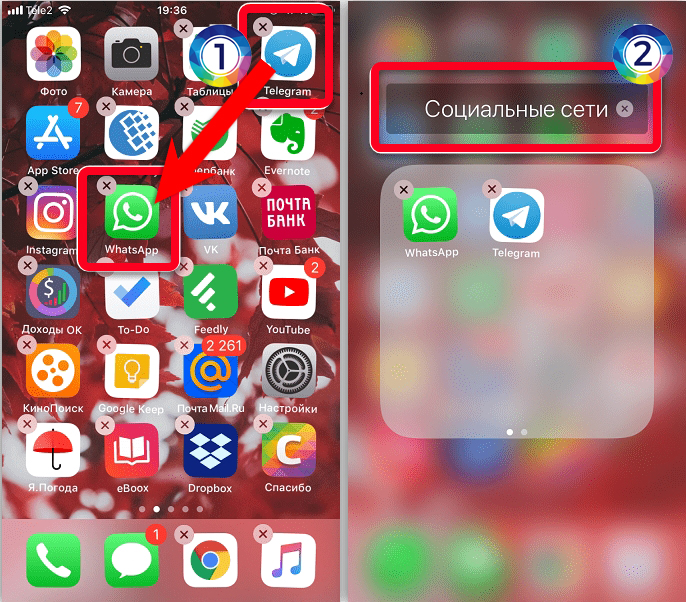
Способ 2: Фотоальбомы
Второй вариант: мы можем в приложении «Фото» создать отдельный альбом, куда можно поместить фотографии или изображения, объединённые общей тематикой. Например, мне для работы нужно создать папку, в которую я буду помещать скриншоты. Таким образом они не будут мне мешать.
- Откройте приложение «Фото».
- В самом низу перейдите в раздел «Альбомы».
- В левом верхнем углу нажмите по значку плюсика.
- Из контекстного меню выбираем команду «Новый альбом».
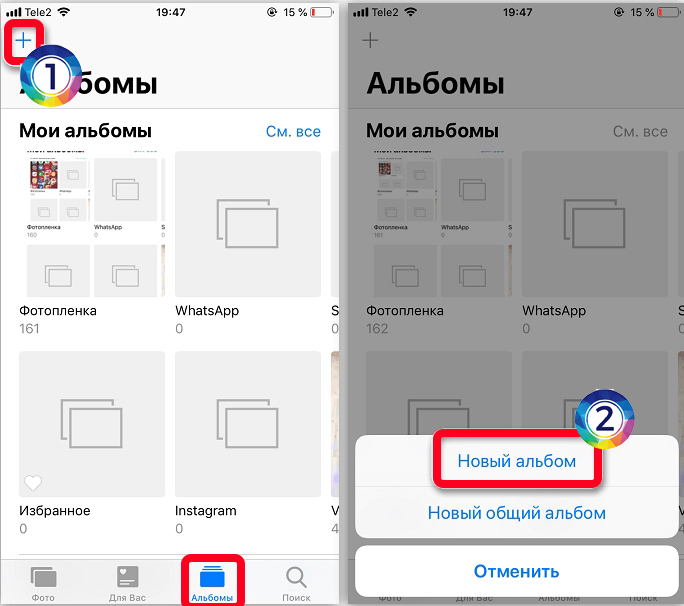
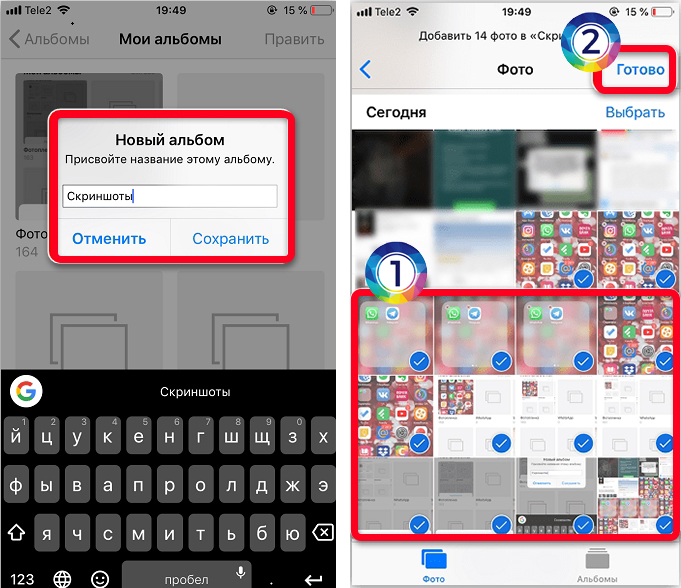
- Придумываем и вписываем название альбома и жмем по кнопке «Сохранить».
- Теперь выделите те фотки, скриншоты или видео, которые вы хотите сразу же добавить в эту папку. После этого в правом верхнем углу нажмите по кнопке «Готово». Новая папка сразу же появится в списке. Напомню, что она будет отображаться в разделе «Альбомы».
Способ 3: Плейлисты
Ну и последнее, что мы можем сделать – это создать папку или плейлист в программе медиатека.
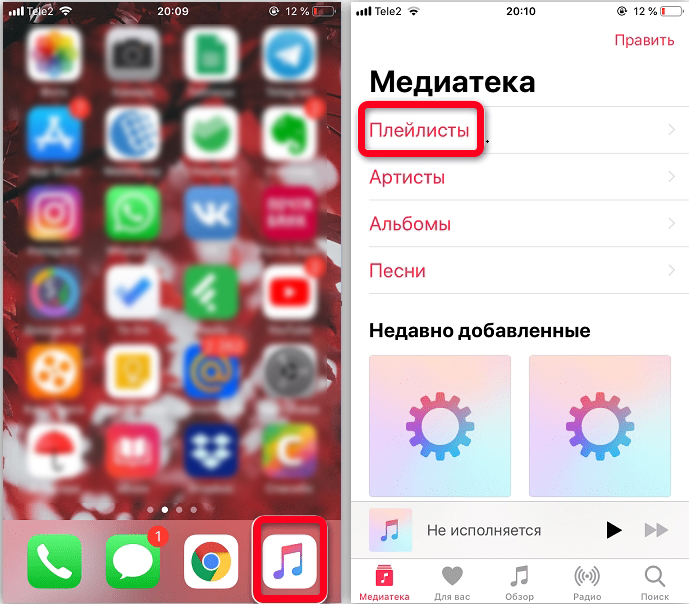
- Откройте само приложение, через которое вы слушаете музыку.
- Находим пункт «Плейлисты» и переходим туда.
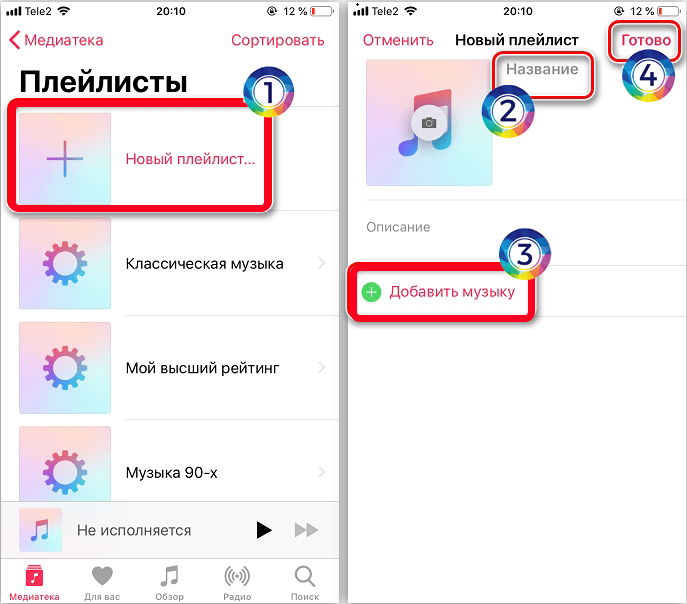
- В самом верху выбираем команду «Новый плейлист…».
- Указываем название, чуть ниже жмем по кнопке «Добавить музыку» и выбираем те треки, которые вы хотите добавить в плейлист.
- В конце жмем «Готово».
К сожалению, но больше функций по созданию папок у iPhone нет, как например у того же Android смартфона. То есть вы не можете зайти во внутреннюю память и создать там папку или раздел – все из-за закрытости самой системы. Возможно, в будущем разработчики все же её откроют. Если у вас еще остались какие-то вопросы, может быть проявилась какая-то новая проблема, вылезла ошибка – подробно опишите свою ситуацию в комментариях в самом низу статьи. Мы со специалистами портала WiFiGiD.RU постараемся вам помочь.
Надеюсь статья была для вас полезна. Советую ознакомиться и с другими инструкциями на нашем сайте. Всем добра и берегите себя – до новых встреч.
Как создать, переименовать, удалить папку на iPhone и iPad
С помощью папок на главном экране iPhone пользователь легко может упорядочить свои приложения. Туда можно спрятать иконки редко используемых приложений, чтобы они не загромождали главный экран или же спрятать те элементы, которые посторонним видеть не обязательно. В нашей небольшой статье мы расскажем, как создавать папки и управлять ими на вашем iPhone и iPad.
Как создать новую папку на iPhone или iPad?
Папку для приложений на главном экране iPhone создать очень просто.
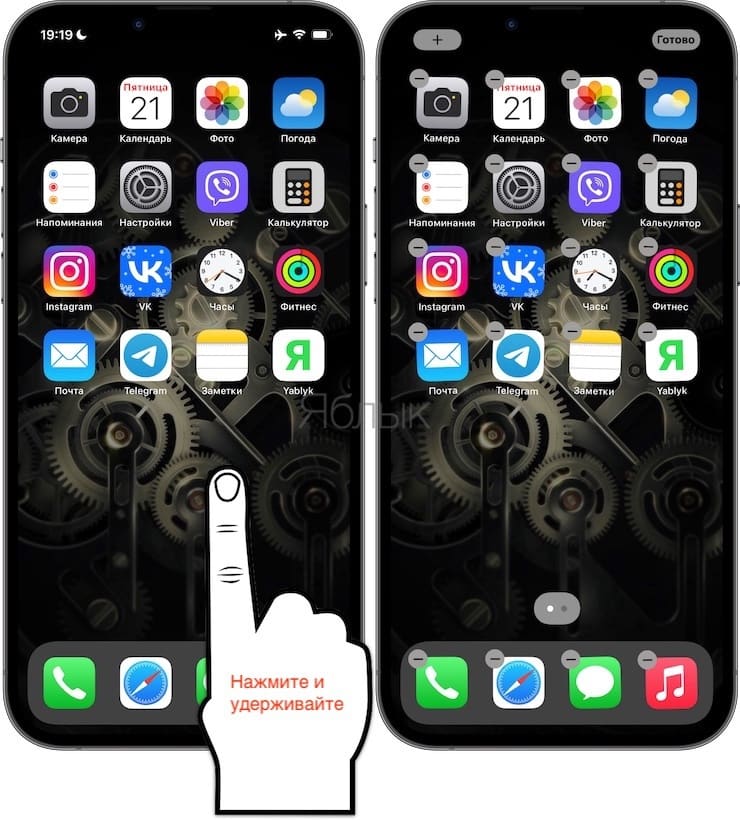
1. Войдите в режим «покачивания ярлыков». Для этого нажмите на любую пустую область экрана, пока все значки приложений не начнут трястись. Или же прижмите иконку программы, пока она не начнет дрожать.
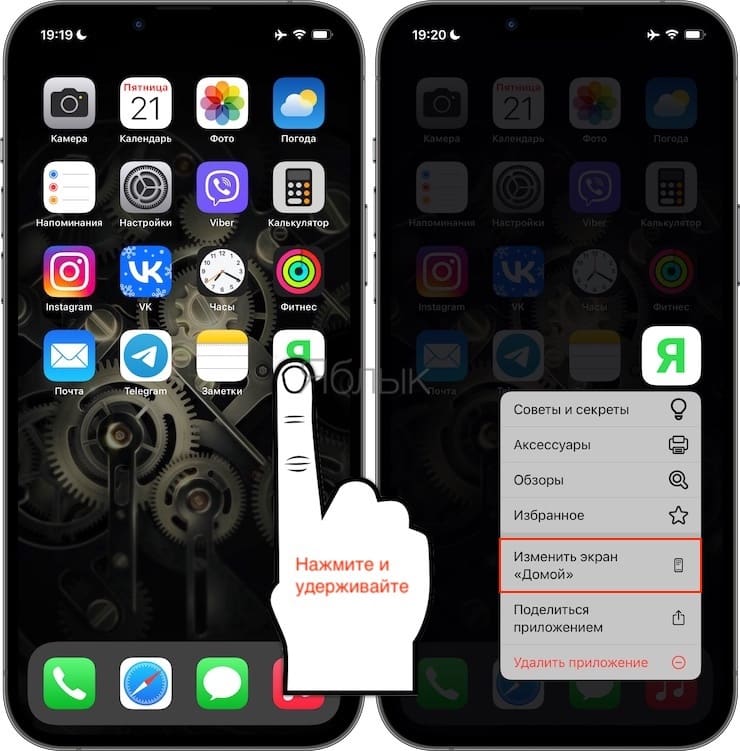
Еще один вариант – кратковременное нажатие на значок приложения, а потом касание меню «Изменить экран Домой» в появившемся контекстном меню.
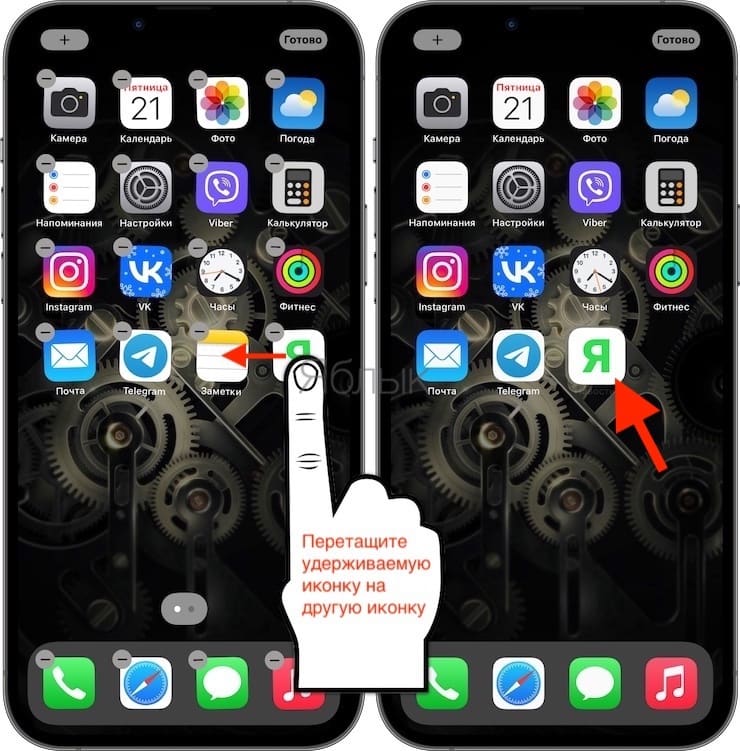
2. Нажмите и удерживайте значок одного из приложений и перетащите его прямо на значок другого приложения. Но палец отпускайте только тогда, когда вы увидите слабый контур вокруг оказавшегося внизу ярлыка.
3. После создания папки коснитесь любого другого места на экране, чтобы выйти из режима «покачивания ярлыков».
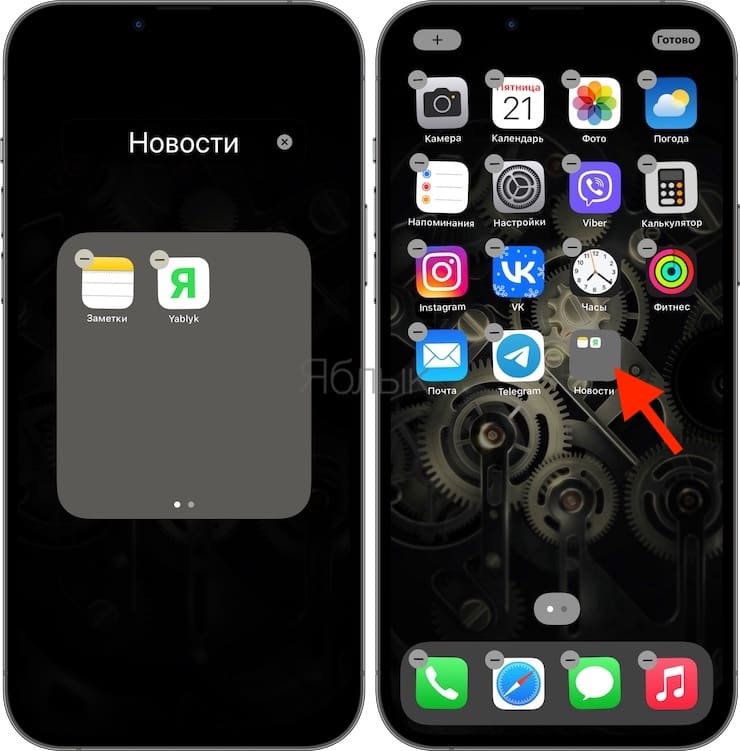
Примечание: если вы делаете это впервые, то вам может понадобиться несколько попыток для достижения нужного результата. Но как только вы освоитесь, то сможете быстро создавать папки, нажимая на значок приложения и мгновенно перетаскивая его поверх другого приложения или папки.
Как создать новую страницу внутри папки на iPhone или iPad?
Если у вас имеются хотя бы два приложения в папке, вы можете создать новую страницу внутри нее и разнести ярлыки на разные экраны. Вот что надо делать:
1. Откройте существующую папку.
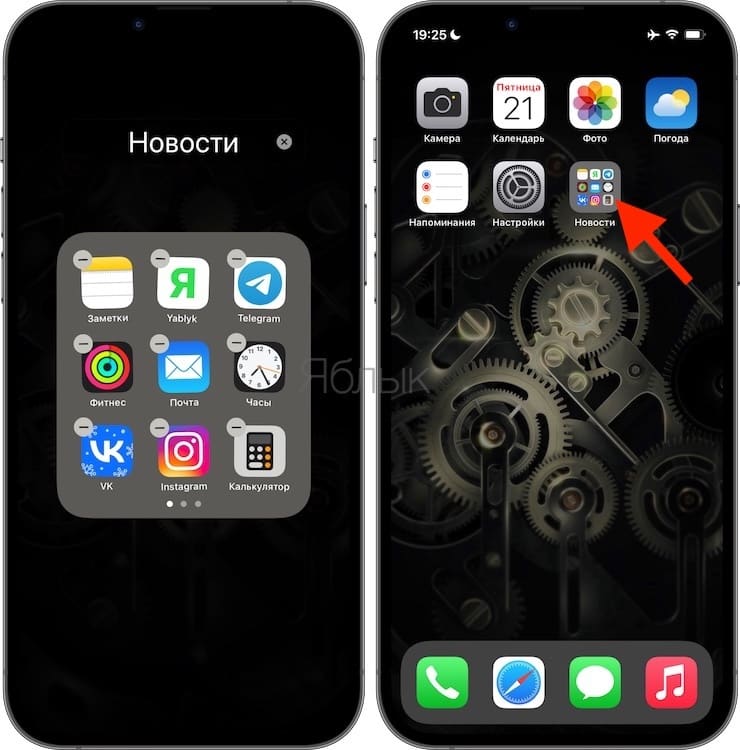
2. Войдите в режиме дрожания ярлыков, нажав на пустую область. Вы заметите две точки или появившуюся дополнительную точку внизу папки.
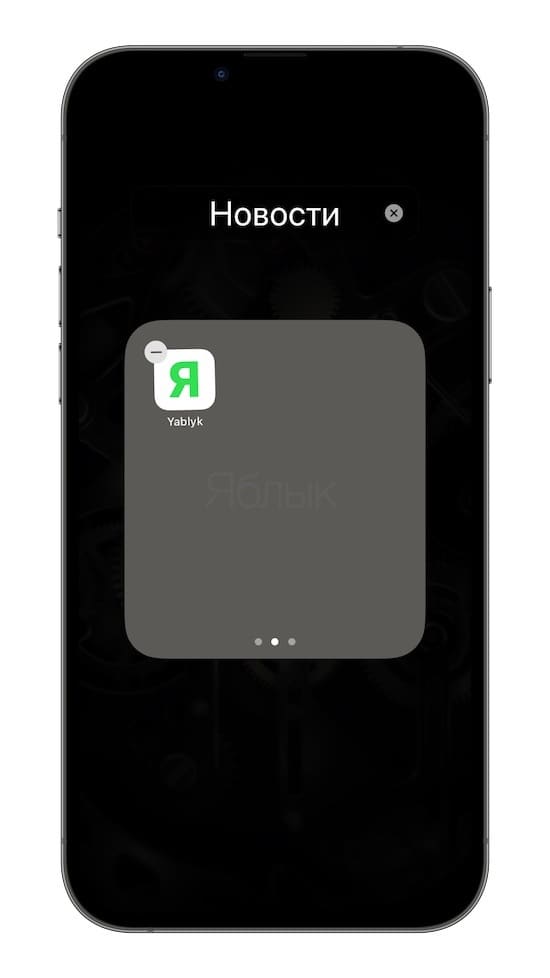
3. Одним пальцем прижмите нужный значок и перетащите его вправо. Другим же пальцем сделайте свайп влево, чтобы перейти на вторую страницу папки. Теперь перетащите приложение на эту новую страницу вашей папки.
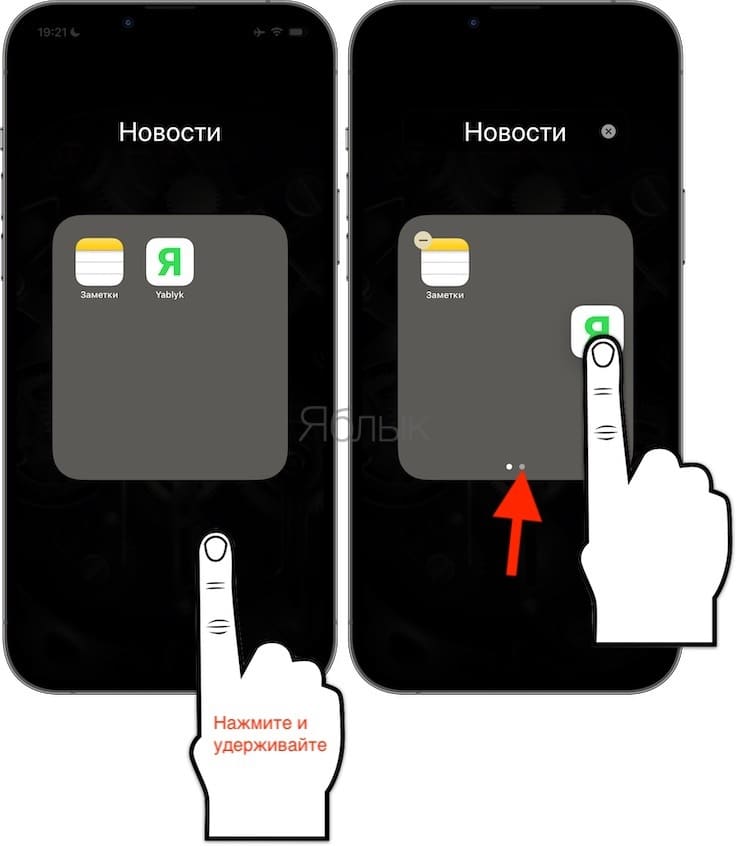
4. Повторите эти действия, чтобы создать дополнительные страницы в папке. Помните, что на каждой странице должно быть хотя бы одно приложение.
Как на iPhone или iPad добавлять приложения в папки?
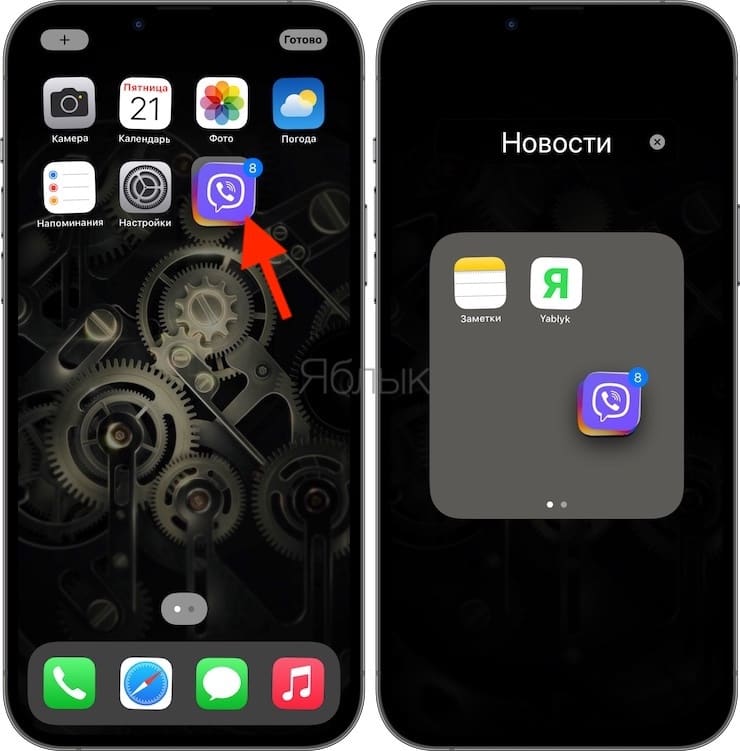
Чтобы добавить в папку новое приложение, перетащите его значок с главного экрана в существующую папку.
Совет. Чтобы добавить сразу несколько приложений в папку, нажмите и слегка передвиньте значок приложения.
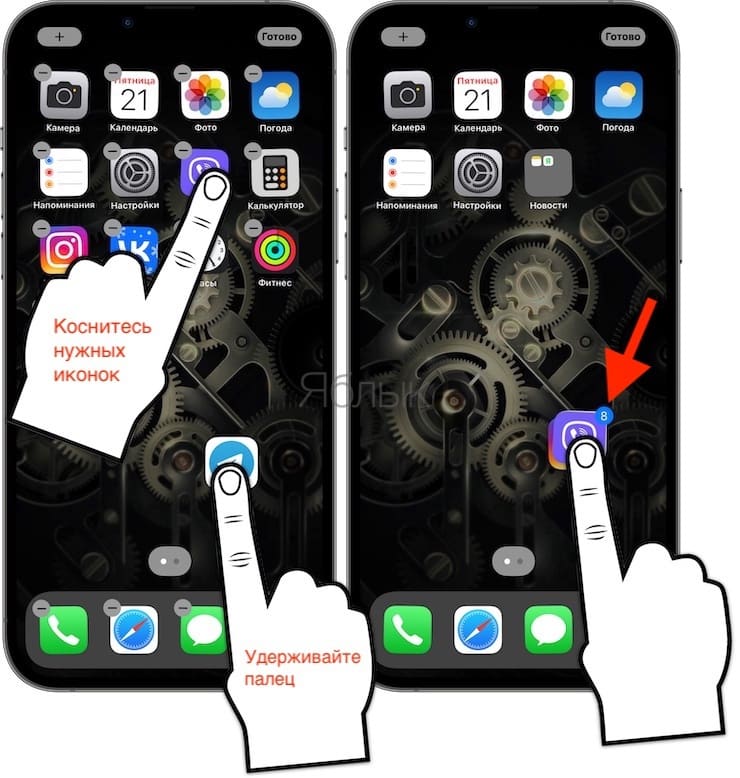
Теперь коснитесь значков других приложений, что приведет к их группировке. Перетащите всю эту группу в существующую папку и осторожно отпустите там палец.
Как удалить приложения из папок на iPhone или iPad?
Чтобы удалить приложение из папки, нажмите и удерживайте значок приложения, а затем перетащите его из папки на главный экран. Редко, но может случиться так, что папка автоматически не скроется и не отобразится главный экран. Тогда коснитесь за пределами папки, чтобы закрыть ее и увидеть-таки главный экран. Теперь перетащите туда приложение.
Как переименовать папку с приложениями на iPhone или iPad?
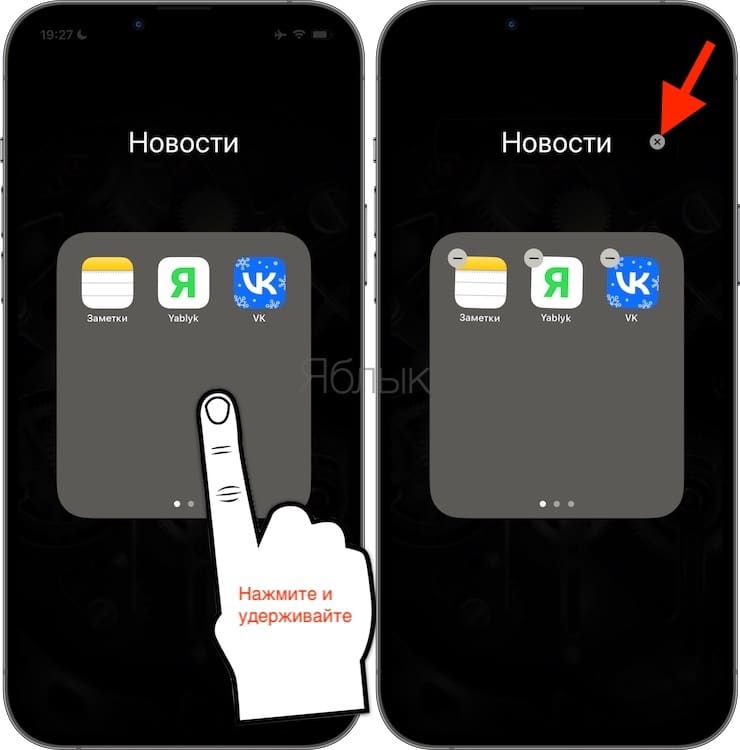
1. Откройте папку.
2. Нажмите на ее текущее название, пока приложения не начнут дрожать.
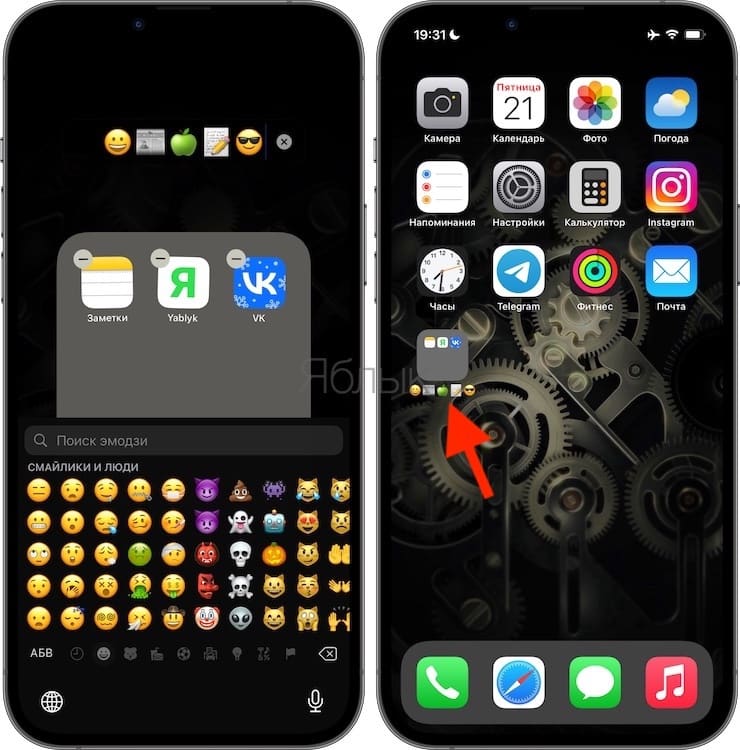
3. Нажмите × и введите новое имя папки. Вы можете использовать в качестве имени папки еще и смайлики.
Как на iPhone или iPad переместить папку с одного домашнего экрана на другой?
Перемещение папки с одного домашнего экрана на другой происходит по аналогии с перемещением приложений.
1. Нажмите на пустую область, пока приложения и папки не начнут дрожать.
2. Перетащите папку к левому или правому краю экрана, чтобы переместить ее на соседний экран системы.
Как добавить папку в док-панель iPhone или iPad?
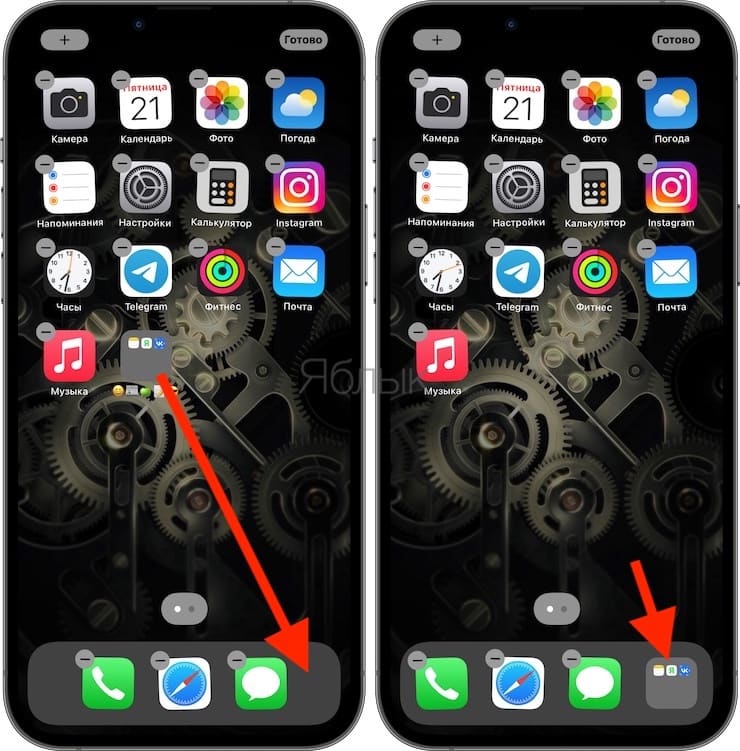
Коснитесь приложения в док-панели и перетащите его поверх другого приложения там же, в док-панели, чтобы создать папку. Но это сложный вариант, вам может потребоваться несколько попыток, чтобы все получилось правильно.
Поэтому, давайте попробуем действовать проще. Чтобы быстро добавить папку в док-панель iPhone, убедитесь, что у вас там есть одно свободное место (то есть имеется не более трех приложений в док-панели вместо обычных четырех). А теперь перетащите существующую папку с главного экрана iPhone на док-панель.
Как удалить папку с главного экрана iPhone или iPad?
Как только вы перетащите все приложения из папки (или удалите оттуда приложения), папка автоматически исчезнет.
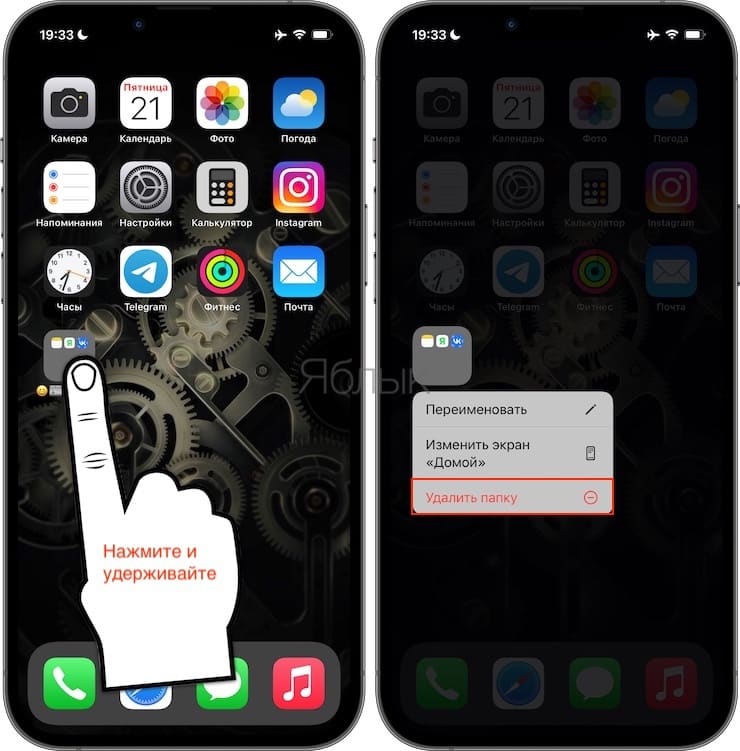
Если вы нажмете на папку и коснетесь в контекстном меню «Удалить папку», то при этом будет удалена сама папка, а все ее приложения перейдут в библиотеку приложений, но не на главный экран.
Как создать скрытую папку на iPhone?
Без джейлбрейка вы никак не сможете создать скрытую папку на своем iPhone. А вот после взлома системы появится возможность создания невидимых папок. Другое решение этой задачи – создать папку, а затем скрыть эту страницу главного экрана, что скроет и все приложения с папками на этой странице.
Как заблокировать папку на iPhone?
Стандартными инструментами системы вы не можете заблокировать, защитить паролем или создать личную папку на главном экране iPhone. Но если вы желаете воспользоваться джейлбрейком, то есть несколько твиков как раз для настройки блокировки папок на iPhone.
Джейлбрейк-твики для блокировки папок iPhone:
- BioProtect XS для настройки защиты папок.
- FolderLock: защита папок паролем
- AppLocker: защита приложений и папок паролем
Могу ли я создавать папки в Библиотеке приложений или представлении «Сегодня»?
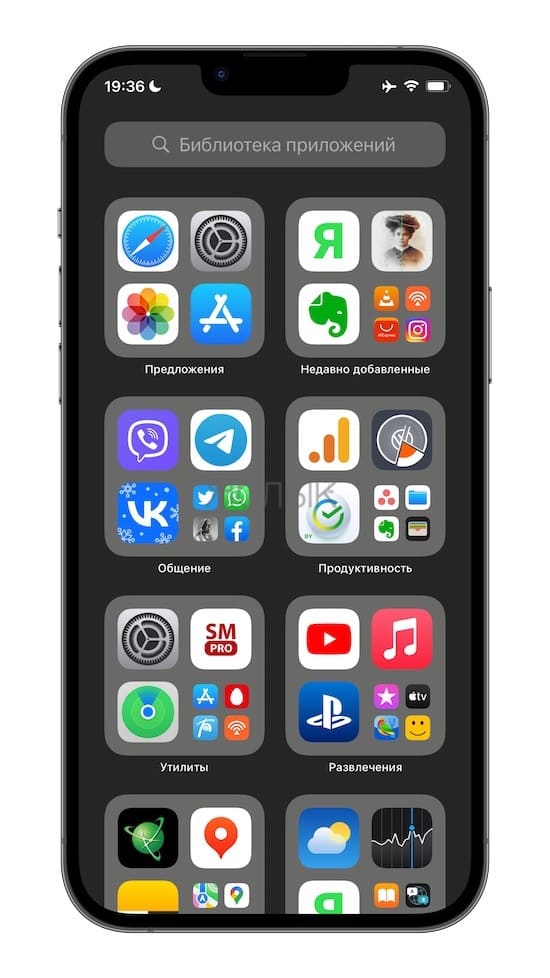
К сожалению, вы не можете создавать папки в Библиотеке приложений или представлении «Сегодня», такая функция имеется только у главного экране iPhone. Папки или категории в Библиотеке приложений создаются автоматически, и у пользователей здесь нет возможности их настраивать.
�� Смотрите также:
- Серийная съемка на iPhone и iPad: как фотографировать 10 кадров в секунду и выбирать лучшее изображение.
- Постучать по крышке Айфона – сделать скриншот: как привязать действия к касанию задней части корпуса iPhone.
- Как вывести фото или видео с iPhone или iPad на телевизор – 4 способа.
�� Мы в Telegram и YouTube, подписывайтесь!