Как сделать клавиатуру на iPhone больше и вводить текст быстрее
С современными клавиатурами на смартфонах вводить текст — одно удовольствие. При необходимости есть автокоррекция, которая исправляет ошибки, а большой экран позволяет легко попадать по клавишам. Однако не всем хватает размера даже самого большого Айфона, и можно столкнуться с большим количеством ошибок. В такой ситуации хорошим выходом было бы просто взять и увеличить размер клавиатуры. Однако сделать это просто так не получится. По понятной только самой Apple причине: размер стандартной клавиатуры строго зафиксирован и просто так изменению не подлежит.
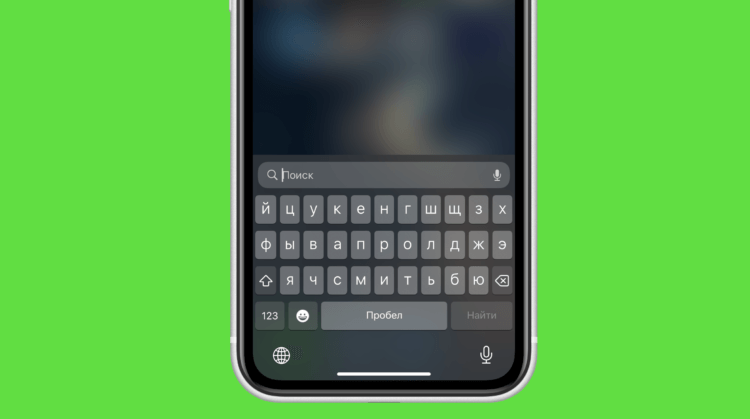
Клавиатуру на iPhone все-таки можно увеличить. Хоть и не так, как хочется
❗️ПОДПИСЫВАЙСЯ НА НАШ КАНАЛ В ДЗЕНЕ И ЧИТАЙ КРУТЫЕ СТАТЬИ БЕСПЛАТНО
Но есть парочка лайфхаков, которые позволят вам решить эту проблему. Во-первых, можно выделить клавиши и сделать их более заметными, что позволит с большей уверенностью попадать по буквам. А во-вторых, способ увеличить саму клавиатуру все-таки есть. Просто придется немного поимпровизировать. В этом материале рассказываем, как сделать клавиатуру на iPhone больше и вводить текст быстрее и с меньшим количеством ошибок.
Как сделать жирный шрифт на Айфоне
Первое, о чем хочется рассказать, это как сделать буквы на клавиатуре iPhone более заметными и броскими. iOS всегда славилась аккуратными и тонкими шрифтами. Но для кого-то кнопки из-за этого становятся менее заметными. Поэтому лучше сразу сделать их броскими. Добиться этого можно следующим образом:
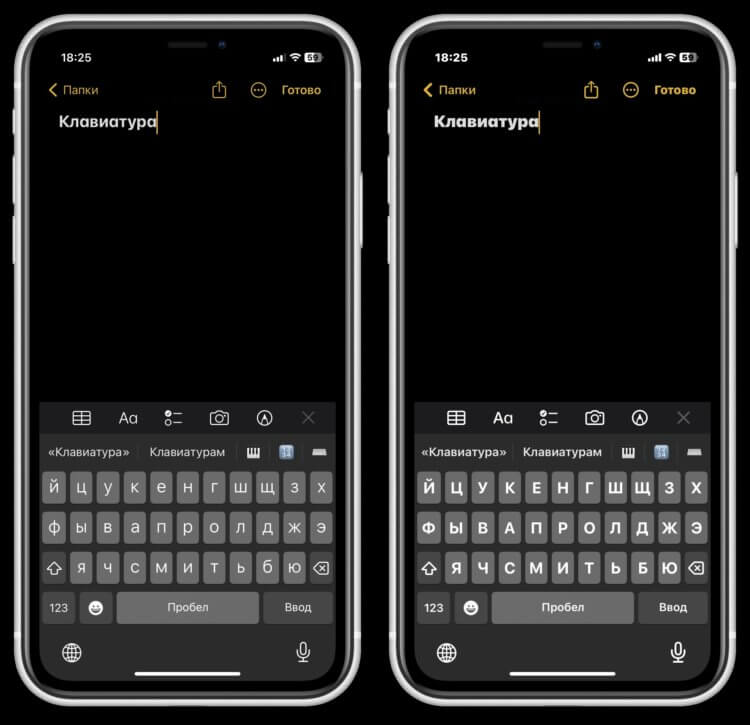
Жирный шрифт делает клавиши визуально крупнее
- Откройте настройки на Айфоне и перейдите в раздел “Экран и яркость”;
- Активируйте переключатель “Жирный шрифт”;
- Вернитесь в настройки и откройте “Универсальный доступ”;
- Выберите пункт “Клавиатура” и отключите в блоке “Виртуальные клавиатуры” переключатель “Строчные буквы”.
❗️ПОДПИШИСЬ НА НАШ ЧАТИК В ТЕЛЕГРАМЕ. ТАМ СОБРАЛИСЬ ТОЛЬКО ИЗБРАННЫЕ ЧИТАТЕЛИ
После этих настроек буквы на клавиатуре iPhone станут заметнее, и вам будет легче в них попадать. Если вам не нравится жирный шрифт, то можно только отключить “Строчные буквы”. Тогда даже когда вы будете вводить прописные буквы, на клавиатуре они будут отображаться как строчные. Очень неплохой способ сделать кнопки более заметными.
Как увеличить масштаб на Айфоне
Но давайте все-таки попробуем изменить размер клавиатуры. К сожалению, отдельно от масштаба интерфейса его настроить не получится. Эти настройки полностью взаимосвязаны, поэтому придется начать именно с него. Не переживайте, что текст на экране станет некомфортно воспринимать. Вместе с клавиатурой увеличатся иконки приложений. Если вы еще не пробовали увеличенный масштаб, то он вам даже придется по душе:
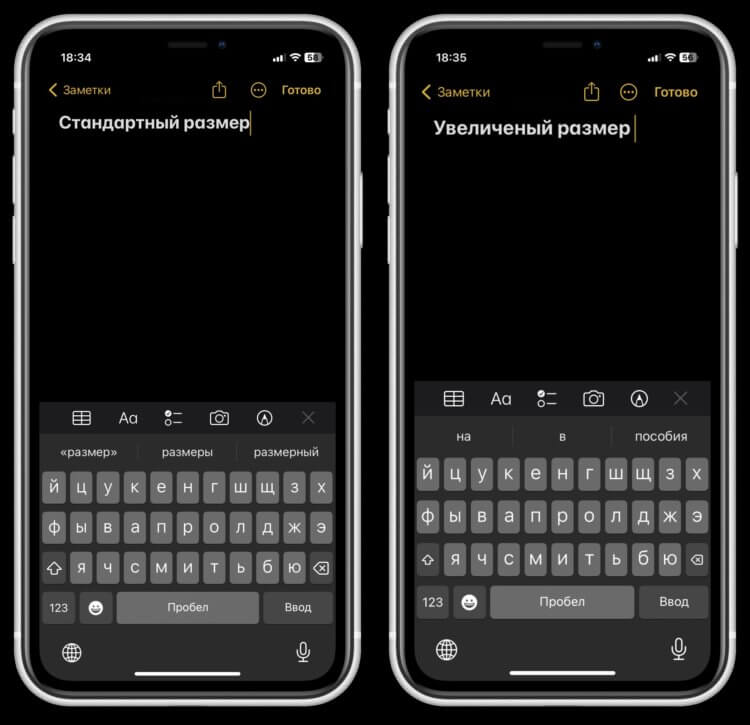
Клавиатура стала больше, хоть и совсем чуть-чуть
- Откройте настройки на Айфоне;
- Перейдите в раздел “Экран и яркость”;
- Пролистайте в самый низ и выберите пункт “Масштаб”;
- Выберите “Увеличенный текст” и перезагрузите Айфон.
Сразу после того, как Айфон включится, вы увидите разницу между тем, как интерфейс выглядит в стандартном и увеличенном режимах. Первое время использование этого режима может быть немного некомфортным, но это исключительно дело привычки. Пара часов — и вы уже даже не вспомните, что иконки и клавиатура были меньше. На сегодняшний день это единственный способ сделать оригинальную клавиатуру на iPhone больше.
Как установить Яндекс Клавиатуру на Айфон
Мне кажется, что Apple зря не позволила настраивать высоту стандартной клавиатуры. Тем более что Яндекс Клавиатура это позволяет делать. Вы без проблем можете немного растянуть ее по высоте, и набирать текст вам станет комфортнее. А с учетом того, что свайп у Яндекса реализован лучше, то имеет смысл перейти именно на клавиатуру от Яндекса:

Увеличение такое же, как при использовании увеличенного масштаба интерфейса
- Загрузите из App StoreЯндекс Клавиатуру;
- Запустите ее и выдайте все разрешения, которые запросит приложение;
- В настройках выберите пункт “Внешний вид”;
- Передвиньте ползунок “Высота” направо до конца.
❗️ПОДПИСЫВАЙСЯ НА ТЕЛЕГРАМ-КАНАЛ СУНДУК АЛИБАБЫ. ТАМ КАЖДЫЙ ДЕНЬ ВЫХОДЯТ ПОДБОРКИ САМЫХ ЛУЧШИХ ТОВАРОВ С АЛИЭКСПРЕСС
Теперь можете попробовать что-нибудь напечатать с помощью Яндекс Клавиатуры. Это будет проще, так как ее размер немного больше стандартной клавиатуры. Если вы так и не смогли подружиться с клавой от Apple, то обязательно попробуйте Яндекс.
Клавиатура на Айфон с большими буквами
Ну а для тех, кому мало даже этого, мы нашли реально ультимативное решение. Обычно такие клавиатуры не поддерживают русский язык. Но мы как следует капнули в App Store и нашли там 1С Keyboard Lite. Она предлагает пользователям реально огромные клавиши, промахнуться по которым практически невозможно. Установите и посмотрите сами:
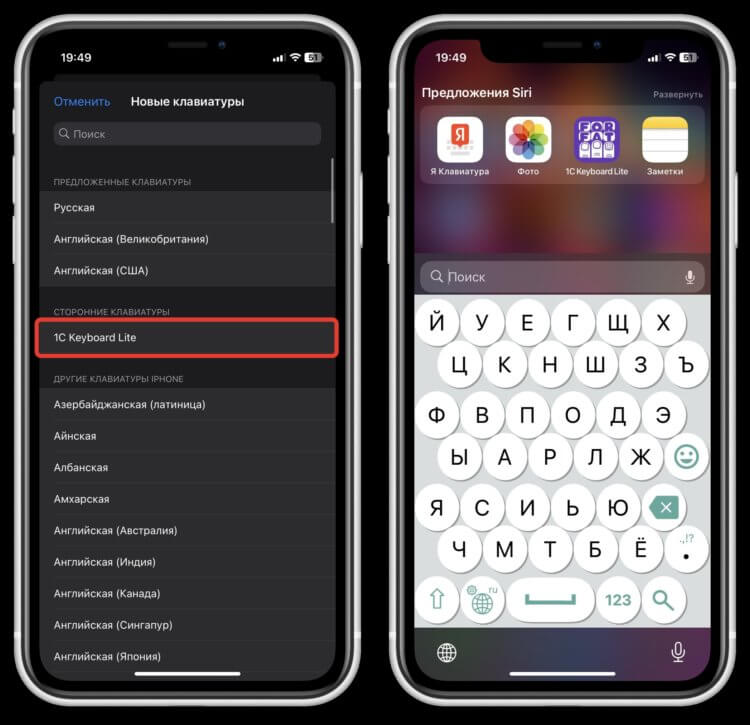
1C Keyboard Lite занимает две трети экрана, поэтому промахнуться по буквам очень сложно
- Загрузите из App Store 1C Keyboard Lite;
- Перейдите в настройки iPhone и выберите раздел “Основные”;
- Откройте пункт “Клавиатура” и перейдите в “Клавиатуры”;
- Нажмите “Новые клавиатуры” и выберите в списке 1C Keyboard Lite.
Перейдите в приложение, в котором необходимо вводить текст, и с помощью глобуса в нижнем левом углу переключитесь на новую клавиатуру. Я думаю, что, увидев ее впервые, вы будете даже немного шокированы. Это обычная QWERTY-клавиатура. Просто для удобства буквы немного смещены вверх и вниз и значительно увеличены. Промахнуться мимо таких клавиш будет просто невозможно. Кстати, эта клавиатура идеально подойдет тем, у кого плохое зрение. Не придется напрягать глаза в поисках нужных букв.
Как отключить Яндекс клавиатуру и установить другую
Многим пользователям клавиатура от Яндекс показалась не совсем удобной или непривычной, а некоторые заметили, что там проскакивает реклама. Сегодня расскажем как отключить Яндекс клавиатуру на смартфоне через настройки и установить стандартную от Гугл – Gboard. Или более продвинутую и популярную во всем мире SwiftKey. Некоторые пункты в названиях меню могут отличаться в зависимости от модели вашего телефона.
Содержание скрыть
Как переключить клавиатуру на стандартную
- Зайдите в меню «Настройки» вашего телефона.
- Далее нужно зайти в «Расширенные настройки» или «Настройки языка» (в зависимости от марки и модели смартфона).
- Находим пункт «Язык и ввод», «Раскладка».
- Далее в разделе «Текущая клавиатура» выберите стандартную Gboard или установите SwiftKey(как установить рассказываем ниже).

Изменяем способы ввода на смартфоне
Советуем вам не устанавливать большое количество клавиатур или шрифтов, лучше одну, но качественную. Поскольку лишние программы лишь замедлят работу вашего смартфона.
Установка самой популярной программы SwiftKey
SwiftKey – самая скачиваемая клавиатура во всём мире. Обычно после покупки нового телефона первым делом загружают именно это приложение из Play Маркета. Почему она так популярна:
- Запоминает часто набираемые словосочетания, фразы и слова.
- Содержит набор обновляемых смайлов.
- Поддерживает большинство языков мира.
- Не занимает много места в оперативной памяти и флешке.
- Можно загрузить и оформить внешний вид, цвет и размер кнопок на свой вкус.
- Важно – стабильная работа из года в год. Один раз установили и можно пользоваться годами.
Вот так выглядит стандартная темная тема:

Пример набора текста в SwiftKey
Для установки SwiftKey:
- Запустите Play Маркет и наберите в поиске SwiftKey или перейдите по ссылке открыть в страницу с приложением.
- На открывшейся странице кликните по кнопке «Установить».
- После первого запуска программа сама предложить изменить способ ввода и сделать программу основной.
В поиске вы можете поискать и другие варианты раскладок. После установки измените способ ввода по инструкциям выше, что бы отключить Яндекс клавиатуру на вашем телефоне.
Бывает, что стандартная раскладка Gboard начинает «тупить», зависать или сворачиваться, разворачиваться без причин. В этом случае поможет обновление программы на новую версию, мы подробно писали об этом тут.
Выводы
В статье мы рассказали как отключить Яндекс клавиатуру и заменить на другую. Если совсем не планируете использовать ее в дальнейшем – можно зайти раздел «Приложения» и удалить её со своего смартфона. Напишите в комментариях какими раскладками вы пользуетесь сами и что порекомендуете нашим читателям. Оставляйте отзывы насколько полезной была информация.
Евгений Загорский IT специалист. Автор информационных статей на тему Андроид смартфонов и IOS смартфонов. Эксперт в области решения проблем с компьютерами и программами: установка, настройка, обзоры, советы по безопасности ваших устройств. В свободное время занимается дизайном и разработкой сайтов.
- Telegram
Функции клавиатуры в iPhone, которыми вы зря не пользуетесь
Многих читателей нашего Telegram-чата не устраивает стандартная клавиатура в iPhone: согласен, у нее есть свои минусы, а в безрамочных смартфонах и вовсе пустует свободное пространство внизу. Несмотря на то, что вы можете в любой момент установить стороннюю клавиатуру из App Store, не стоит недооценивать стоковый вариант от Apple: в ней есть множество скрытых фишек, которые мы игнорируем или даже не знаем о них. Сегодня еще раз вспомним о важных хитростях стандартной клавиатуры iPhone, о том, как ее сделать лучше и настроить для удобного использования.
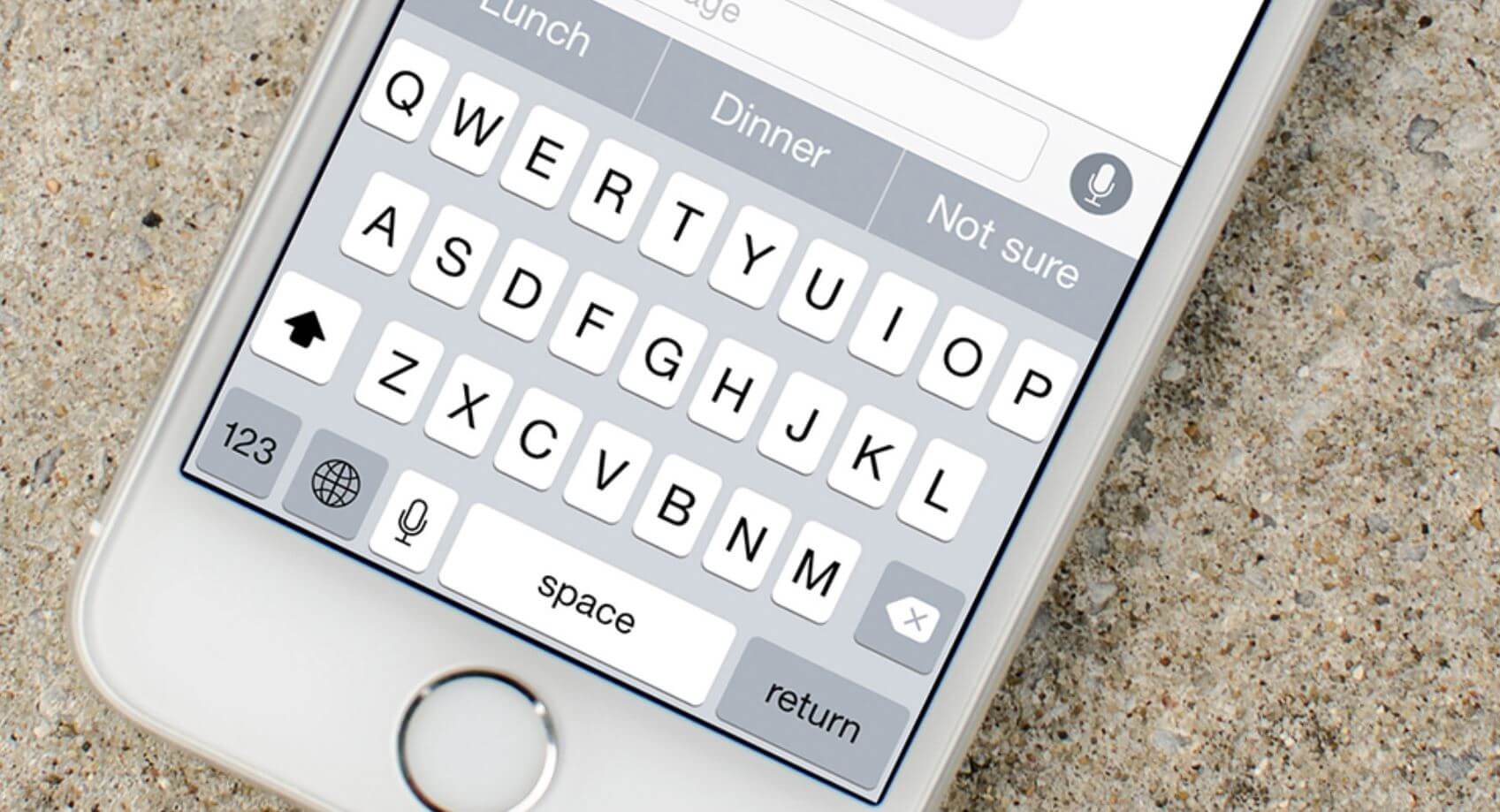
Рассказываем о самых неожиданных фишках клавиатуры iPhone
Удалить набранный текст
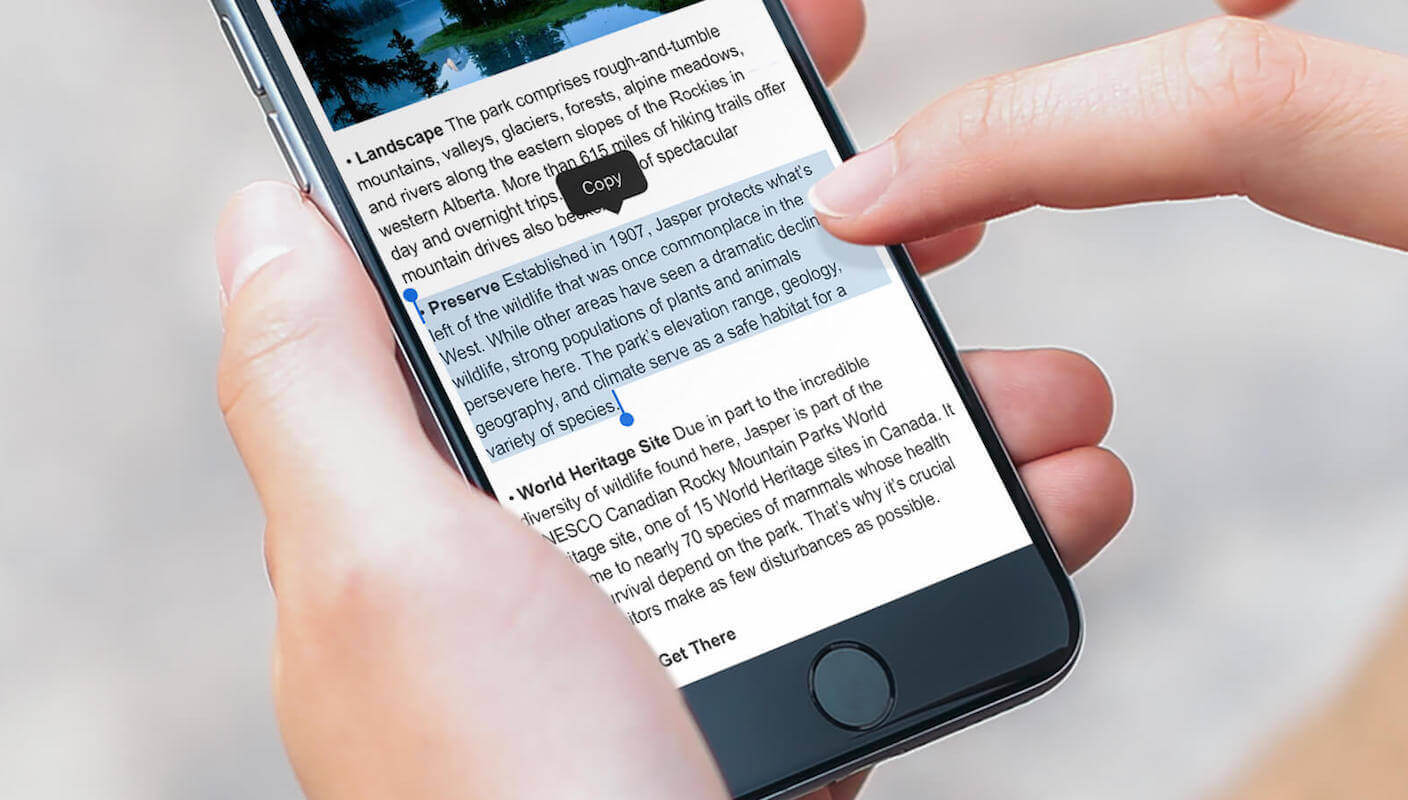
Написанный текст легко удалить жестом
Часто бывает, когда при наборе текста решаешься убрать написанное, потому что мысль пошла немного не туда. В iPhone для этого предусмотрены специальные жесты, чтобы отменять набранный текст или возвращать его — прямо как в Microsoft Word. Для отмены вам необходимо провести тремя пальцами справа налево, чтобы вернуть все в исходное состояние.
Функция работает и в обратную сторону: чтобы восстановить написанное, снова проведите тремя пальцами, но уже слева направо. Вряд ли фишкой удобно пользоваться на iPhone 12 mini, зато для нее отлично подходят iPhone с большим экраном или же iPad.
Мемоджи на Айфоне

Убираем мемоджи с клавиатуры, чтобы не мешались
Несмотря на то, что классные стикеры от Apple были призваны сделать ваше общение немного ярче, некоторым пользователям они пришлись не по душе. Их запросто можно отключить в настройках iPhone, чтобы они не попадались на глаза. Вот как это можно сделать.
- Зайдите в Настройки, выберите «Основные»;
- Выберите «Клавиатура»;
- В самом низу экрана отключите ползунок возле «Стикеры Memoji».
Как убрать эмодзи на Айфоне
А если вам по душе серьезный стиль общения, вы не используете эмодзи, то даже их можно убрать с клавиатуры в настройках. Как это делается?
- В Настройках выберите «Основные» — «Клавиатура»;
- В самом верху выберите «Клавиатуры»;
- В списке найдите «Эмодзи» и свайпните строку влево, нажмите «Удалить».
Диктовка на Айфоне
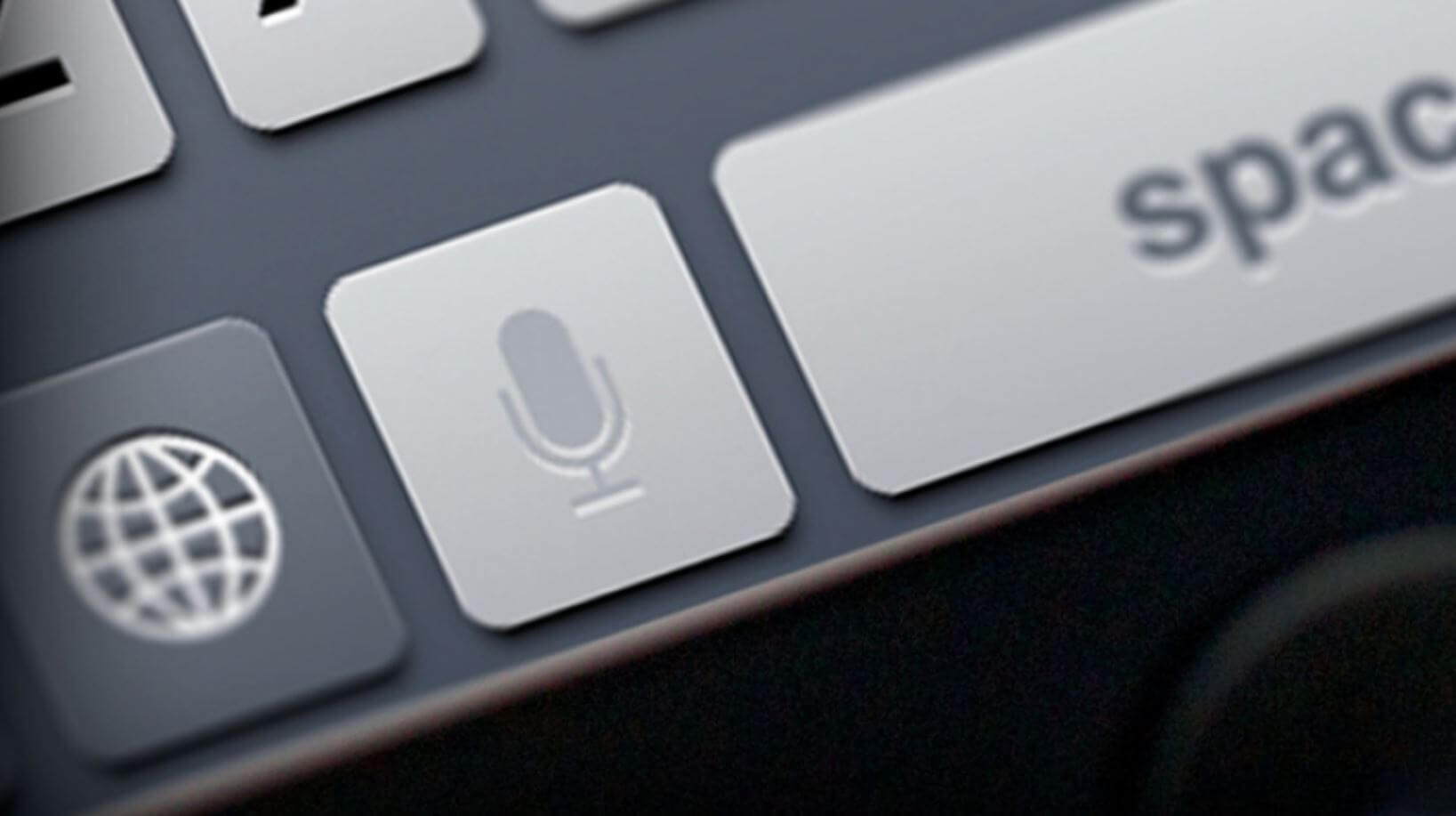
Как убрать клавишу диктовки? Очень просто
Функция диктовки в смартфонах была создана для того, чтобы упростить ввод текста, когда нет возможности печатать самостоятельно. Признаться честно, я не видел людей, которые пользовались бы этой функцией. Зато есть много пользователей, которым клавиша диктовки только мешается. Вы знали, что ее можно убрать с клавиатуры?
- Зайдите в Настройки — «Основные»;
- Выберите «Клавиатура» и в самом низу экрана отключите ползунок «Включение диктовки».
Готово! Теперь клавиша диктовки исчезнет с клавиатуры iPhone, больше не будете ее случайно нажимать.
Как выделить текст на Айфоне
Если вы уже привыкли перемещать курсор, используя долгое нажатие на пробел, то вот вам еще одна полезная фишка, которая позволит выделить текст похожим образом.
- Зажмите пробел, чтобы вызвать трекпад;
- Коснитесь другим пальцем экрана. При движении текст будет выделяться.
Клавиша Шифт на Айфоне
К сожалению, русская клавиатура на iPhone не поддерживает функцию ввода свайпом (безотрывно от экрана). Но есть другие способы вводить текст чуть быстрее. Удерживайте клавишу Shift на iPhone и, не отпуская ее, проведите до нужной клавиши. После того, как вы уберете палец с экрана, iOS вставит в текст заглавную букву. Этот жест намного проще, чем каждый раз касаться клавиши для ввода заглавной буквы.
Лупа на Айфоне
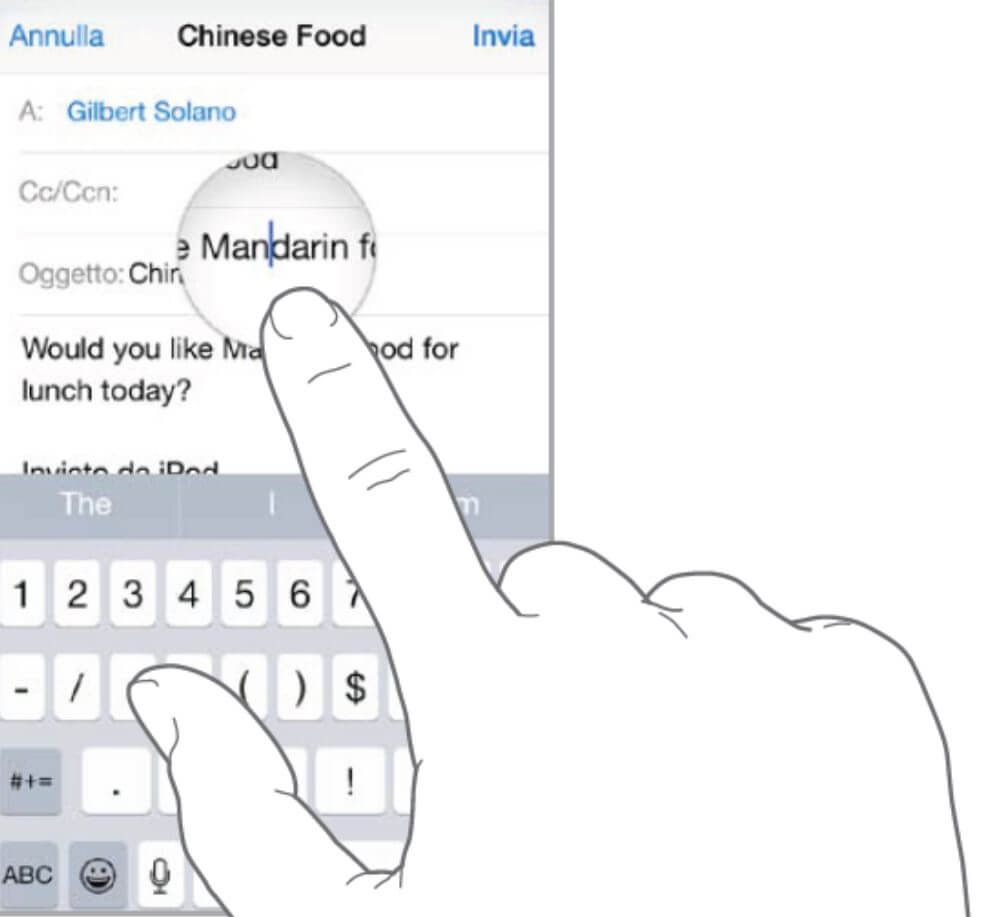
Пользоваться лупой можно долгим нажатием
При длительном вводе текста неизбежны различные ошибки, а для того чтобы их исправить лучше всего использовать лупу: она позволяет быстрее перемешаться по экрану, оперативно внося изменения. Она вызывается длительным нажатием на экран с текстом в любом приложении.
Еще больше лайфхаков с iPhone ищите в нашем Яндекс.Дзен!
Предиктивный набор iPhone
На первый взгляд, функция достаточно полезная: она предлагает окончания слов, основываясь на правилах русского языка или накопленном «опыте». Несмотря на это, частенько предиктивный набор предлагает откровенную дичь, в результате чего только все портит. Его можно запросто отключить прямо с клавиатуры.
- Удерживайте значок переключения языка;
- В выпадающем контекстном меню выберите «Настройки клавиатуры»;
- Отключите пункт «Предиктивный набор».
Как найти эмодзи на Айфоне
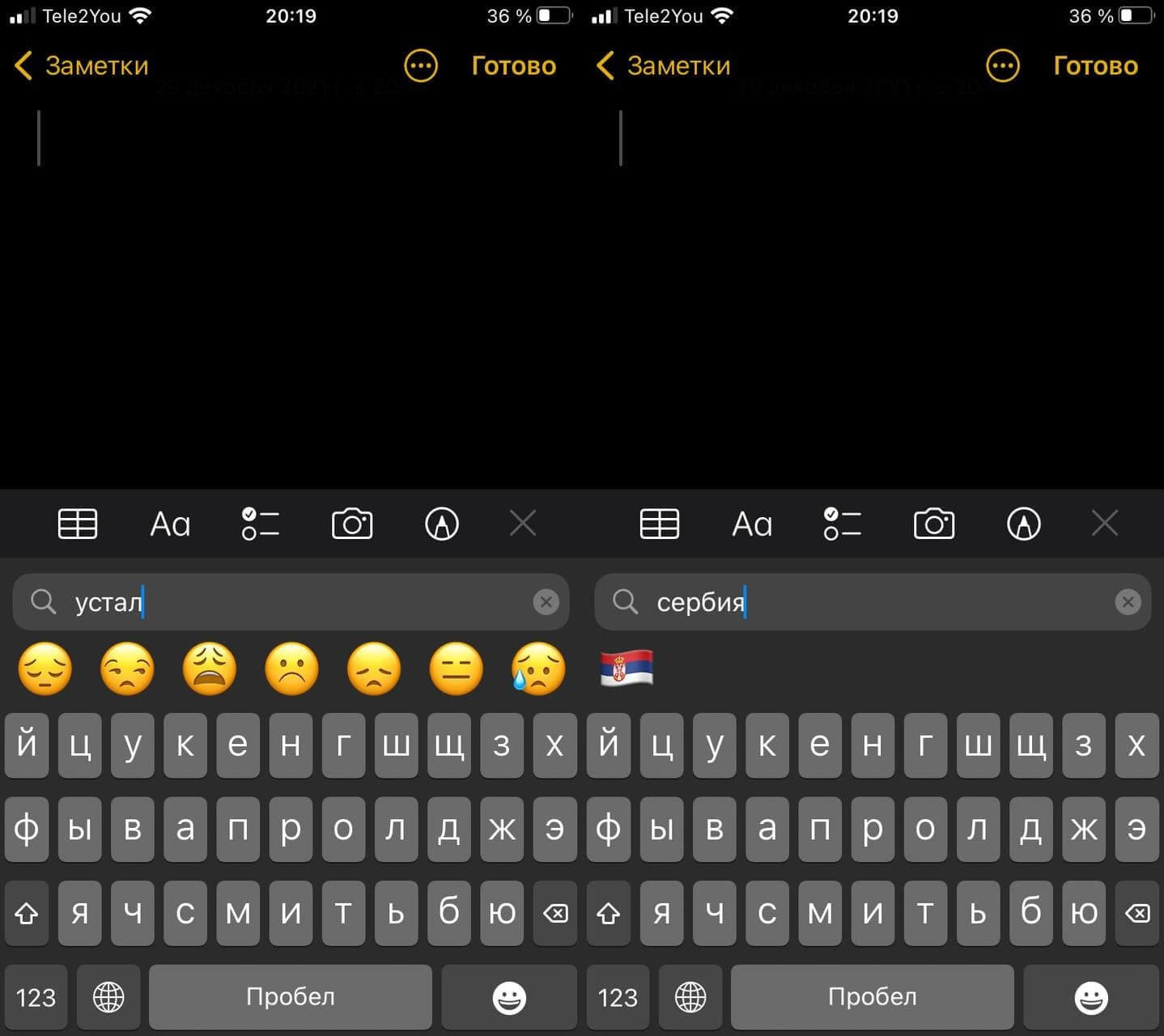
Искать эмодзи очень просто с помощью строки
Буквально год назад я не знал о крутой фишке iOS — поиск эмодзи. До сих пор рука так и тянется полистать все эмодзи в iPhone. Делать этого, конечно же, не стоит. Просто переключитесь на клавиатуру с эмодзи и в верхнем поле введите название. Например, «Кот», «Устал» или «Сербия».
Задумываетесь о покупке iPhone? Вам точно нужно знать о важных проблемах, которые волнуют пользователей.
Как отключить и удалить Яндекс Клавиатуру на телефоне Андроид

Телефоны с ОС Android гибки в настройке. В них можно изменить практически любую деталь интерфейса, а также добавить функционал через сторонние проги. Последнее время особую популярность набирают сторонние приложения для отображения экранной клавиатуры. Одним из таких приложений выступает Яндекс.Клавиатура. Мы расскажем, как отключить установленную Яндекс клавиатуру на Андроид, если она поднадоела или неудобна для использования.
Что это такое
Думаем, объяснять, что такое «Яндекс» и чем занимается эта компания, нет смысла. О российском IT-гиганте знают практически во всем СНГ и даже за его пределами. Так вот, эта компания относительно недавно выпустила собственное приложение для отображения виртуальной клавиатуры. Виртуальную клавиатуру иногда называют экранной, так как для нее не нужно подключать внешних устройств. Все клавиши отображаются на экране при необходимости и исчезают при ненадобности. На каждом телефоне по умолчанию роль экранной «клавы» выполняет либо приложение Gboard Keyboard, либо SwiftKey. Однако иногда пользователи устанавливают сторонние решения (а их в Play Market много), которые отличаются изобилием функций, гибкостью настроек и особенностями интерфейса. Если отключить или удалить стороннюю программу, то сразу же активируется приложение по умолчанию. Потому описанные ниже методы безопасны и не нанесут вреда устройству.
Способы отключения
Существует только два правильных метода, позволяющих отключить программное решение от Яндекса: ручное переключение и удаление управляющей программы. Какой способ выбрать – решать только пользователю. Результат у них один и тот же.
Через настройки
- Откройте настройки. Для этого кликните по значку «Шестеренки» на главном экране или в шторке уведомлений.

- Перейдите в раздел «Расширенные настройки».
- Откройте подраздел «Язык и ввод».

- Измените значение параметра «Текущая клавиатура» на Gboard (или любую другую).

Готово. Изменения вступят в силу сразу же. Чтобы убедиться в этом, достаточно открыть любое приложение и кликнуть по текстовому полю. Для этого подойдут мессенджеры, заметки или даже адресная строка в браузере.
Такой метод позволяет только убрать Яндекс на время. В будущем настройки можно изменить повторно, вернув Яндекс.Клавиатуру.
Удаление приложения
Однако, если необходимо полностью избавиться от неудобной программы, то ее стоит не только отключить, но и полностью удалить. Алгоритм действий здесь довольно прост:
- Найдите на главном экране иконку нужного приложения.
- Задержите на ней палец, пока не появится значок корзины в верхней части экрана.

- Не отпуская палец, перетащите иконку в эту корзину.
Если корзина не появляется (что бывает на сторонних прошивках и старых телефонах), то есть и другой способ удаления:
- Откройте настройки.
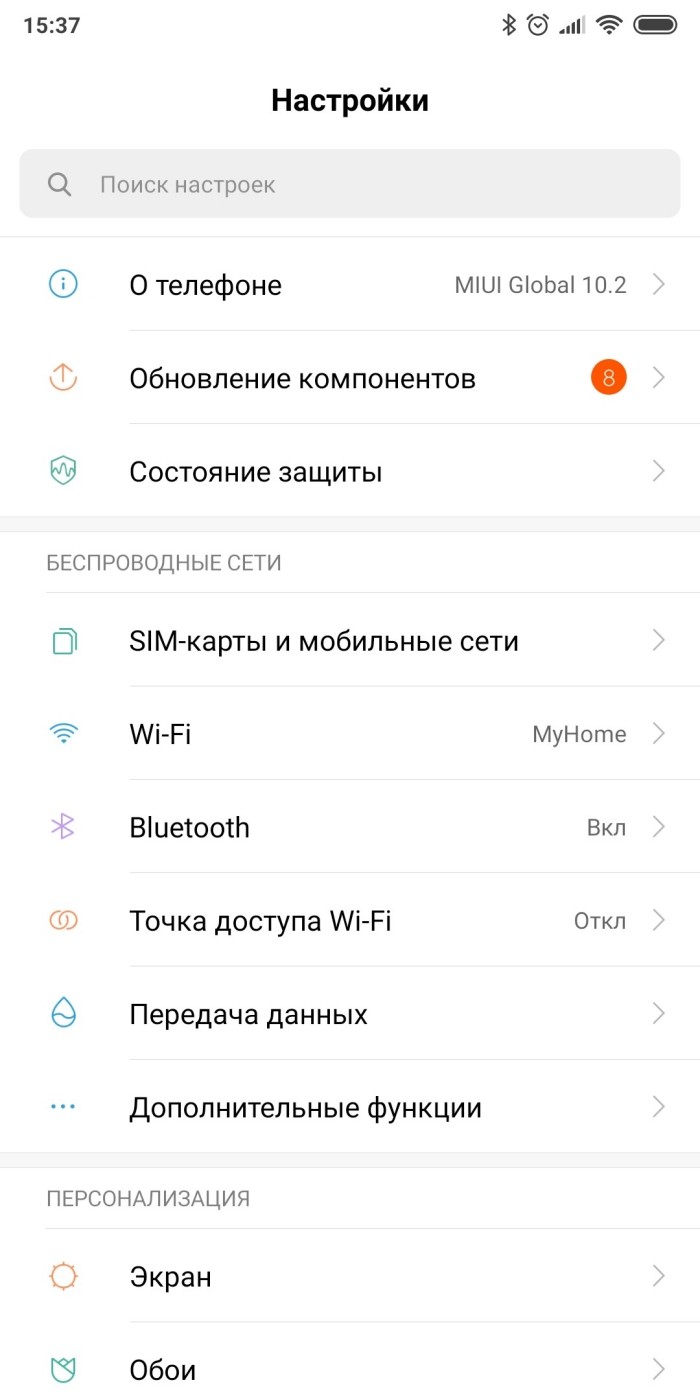
- Перейдите в раздел «Приложения».
- Откройте подраздел «Все приложения», если таковой есть.
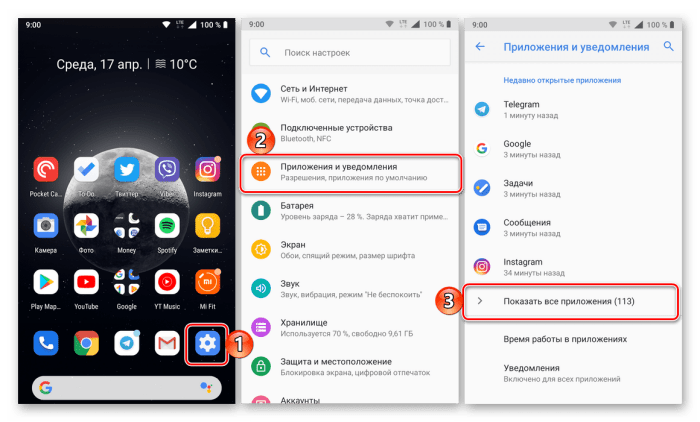
- Найдите нужную программу в списке и кликните по ней.
- На открывшейся странице кликните по кнопке «Удалить».
- Подтвердите действие.
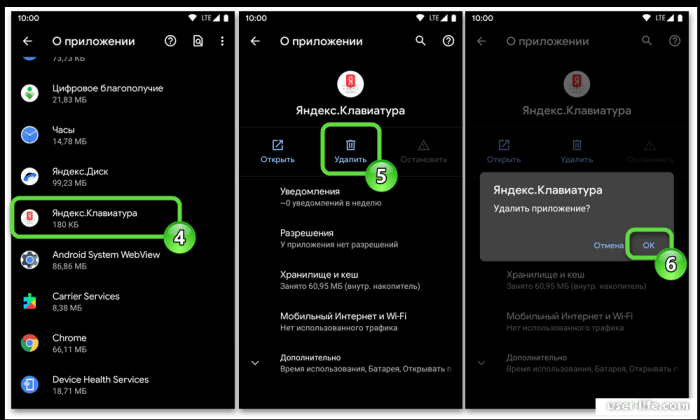
После этих действий сторонняя клавиатура удалится с устройства, а ее автоматически заменит программное решение по умолчанию. Как мы уже говорили, это либо Gboard, либо SwiftKey.
Надеемся, что вы нашли ответ на свой вопрос в нашем материале. А если нет, то добро пожаловать в комментарии, где приветствуются не только вопросы, но и конструктивная критика. Наши модераторы постараются помочь в решении проблемы. Благодарим за прочтение.