Как сделать переадресацию писем в Яндекс Почте

Бывают ситуации, когда пользователю необходимо сменить почтовый ящик. Например, на работе ему дали доступ к корпоративному аккаунту, а часть клиентов продолжают с ним связываться по личному почтовому ящику. В таком случае имеет смысл настроить переадресацию почты, и в этой статье мы рассмотрим способы выполнить такую настройку.
Как сделать переадресацию в Яндекс Почте для одного адреса
Обратите внимание
Настроить переадресацию в Яндекс Почте можно только в версии сайта для компьютеров. В мобильной версии почтового сервиса, а также в приложении на телефоне, такие настройки недоступны.
Рассмотрим настройку переадресации писем в Яндекс Почте от одного отправителя. Чтобы это сделать, нажмите в правом верхнем углу на значок шестеренки и выберите пункт “Правила обработки писем”.
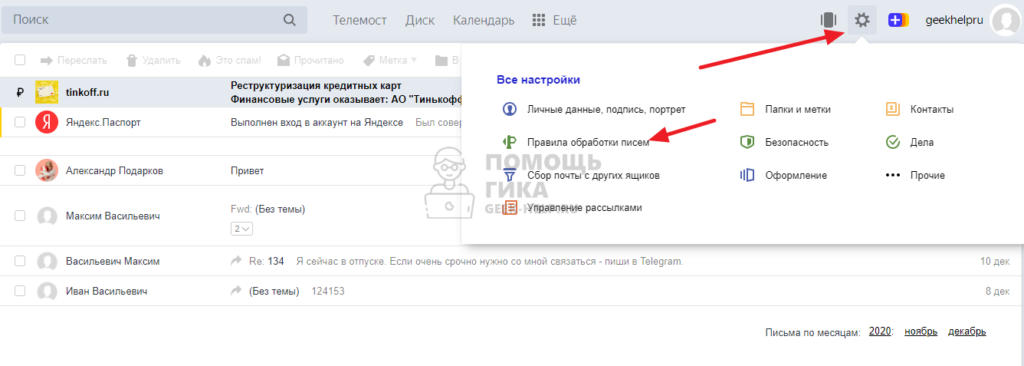
В этом разделе можно задать правила для писем, которые поступают на почтовый ящик. Например, здесь можно настроить автоматический ответ на письма от одного отправителя.
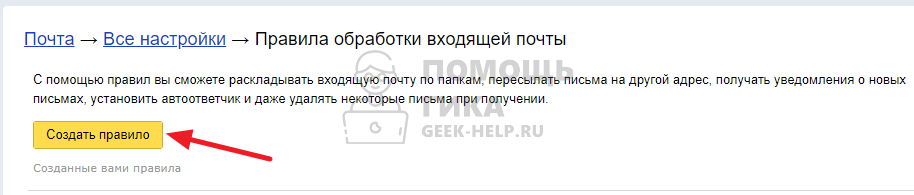
Чтобы настроить переадресацию для одного конкретного отправителя, нажмите “Создать правило”.
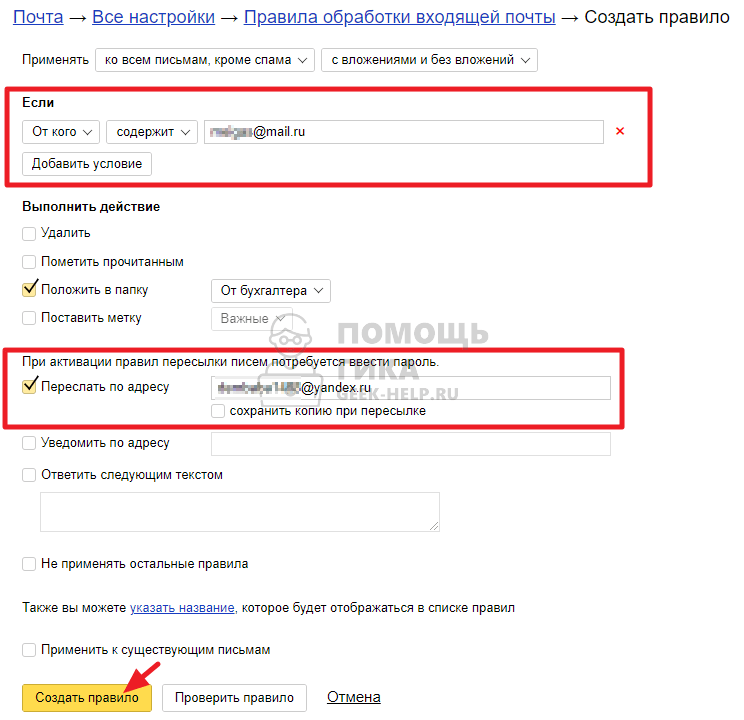
Далее нужно настроить параметры переадресации. В разделе “Если” указывается почтовый адрес отправителя, письма которого нужно переадресовать. В разделе “Выполнить действие” установите галочку у пункта “Переслать по адресу” и задайте в строке почтовый адрес, куда нужно пересылать письма. И нажмите “Создать правило”.
Обратите внимание
Если к письмам от данного получателя нужно применить дополнительные правила, их здесь тоже можно задать. Например, чтобы письма, на которые настроена пересылка, сразу отправлялись в корзину.
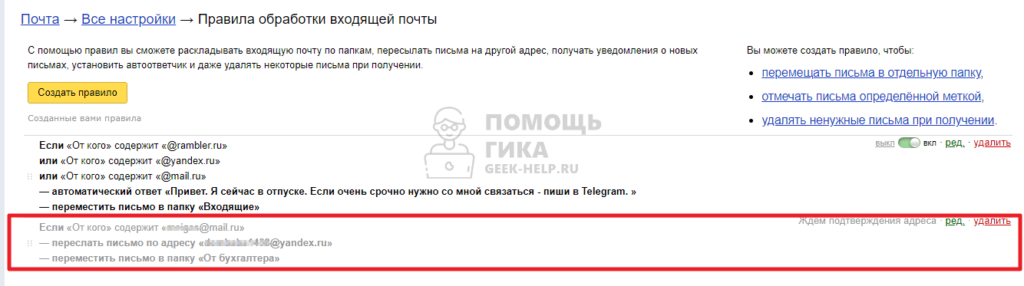
В некоторых случаях может потребоваться ввести пароль от почты, чтобы настроить пересылку. Когда настройка будет сохранена, она появится в списке правил обработки писем. Но изначально она будет серого цвета. Это означает, что адрес, куда перенаправляются письма, еще не подтвержден, и правило не работает.
Войдите в почту, которая была указана в качестве той, на которую совершается пересылка поступающих писем. В этой почте должно быть письмо от Яндекс, в котором нужно подтвердить переадресацию. Нажмите на ссылку в письме.
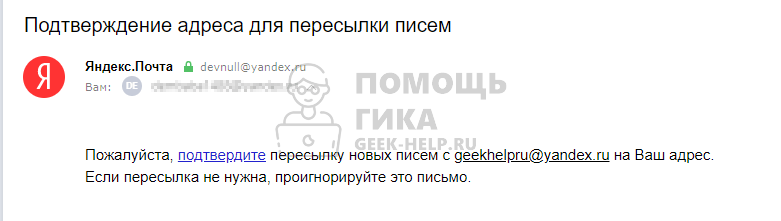
И на открывшейся странице подтвердите переадресацию.
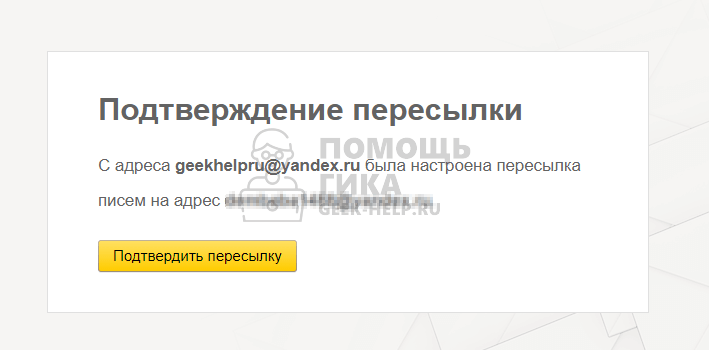
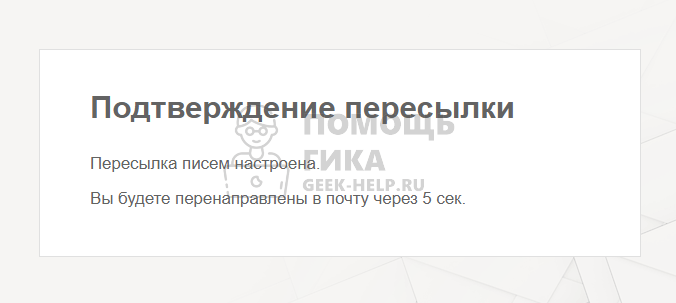
После этого появится сообщение, в котором будет указано, что пересылка подтверждена.
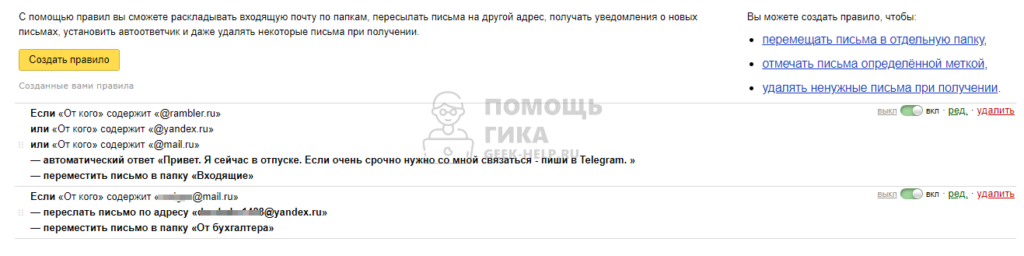
Теперь можно заметить, что правило обработки входящей почты, связанное с пересылкой, стало активным. При необходимости его можно деактивировать соответствующим переключателем, изменить или удалить.
Как настроить переадресацию всех писем в Яндекс Почте
Теперь кратко рассмотрим способ настроить переадресацию всех писем в Яндекс Почте на другую почту. Процесс примерно такой же, как для одного адресата. Но при создании правила нужно указать несколько условий, а не одно, и правильно подобрать эти условия.
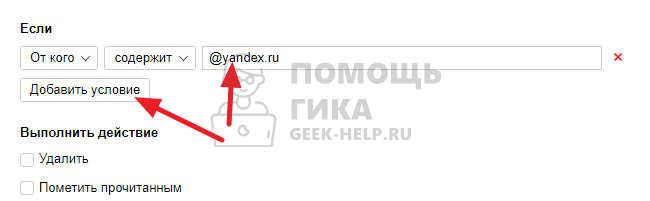
При создании правила в разделе “Если” укажите популярные почтовые сервисы. Например, напишите @yandex.ru и после этого нажмите “Добавить условие”.
Далее добавьте @mail.ru и нажмите “Добавить условие”.
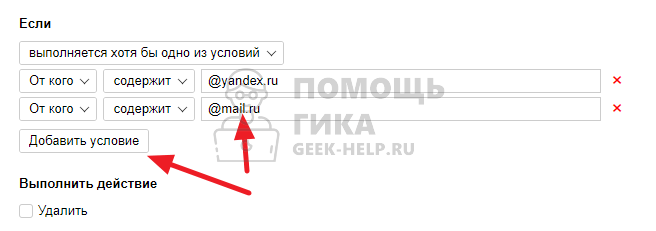
Повторите это действие для всех популярных почтовых сервисов.
Если вам необходимо переадресовать письма, которые отправляются с доменной почты, например, с почты магазина. Нужно указать домен этого магазина, который используется для почты.
В остальном настройка переадресации для всех писем в Яндекс Почте не отличается от варианта, который выше рассмотрен для одного адресата.
Как настроить переадресацию в Яндекс Почте
Особенностью электронных почт является опция переадресации, позволяющая перенаправлять любые входящие сообщения на другой адрес. Это может быть полезно в различных случаях, например, когда организация изменяет свой почтовый адрес и ей не нужно терять клиентов.
Сегодня мы детально разберем как работает переадресация почты Яндекс в мобильной и десктопной версии.
Что это?
Вскользь мы уже рассказали о переадресации, но давайте поставим на этом точку. Переадресация – это способ перенаправления входящих писем на другой адрес.
Например, письмо с определенным сообщением поступает на адрес test@yandex.ru, но нам нужно, чтобы письмо было перенаправлено на test@gmail.com. Для этого мы подключаем переадресацию на адрес test@gmail.com, и все входящие сообщения будут отправляться на данный адрес.
Как сделать переадресацию
Сделать переадресацию в Яндекс почте довольно просто: достаточно открыть необходимый раздел, указать в нем почту для перенаправления, и указать сообщение, которое должно быть перенаправлено. Рассмотрим на примере дальше как это можно сделать.
Через компьютер
Включаем переадресацию в десктопной версии Яндекс почты:
- Открываем в браузере Яндекс почту и на главной странице кликаем по кнопке в виде шестеренки.

- В отобразившемся меню переходим в раздел «Правила обработки писем».


- Здесь нас интересует подзаголовок «Если». Кликаем по нему и выбираем один из пунктов, например, «От кого». В таком случае далее нам нужно будет указать имя адресанта, от которого будут перенаправляться письма. Вы же можете выбрать любой другой пункт. Таких условий вы можете создать неограниченное количество.

- Далее вводим критерий, по которому будет перенаправляться письмо. В нашем случае это имя адресанта. Затем отмечаем пункт «Переслать по адресу» и вводим адрес, на который будет перенаправляться письмо.

- В завершении кликаем внизу по кнопке «Создать правило».

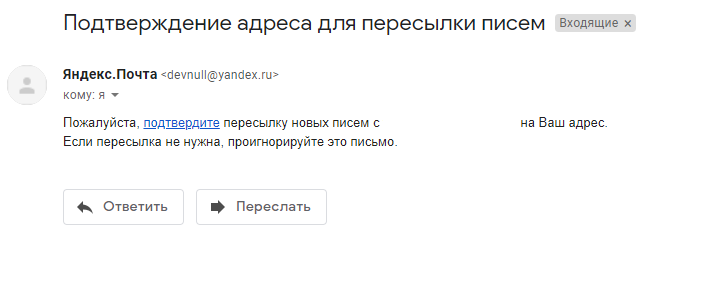
- После этого важно открыть почту, на которую будут перенаправляться письма. Туда придет письмо, о включении переадресации – в нем нужно нажать на кнопку «Подтвердить» для включения опции.
Таким образом вы можете создать различные правила, по которым будет выполняться переадресация на выбранный адрес.
Через телефон

Включить переадресацию через мобильное приложение, к сожалению, нельзя.
Поэтому мы воспользуемся браузерной версией почты. Для этого воспользуемся следующей инструкцией:
- Переходим в браузере по ссылке mail.yandex.ru и на главной странице нажимаем на кнопку в верхнем левом углу. Далее в нижней части экрана нажимаем на кнопку «Полная версия».

- Далее в верхнем правом углу нажимаем на кнопку в виде шестеренки.

- Переходим в раздел «Правила обработки писем».

- В отобразившемся окне выбираем «Создать правило».

- Далее делаем все точно также как на компьютере: создаем правило, по которому будет перенаправляться письмо и в нижней части отмечаем галочкой пункт «Переслать по адресу» — в строке вводим адрес.


- В результате в самом низу нажимаем на кнопку «Создать правило».
Если прошло все успешно, то будет включена переадресация на другой адрес.
Как отключить переадресацию
Для того, чтобы отключить переадресацию, достаточно удалить созданное правило. Рассмотрим как это можно сделать на телефоне и компьютере.
На компьютере
- Открываем почту и переходим в раздел «Правила обработки писем».

- Удаляем все созданные правила.

Выполнив вышеуказанные действия, переадресация на выбранный адрес будет отключена.
На телефоне
Отключаем переадресацию в Яндекс почте на телефоне:
- Запускаем в браузере почту и переходим в полный режим, как мы уже делали в предыдущих разделах. Далее переходим в раздел «Правила обработки писем».

- Удаляем все созданные правила – благодаря этому переадресация на выбранные адреса будет отключена.

Теперь вы знаете как работает переадресация почты Яндекс. Спасибо за внимание!
Как настроить переадресацию в Яндекс Почте и отключить ее?
Как настроить переадресацию в Яндекс Почте, если вам нужно пересылать входящие на другой почтовый адрес? Ничего сложного – нужного немного поработать с настройками сервиса.
Создаем правило
Начнем с самого важного: конечно, вы можете перенаправлять письма из одного ящика в другой. Более того, совершенно неважно, на каком почтовом сервере он зарегистрирован. Но необходимо помнить, что пересылка распространяется только на входящие, которые поступят после внесения изменений в настройки.
Ну а теперь перейдем к тому, как настроить переадресацию писем в Яндекс Почте:
- Откройте почтовый ящик и войдите в свой аккаунт;
- Найдите наверху справа иконку настроек (в виде шестеренки);

- Нажмите на значок «Все настройки» ;

- Откроется меню управления – перейдите к панели слева;
- Щелкните по вкладке «Правила обработки…» .

Вот здесь мы и будем настраивать переадресацию писем в Яндекс Почте. Нельзя просто включить какую-то опцию, чтобы пересылать почту на другой электронный адрес. Нужно создать специальное правило – иными словами, задать последовательность действий, которая будет работать автоматически.
Можно на минутку почувствовать себя айтишником, ведь вы практически программируете работу сервиса. Приступим – пора сделать переадресацию Яндекс Почты на другую почту. Нажмите на желтую кнопку «Создать правило» и начинайте!

1. В разделе «Применять» нужно выбрать, к каким именно письмам будет относиться новое правило:
- Ко всем, кроме спама;
- Вообще ко всем (включая спам);
- Только к спам-письмам.

По аналогии выбираем, нужны ли вам вложенные файлы:
- Пересылать все;
- Получать только с вложениями;
- Получать только без вложений.

2. В разделе «Если» нужно сформировать условие, при котором будет работать переадресация почты Яндекс.
- Выбирайте вариант «От кого» , затем ставьте параметр «Содержит» ;
- В поле рядом вводите электронный адрес того, чью корреспонденцию хотите пересылать.

Если вам нужно включить в алгоритм несколько почтовых ящиков, жмите «Добавить» и создавайте новое условие по аналогии (но уже с другим электронным адресом).

3. В разделе «Выполнить действие» сначала снимите все галочки, если они стояли там по умолчанию.

- После этого найдите параметр «Переслать по адресу» и поставьте галочку напротив;
- В строку рядом впишите адрес электронной почты, куда будут перенаправляться входящие письма.

Если вы хотите получать копии всех входящих, включите опцию «Сохранять копию при пересылке» .

Важно: как сделать переадресацию почты на Яндексе сразу на несколько других электронных ящиков? К сожалению, в одно правило нельзя добавить разные адреса – только один.
Для каждого нового электронного адреса создается новое правило. При этом в каждом правиле нужно активировать опцию «Сохранять копию…» , чтобы механизм переадресации с Яндекс Почты на другой ящик работал корректно.
Последний шаг: нажимаем на кнопку «Создать правило» . После этого система запросит ввод пароля (а также проверочного кода, если у вас включена двухэтапная аутентификация). После этого правило будет создано!

Напоследок – несколько слов о том, как отключить переадресацию в Яндекс Почте, когда это будет необходимо.
- Открываем ящик, жмем на шестеренку настроек;
- Переходим к иконку «Все настройки» ;
- Находим на панели слева вкладку «Правила обработки…» .
На экране вы увидите все созданные вами алгоритмы. Напротив каждого есть тумблер «Включить-отключить» , вам нужно просто перевести его в желаемое положение. Кроме ого, любое правило можно отредактировать или удалить – такие кнопки здесь тоже есть.
Зная, как включить переадресацию в Яндекс Почте, можно настроить пересылку оптимальным образом – иногда без этой функции просто не обойтись!
Переадресация почты – собираем все письма в один ящик
Едва ли не каждый из нас имеет как минимум электронную почту для личной и деловой переписки. Еще автоматическая переадресация почты может понадобиться, чтобы, например, ваш коллега получал емейлы по рабочим вопросам и мог отвечать на них, пока вы находитесь в отпуске. Подключение этой функции занимает всего несколько минут. Рассмотрим порядок действий, чтобы настроить переадресацию электронной почты в нескольких популярных почтовых сервисах.
Ок, Google, как сделать переадресацию почты Gmail?
Популярный почтовый сервис от поискового гиганта позволяет подключать автоматическую пересылку корреспонденции. Но учитывайте один важный нюанс: настраивать эту опцию можно только на десктопе, так как сделать переадресацию на другую почту в приложении Gmail сейчас невозможно.
Итак, войдите в свой почтовый аккаунт на ПК и откройте настройки (иконка шестеренки, расположенная вверху справа). Далее выбирайте пункт “Все настройки” вверху раскрывшегося списка. Перейдите во вкладку “Пересылка и POP/IMAP”. Нажмите на кнопку “Добавить адрес пересылки” и в открывшемся окошке впишите емейл, на который будет совершаться переадресация писем из Gmail. Затем нажмите кнопки “Далее” → “Продолжить” и “Ок”.

Вслед за этим переходите в аккаунт, на который вы устанавливаете переадресацию почты. Там появится сообщение для подтверждения действий. Нужно открыть его и перейти по ссылке, расположенной внутри.

Вернитесь в первый аккаунт и введите код подтверждения из письма.

Или обновите страницу, чтобы завершить переадресацию Гугл-почты. После обновления в разделе “Пересылка” выберите функцию “Пересылать копии входящих сообщений на адреса”.
Выберите вариант действий с копиями писем в Gmail из выпадающего списка.

Рекомендуется не удалять их, а сохранять во входящих, чтобы подстраховаться. После всех этих манипуляций нажмите внизу страницы кнопку “Сохранить”. Теперь все новые емейлы будут автоматически перенаправляться выбранному вами адресату. Таким способом можно подтвердить несколько ящиков.
Настройки редиректа почты для корпоративных адресов ничем не отличаются.
Настраиваем фильтрацию
Некоторых интересует вопрос, можно ли сделать переадресацию почты на несколько ящиков одновременно. Автоматическая пересылка всех писем настраивается только на один email. Но если использовать фильтры, то часть важной корреспонденции можно перенаправлять на несколько адресов.
В частности, это удобно, если у компании существует общий емейл. Есть возможность управлять им так, чтобы, например, сообщения, содержащие в теме или тексте слово “заказ” пересылались непосредственно менеджерам и т. п.
Фильтры настраиваются как вместе с переадресацией, так отдельно. Для этого откройте настройки → Все настройки → Фильтры и заблокированные адреса → Создать новый фильтр.

В открывшемся блоке можно выбрать, по каким параметрам будет происходить отбор сообщений для их редиректа:
- по имени отправителя;
- теме письма;
- содержанию (ввести ключевые слова, например, “заказ”);
- размеру;
- наличию прикрепленных файлов.
После выбора необходимых параметров нажмите кнопку “Создать фильтр”. В новом окне выбирайте пункт “Переслать на адрес”, где укажите необходимый email. И снова нажмите кнопку “Создать фильтр”.
Первую неделю после применения фильтров вы будете видеть напоминание в интерфейсе почтовика и сможете быстро перейти к списку, чтобы изменить настройки.

Пересылка email из системы Outlook
Данная система хороша тем, что переадресация электронной почты из Outlook требует наименьших усилий от пользователя. В верхней части страницы вашего почтового аккаунта откройте настройки и нажмите на ссылку “Просмотреть все параметры Outlook”.

Далее выбирайте “Почта” и следом – “Пересылка”.

Все, что вам нужно для переадресации почты Аутлук, это скопировать адрес другого почтового ящика. Поставьте галочку возле пункта “Включить пересылку” и введите в строку емейл. Не забудьте поставить флажок в пункте “Сохранять копию переадресованных сообщений”, если нужно оставлять письма и в основном аккаунте. Затем останется лишь нажать на “Сохранить”.
Настраиваем фильтры
Немного иначе в данной системе работает схема того, как сделать переадресацию писем в Outlook от отдельных пользователей. Нужно зайти в настройки и в поисковом окне ввести фразу “Правила для папки «Входящие»”, чтобы быстро попасть в необходимый раздел.

Нажмите “Добавить правило” и выберите, по какому принципу будет производиться переадресация email. Письма можно выбрать по имени, по определенным словам или пересылать только сообщения с флажком “Важное” и т. д.
Добавляете адрес второй почты и сохраняете.
Во всех рассмотренных нами системах вы можете, как включить переадресацию почты, так и отключить эту функцию. Нужно лишь перейти в настройках в соответствующий раздел и убрать галочку, деактивировать переключатель или нажать кнопку “Выкл”. И тогда восстановится статус кво.