Как отсканировать QR-код на компьютере?
QR-код — один из разновидностей штрихкодов, используемый не только в торговле, но и в качестве носителя закодированной текстовой информации. Чаще всего QR-код содержит веб-ссылку, ведущую на информационную статью или мобильное приложение (например, на Google Play или App Store).
Для считывания QR-кодов, как правило, используется смартфон или планшет с камерой. Все уже давно привыкли сканировать такие коды при помощи телефона, используя для этого специальные мобильные приложения (или стандартное приложение «Камера»).
Но как быть, если под рукой нет смартфона, а есть только стационарный компьютер или ноутбук? Есть несколько решений — использовать программу для считывания QR-кодов, расширение для браузера или специализированный веб-сервис.
QR Code Desktop Reader & Generator
QR Code Desktop Reader & Generator ( скачать здесь ) — самая известная программа для компьютеров, позволяющая не только считывать, но и генерировать собственные QR-коды. Последняя функция нас не интересует, потому рассмотрим только модуль сканирования.

Утилита QR Code Desktop Reader & Generator предлагает сразу 4 способа считывания, обеспечивая пользователя возможностью работы с QR-кодами в самых различных ситуациях:
- Считывание QR-кода из выделенной области экрана (функция «From screen»). Кликнув по соответствующей кнопке в программе, нужно будет при помощи мыши выделить QR-код на экране — тот автоматически отобразится в центре окна, а ниже — раскодированный текст.

- Сканирование QR-кодов при помощи веб-камеры (функция «From webcam»). Данная функция в точности повторяет таковую у смартфонов, только вместо камеры мобильного устройства используется веб-камера (в т.ч. и та, что встроена в ноутбук). Если есть необходимость просканировать QR-код с какой-нибудь упаковки товара, эта функция придется кстати.
- Считывание QR-кода из файла (функция «From File»). Здесь все просто — выбираем сохраненное на компьютере изображение с QR-кодом, и программа автоматически раскодирует текст из него. Причем на картинке может быть изображено что-то помимо QR-кода — приложение автоматически найдет его (т.е. нет необходимости что-то вырезать). Программа поддерживает все популярные форматы изображений: BMP, JPG, PNG, GIF и TIFF.
- Считывание QR-кода из буфера обмена (функция «From clipboard»). Это наиболее быстрая в использовании функция: копируем картинку в буфер обмена (например, кликаем по изображению в браузере правой кнопкой мыши и выбираем «Копировать изображение»), затем нажимаем в программе кнопку «From clipboard».

Использование расширений для браузеров
Разработчики расширений для браузеров также не оставили без внимания вопрос сканирования и генерации QR-кодов.
Одно из таких расширений — QR Code. Создано оно для браузера Google Chrome, но работает на любом другом веб-обозревателе на движке Chromium (это и Opera, и Яндекс.Браузер):
- Перейдите по ссылке , ведущей в «Интернет-магазин Chrome», и установите расширение «QR Code».

- В правом верхнем углу браузера нажмите кнопку «Расширения», затем кликните по значку «QR Code».

- Откроется небольшое окно, в котором будет отображен автоматически сгенерированный QR-код из ссылки, которая открыта в текущей вкладке. Но нам нужен сканер, поэтому нажимаем кнопку «Scan» в правом нижнем углу окна расширения.

- В браузере откроется новая вкладка. Здесь можно выбрать один из трех способов сканирования QR-кода:

- «Scan an Image by It’s URL» (сканирование QR-кода по ссылке на изображение). Скопируйте ссылку на картинку (не саму картинку, а именно ссылку на нее) QR-кода, вставьте ее в эту строку и нажмите кнопку «Load & Scan»
- «Scan With Camera» (сканирование при помощи веб-камеры). Нажмите кнопку «Open Camera», наведите веб-камеру на QR-код, и плагин автоматически раскодирует его);
- «Select or Drag a Local Image File» (сканирование QR-кода из файла изображения). Нажимаем кнопку «Open File» и выбираем изображение с QR-кодом (также допускается наличие «лишних» объектов на изображении). Расширением поддерживает большое число форматов графических файлов, включая такие редко используемые, как SVGZ или JXL.

Пользователи браузера Mozilla Firefox также имеют возможность установки расширений для считывания QR-кодов (ни один плагин от Chrome в Firefox не работает). Одно из таких — «Context QR». Мы решили рассмотреть именно это расширение по той причине, что оно отличается от всех остальных принципом работы. Сейчас все станет понятно:
- Устанавливаем расширение по тому же принципу, что и в случае с Google Chrome ( ссылка на скачивание с официального сайта расширений Firefox).
- Расширение «Context QR» не имеет видимых окон. Вместо этого оно интегрируется в контекстное меню браузера, вызываемое при клике правой кнопкой мыши по изображению. Кликните по любой открытой в браузере картинке с QR-кодом и выберите в меню самый нижний пункт «Распознать как QR-код»:

- Сразу после в нижнем правом углу экрана отобразится всплывающее уведомление с раскодированным текстом, который также будет скопирован в буфер обмена, и его можно будет вставить в документ, текстовое поле и т.д.

«QR Code» и «Context QR» — не единственные расширения, позволяющие сканировать QR-коды. Вот несколько альтернативных вариантов для Google Chrome, Opera и Яндекс.Браузера:
Пара вариантов для браузера Mozilla Firefox:
- QR Code (Generator and Reader)
- QR Code Reader
Онлайн-сканнеры QR-кодов (веб-сервисы для распознавания QR-кодов)
И последний способ раскодирования QR-кодов — использование специализированных веб-сервисов. Один из таких — ZXing Decoder Online . Данный сервис работает как со ссылками на изображения, так и с графическими файлами с QR-кодами и не только (тут можно раскодировать и многие другие типы штрихкодов). Пользоваться им просто:
- Вставлям ссылку в поле «Enter an image URL» или выбираем изображение в блоке «Or upload a file».

- Нажимаем кнопку «Отправить» и смотрим на результат:

Если же требуется распознать QR-код с бумажного носителя (упаковки товара, например), используя для сканирования веб-камеру,можно воспользоваться сервисом WebQR :

- Для сканирования с веб-камеры кликните по изображению с изображением камеры.
- Наведите веб-камеру на сканируемый объект.
- Ознакомьтесь с результатом сканирования.
- Инструкции
- Лучшие программы
- Полезные советы
Сканирование QR-кода в браузере на компьютере с Windows
Если вы настроили двухфакторную аутентификацию на веб-сайте, для входа в учетную запись необходимо ввести код проверки. На некоторых веб-сайтах код проверки можно получить, сосканировав QR-код. Если вы настроили расширение «Пароли iCloud» в приложении iCloud для Windows, вы можете сосканировать QR-код на веб-сайте и получить код проверки на ПК с Windows — для этого не нужны камера или отдельное приложение для аутентификации.
Примечание. Расширение «Пароли iCloud» работает в браузере Chrome только на компьютерах, на которых установлено приложение iCloud для Windows. Оно не работает в Chrome на Mac.
Включение расширения «Пароли iCloud»
Для сканирования QR-кодов необходимо включить расширение «Пароли iCloud». Если расширение включено, на панели инструментов браузера отображается кнопка . Если отображается кнопка см. Включение расширения «Пароли iCloud».
Автоматическое сканирование QR-кода
- В Google Chrome или Microsoft Edge на компьютере с Windows перейдите на веб-сайт, на котором код проверки можно получить, сосканировав QR-код.
- Выполните одно из действий, описанных ниже.
- Правой кнопкой мыши нажмите QR-код, а затем — «Настроить код проверки».
- На панели инструментов браузера нажмите кнопку «Пароли iCloud» и в разделе «Настроить код проверки для» выберите свою учетную запись.
- В появившемся окне приложения «Пароли iCloud» войдите в систему, если это необходимо, выберите учетную запись для веб-сайта и нажмите «Добавить код проверки».
- В Google Chrome или Microsoft Edge вернитесь на веб-сайт, нажмите поле с кодом проверки и выберите код проверки. Вы также можете скопировать код проверки из расширения «Пароли iCloud».
Добавление ключа QR-кода вручную
- В Google Chrome или Microsoft Edge на компьютере с Windows перейдите на веб-сайт, на котором код проверки можно получить, сосканировав QR-код.
- Скопируйте ключ QR-кода. (Обычно он похож на длинную строку, состоящую из цифр и букв.)
- Запустите приложение «Пароли iCloud» и войдите в систему.
- Нажмите свою учетную запись на веб-сайте, а затем — кнопку .
- Вставьте ключ в поле настройки ключа и нажмите «Сохранить».
- В Google Chrome или Microsoft Edge вернитесь на веб-сайт, нажмите поле с кодом проверки и выберите код проверки. Вы также можете скопировать код проверки из расширения «Пароли iCloud».
Сканирование QR-кодов на ноутбуке или ПК с Windows либо macOS
Сокращение “QR” расшифровывается как “quick response” и означает “быстрый ответ”. Функциональный генератор QR-кодов позволяет сгенерировать QR-код, который действительно легко и просто использовать. Из этого следует, что чаще всего QR-коды сканируют именно с мобильных устройств. Это может быть смартфон либо планшет на основе Android, iOS, Windows или другой операционной системы. Большинство современных гаджетов умеют сканировать коды через QR-сканер или приложение “Камера”. В некоторых случаях вам может понадобиться установка стороннего приложения из App Store или Google Play. Мы уже рассматривали подробно и описывали пошаговые действия, как сканировать QR-коды на устройствах Samsung и iPhone . Теперь давайте выясним, есть ли такая возможность для пользователей персональных компьютеров и ноутбуков на базе операционных систем Windows и macOS.
Возможности технологии QR для пользователей ПК
Существует множество причин, почему у вас не получается сканировать QR-код самым простым способом — используя смартфон. Например, у вас нет современного мобильного телефона с такой опцией или в него не встроен QR-сканер, при этом вы не хотите устанавливать дополнительное приложение. Не проблема: просто берите и открывайте коды через ноутбук или персональный компьютер, используя ME-QR-Scanner . Это бесплатный сканер от разработчиков QR-код генератора ME-QR с функцией сканирования QR-кодов онлайн, то есть без необходимости устанавливать какие-либо программы. Он подходит для компьютеров с любой операционной системой. Более того, вы можете использовать этот инструмент на смартфонах, в которых нет возможности сканирования QR-кодов через камеру или соответствующее встроенное приложение.
Как отсканировать QR-код в Windows и macOS
Итак, у вас есть 2 опции, как открыть QR-код на ПК или ноутбуке с любой операционной системой:
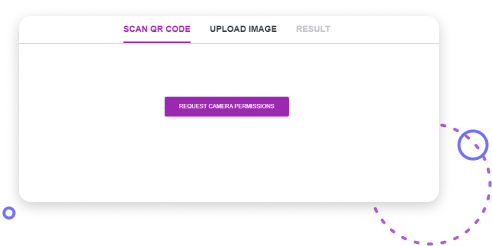
— отсканировать QR-код через веб-камеру. Для этого необходимо открыть сканер ME-QR, выбрать вкладку “Scan QR Code”, предоставить разрешение на использование веб-камеры и нажать на кнопку “Start Scanning”. В результате вы сможете навести вашу камеру на нужный QR-код и сразу же отсканировать его;
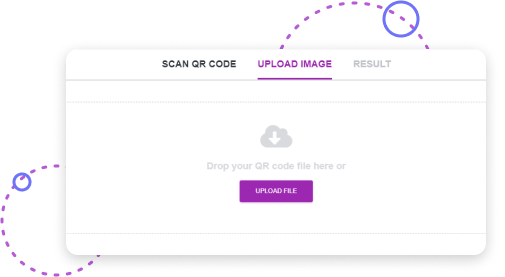
— отсканировать QR-код через файл. От вас потребуется предварительно скачать изображение для сканирования. Далее откройте сканер ME-QR, выберите вкладку “Upload Image”, перетащите нужный файл с кодом в поле или выберите его на вашем компьютере или ноутбуке. В соседней вкладке “Result” мгновенно отобразится информация о коде.
Эти два способа хороши тем, что вы можете сканировать коды где бы они ни были. Например, QR-код может быть размещён на сайте, опубликован в посте в соцсетях или добавлен как вложение в электронное письмо. В любом из этих случаев вы сможете отсканировать код через веб-камеру или после скачивания файла на ваше устройство.

Как видите, и создать QR-код, и отсканировать его любым устройством максимально легко. Каждый пользователь, имея под рукой ноутбук или персональный компьютер на базе операционных систем Windows и macOS, может открывать коды и получать доступ к необходимому контенту наравне с мобильными юзерами. Конечно, использовать сканер или генератор QR-кода на смартфоне проще, потому что он всегда есть под рукой. Но пользователи Windows и macOS не ограничены в возможностях получать преимущества от технологии QR.
Поэтому воспользуйтесь этой простой инструкцией, чтобы отсканировать нужный QR-код через компьютер или ноутбук с операционной системой Windows или macOS. У вас всё получится!
Не тратьте время на ожидание! Больше никакого ожидания — после сканирования пользователь сразу увидит вашу информацию

Создайте коды с помощью нашего бесплатного генератора QR-кодов. Понятный интерфейс, разнообразие при выборе типа вашего QR-кода и возможность просматривать статистику!
Загрузите наше приложение Теперь просто и быстро создавать и сканировать QR-коды!


Наша новостная рассылка
Создайте коды с помощью нашего бесплатного генератора QR-кодов. Понятный интерфейс, разнообразие при выборе типа вашего QR-кода и возможность просматривать статистику!
Загрузите наше приложение
Теперь просто и быстро создавать и сканировать QR-коды!
Как сканировать QR-код на вашем ПК
Странно, что вы хотите отсканировать QR-код прямо со своего компьютера, но иногда в этом может возникнуть необходимость. Нет никакого смысла вытаскивать смартфон, чтобы сканировать QR код с монитора компьютера и просматривать на крошечном устройстве, когда перед вами большой монитор.
QR-код – это сокращение от кода быстрого ответа, очень похоже на штрих-код, который вы найдете на обратной стороне любого продукта, который вы можете купить в супермаркете. Был период, когда мы не были уверены, выживет ли QR-код. Но, судя по всему, со временем удобство использования улучшилось с широким распространением смартфонов. Ведь круто вытащить телефон и отсканировать его, получив практически любой формат данных.
[aesop_image force_fullwidth=”off” lightbox=”off” captionposition=”left” captionsrc=”custom” align=”center” imgwidth=”100%” img=”https://techblog.sdstudio.top/wp-content/uploads/2020/11/2012-10-06_0122_thumb2.png” panorama=”off”]
Что ж, не ждите, вы можете сделать то же самое прямо со своего компьютера.
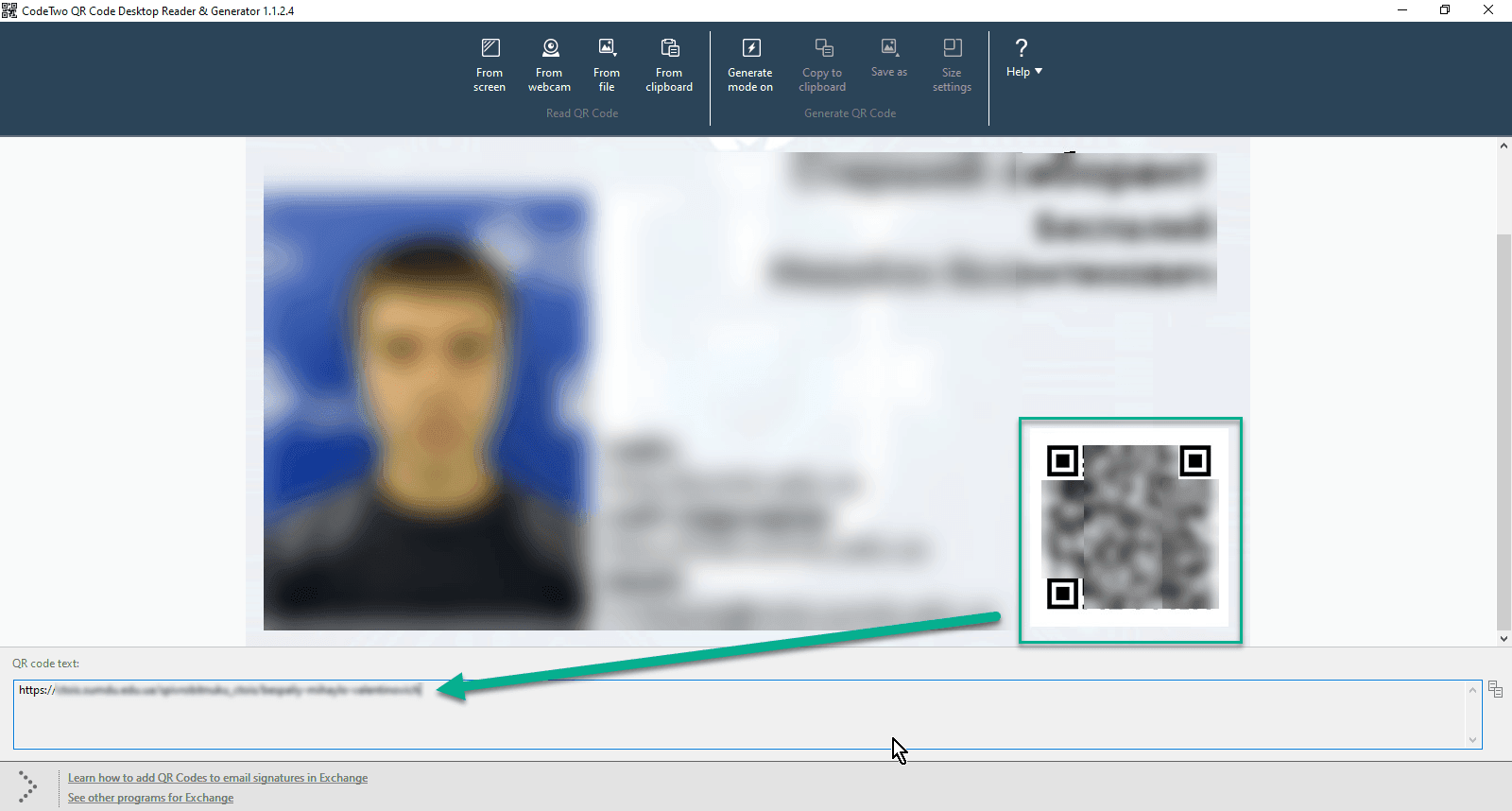
Но на Windows 10 отсканировать QR код как через веб камеру так и с простой картинки, можно благодаря программе CodeTwo QR Desktop Reader.
Загрузите программу и после её установки. Вы можете прочитать QR-код в двух формах. Один из них загружает файл изображения, содержащий QR-код, а другой сканирует прямо со снимка экрана вашего компьютера. Нажмите «С экрана», чтобы выбрать QR-код, отпустите кнопку мыши, Code Two QR Code Desktop Reader выполнит остальную работу.
Если вам интересно, вы всегда можете создать свой собственный QR- код, чтобы опробовать его.