Вышло мощное обновление Яндекс Музыки. Вот как пользоваться приложением, если запутался
Яндекс Музыка регулярно радует пользователей улучшениями, поэтому даже за 2023 год можно насчитать минимум 5 крутых функций. Однако постоянные пользователи уже заметили, что стриминговый сервис давно не обновлял интерфейс, хотя ему бы это точно не помешало. Внимательные владельцы Айфонов обратили внимание на то, что в описании к обновлениям в App Store разработчики давно анонсировали большое обновление Яндекс Музыки. Оно уже вышло, а мы расскажем, как им пользоваться, если внезапно обнаружили новый интерфейс в давно знакомом приложении.
Яндекс Музыка круто обновилась. Вот как пользоваться новым приложением
Обновление Яндекс Музыки 2023
Яндекс Музыка после обновления сразу же сообщает вам о том, что теперь у приложения появилась новая иконка, у которой нет вообще ничего общего с прежней. Вы же просто соглашаетесь, после чего она должна измениться, но у меня этого почему-то не произошло.
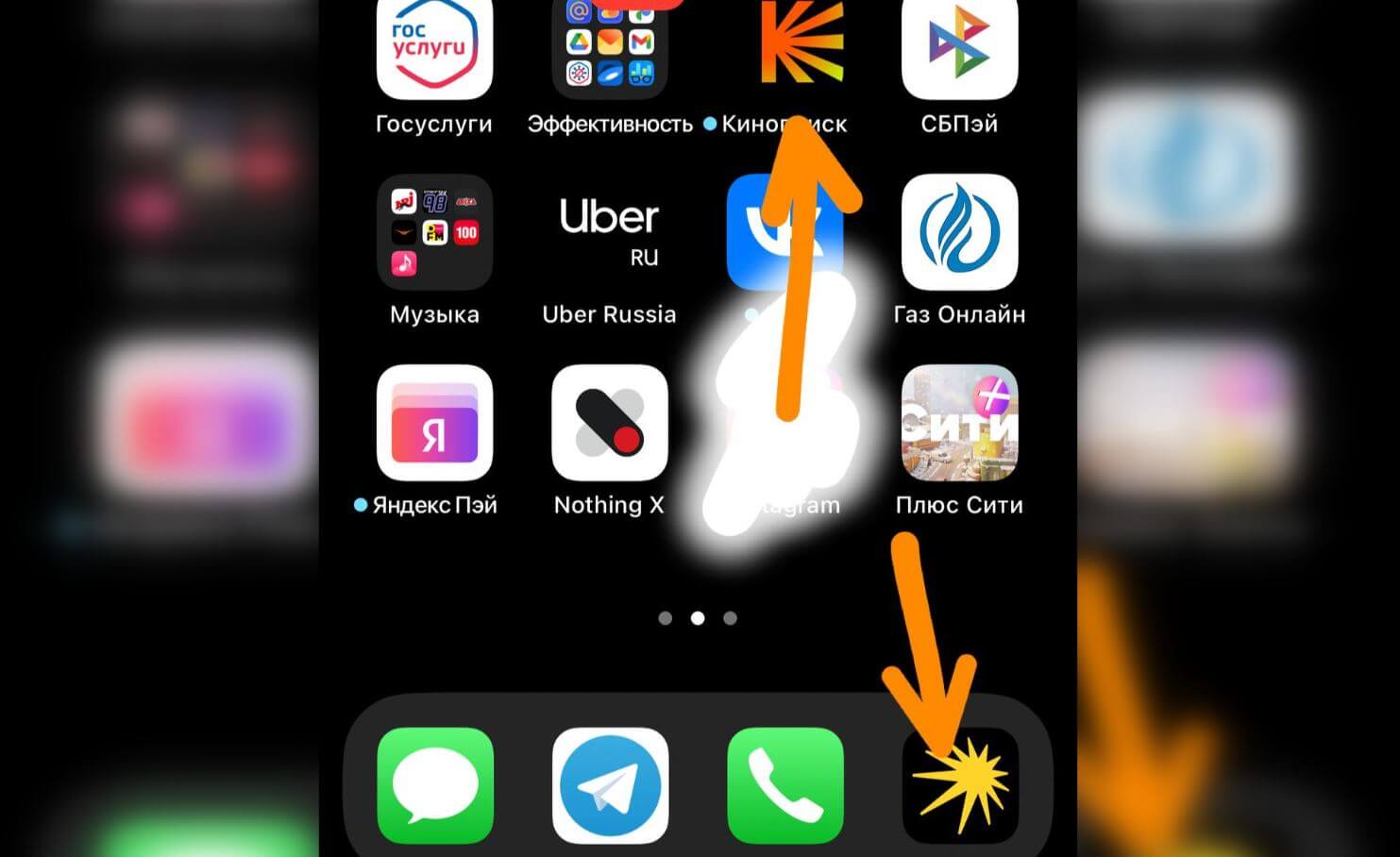
Новая иконка Яндекс Музыки выполнена в стиле Кинопоиска!
В Телеграм-канале Яндекс Музыки уже вовсю соревнуются пользователи, выкладывая мемы про новую иконку! Кстати, чтобы сделать новый ярлык у Яндекс Музыки, нужно перезагрузить Айфон.
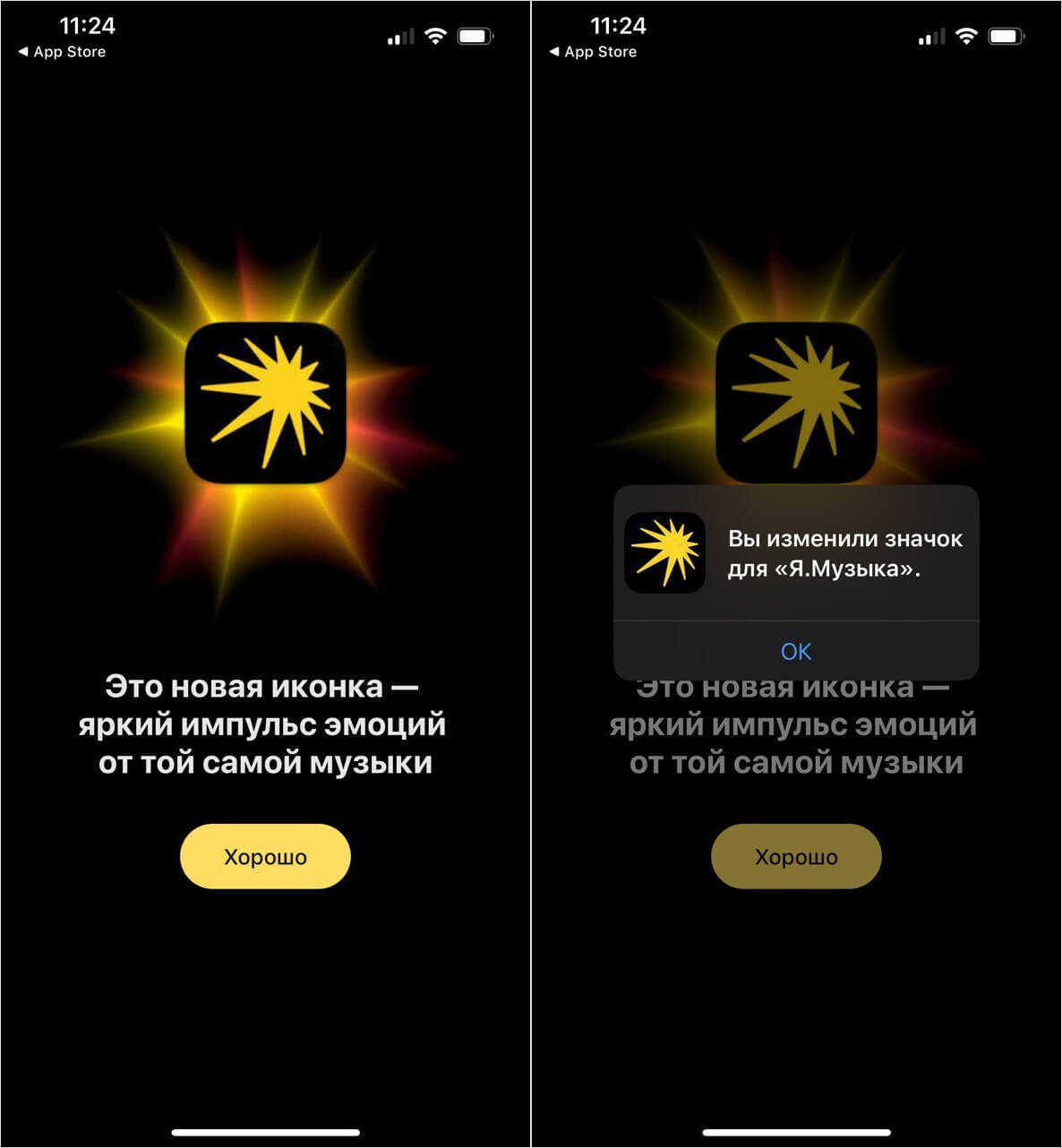
Новая иконка Яндекс Музыки уже превратилась в мем!
Ну, а далее вас ждет заставка с обновленным логотипом и измененный до неузнаваемости главный экран Яндекс Музыки. Теперь сервис устроен так, что вам вообще не нужно ничего искать — алгоритмы выдадут все новинки согласно вашим предпочтениям прямо на первой странице. Для большего удобства, чтобы условному фанату рока не мозолили глаза новые треки Инстасамки, появились две вкладки — «Для вас» и «Тренды». На второй вкладке собраны плейлисты, релизы, чарт и тематические подборки разной музыки, которую модно слушать прямо сейчас. При этом бесследно исчезли клипы из Яндекс Музыки — теперь они только в карточках исполнителей, а не на главной странице.
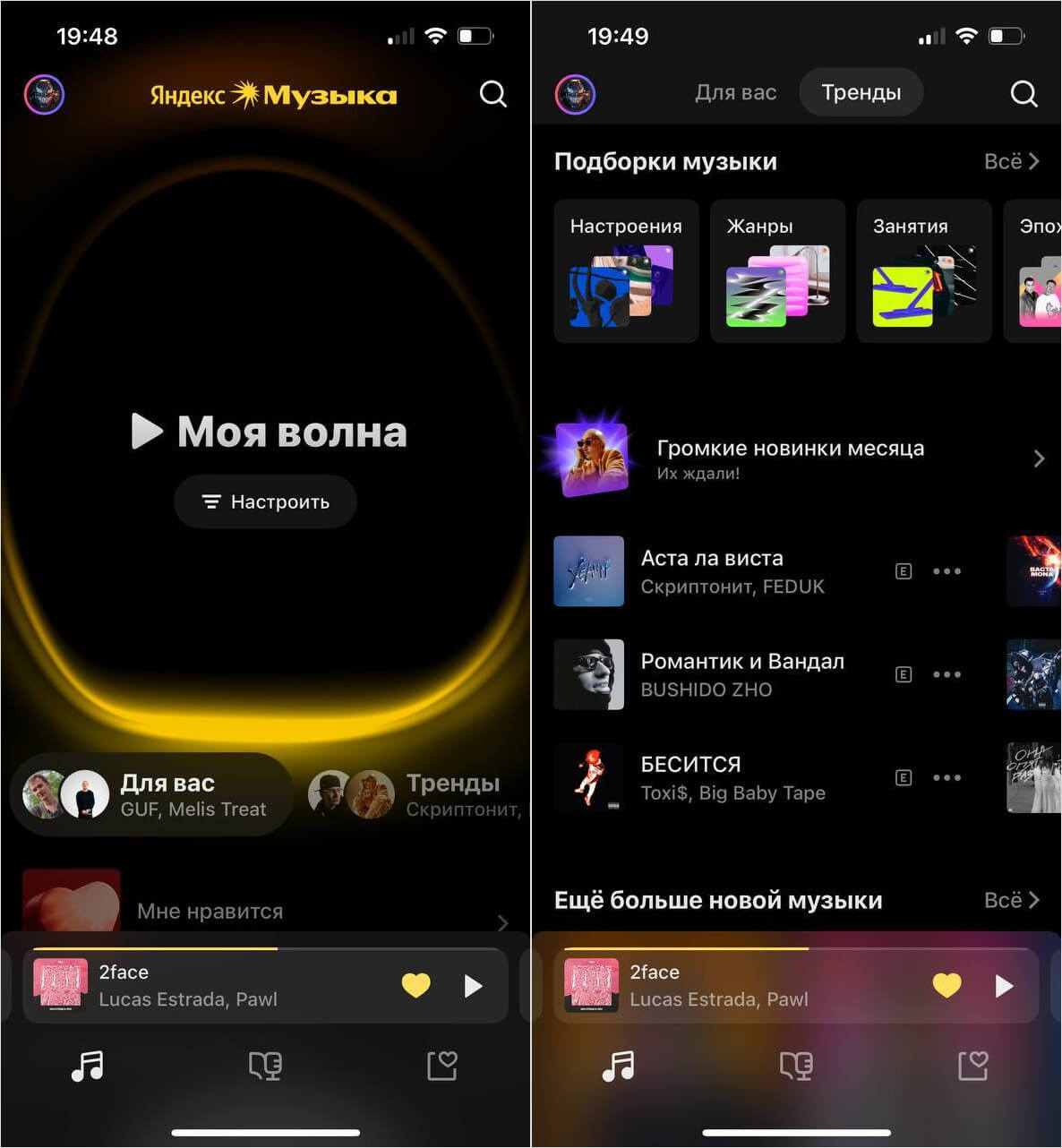
Рекомендации теперь не будут путаться с новой музыкой, которая, возможно, вам не по вкусу
Упростили доступ и к разделу «Мне нравится», который идет дальше, а еще ниже Яндекс Музыка отображает новые релизы. Лично я безумно рад обновлению этого раздела: новые треки можно листать свайпами, не заходя в каждый альбом по отдельности. Еще ниже расположился раздел «В стиле», где отображаются альбомы исполнителей, похожие на тех, кого вы слушаете. Для каждой вкладки с артистом своя подборка.
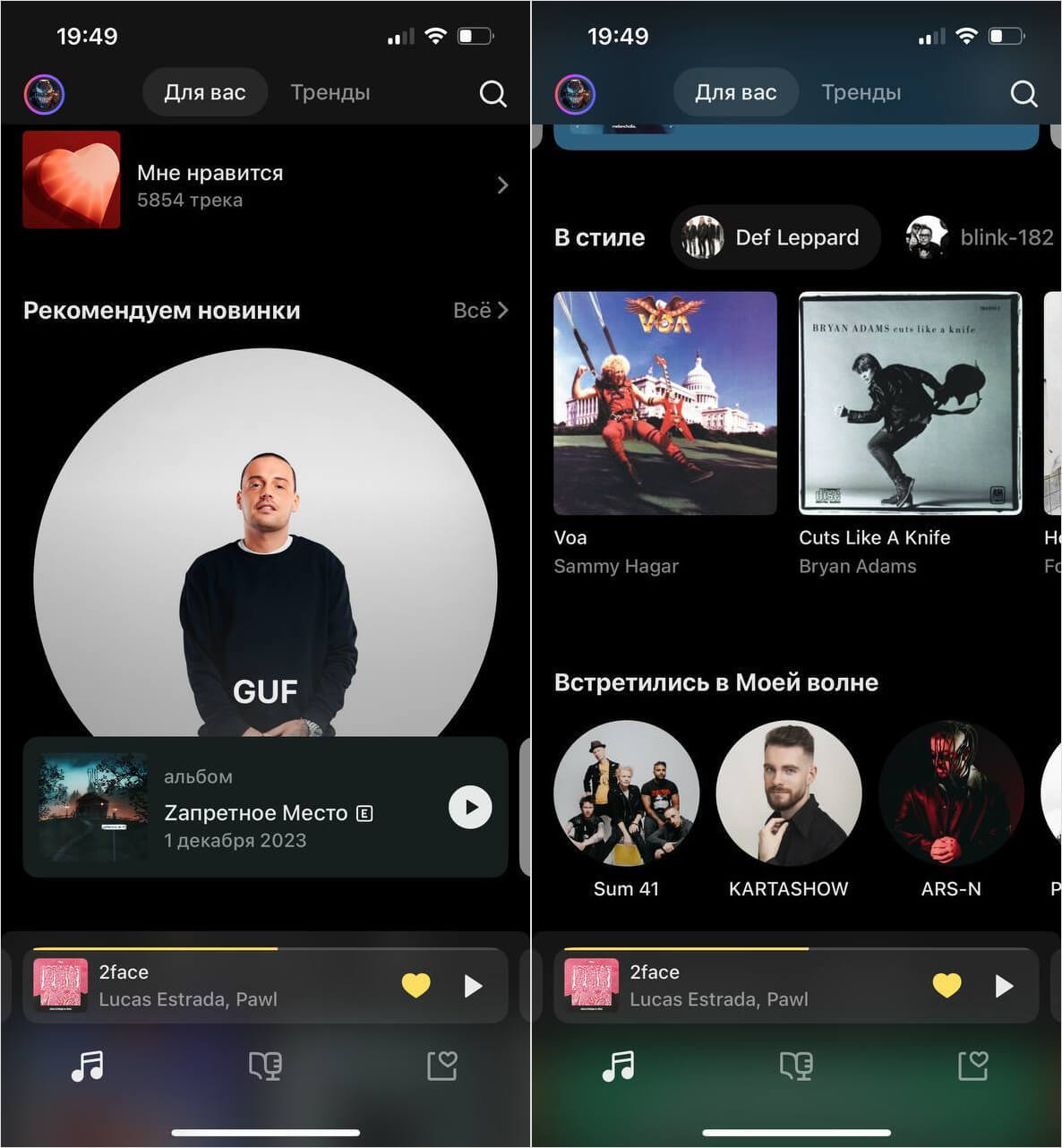
Новые релизы стало слушать намного проще, чем в старой версии
Почти в самый низ страницы задвинули раздел Больше открытий в Моей волне, а также плейлисты с премьерами и другими, собранные по вашим предпочтениям. В целом, супер, но при плохом соединении все это содержимое будет загружаться очень медленно. Новая Яндекс Музыка для iPhone не глючит, а вот мой vivo Y35 переварил главную страницу приложения с трудом.
Новые функции Яндекс Музыки
Обратите внимание, что изменился и сам плеер в Яндекс Музыке. Если раньше в свернутом режиме он отображался в виде небольшой полоски снизу, то теперь это целая панель, напоминающая поисковую строку в Safari. Промахнуться мимо нее практически невозможно да и выглядит она намного органичнее за счет полупрозрачного фона.
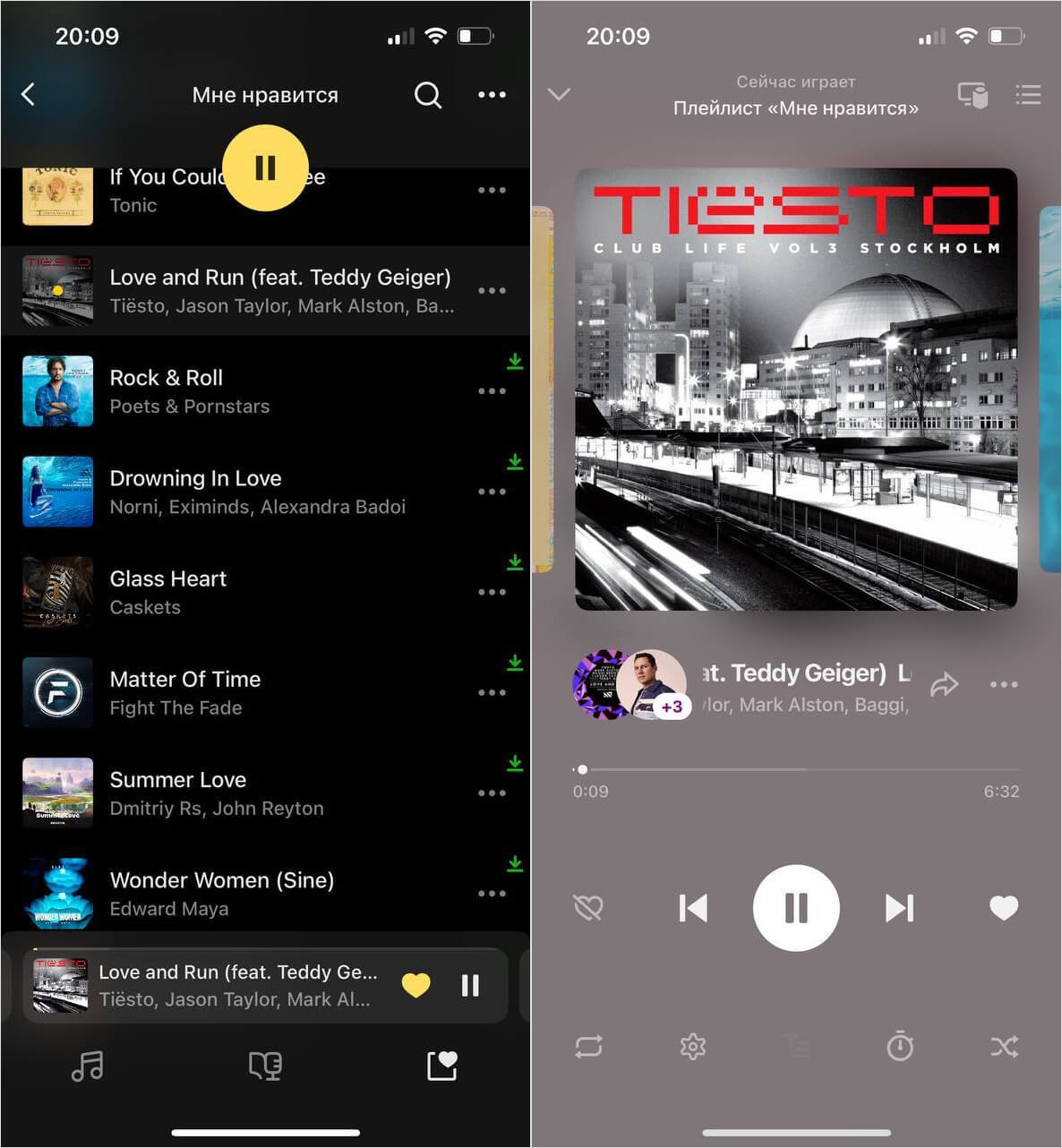
Новый мини-плеер стал еще удобнее, чем в прошлой версии
При нажатии на нее открывается главная страница воспроизведения. Она тоже выглядит иначе: теперь отображаются аватарки исполнителей, а не только их имена, поэтому перейти к их страницам в сервисе намного проще. Их карточки также слегка изменились: теперь в ней отобажается, какие их треки вы слышали раньше и добавили к себе.
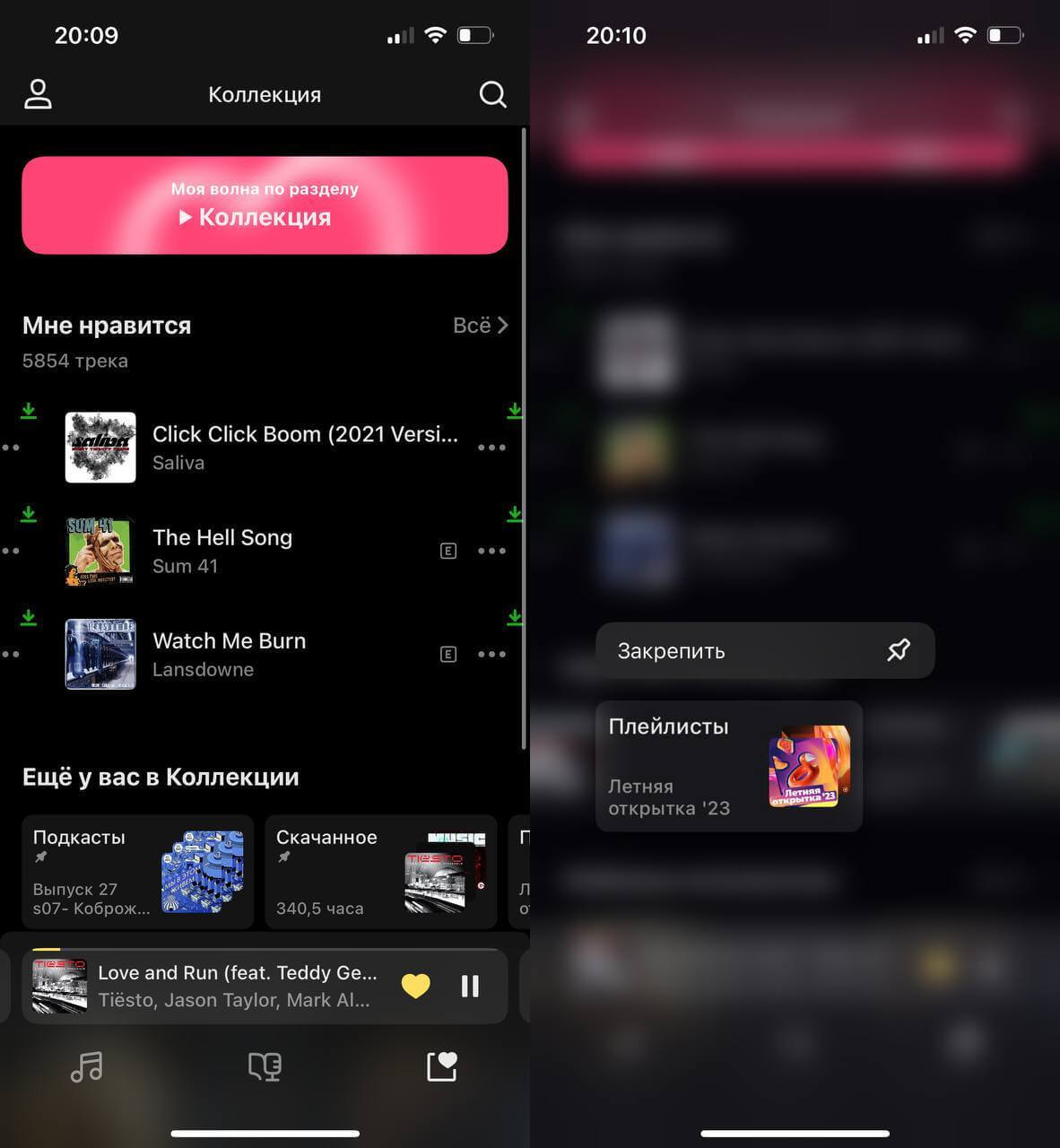
Вкладки можно закрепить, чтобы не потерять
Но больше всего изменений претерпела Коллекция в Яндекс Музыке. Хотите вы того или нет, но теперь вам придется привыкать к новому оформлению. Во главе страницы раздел «Мне нравится», точнее, 12 последних треков, список с которыми можно свайпать вправо, а при необходимости открыть его целиком. Вот только в нем не предусмотрено ползунка для быстрого пролистывания, хотя в разделе «Скачанное» он есть.
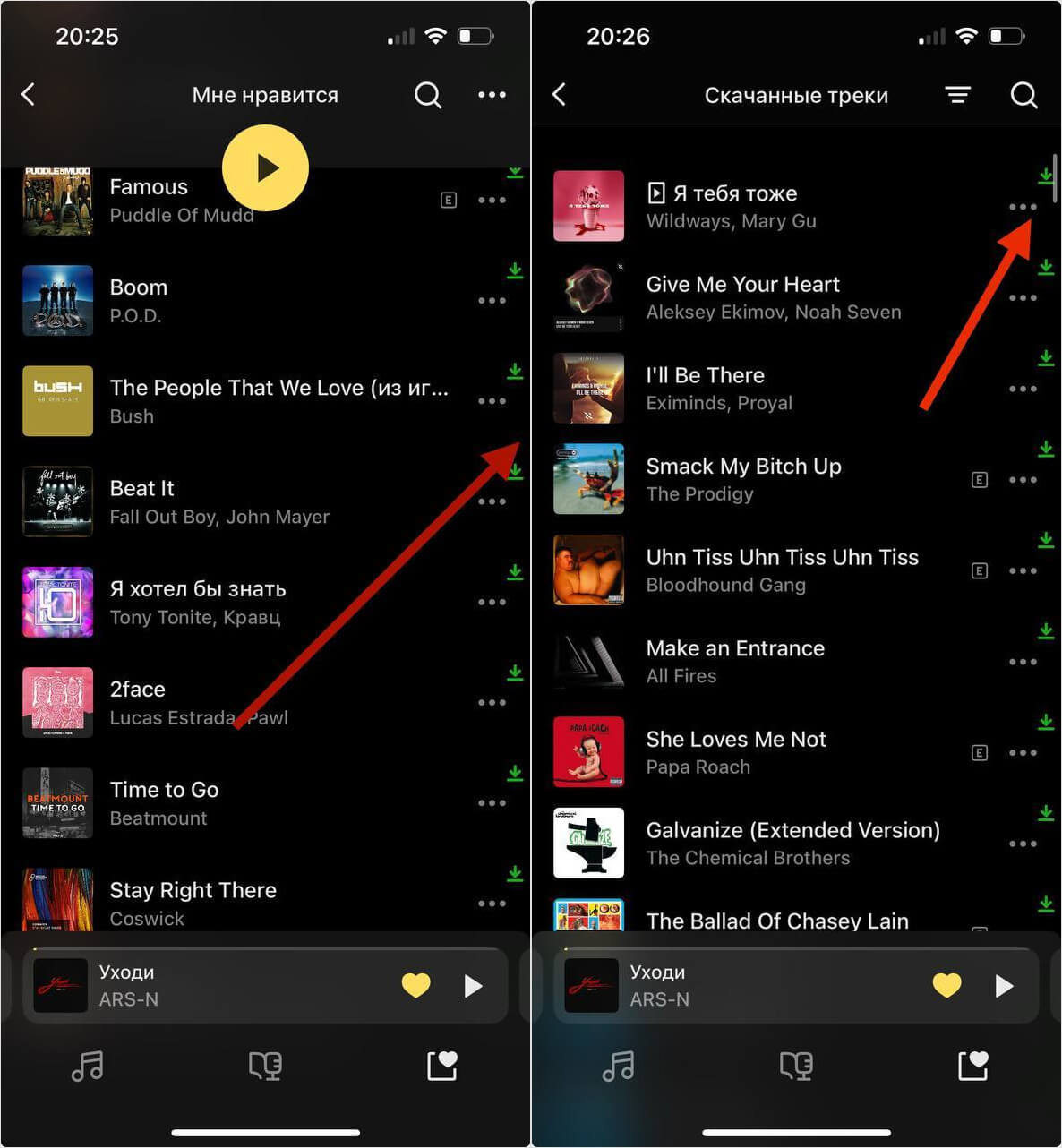
В некоторых разделах почему-то нет ползунка для быстрого скроллинга списка
Все остальные разделы в Яндекс Музыке теперь размещены внизу в виде вкладок. Их можно закреплять в определенном порядке, чтобы не потерять — достаточно нажать на значок и нажать «Закрепить» или «Открепить». Лично я пока не могу привыкнуть, что от раздела со всеми треками было решено избавиться — по привычке захожу в «Скачанное».
В целом, получилось довольно круто, но местами непривычно — нужно время для адаптации. Новый интерфейс Яндекс Музыки — далеко не все, что приготовил сервис: после обновления Моя волна будет подбирать в три раза больше исполнителей и треков, чем если бы вы делали это вручную. Кстати, совсем скоро сервис традиционно подведет итоги года — не забудьте проверить, что вы слушали в 2023. На данный момент, это уже можно сделать в Apple Music — смотрите, как посмотреть личную статистику за нынешний год.
Как спасти свою библиотеку Яндекс.Музыки? [UPD №1]
[ ℹ Есть обновления] Что же делать, как спасти свою музыкальную коллекцию? Не буду тянуть кота за известное место и сразу перейду к сути. Есть два способа:
Способ №1 «Изи катка». Экспортировать список треков в текстовом формате
Для этого понадобится расширение для браузера под названием «YaMuTools», ссылка:
- для Хрома, Оперы, Яндекса и Эджа — https://chrome.google.com/webstore/detail/yamutools-новые-функции-д/dgjneghdfaeajjemeklgmbojeeplehah?hl=ru
- для Огнелисы — https://addons.mozilla.org/ru/firefox/addon/yamutools/
- Github — https://github.com/Chimildic/YaMuTools
После установки и простой настройки, надо обновить страницу с ЯМузыкой, перейдите на страницу плейлиста и нажать на кнопку YaMuTools → Экспортер
Это Антоха, он классный :3
В зависимости от количества треков в плейлисте, плагин чуток подумает и скопирует список всех треков в буфер обмена. Содержимое оного можно сразу вставлять в блокнот, игнорируя рекомендацию перейдите на spotlistr или tunemymusic, — там обычный не форматированный текст (список с названиями композиций).
Способ №2 «Уровень сложности «Азиат»». Скачать любимые треки, спарсить список id треков, переименовать файлы.
Дисклеймер: все рекомендации ниже по тексту даны исключительно в образовательных целях. Повторять всё увиденное и прочитанное никому не рекомендуется.
Второй способ абсолютно выдуманный, совпадения с любыми реальными действиями случайны!
Данный способ позволяет сохранить на ваш ПК практически любой плейлист из библиотеки Яндекс Музыки. Почему практически любой? Потому что авторы плейлистов редко обновляют оные, и если в плейлисте будут недоступные треки, то могут возникнуть ошибки при сохранении плейлиста.
Итак, надо понадобится
- приложение Яндекс.Музыка из Microsoft Store — https://www.microsoft.com/ru-ru/p/yandexmusic/9nblggh0cb6d#activetab=pivot:overviewtab
- программа для пакетного переименования файлов «Advanced Renamer» — https://www.advancedrenamer.com/
- блокнот (например, notepad++)
- немного внимательности и терпения
- умения пользоваться сочетанием клавиш ctrl+c / ctrl+v
Яндекс.Музыка для Windows как бы намекает 😉
☕ Подготавливаемся
- Качаем и устанавливаем Advanced Renamer, устанавливаем с выбором русского языка, запускаем его и откладываем
- Авторизовываемся в приложении Яндекс.Музыка для Windows
- Идём в настройки (левый нижний угол) и тыкам переключатель
— «Высокое качество звука»
— «Не засыпать при загрузке» - Переходим во вкладку «Плелисты», выбираем нужный и жмём «Скачать»
⚠ имейте ввиду, треки качаются на диск C:/,
⚠ каждый трек может весить до 15мб и у вас должно быть достаточно свободного места на диске! - Пока скачиваются ваши треки, переходим найти папку, куда Яндекс.Музыка качает свои файлы. Папка находится по следующему адресу:
C:\Users\<__ПРОФИЛЬ__>\AppData\Local\Packages\A025C540.Yandex.Music_vfvw9svesycw6\LocalState\Music\
Если вы не можете сразу найти папку, тогда
- перейдите в директорию
C:\Users\\AppData\Local\ - найдите папку \Packages\
- в ней будет куууча подпапок, ориентируйтесь на название, оно содержит длинное название из цифр и букв, в центре которого .Yandex.Music_
- в этой папке переходите в \LocalState\Music\
- там будет папка со скаченными треками 🙂
✨ Парсом список треков
Не пугайтесь, тут нет ничего сложного 🙂
- Заходите в веб-версию Яндекс.Музыки, переходите в ваш любимый плейлист и теперь надо запустить Инструменты разработчика (DevTools).
- В Google Chrome, Firefox, Edge, Яндекс.Браузер это делается через комбинацию клавиш ctrl + shift + i
⚠ Важно, чтобы плейлист был публичным. Если вы хотите скачать свой плейлист, тогда убедитесь, что у него не стоит приватный режим. Для этого надо перейти в плейлист, нажать на три точки (. ) и в конце списка взглянуть на пункт «Приватный плейлист», переключатель должен быть серым:
Пункт «Приватный плейлист», переключатель должен быть серым
Итак, вы открыли страницу с нужным плейлистом и запустили DevTools,
- Переходите во вкладку «Network»
- Убедитесь, что не стоит галочка «Disable cache»
- Переключите сортировку на «Fetch/XHR»
- Теперь обновите страницу с плейлистом не закрывая окна DevTools; во время обновления страницы, в большом поле под панелью фильтров начнут появляться данные. Дождитесь, когда страница с плейлистом перезагрузится.
- Теперь ищите в левом столбце «Name» строку, содержащую следующий текст: playlist.jsx?owner=
- кликните на неё и в правом окне выберите вкладку «Preview»; в появившемся ниже окне наводим курсор на ►playlist:
- теперь жмём правую кнопку мышки и выбираем
«Store object as global variable»
выбираем«Store object as global variable»
- Теперь переходим во вкладку «Console», ищем глазами две нижние строчки, первая из которые начинаются с temp1
- В нижнем поле, напротив знака > вставляем следующий код:
var count = temp1.tracks.length var playlist = temp1.tracks var list = new Array() for (var i = 0; i < count; i++)< list[i] = playlist[i].realId + ".mp3" + " ; " + playlist[i].artists[0].name + " - " + playlist[i].title>window.open().document.write(list.join(‘
‘))
Вставляем код после >
После того, как вы нажмёте Enter, откроется новая вкладка, в которой будет спарсен список треков с указанием внутреннего id ЯндексМузыки + приставка .mp3, а также название трека согласно плейлисту. Вам необходимо скопировать весь текст в любой текстовый редактор и сохранить файл.
Всё. Это была самая сложная часть гайда, теперь можно выдохнуть 🙂
⚠Чуть не забыл!
Обязательно проверьте названия ваших треков.
Из названия необходимо убрать следующие символы: < >: » / \ * ?
Например, Яндекс.Музыка вуалирует «плохие» слова звёздочками: Nigga → N****
Ещё необходимо заменить все буквы с акутом. Это буквы с ударением, например é → e
�� Переименовываем треки
Самое сложное позади, осталась рутина:
- Переходим в папку Яндекс.Музыки с уже скаченными треками; видим, что все треки называются набором цифр, — это внутренний id ЯндексМузыки, мы его уже спарсили.
- Копируемвсе треки в отдельную папку.
- В эту же папку копируем текстовый файл со спарсенным списком треков.
- Переходим в Advanced Renamer, жмём кнопку в верхнем меню «Импорт», выбираем «CSV файл . »
- В открывшемся окне надо указать путь к текстовому файлу, для этого жмём кнопку с тремя точками [. ] и в Проводнике находим нужную директорию (рекомендую её скопировать); директория будет пустая, и для того, чтобы программа увидела текстовик, надо сменить тип файлов с *.csv на *.*
- Теперь надо указать путь к папке с треками. Для этого просто вставьте в поле «Папка исходных файлов:» ранее скопированный путь и поставьте в конце знак слеша \ (если его там нет). Программа сразу всё подтянет.
- Если же вы не копировали путь в Проводнике, или у вас нет поля с адресом папки (например, из-за настроек отображения проводника), тогда вам придётся вручную, через не очень удобное меню тыкаться к папке. В общем, разберётесь 😉
Итак, вы указали путь к папке со скаченными треками, указали путь к текстовому файлу со списком id треков и названиями.
- Если в окне «Импорт из CSV файла» везде стоят «ОК», можете жать кнопку «Импорт» ✨
- Ренеймер немного подумает и откроет основное окно, в нём вам надо найти глазами колонку «Список», а в ней, в низу таблицы выпадалку «Применить к:» и сменить текущее значение на «Имя».
- Всё. Жмите «Запустить»
Вот и всё 🙂
Вы большой молодец и спаситель библиотеки Яндекс.Музыки от забвения! ����✨
UPD №1. Способ №3 «Уровень сложности «Ленивый идиот»». Берём чужое и ломаем его.
Почему идиот? Потому что ничего умнее я не придумал ��♂
Некоторые пользователи, включая меня самого, у кого в библиотеке более 150 треков, могли столкнуться с проблемой ограничения кол-ва элементов массива списка треков, который грузится по ссылке playlist.jsx?owner=
[0 . 99] [100 . 149]
— Да что ты, черт побери, такое несёшь?! — спросите вы и будете правы. Ведь я сам не знаю, что происходит, но я уже нашёл, как это исправить!
Итак,
��♂ нам понадобится чуть подправить расширение YaMuTools из Способа №1
- устанавливаем расширение, если ещё не сделали этого
- открываем в Проводнике Windows
C:\Users\\AppData\Local\Google\Chrome\User Data\Default\Extensions\dgjneghdfaeajjemeklgmbojeeplehah - Ну или по шагам, вначале переходим в директорию
C:\Users\\AppData\Local\ - находим папку \Google\
- в ней \Chrome\
- далее переходим \User Data\Default\
Это папка вашего профиля Google Chrome, если у вас несколько профилей, то вместо Default надо выбрать ваш. - в папке Default нам нужна \Extensions\dgjneghdfaeajjemeklgmbojeeplehah\
этот набор букв это папка, в которой находится искомое расширение. Оно уникально для всех расширений и также является уникальной ссылкой в магазине приложений Google (просто вбейте в поисковике эту белиберду).
В этой папке будет ещё одна папка с указанием версии приложения, не редактируйте в ней ничего, для начала скопируйте её в любое место за пределами диска C:\
После того, как скопировали папку с указанием версии приложения в другое место, надо удалить всё содержимое папки \dgjneghdfaeajjemeklgmbojeeplehah\. Это удалит оригинальное расширение и позволит избежать конфликтов.
Далее,
- Скопировав папку, переходим в неё, ищем папку
«Script» → «Tools» → «Playlist» - в ней нас интересует файл «exporter.js»
- открываем его любым редактором (лично я использую Notepad++ [https://notepad-plus-plus.org/downloads/]), и ищем 31 строку:
- и заменяем её на
let title = `$mp3`+`; `+`$`+`_`+`$`;
- либо же просто замените всё содержимое файла вот этим (это тоже самое, что и пунктом выше, но без необходимости искать строки):
Молодцом! Сохраняйте изменения и погнали дальше!
- Теперь надо установить наше модифицированное расширение.
- Для этого переходим в раздел расширений в Хроме, вбиваем в адресной строке этот адрес chrome://extensions/
- Жмём в верхнем правом углу тумблер «Режим разработчика»
- И тыкаем в пункт «Загрузить распакованное расширение»
- Выбираем папку с модифицированным расширением и жмём «Выбор папки».
- Готово, расширение загружено и должно появится в списке всех расширений браузера.
- Переходим на ЯндексМузыку, в нужный вам плейлист
- Повторяем действия из Способа №1: жмём YaMuTools → Экспартёр
- Вставляем полученные данные в блокнот, например Notepadd++,
- Скопированные данные будут выглядеть следующим образом:
104931799mp3; антоха мс_тропики 95082603mp3; антоха мс_выше 24294779mp3; антоха мс_лето прием
- Внимательный читатель заметит, что расширение файла (mp3) слилось с названием трека (с его realid), что не хорошо.
- Исправить это можно следующим образом:
- В Notepadd++ надо нажать сочетание клавиш Ctrl+F и в появившемся окошке выбрать вкладку «Замена»;
- Далее выделяем и копируем «mp3;» (mp3 и точка с запятой), вставляем в поле «Найти:»;
- А в поле «Заменить на:» пишем это «.mp3 |» (mp3 и вертикальная черта), жмём кнопку «Заменить всё»
Если у вас нет Notepad++, тогда подойдёт обычный Блокнот Windows. Окно замены вызывается через «Правка» → «Заменить» или CTRL + H.
Ура! Список всех ваших треков, вне зависимости от того, сколько их у вас, готов! Вы большой молодец во второй раз ����
PS: далее надо скормить список треков Advanced Renamer, но в поле «Разделитесь:» вместо точки с запятой указать вертикальную черту |
Но это вы уже умеете 😉
«Яндекс.Музыка»: зачем они так сделали?
В начале года я уже писал о том, как меня неприятно поразил сервис «СберЗвук». А в серии статей «Импортозамещение поневоле» перебирал вообще все аудиостриминговые сервисы. Поиск замены для ушедшего из России Spotify лично для меня завершился переходом на «Яндекс.Музыку» — во многом по причине того, что у них было совместное предложение с «МегаФоном», подразумевавшее, что можно оформить «льготную» подписку. Ага, льготную в кавычках, по той причине, что мне не попадалось других предложений, кроме как льготным образом начать пользоваться этим сервисом. Полную цену с первого месяца вы начнете платить ровно в одном случае: если ваш аккаунт уже был когда-то привязан к данному сервису «Яндекса». Но ничто не помешает вам создать новый и получить все то же льготное предложение. Никакой проверки устройств, личностей и прочего у «Яндекса» нет, так что можно все время участвовать в каких-то льготных акциях, которые предлагаются свежеподключившимся. И это приводит к первому вопросу: что помешало сделать нормальную систему аккаунтов?
Аккаунты
Нет, меня как пользователя не заботит, что в руководстве «Яндекса» никто не подумал о том, что рост базы пользователей — это вещь в себе. Пользователю, в общем-то, все равно, что компания хвастается миллионами пользователей, тогда как на самом деле у одного человека может быть хоть десяток аккаунтов. Но не считать это проблемой на уровне оценки собственной доли на рынке — это странно. Более того, не совсем понятно, в чем смысл бесконечного предоставления пользователям возможности создавать новые подключения к сервису при одновременном вводе искусственных ограничений по числу устройств, на которых можно запустить ваш сервис. Это какая-то откровенная ерунда.
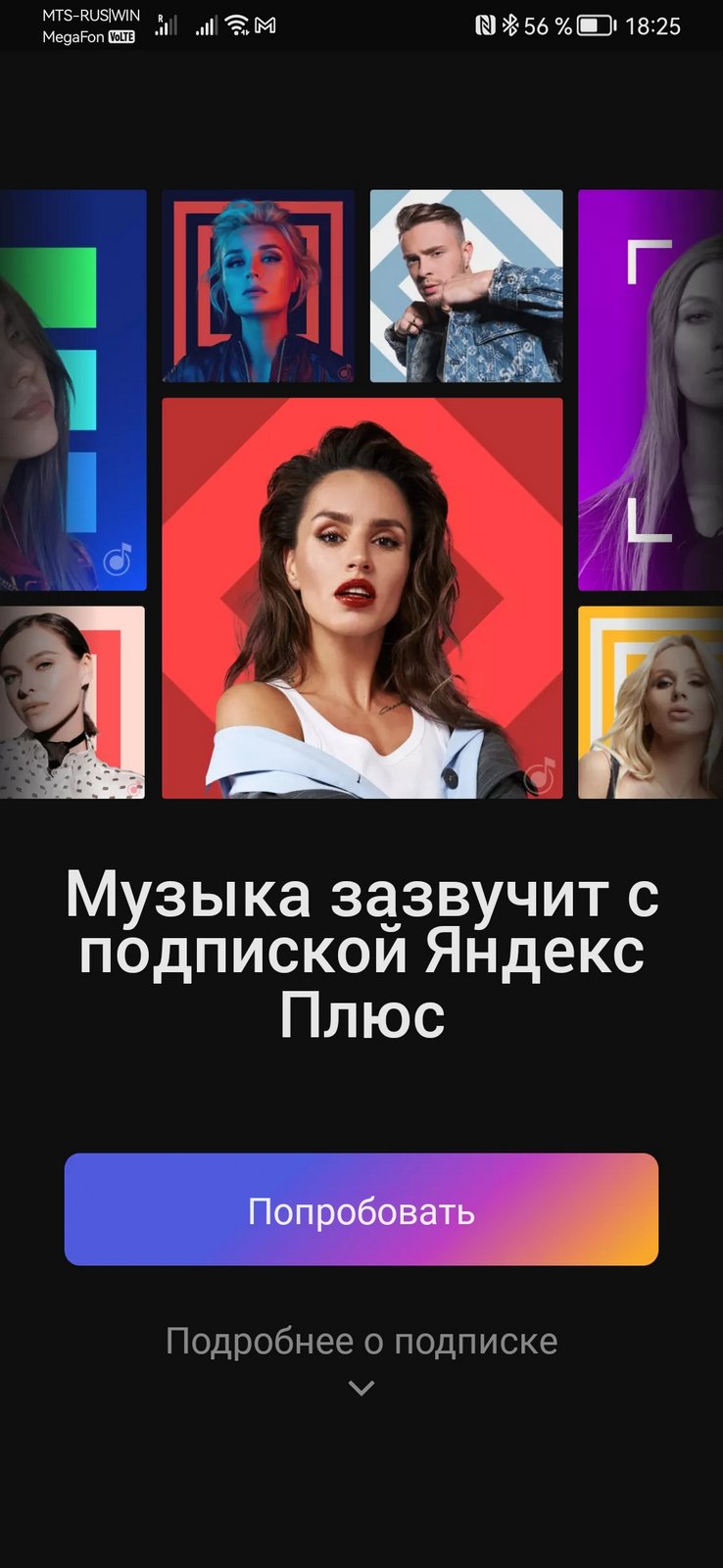
Конечно, с переходом подписки на «Яндекс+» количество устройств выросло до 10, так что актуальность вопроса резко снизилась. Но все же — где логика? Если компания опасается того, что кто-то будет экономить деньги, пользуясь одним аккаунтом на десяток разных человек, то почему ее не заботит, что один человек может сделать десяток аккаунтов, чтобы получить льготный период? Как показывает мировой опыт, единственный способ помешать людям делиться своим аккаунтом с друзьями и родственниками — это сделать сервис настолько доступным по цене, чтобы такие махинации просто были лишены смысла. Но вот запретить на одном устройстве подключать один сервис с разных аккаунтов или ввести какую-то другую проверку уникальности достаточно просто.
Кстати, из возможности регистрации множества аккаунтов в «Яндекс.Музыке» следует и еще один плохо продуманный элемент. В момент, когда у вас закончился оплаченный период, приложение просто показывает экран с предложением попробовать сервис. Этот экран ничем не отличается от того, который появится, если вас разлогинит или же вы выберете аккаунт, где сервис не подключен. Дальше вы сами должны вспомнить, какой аккаунт вы используете для «Яндекс.Музыки», то есть на каком вы платите за него. И это снова возвращает нас к вопросу: зачем нужно было делать так с оплатой?
Оплата
Я ничего не буду говорить о том, дорого или дешево обходится «Яндекс.Музыка», цены на рынке у всех стриминговых сервисов примерно одинаковые, так что тут есть три варианта: вы не пользуетесь стриминговым сервисом и пиратите, вы не пользуетесь стриминговым сервисом и покупаете контент где-то еще или вы пользуетесь стриминговым сервисом. Поэтому давайте просто посмотрим, как реализована оплата у «Яндекса». На первый взгляд все вроде бы неплохо: цена в рынке, способов вносить плату много. Но выше я уже написал, что происходит, когда оплаченный период закончился, а у вас нет автоматического продления или на счете, к которому он привязан, нет средств.
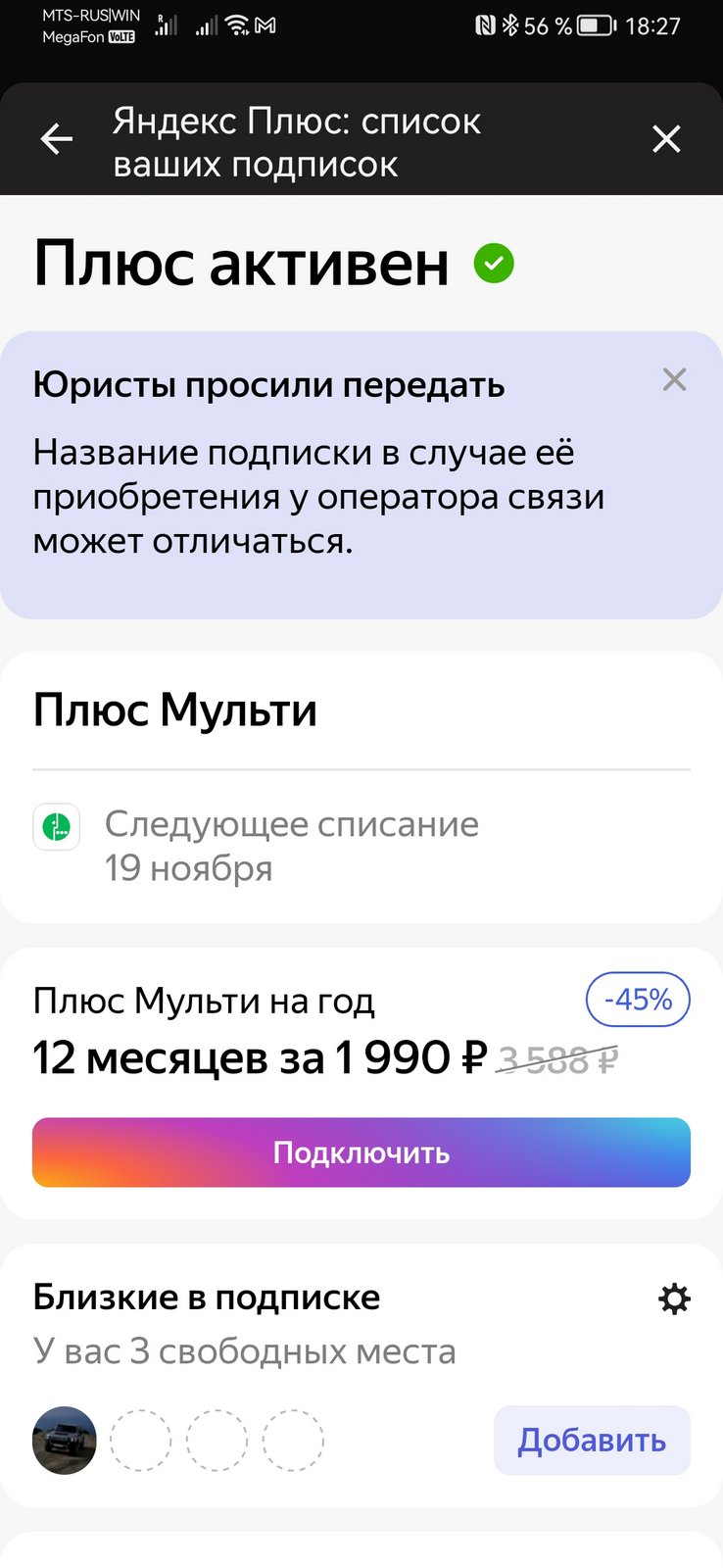
Полагаю, что я далеко не единственный человек в мире, который не доверяет сервисам с автоматическим списанием средств. Я стараюсь либо вообще отключить подобную опцию, либо привязать ее к счету, на котором не хранится никаких денег, он лишь пополняется по мере необходимости. Неприятный опыт ошибочных списаний и списаний за сервис, которым я фактически перестал пользоваться, подсказывает, что так спокойнее и лучше для бюджета. Но в случае с «Яндексом» это ведет к тому, что я постоянно вижу предложение начать пользоваться сервисом. Пока приложение не было принудительно переведено на систему «Плюс мульти», выяснить, откуда и как списывается плата, вообще не получалось. Сейчас узнать о том, что там с вашей оплатой и как списываются средства, можно, но лишь в случае, если сервис активен. Если средства закончились… увы, только обязательно пополнив счет прежним способом. Если он вам почему-то недоступен — создавайте новый аккаунт, и вперед.
Яндекс музыка как удалить скачанные треки
Будь в курсе последних новостей из мира гаджетов и технологий
iGuides для смартфонов Apple

Яндекс Музыка разрешила загружать любые треки и делиться ими. Как это сделать

Артем Фунтиков — 18 декабря 2022, 16:23

Теперь в сервисе можно послушать музыку недоступных в России исполнителей и делится ею с друзьями.
Композиции и раньше можно было добавлять самостоятельно, но теперь на них можно создать ссылку, чтобы поделиться с другими пользователями.
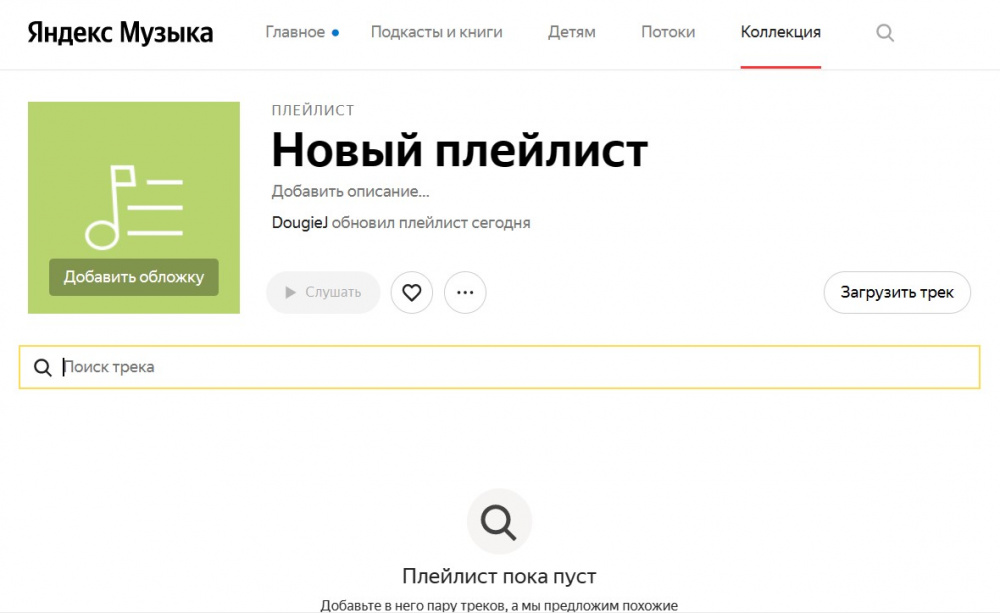
Как добавить скачанные треки в Яндекс Музыку:
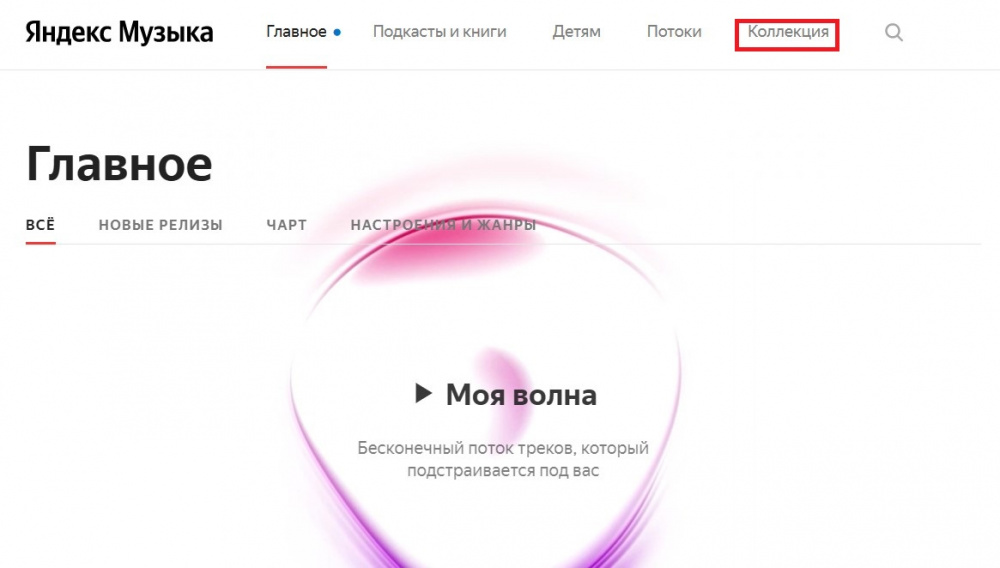
- Открываем веб-версию сервиса со смартфона или ПК (если делаете это с iPhone, выбираем настольную версию)
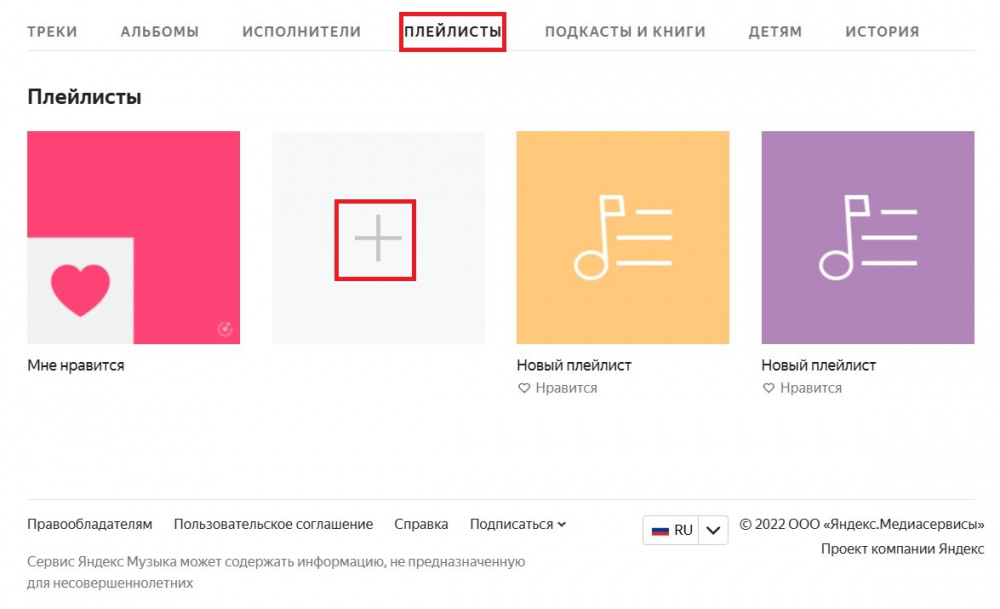
- Переходим во вкладку Коллекция, затем Плейлисты
- Создаем плейлист или открываем существующий
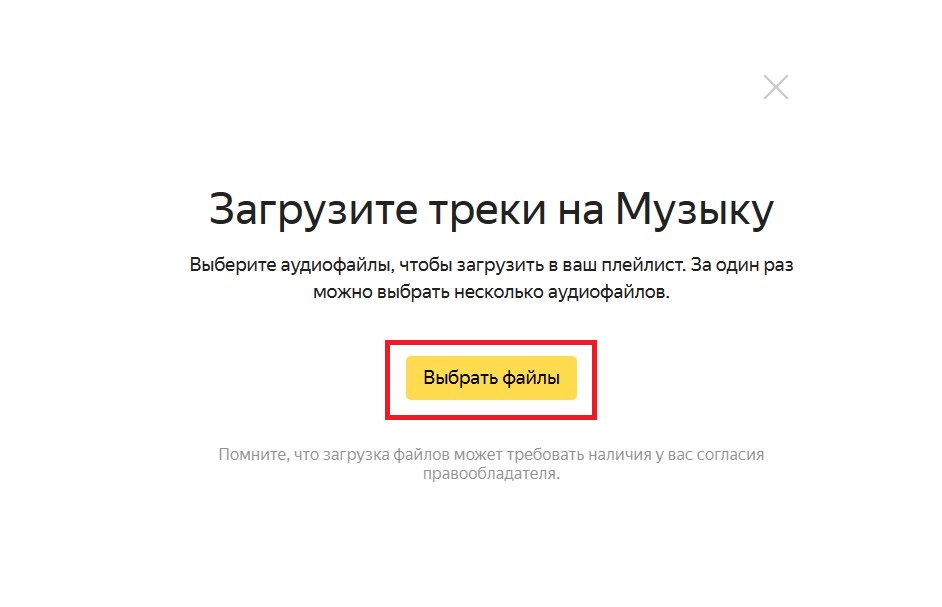
- Нажимаем Загрузить трек и выбираем файлы для загрузки
- Меняем параметр доступности
- В пункте меню (три точки) выбираем удобный способ, чтобы поделиться.
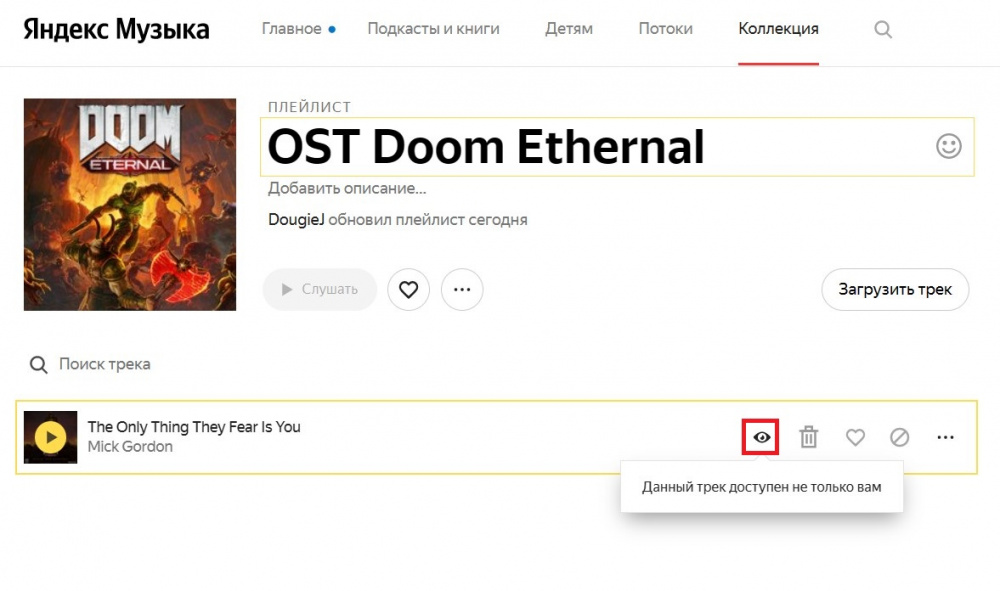

Теперь пользователи у которых есть ссылка, смогут прослушивать добавленные треки, даже если вы их решите удалить. В поиске добавленные плейлисты не отображаются. Также можно самостоятельно оформить плейлист, добавив любое изображение.