Как войти в Телеграмм
Если у Вас еще нет аккаунта прочтите инструкцию о том, как зарегистрироваться в Telegram, если Вы уже регистрировались это все упрощает. Но в зависимости от устройства процесс входа может отличатся, по этому мы подготовили подробную инструкцию для самых популярных устройств.
↑ Как войти в Телеграмм на Андроид
- Для того, чтобы выполнить вход в Телеграмм установите приложение из Play Market;
- Откройте его и выберите «Начать общение«;
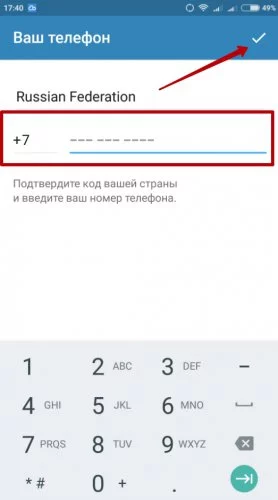
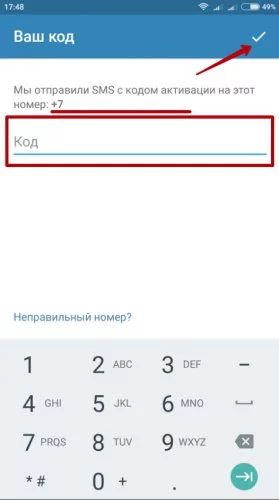
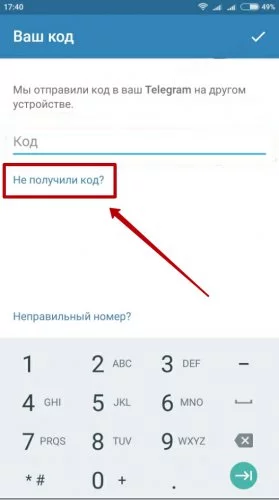
- Введите номер телефона, который который вы указывали при регистрации и нажмите на галочку;

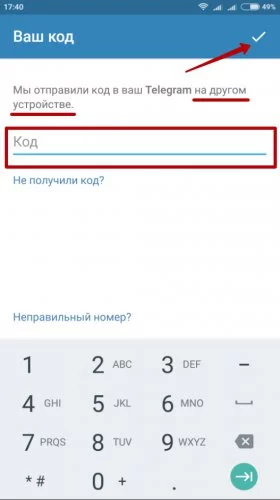
Вход в аккаунт был выполнен на другом устройстве
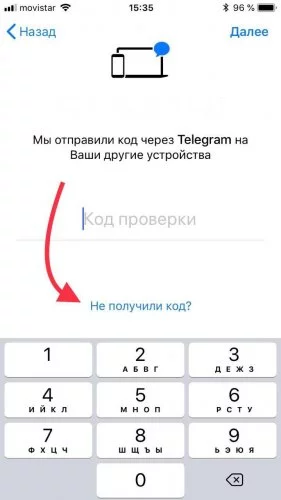
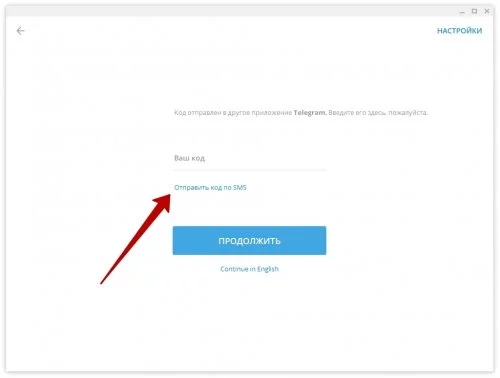
- Если вход уже был выполнен на компьютере, планшете или другом смартфоне, то мессенджер отправит код на это устройство, это не СМС а сообщение непосредственно в Telegram.
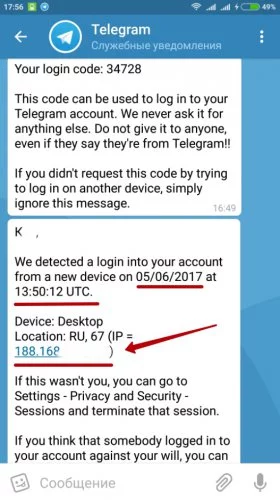
- Помимо кода будет получена сообщение с информацией о входе в систему, где будет указан IP адрес, дата и время входа на другом устройстве.
↑ На iPhone
- Установите мессенджер из App Store;
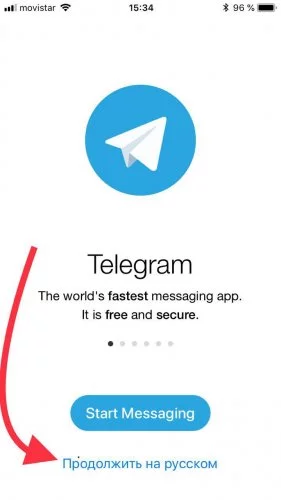
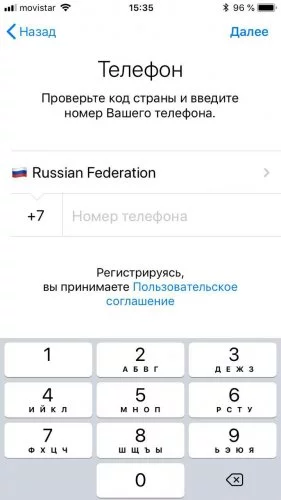
- Запустите его и нажмите «Start Messaging» или «Продолжить на русском» если предпочитаете русский язык интерфейса;

↑ На компьютере
- Скачайте и установите версию для ПК, как это сделать подробно описано в инструкции Telegram для компьютера;
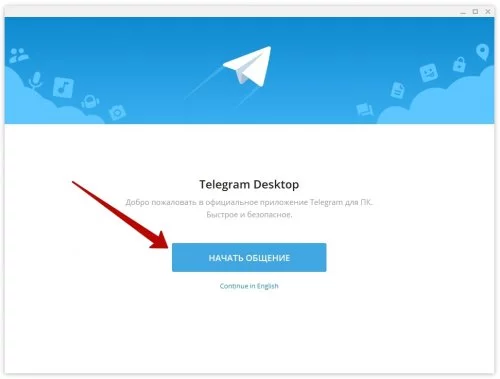
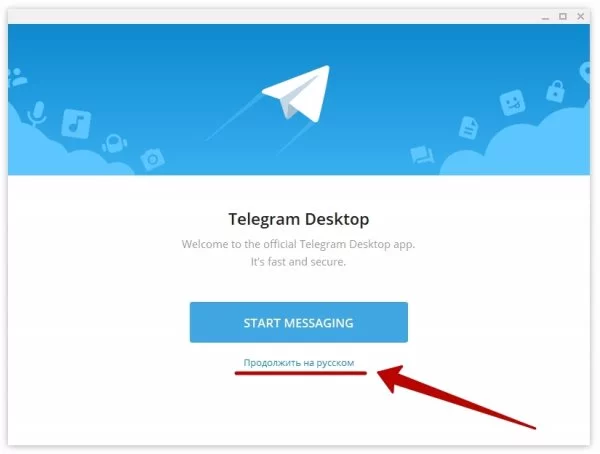
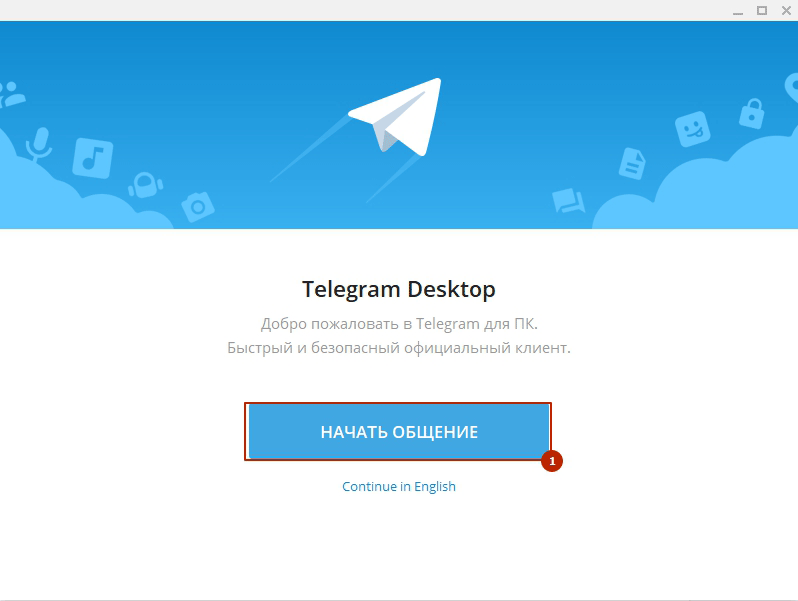
- При первом запуске откроется окно и предложит начать общение;
Понравилось? Поделитесь с друзьями!

Регистрация в Telegram
Регистрация в Телеграмм упрощена по максимуму и должна быть интуитивно понятным процессом, но как это часто бывает с
Telegram для компьютера
В отличии от конкурентов, скачать Telegram для компьютера, очень просто, для этого не нужно устанавливать эмуляторы или совершать другие танцы с бубном. Установка займет у Вас одну минуту, но есть и портативная версия, не требующая установки, ее можно запускать прямо после загрузки и приступать к общению с друзьями.
Скачать Telegram для компьютера
Скачать Telegram-for-desktop.exe
↑ Установка Телеграмм на компьютер
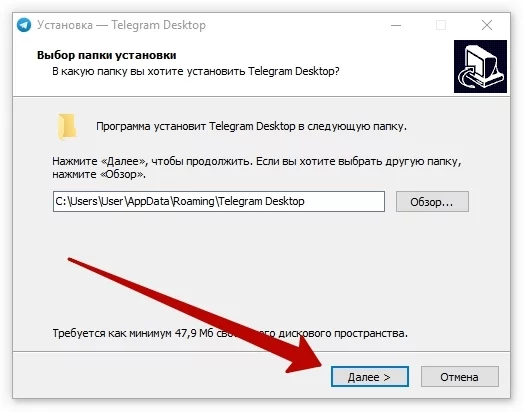
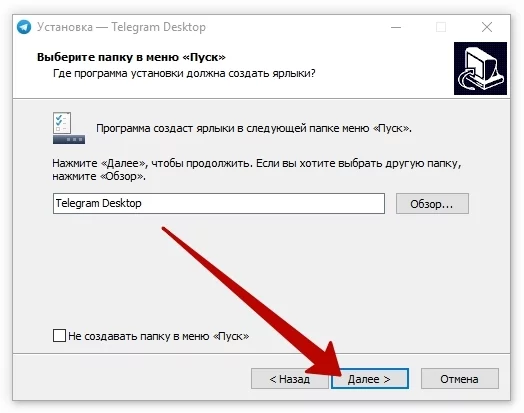
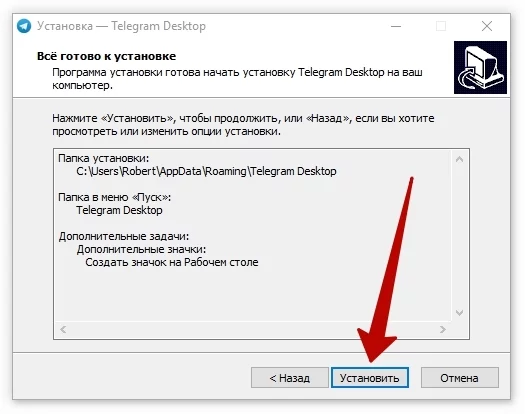
- Загрузите установочный файл по ссылке выше и запустите его.
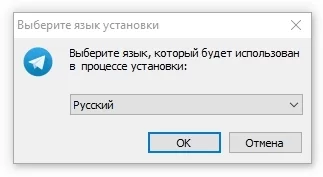
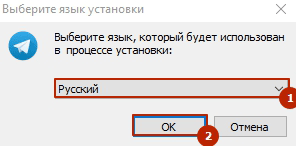
- Для начала выберите язык установки программы, с недавних пор в списке появился русский язык.
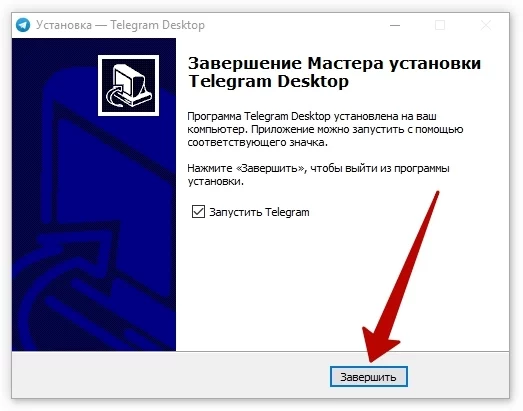
↑ Первый запуск
-
Дальше запустится сама программа. Вы можете сразу выбрать язык нажав на «Продолжить на русском«.
Понравилось? Поделитесь с друзьями!
Регистрация в Телеграмм на компьютере
Инструкции на других сайтах устарели. Поэтому мы расскажем, как зарегистрироваться в новой версии Telegram для компьютера в 2020 году. Процесс стал проще и быстрее. Регистрация в Телеграм на компьютере возможна по СМС, QR-коду и даже без номера телефона и скачивания программы. В отличие от WhatsApp регистрироваться в Телеграмм на iPhone или Android перед использованием на ПК не обязательно. Рассмотрим подробнее каждый вариант.
В новой версии Telegram для компьютера появился вход по QR-коду по аналогии с WhatsApp. Если программа установлена на смартфоне, достаточно просканировать код и войти в приложение на ПК без регистрации.
Поделиться:
Регистрация в Telegram на ПК с номером телефона
1. Скачайте Телеграм на компьютер и установите мессенджер согласно инструкции. Следуйте рекомендациям программы, в начале инсталляции выберите русский язык.
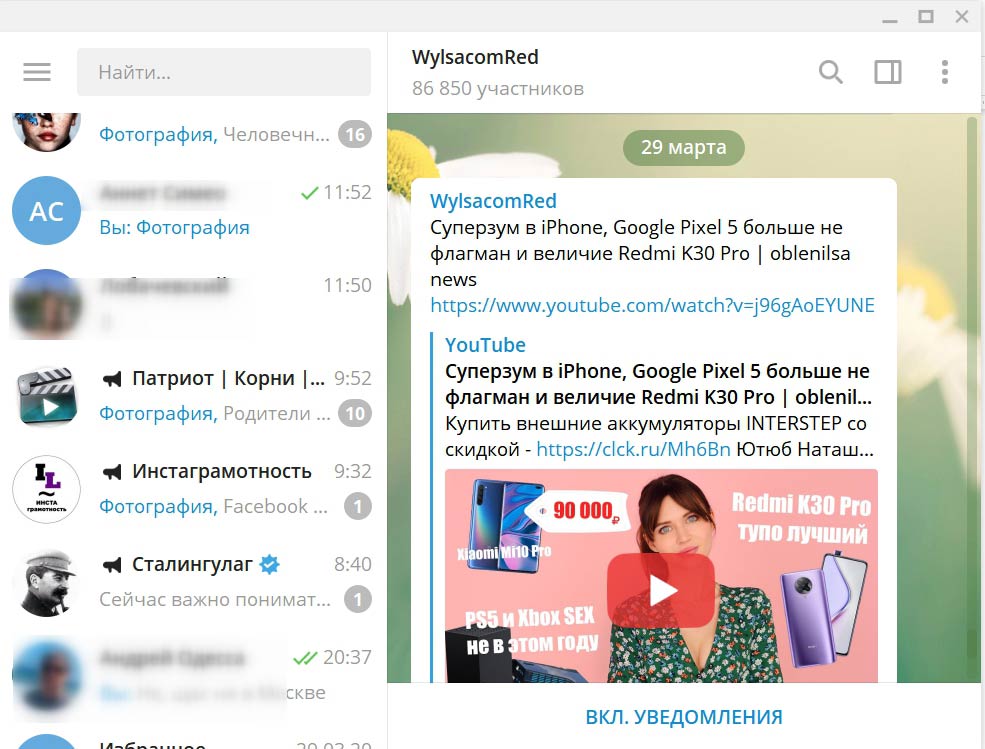
2. После установки программа запустится автоматически. Нажмите на кнопку «Начать общение».
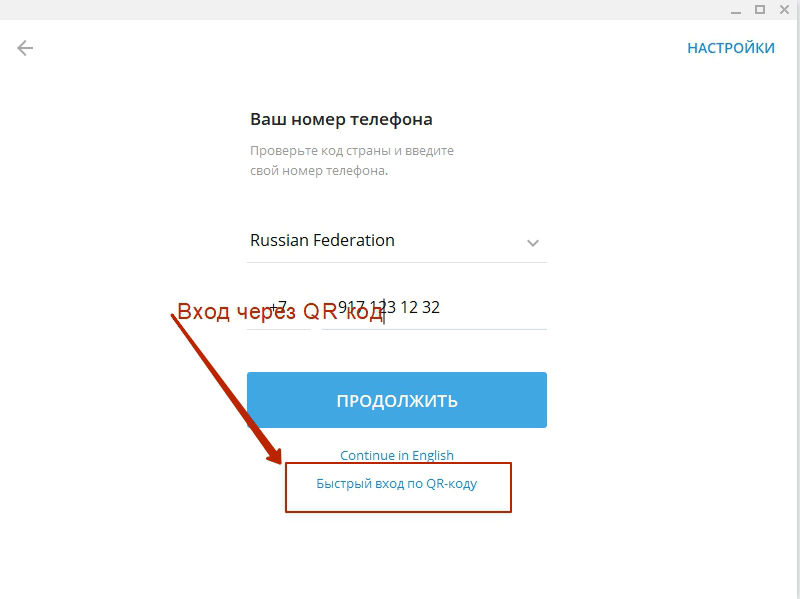
3. Если мессенджер установлен на телефон, выберите пункт «Быстрый вход по QR-коду». При использовании одного аккаунта на компьютере и телефоне регистрация не требуется.
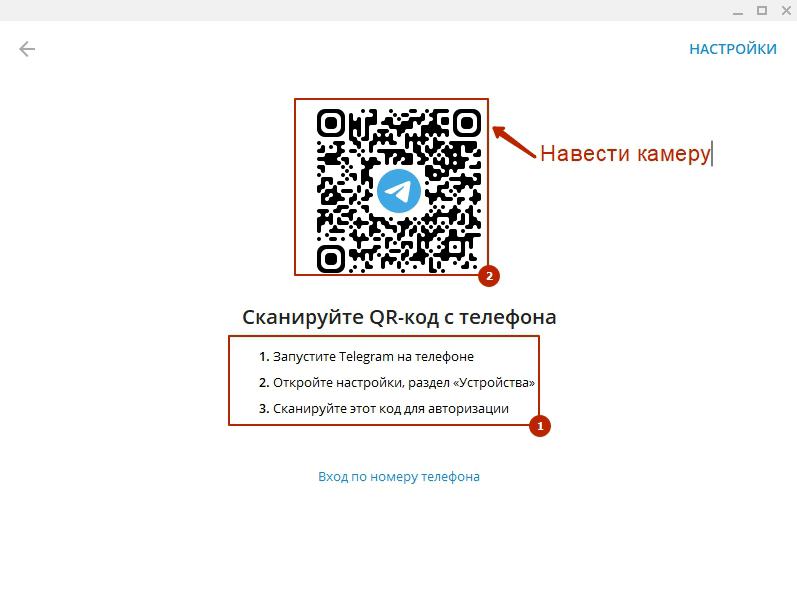
4. Откроется окно со штрих-кодом и краткой инструкцией.
- Запустите мессенджер на смартфоне.
- Перейдите в настройках в раздел «Устройства».
- Просканируйте Qr-код.
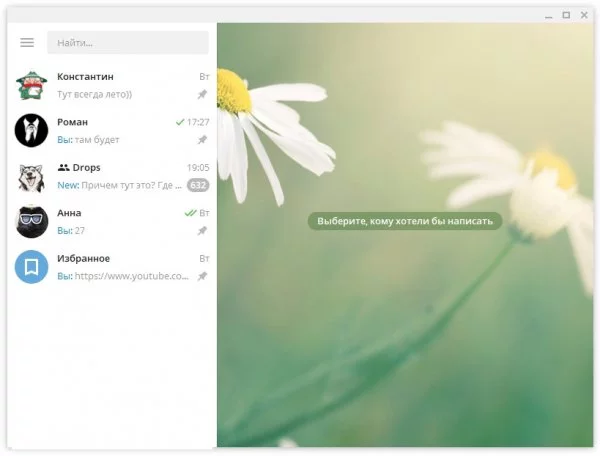
5. После сканирования кода мессенджер запустится на ПК.
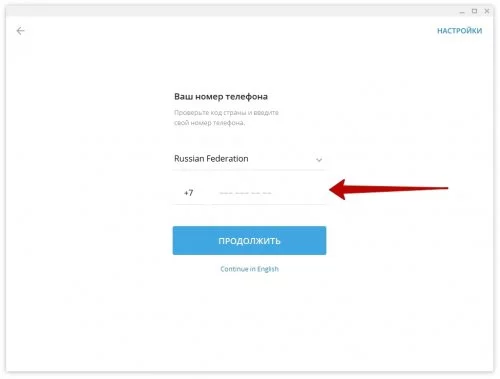
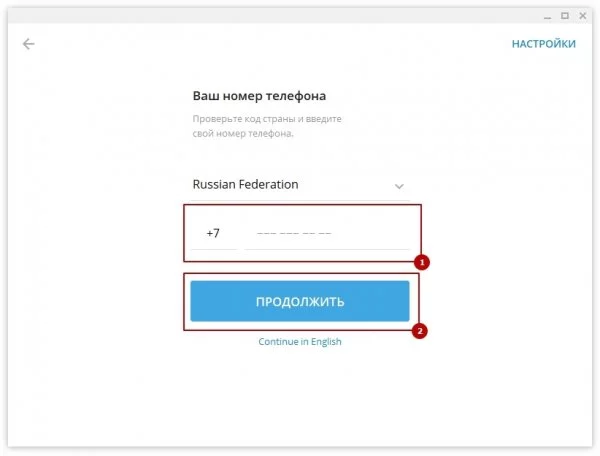
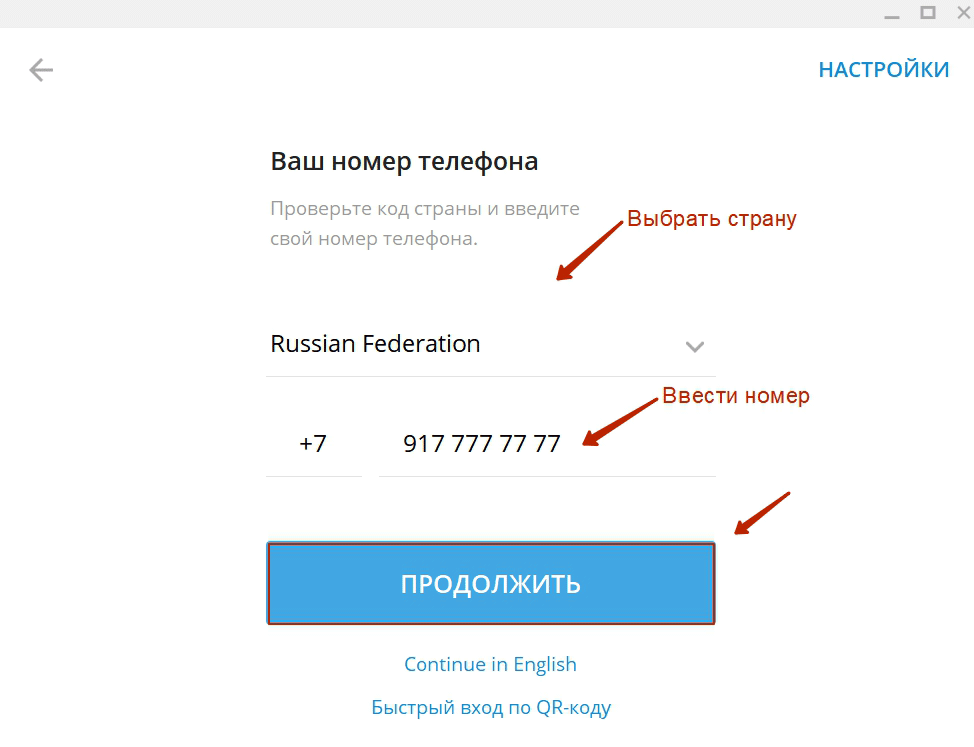
6. Если аккаунта Телеграм нет, нажмите «Вход по номеру телефона», проверьте код страны и введите номер, к которому хотите привязать мессенджер.
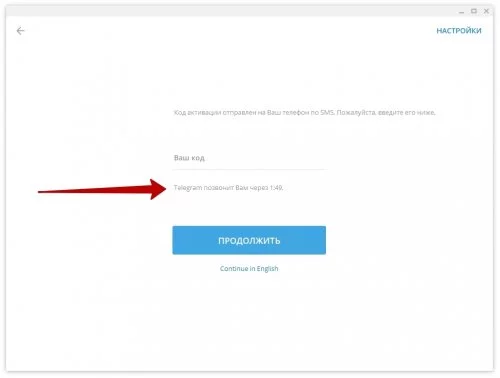
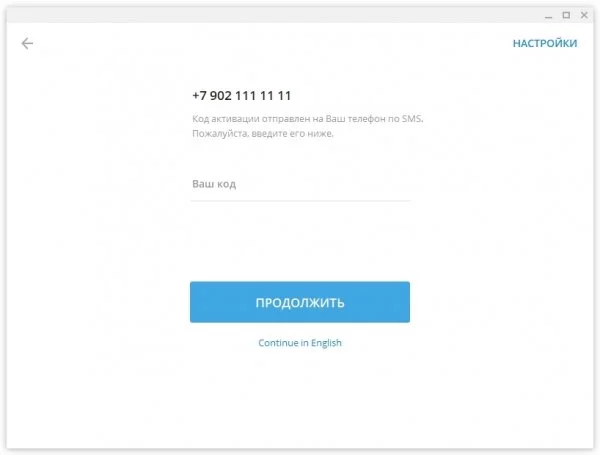
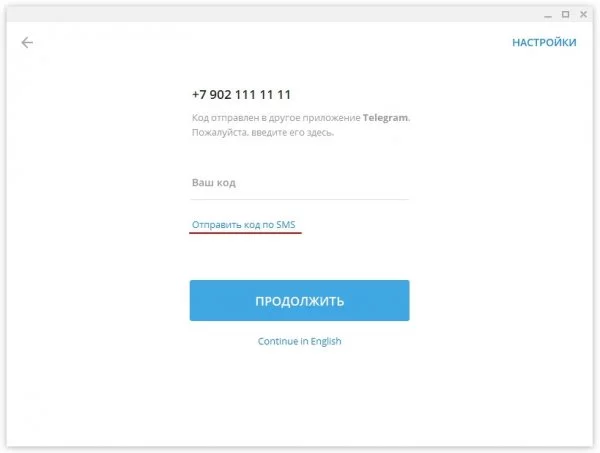
7. Дождитесь СМС и введите код в поле, как показано на скриншоте.
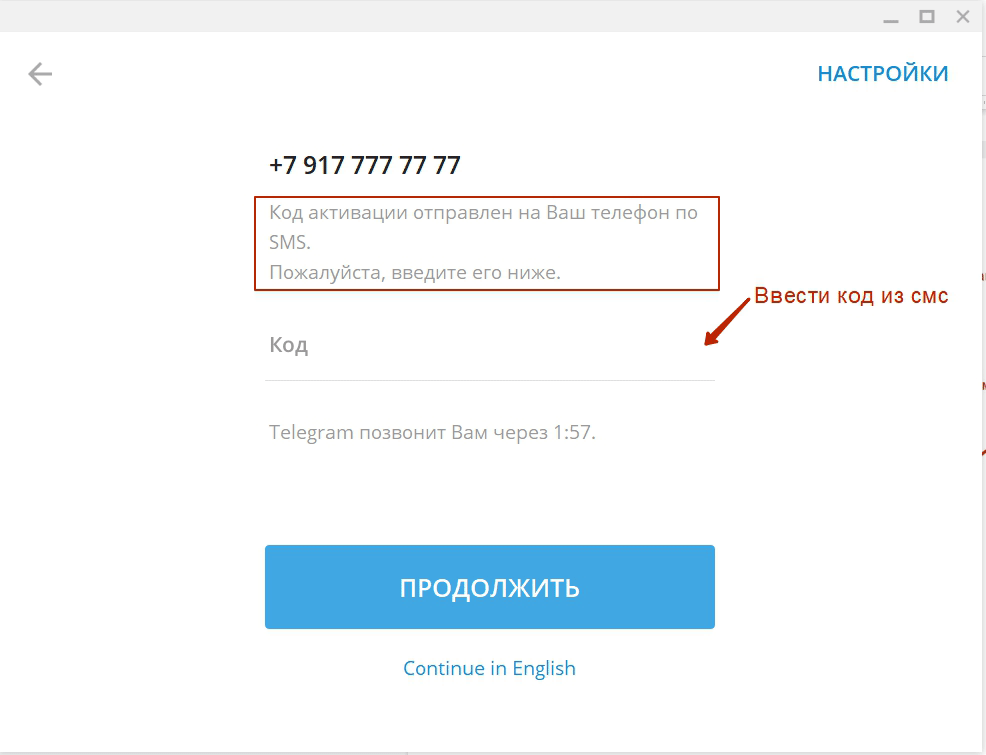
Если SMS не пришло, через две минуты виртуальный оператор позвонит на мобильный телефон и продиктует код.
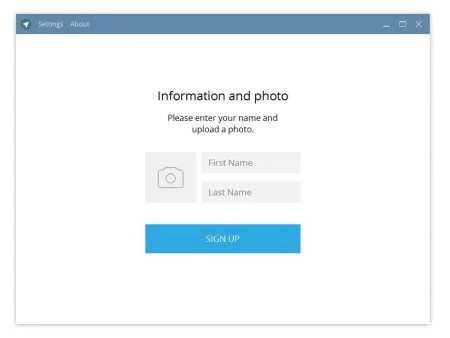
8. Кликните по кнопке «Продолжить» и завершите регистрацию Telegram на ПК.
Регистрация без номера телефона
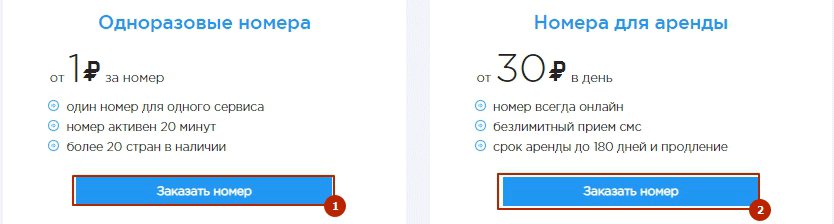
Воспользуйтесь виртуальным номером, если у вас нет смартфона или не хотите афишировать мобильный телефон. Используйте номер для однократного приема SMS от 1 рубля или арендуйте постоянный телефон от 30 рублей в сутки. Аренда дороже, но надежнее: при выходе из программы СМС придется запрашивать повторно.
1. Зарегистрируйте в сервисе onlinesim.ru или на аналогичном сайте из поисковой выдачи по запросу «виртуальный номер».
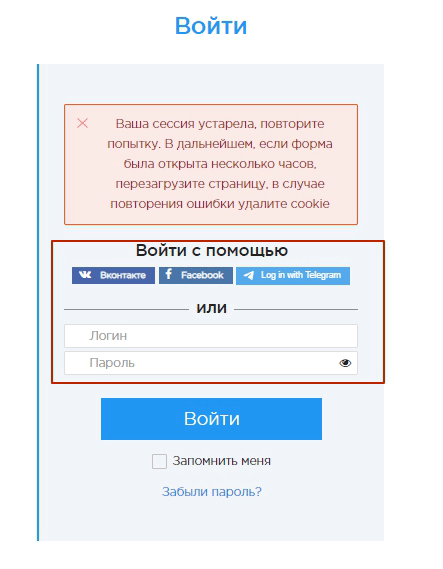
2. Выберите одноразовый номер или номер в аренду.
3. Укажите страну и мессенджер, для которого приобретаете номер.
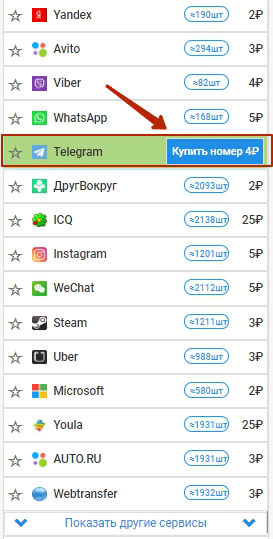
4. Оплатите телефон и используйте виртуальный номер при регистрации. SMS отобразится в личном кабинете на сайте.
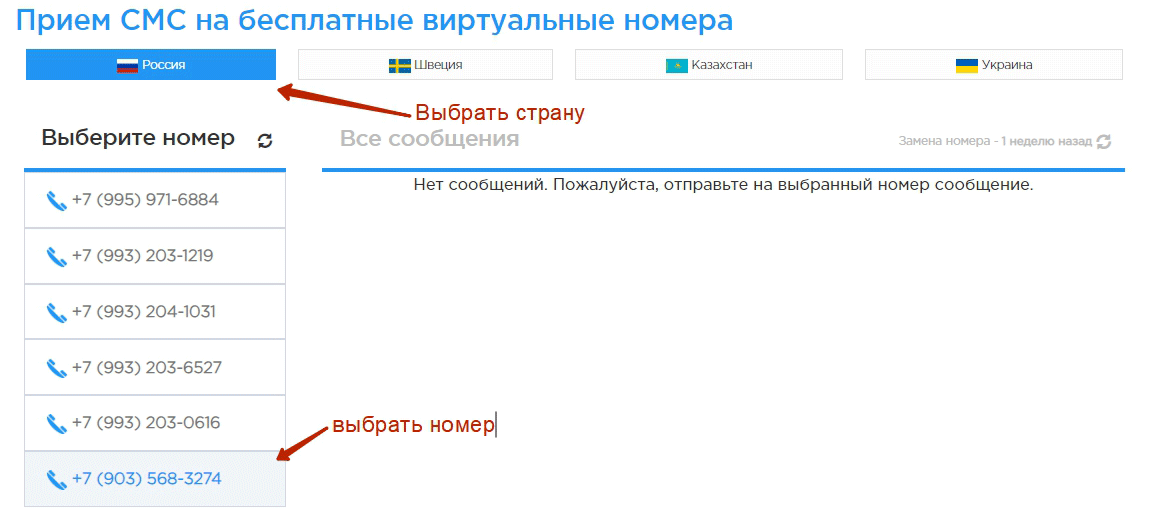
Можно бесплатно воспользоваться сервисом. В этом случае система выведет код на главной странице сайта onlinesim.ru. Пролистайте страницу вниз, выберите страну и номер из списка в левой колонке, отправьте СМС на один из телефонов.
 Регистрация без установки
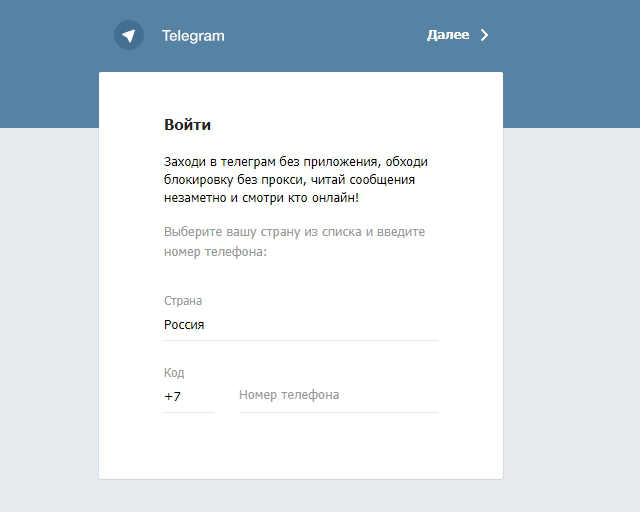
Используйте Телеграмм без установки: загрузите редакцию Portable или онлайн Telegram. Веб -версия по функционалу практически не отличается от стационарной программы и удобна для переписки с разных компьютеров.
1. Откройте в браузере русскоязычное зеркало онлайн-сервиса, например, web-telegram.ru.
2. Пройдите регистрацию с реальным или виртуальным номером телефона.
3. Общайтесь и отправляйте файлы.
Официальный сайт web.telegram.org заблокирован в России. Для общения в мессенджере включите VPN или загрузите сайт-зеркало на русском языке. Зеркала часто просят разрешить открывать всплывающие окна с рекламой. Если уведомление появится, нажмите «Заблокировать».
Как использовать Telegram на компьютере: через браузер или отдельное приложение

Какую версию Telegram выбрать для компьютера: браузерную или отдельный клиент? Разбираемся в статье.


Так как Telegram — приложение с открытым исходным кодом, в сети можно найти множество неофициальных веб-версий, расширений для браузера и дополнений.
Однако официально через браузер работают только два веб-интерфейса, а на десктопе — и вовсе одно приложение. В нашей статье мы рассмотрим именно такие программы, одобренные разработчиками и рекомендованные на сайте telegram.org.
Важно: Все описанные функции программ актуальны на дату публикации статьи. Так как разработчики довольно часто их обновляют, перед использованием обязательно проверьте, не появились ли новые возможности в текущей версии.
Браузерные версии Telegram
Использовать мессенджер можно через браузер — это будет удобно тем пользователям, которые работают за чужим компьютером или не хотят устанавливать отдельный клиент.
Официально доступно два веб-интерфейса Telegram: WebZ и WebK. Они пришли на замену неофициальному клиенту «Вебограм» в апреле 2021 года.

Авторизоваться в обеих версиях можно либо по номеру телефона, привязанному к аккаунту, либо через QR-код. Для второго способа необходимо открыть настройки приложения на смартфоне, зайти в раздел «Устройства» — «Подключить устройство» и навести камеру мобильного на QR.

Пока у веб-версий есть определенные ограничения:
- нельзя начинать секретные чаты;
- нет встроенного редактора медиафайлов;
- нельзя записывать видео-сообщения (кружочки);
- нельзя переключаться между разными аккаунтами.
Внешне интерфейс WebZ и WebK очень похож. Причем между платформами даже можно переключаться через настройки (кнопка «Switch to Z / K version»). Оба веб-приложения поддерживают стикерпаки, реакции, темный режим, голосовые и видеовызовы, позволяют закреплять и архивировать чаты, отправлять и беззвучные сообщения. Также в них можно создавать новые группы и каналы, хотя изначально эта опция была недоступна.

Но различия между интерфейсами все же есть. Перечислим основные, которые мы нашли за время использования двух платформ:
- В WebZ можно установить дополнительный пароль, который система будет запрашивать каждый раз при подключении к веб-интерфейсу. А вот вкладка с WebK будет открываться, пока активен сеанс (его можно завершить через основное приложение Telegram на смартфоне или закрыв браузер).

- В WebK можно блокировать пользователей, но нельзя жаловаться.
- В WebZ можно жаловаться на каналы и пользователей, но нельзя блокировать их.
- В WebK больше выбор фонов для чата. Хотя в обеих версиях можно загрузить на фон свое изображение или задать конкретный цвет.

Также в сети можно найти информацию о том, что WebZ разрабатывалась в основном для компьютеров, а WebK — для мобильных устройств. Но сейчас различия между ними минимальны, так как разработчики постоянно добавляют новые функции.
В целом, сегодня обе версии так похожи, что их вполне можно было бы объединить в одну. Но в Telegram верят, что конкуренция будет только на пользу продукту, поэтому веб-интерфейсы до сих пор разрабатывают две разные команды.

Версия для компьютера
Десктопный клиент Telegram, то есть отдельное приложение, можно скачать на официальном сайте. Есть версии для Windows, Mac и Linux. В статье рассмотрим классический виндовс-вариант.
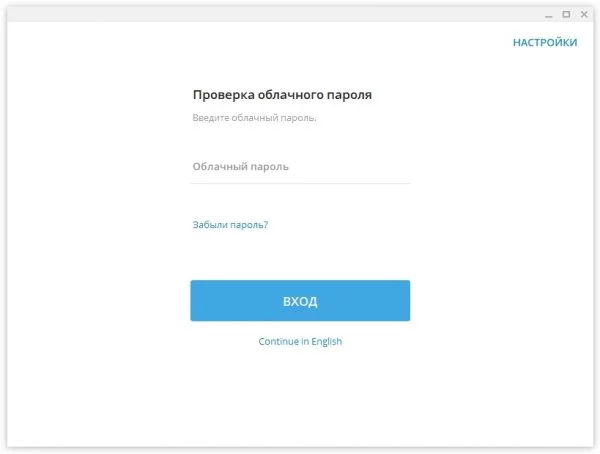
Для авторизации также понадобится отсканировать QR-код через приложение на смартфоне либо ввести свой номер телефона и проверочный код, который придет в чате Telegram.

Отметим, что с компьютерной версии можно использовать несколько аккаунтов (в браузерных приложениях эта функция недоступна). Также здесь есть темная тема, возможность создавать папки, группы и каналы, доступ к стикерам и аудиозвонки.
Однако по функциональности клиент для ПК все же уступает приложению для смартфонов:
- Нельзя блокировать и жаловаться на пользователей, можно только отправлять жалобы на каналы.
- Нет встроенного графического редактора.
- Нет видеозвонков и видео-сообщений в кругах.
- Нет секретных чатов.
Браузерная или десктопная версия: что выбрать?
В целом, если вы используете Телеграм только для текстовых переписок и обмена файлами, то не заметите разницы между браузерой и десктопной версией.
Однако, если вы используете сразу несколько аккаунтов, то вам больше подойдет отдельный клиент для ПК. Если же вам нужны видеозвонки, то стоит использовать Telegram WebZ и WebK. Причем WebZ мы считаем более безопасным за счет возможности установить дополнительный пароль.
Читайте также:
- Как выбрать внешний аккумулятор для смартфона: шпаргалка от CHIP
- Лучшие роутеры для дома: топ-8 самых интересных моделей