Что делать, если нет блокнота в Windows 10
В операционной системе присутствует множество встроенных программ. Однако в некоторых случаях они могут отсутствовать. Причины этого могут быть самыми разными. Одним из наиболее часто удаляемых считается блокнот. Также подобное нередко происходит с WordPad. Решение в обоих случаях одинаковое.
Как найти и установить встроенную утилиту
Если нет блокнота в Windows 10, это не означает, что он не установлен. Найти его проще всего с помощью встроенного поиска. Если последнего тоже нет, следует кликнуть по панели задачи ПКМ и активировать функцию с помощью соответствующего пункта (называется «Поиск»).

Если утилиты нет, то ее необходимо заново установить. Процедура эта очень простая и полностью безопасная. Заключается она в следующем:
- Нужно открыть настройки операционной системы путем нажатия сочетания клавиш Win+I.
- Выбрать пункт, отвечающий за приложения.

- Среди разделов слева нажать на самый первый.
- Кликнуть по надписи, которая обведена на скриншоте ниже. Важно отметить, что название параметра незначительно менялось по мере обновлений ОС и может отличаться.

- В самом верху страницы нужно нажать на значок плюса.

- Далее, если блокнота действительно нет, он должен отобразиться в перечне программ.
В некоторых случаях утилита может отсутствовать. Это может говорить о том, что блокнот установлен частично. В такой ситуации можно попробовать удалить файл в формате «exe». Его расположение можно увидеть на скриншоте ниже:

Почему пропал блокнот в Windows 10
Как уже указывалось ранее, причины могут быть различны. К сожалению, полностью исключить вероятность удаления встроенных программ или их некорректной работы нельзя: самым частым виновником становится обновление операционной системы. Если обновлений в ближайшее время не было, то стоит обеспокоиться по поводу наличия вредоносного ПО. Чтобы точно убедиться в его отсутствии, рекомендуется проверить компьютер с помощью нескольких антивирусов (встроенный защитник не может похвастать высокой эффективностью, если судить по комментариям пользователей).
Подводя итоги, чаще всего восстановить утерянные блокнот, WordPad и некоторые другие встроенные приложения несложно. Однако важно учитывать, что причина возникновения проблемы может заключаться во вредоносном ПО. В подобной ситуации нужно в первую очередь избавиться от самих вирусов, а уже потом заниматься установкой программы.
Понравилось? Поделись с друзьями!
Дата: 22.08.2021 Автор/Переводчик: Wolf
Комментарии (1)
Галина папочкина 24.09.2022 в 14:13
Огромное вам спасибо! У меня есть Notepad, а мне понадобился обычный блокнот. Не могу найти и все тут! В поиске все перебрала — везде предлагают Notepad. Раньше он у меня был, а потом пропал. В приложениях Windows нет, а по вашей подсказке сразу нашла!
Как открыть блокнот на Windows 10
Блокнот – одна из стандартных программ-компонентов ОС Windows. Это значит, что данная программа прилагается к любой версии этой операционной системы в обязательном порядке. Собственно, здесь мы уже можем увидеть одно из главных преимуществ «Блокнота» — отсутствие необходимости дополнительной установки. Блокнот уже есть в системе, его лишь нужно найти и открыть.
Также среди явных преимуществ программы, кроме доступности, явная простота в пользовании. Отсутствует возможность детальной настройки и форматирования текста, однако если необходимо быстро записать текст, не дожидаясь запуска Ворда, эта программа – лучшее решение.
Особой любовью «Блокнот» пользуется среди опытных пользователей, так как данный текстовый редактор позволяет без особого дополнительного программного обеспечения редактировать и просматривать системные файлы программ.

Как открыть блокнот на Windows 10
Способы запуска «Блокнота» в Windows 10
Десятая версия ОС от Майкрософт по традиции также имеет в своём функционале эту незамысловатую программу. «Блокнот» не приобрёл какой-либо особенно революционный функционал, однако, с приходом новой версии увеличилось и количество способов, которыми можно его запустить. Ниже мы рассмотрим абсолютно все эти способы.
С помощью инструмента «Поиск»
Первый, самый простой и очевидный способ.
-
Нажмите на иконку «Поиска» (изображение лупы) на нижней панели задач.

Нажимаем по значку поиска на панели задач

В поле поиска вводим слово «Блокнот», нажимаем «Enter»

Щелкаем по приложению «Блокнот»
На заметку! В том случае, если на нижней панели по какой-либо причине нет иконки «Поиска», открыть его можно, нажав правой клавишей мыши на значке «Пуска». В открытом меню нужно просто выбрать пункт «Найти».

Щелкаем правой кнопкой мышки по значку «Пуск», затем по пункту «Найти»
Через меню «Пуск»
Ещё один из самых простых способов.
-
Необходимо открыть основное меню «Пуск» на вкладке «Все приложения».

Кликаем по иконке логотипа Windows, открываем «Все приложения»

Щелчком левой кнопки мышки раскрываем папку «Стандартные — Windows», находим «Блокнот» и открываем его
Примечание! Можно закрепить «Блокнот» в основном интерфейсе «Пуска», с помощью контекстного меню (клик правой клавишей мыши на иконке).
Через расположение в папке
Запустить «Блокнот» также можно, отыскав расположение файлов программы в памяти компьютера.
-
Открываем окно «Компьютер», и находим диск «C:».

Двойным щелчком левой кнопки мышки открываем диск «C:»

Находим и открываем папку «Windows»

Ищем файл «notepad.exe» и открываем двойным кликом левой кнопки мышки
Примечание! С помощью контекстного меню можно создать ярлык данной программы, и разместить его на рабочем столе или в любом другом удобном месте для быстрого доступа.

Щелкнув правой кнопкой мышки по файлу «notepad.exe», выбираем пункт «Создать ярлык»
С помощью командной строки
Самый изощрённый, но не менее надёжный способ. Подходит для более опытных пользователей, так как предполагает манипуляции с главной консолью. Также помогает, если ни один из предыдущих способов по какой-либо причине не работает. Разберём его в три простых шага.
-
Для открытия командной строки, необходимо нажать правой клавишей мыши на значок «Пуск». В открывшемся списке выбираем «Командная строка».

Щелкаем по кнопке «Пуск» правой кнопкой мышки или нажимаем сочетание клавиш «Win+X», затем щелкаем по пункту «Командная строка»

В командной строке вводим «notepad», нажимаем «Enter»

Открытый Блокнот с помощью командной строки
Готово! Теперь вам знакомы все способы запуска данной программы.
Работа в программе «Блокнот»
Функционал данной программы хоть и минимален, но всё-таки позволяет совершать некоторые базовые изменения в тексте.

Как работать в программе Блокнот
- запустив блокнот и набрав необходимый текст его можно отредактировать по размеру, особенностям шрифта для удобства отображения текста или процесса его ввода. Настроить данные особенности можно в основном с помощью вкладки «Формат» в верхней панели;

Для редактирования текста используем вкладку «Формат», что бы текст не растянулся, ставим галочку на опцию «Перенос по словам»

Во вкладке «Формат» в пункте «Шрифт» выбираем нужный шрифт и настраиваем параметры

Во вкладке «Файл» выбираем пункт «Сохранить» или «Сохранить как»
Создание текстового файла
Если необходимо создать текстовый файл с помощью «Блокнота» в конкретной папке, последовательность действий такова:
-
Вызовите контекстное меню, кликнув правой клавишей мыши на пустой области в папке.

Правой кнопкой мышки щелкаем на пустом месте

Курсор мышки наводим на пункт «Создать»

Выбираем формат «Текстовый документ»

При создании нового документа можно сразу же поменять его название

Созданный текстовый документ Блокнот
Видео — Как найти блокнот в Windows 10
Понравилась статья?
Сохраните, чтобы не потерять!
Рекомендуем похожие статьи



Комментарии
Спасибо большое.Редко встретишь сайт с понятными разъяснениями для новичка,коим я являюсь.Ох,и намучилась я с этим блокнотом!Столько видео пересмотрела ,и в каждом чего-нибудь,да не пойму,а здесь-ничего лишнего,запутанного,и всё предельно ясно.
Добавить комментарий Отмена
Авторский ютуб канал
Требуется срочный ремонт компьютера?
Оставьте заявку. Наши специалисты свяжутся с Вами и ответят на все вопросы, а также помогут удаленно

Автор блога, занимаюсь программированием, делаю обзоры бытовой техники веду свой Youtube канал. Консультирую по вопросам IT по тел — +74993488277
- Периферия и оборудование
- Роутеры
- Браузеры
- Операционные системы
- Софт
- Социальные сети
- Восстановление данных
- Безопасность
Как в новом окне открыть Блокнот в windows 10 и 11?

Как из панели задач при каждом клике на иконку открыть в новом окне Блокнот в windows 10 и 11? Я пришёл к выводу, что нужно в свойствах ярлыка в поле «Объект» прописать какие-то параметры. Но нигде не нашёл никаких параметров под Блокнот. Или это как-то в bat файле прописывать можно? К примеру стоит иконка Блокнота в панели задач. Я на неё кликаю левой кнопкой мыши и открывается новое окно, кликаю ещё раз, открывается ещё одно новое окно. И чтобы оно не группировало окна, а открывало рядышком справа.
Отслеживать
Илья Самуйлов
задан 17 ноя 2023 в 9:18
Илья Самуйлов Илья Самуйлов
1 1 1 бронзовый знак
17 ноя 2023 в 9:57
Для windows 10 это подходит, чтобы отключить группировку окон. А в windows 11 такого нет. И ещё нужно, чтобы при каждом клике на иконку в панели задач справа открывалось новое окно программы.
17 ноя 2023 в 10:00
0
Сортировка: Сброс на вариант по умолчанию
Знаете кого-то, кто может ответить? Поделитесь ссылкой на этот вопрос по почте, через Твиттер или Facebook.
- windows-10
- bat
Блокнот Windows: как открыть файл в новом окне или вкладке

В этой статье объясняются шаги, которые можно предпринять, чтобы настроить открытие файлов на новых вкладках или в новом окне в Windows 11.
Компьютеры Windows, зарегистрированные в программе Microsoft Insider Preview, должны начать видеть новую версию Блокнота, которая поддерживает вкладки.
С новой функцией вкладок вы можете создавать, управлять и упорядочивать несколько файлов в одном окне Блокнота. Вы также должны иметь возможность работать с файлами в нескольких окнах, перетаскивая вкладку в соответствующее окно.
Ниже описано, как настроить открытие файлов в новых вкладках или в новом окне по умолчанию.
Выберите, как открывать новые файлы в Блокноте по умолчанию
Как описано выше, новый Блокнот поставляется с функцией вкладок, которая позволяет создавать, управлять и упорядочивать несколько файлов в одном окне Блокнота.
Вы можете настроить, будут ли файлы открываться в новых вкладках или в новом окне по умолчанию; приведенные ниже шаги покажут вам, как это сделать.
Сначала откройте приложение «Блокнот».
Затем нажмите кнопку «Настройки» (шестеренка).
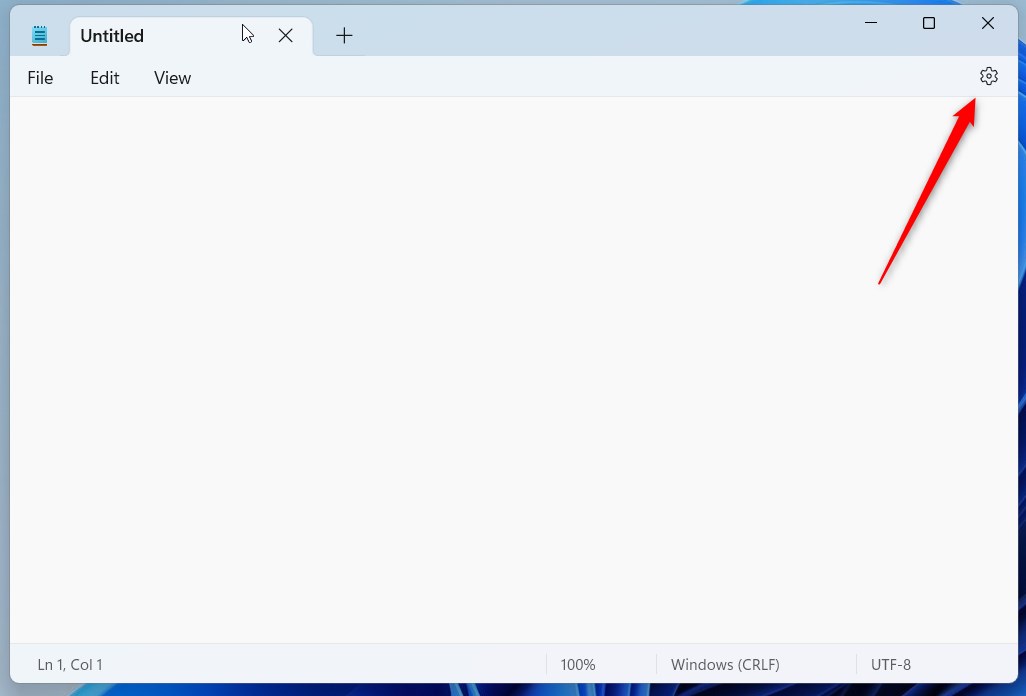
Когда откроется страница «Настройки», выберите параметр для плитки «Открытие файлов».
- Открыть в новой вкладке (по умолчанию)
- Открыть в новом окне
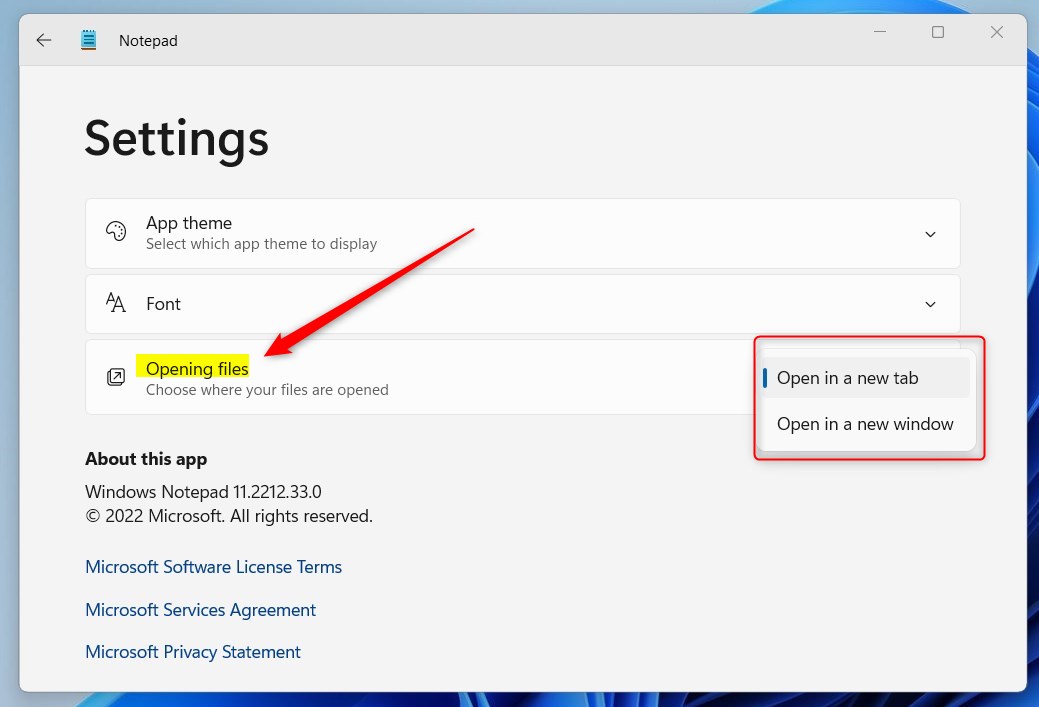
Выйдите со страницы настроек, и все готово.
Подробнее:
Вывод:
В этом посте показано, как настроить открытие файлов в новых вкладках или в окне по умолчанию. Если вы нашли какую-либо ошибку выше или хотите что-то добавить, пожалуйста, используйте форму комментария ниже.
Насколько публикация полезна?
Нажмите на звезду, чтобы оценить!
Средняя оценка / 5. Количество оценок:
Оценок пока нет. Поставьте оценку первым.