Как установить связь с принтером через вай фай
Прежде чем начать, убедитесь в следующем.
- Для параметра Активный адаптер установлено значение Автовыбор. На панели управления выберите Параметры >
 >Сеть/Порты >>Обзор сети >>Активный адаптер >>Автовыбор >.
 - Кабель Ethernet не подключен к принтеру.
Использование панели управления
- На панели управления выберите: Параметры >>Сеть/Порты >>Беспроводная связь >>Настройка на панели принтера >>Выбрать сеть >
- Выберите сеть Wi-Fi, а затем введите пароль сети.
Примечание: На моделях принтеров с поддержкой работы по сети Wi-Fi во время начальной настройки появляется запрос с предложением настроить сеть Wi-Fi.
Использование приложения Lexmark Mobile Assistant
- В зависимости от мобильного устройства загрузите приложение Lexmark Mobile Assistant из магазина Google Play TM или App Store.
- На панели управления принтера выберите: Параметры >>Сеть/Порты >>Беспроводная связь >>Настройка при помощи мобильного приложения >>Идентификатор принтера >
- Запустите приложение на мобильном устройстве, а затем примите условия использования.
Примечание: При необходимости предоставьте требуемые разрешения.
Подключение принтера к беспроводной сети с помощью Wi-Fi Protected Setup (WPS)
Примечание: Эта функция доступна только на некоторых моделях принтеров.
Прежде чем начать, убедитесь в следующем.
- Точка доступа (беспроводной маршрутизатор) совместима со стандартом WPS или сертифицирована согласно этому стандарту. Для получения дополнительных сведений см. прилагаемую к точке доступа документацию.
- В принтере установлен адаптер беспроводной сети. Для получения дополнительных сведений см. инструкцию, прилагаемую к адаптеру.
- Убедитесь, что для параметра Активный адаптер установлено значение Автовыбор. На панели управления принтера выберите: Параметры >>Сеть/Порты >>Обзор сети >>Активный адаптер >>Автовыбор >
Использование метода нажатия кнопки
- На панели управления принтера выберите: Параметры >>Сеть/Порты >>Беспроводная связь >>Wi-Fi Protected Setup >>Запуск метода нажатия кнопки >
- Следуйте указаниям на дисплее.
Использование метода с PIN-кодом
- На панели управления принтера выберите: Параметры >>Сеть/Порты >>Беспроводная связь >>Wi-Fi Protected Setup >>Запуск метода с PIN-кодом >
- Скопируйте восьмизначный PIN-код WPS.
- Откройте веб-браузер и в поле адреса введите IP-адрес точки доступа. Примечания.
- Чтобы узнать IP-адрес, см. прилагаемую к точке доступа документацию.
- Если используется прокси-сервер, временно отключите его, чтобы обеспечить правильную загрузку веб-страницы.
- Откройте параметры WPS. Для получения дополнительных сведений см. прилагаемую к точке доступа документацию.
- Введите восьмизначный PIN-код и сохраните изменения.
Настройка Wi-Fi Direct
Примечание: Эта функция доступна только в некоторых моделях принтеров.
Wi-Fi Direct — это технология однорангового соединения на основе Wi-Fi, которая позволяет беспроводным устройствам подключаться напрямую к принтеру с поддержкой Wi-Fi Direct без использования беспроводной точки доступа (беспроводного маршрутизатора).
- На панели управления принтера выберите: Параметры >>Сеть/Порты >>Wi-Fi Direct >
- Настройте параметры.
- Включить Wi-Fi Direct — позволяет принтеру предоставлять широковещательный доступ к сети Wi-Fi Direct.
- Имя Wi-Fi Direct — позволяет назначить имя сети Wi-Fi Direct.
- Пароль Wi-Fi Direct — позволяет назначить пароль для согласования безопасности беспроводной сети при использовании однорангового соединения.
- Показывать пароль на странице параметров — обеспечивает отображение пароля на «Странице сетевых параметров».
- Автоматически принимать запросы Push Button — позволяет принтеру автоматически принимать запросы на подключение.
Примечание: Автоматический прием запросов Push Button небезопасен.
Подключение мобильного устройства к принтеру
Перед подключением мобильного устройства убедитесь, что функция Wi-Fi Direct настроена. Для получения дополнительной информации см. Настройка Wi-Fi Direct.
Подключение с использованием Wi-Fi Direct
Примечание: Эти инструкции применимы только к мобильным устройствам Android.
- На мобильном устройстве перейдите в меню настроек.
- Включите Wi-Fi, а затем коснитесь Wi-Fi Direct.
- Выберите имя принтера Wi-Fi Direct.
- Подтвердите подключение на панели управления принтера.
Подключение по Wi-Fi
- На мобильном устройстве перейдите в меню настроек.
- Нажмите Wi-Fi, а затем выберите имя принтера с поддержкой Wi-Fi Direct.
Примечание: Перед именем Wi-Fi Direct добавляется строка DIRECT-xy (где x и y — два случайных символа).
Подключение компьютера к принтеру
Перед подключением компьютера убедитесь, что функция Wi-Fi Direct настроена. Для получения дополнительной информации см. Настройка Wi-Fi Direct.
Для пользователей Windows
- Откройте Принтеры и сканеры, а затем нажмите Добавить принтер или сканер.
- Нажмите Показать принтеры с поддержкой Wi-Fi Direct, а затем выберите имя принтера с поддержкой Wi-Fi Direct.
- Запишите восьмизначный PIN-код принтера, который отображается на дисплее.
- Введите PIN-код на компьютере.
Примечание: Если драйвер печати еще не установлен, ОС Windows загрузит соответствующий драйвер.
Для пользователей Macintosh
- Нажмите значок беспроводной связи, а затем выберите имя принтера с поддержкой Wi-Fi Direct.
Примечание: Перед именем Wi-Fi Direct добавляется строка DIRECT-xy (где x и y — два случайных символа).
Примечание: После отключения от сети Wi-Fi Direct переключите компьютер обратно к предыдущей сети.
Отключение сети Wi-Fi
Примечание: Эта функция доступна только на некоторых моделях принтеров.
- На панели управления принтера выберите: Параметры >>Сеть/Порты >>Обзор сети >>Активный адаптер >>Стандартная сеть >
- Следуйте указаниям на дисплее.
Проверка подключения принтера
- На панели управления принтера выберите: Параметры >>Отчеты >>Сеть >>Страница сетевых параметров >
- Проверьте первый раздел страницы сетевых параметров и убедитесь в том, что в поле «Состояние» указано значение «Подключен». Если в поле «Состояние» указано значение «Не подключен», возможно, точка подключения к локальной сети не активна либо неисправен или отключен сетевой кабель. Обратитесь к администратору за помощью.
Как подключить принтер к ноутбуку

После того, как пользователь выбрал и купил ноутбук, возникает вопрос об его установке и подключении. О том, как подключить принтер к компьютеру по сети, можно узнать из прошлого нашего материала. В данном руководстве мы постараемся дать максимально подробную информацию, которая поможет без проблем подключить принтер к ноутбуку. В наше время это достаточно простая процедура, не вызывающая проблем у пользователей.
Как подключить МФУ или принтер к ноутбуку без диска
В большинстве случаев Windows или Mac автоматически устанавливает нужные драйвера, когда к ноуту подключают МФУ или принтер. Однако данный вариант возможен только при подключении печатной оргтехники посредством кабеля USB. Если вы думаете о том, как подключить лазерный принтер к ноутбуку через WiFi, то драйвера нужно устанавливать в обязательном порядке. Если в комплекте поставки не предусмотрено диска с драйверами, то их можно скачать с сайта изготовителя. Самое главное правильно выбрать модель аппарата и версию операционной системы: Window 7, 10 или др. Если вас по-прежнему интересует вопрос, как установить принтер без диска, рекомендуем ознакомиться с другим нашим материалом.
Как подключить принтер к ноутбуку через USB-кабель
Это, пожалуй, самый простой метод. Если вы владелец беспроводного принтера, рекомендуем сразу перейти к другим способам подключения. В комплекте с печатающим аппаратом должен идти USB-кабель. Не нашли его в коробке? Тогда вам нужно обратиться в ближайший магазин. Помимо кабеля потребуются еще и свежие драйвера. Далее нужно вставить кабель в принтер и ноутбук. Подождите, пока устройства «увидят» друг друга, переходите в раздел [Принтеры] и начинайте работу.

Как подключить принтер к Wi Fi
Самый быстрый метож – это WPS. Данная аббревиатура расшифровывается и переводится как «защищенная Wi-Fi установка». Она поддерживается не всеми принтерами. Проверьте данную информацию в инструкции или в описании устройства на сайте производителя. Далее проведите следующие манипуляции:
- 1 Включите принтер.
- 2 Найдите на роутере кнопку WPS и нажмите ее один раз.
- 3 После этого необходимо включить соответствующий режим на принтере.
- 4 Подождите, пока принтер автоматически подключится к сети.
Если кнопки WPS нет, подключите принтер вручную:
- 1 Войдите в настройки аппарата на панели управления.
- 2 Найдите раздел Wi-Fi.
- 3 Введите имя и пароль сети.
- 4 Дождитесь окончания подключения.
 |
 |
Как подключить принтер к ноутбуку через Wi Fi – Windows 7
Теперь, когда печатная техника и ноут подключены к одной сети, пора их связать между собой. Подключение принтера к ноутбуку проводится в следующей последовательности:
- 1 Откройте [Мой компьютер] и перейдите в раздел [Сеть]. Там вы найдете наименование печатного оборудования. Кликните правой кнопкой мыши (ПКМ) и подключите принтер.
- 2 Также можно подключиться через [Панель управления]. Зайдите в раздел [Оборудование и звук] – [Устройства и принтеры] – [Установка принтера]. Выбирайте вариант [Добавить… беспроводной или Bluetooth-принтер]. Из перечня выберите нужный аппарат и закончите подключение.
 |
 |
Как подключить ноутбук к принтеру по локальной сети
Принтер для ноутбука является устройством вывода информации. Включите принтер, ноутбук, подключите их к локальной сети. Выполните следующие действия:
- 1 Зайдите в [Пуск] – [Панель управления] – [Устройства и принтеры] – [Локальное подключение].
- 2 Создайте новое подключение. Во вкладке [Тип порта] выбираете [Standart TCP/IP].
- 3 Введите название порта и IP-адрес принтера.
Как подключить принтер к ноутбуку Windows 10
Windows 10 – одна из самых распространенных операционных систем на ноутбуках. Она поддерживается производителем, поэтому печатная техника подключается без проблем в полуавтоматическом режиме. Также устройство печати можно добавить вручную:
- 1 Нажмите клавиши [Win+I], выберите категорию [Устройства].
- 2 В подпункте [Принтеры и сканеры] выбери [Добавить…].
- 3 Если в автоматическом режиме принтер не подключился, выберите нужный пункт и следуйте рекомендациям.
 |
 |
 |
 |
Подключить принтер к ноутбуку Виндовс 10 можно без помощи мастера. Не забудьте установить драйверы с официального сайта производителя принтера.
Как печатать с ноутбука на принтере через WiFi
Чтобы отправить документ на печать, достаточно открыть документ, перейти во вкладку [Файл] – [Печать] и выбрать необходимый принтер. Все! Осталось лишь настроить печать принтера: выбрать количество копий, формат бумаги и другие параметры.
Теперь вы знаете, как подсоединить принтер к ноутбуку и как распечатать документ. Не забывайте своевременно заправлять картриджи и проводить профилактику. Сервисный центр TonFix предлагает услуги по обслуживанию принтеров по выгодным ценам. Выполняем ремонт принтеров, прошиваем программное обеспечение, восстанавливаем картриджи. Решили купить картридж для лазерного принтера, а стоимость оригинала слишком высока? Мы предлагаем широкий ассортимент восстановленных и совместимых картриджей по выгодным ценам. Позвоните менеджеру, чтобы уточнить наличие расходника для своего принтера.
Цены на заправку картриджей
| Hewlett Packard | от 249 грн. |
| Canon | от 249 грн. |
| Samsung | от 275 грн. |
| Xerox | от 275 грн. |
| Brother | от 399 грн. |
| Kyocera | от 450 грн. |
| Panasonic | от 395 грн. |
| OKI | от 350 грн. |
| Konica Minolta | от 350 грн. |
Как подключить телефон к принтеру через WiFi?

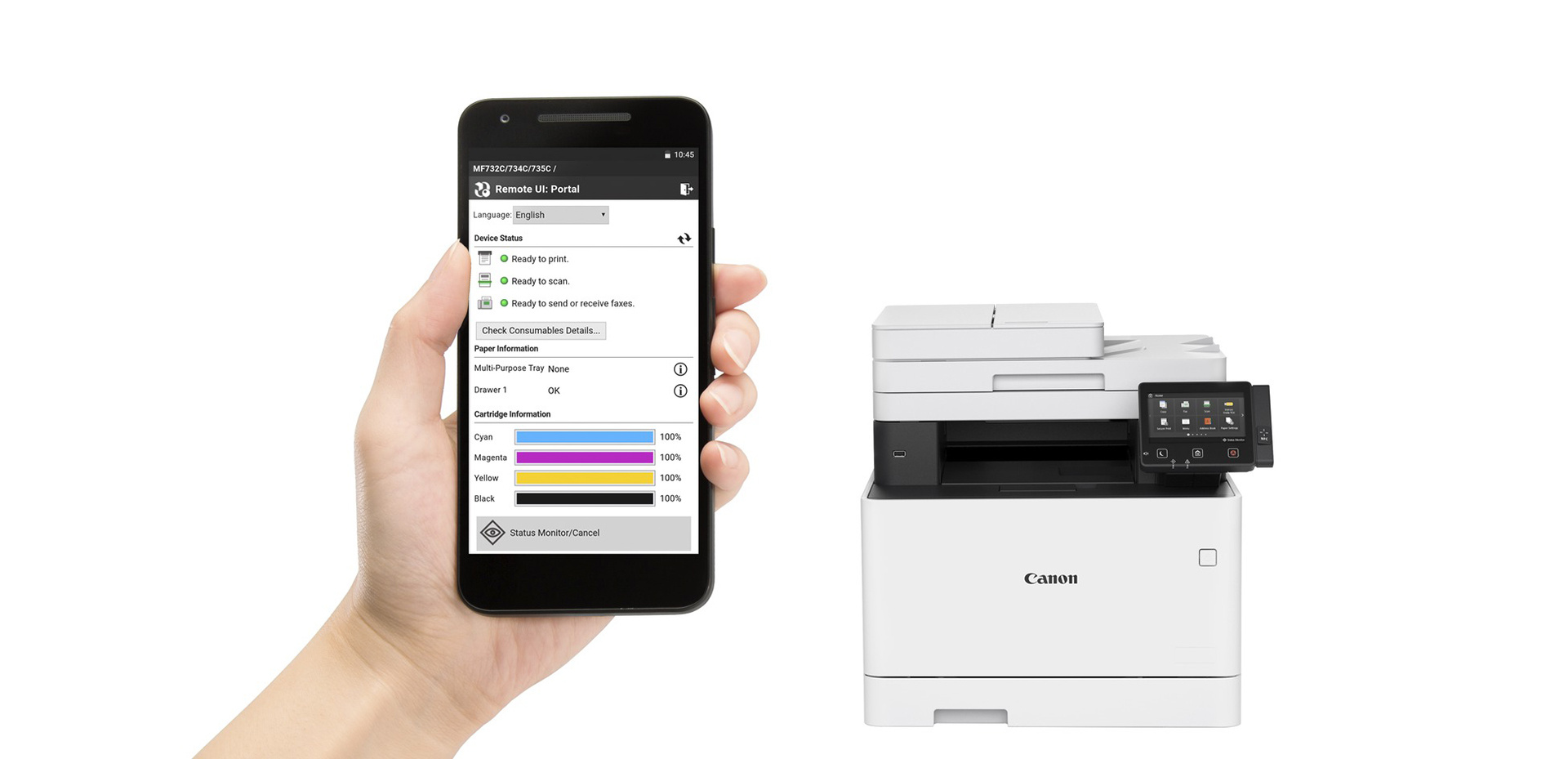
Оргтехника сегодня может работать не только от компьютера, но и с других устройств, среди которых популярными считаются мобильные телефоны. Печать можно выполнить буквально в несколько кликов, выбрав документ и настроив печать. Для соединения не требуются кабели, достаточно WiFi-роутера с заданными настройками. Не стоит забывать и об обслуживании МФУ, покупая хорошие HB Принт картриджи и другие расходные материалы. Модель можно быстро выбрать в магазине, проконсультировавшись с менеджером. Чтобы подключить телефон к принтеру, потребуются простые знания и опыт с такой техникой – необходимо выполнить стандартные настройки, после чего провести печать. В этой статье мы расскажем, как справиться с этой задачей и дадим ценные рекомендации.
Печать с помощью Google Cloud Print
- заходим в меню МФУ и находим настройки Wi-Fi соединения, они могут располагаться и под специальным символом;
- теперь находим в списке интернет-соединения необходимую сеть и выбираем ее;
- если присутствует пароль, введите его и подтвердите соответствующей кнопкой;
- выберите подключение, после чего соединение должно быть выполнено.
По завершению этих действий подключаем телефон к сети, находим принтер и активируем печать. Следует задать специальные настройки, которые будут доступны в меню к документу.
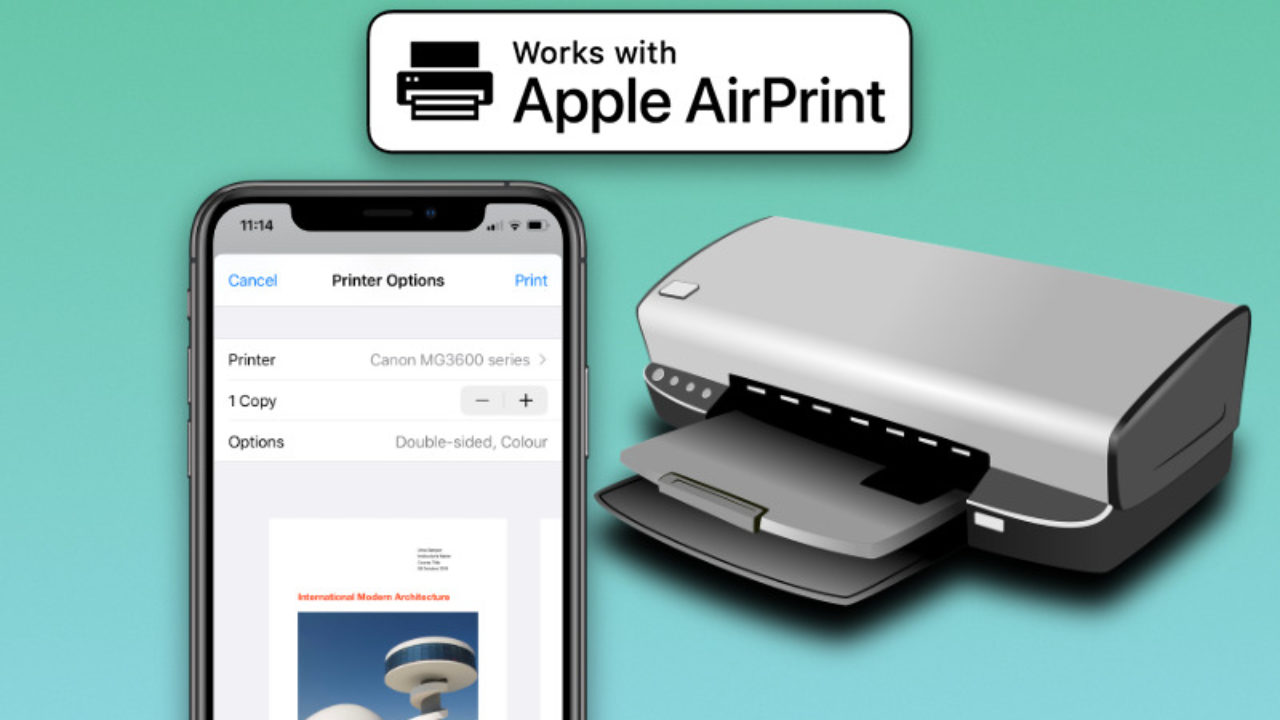
Инструкция по подключению Айфона к принтеру
Владельцы Apple iPhone могут также настраивать и выполнять печать с устройства по аналогичному принципу, о котором рассказано выше. Только здесь работа осуществляется через другие приложения, которые предусмотрены для подобных операций. Распечатать документы можно под управлением Mac OS, iOS и OS X также буквально в несколько кликов, следуя простому алгоритму.
Отметим ключевые моменты, которые нужно учитывать:
- проверьте, поддерживает ли принтер беспроводную печать, проанализировав информацию на сайте;
- выполните подключение к Wi-Fi-роутеру по стандартному алгоритму, найдя сеть в списке;
- подключите айфон и убедитесь в том, что у него работает соответствующее ПО или служба AirPrint;
- на старых моделях можно выполнить коннект через другие приложения: Printer Pro или HandyPrint;
- как только сеть будет найдена, выберите нужный документ и проведите печать согласно настройкам.
Какие могут быть проблемы?
Помимо того, что принтер может просто не поддерживать беспроводную печать, встречаются разные трудности с работой самих приложений на устройстве – часто из-за низкой производительности самого телефона. Если на нем недостаточно оперативной памяти, он будет сильно тормозить, из-за чего будут проблемы со скоростью передачи информации. Именно поэтому для таких работ используются относительно новые смартфоны, параметры которых отвечают современным требованиям.
Как установить связь с принтером через вай фай
https://ria.ru/20220823/printer-1811640053.html
Через USB-кабель и сеть Wi-Fi: как подключить принтер к компьютеру
Как подключить принтер к компьютеру: установка и правильная настройка
Через USB-кабель и сеть Wi-Fi: как подключить принтер к компьютеру
Современные модели принтеров подключаются к компьютерам и ноутбукам без особых сложностей. Следуя простым инструкциям, с этим справится даже неопытный. РИА Новости, 23.08.2022