Диспетчер задач в Яндекс Браузере

Даже на самом мощном компьютере и самом идеальном браузере иногда случаются баги и зависания. То есть, ситуация, когда обозреватель попросту зависает и не реагирует на какие-либо действия, или же не хочет закрываться вкладка. В Yandex Browser такое тоже случается. Поэтому разработчики добавили такую полезную вещь, как диспетчер задач в Яндекс Браузер. Зачем он нужен? Это специальная утилита внутри программы, которая позволяет управлять всеми процессами браузера. То бишь, можно закрыть определенную вкладку, в случае, если она не реагирует.
Простыми словами, весьма полезная вещь, которая спасает в некоторых ситуациях. К примеру, если зависла страница и из-за нее перестал работать браузер, а там открыты еще несколько важных страниц, которые вам категорически нельзя закрывать. Можно просто запустить диспетчер задач, найти в нем висячий процесс и заверить его. Искать эти самые “висячие процессы” очень просто, нужно глянуть сколько он использует оперативной памяти и ЦПУ.
Кстати, в диспетчере можно управлять не только процессами страниц, но и расширения и дополнений.
Как открыть диспетчер задач в Яндекс Браузере
Если вам нужно зайти в диспетчер задач, чтобы “убить” какой-то процесс, но не знаете, как это сделать, то мы с радостью готовы помочь вам в этом. Следуйте инструкции, написанной ниже.
- Запустите Яндекс Браузер.
- Нажмите значок меню.

- В самом низу списка наведите на пункт “Дополнительно”.
- Затем наводим на “Дополнительные инструменты”.
- И в развернутом списке выбираем “Диспетчер задач”.

Также можно зайти в программу управления процессами более простым способом, использовав при этом сочетание клавиш. Для этого одновременно зажмите сочетание клавиш “Shift+Esc”. Такое вариант удобен тем, что, используя его, можно открыть диспетчер практически с любого места, и при этом тратится намного меньше времени.
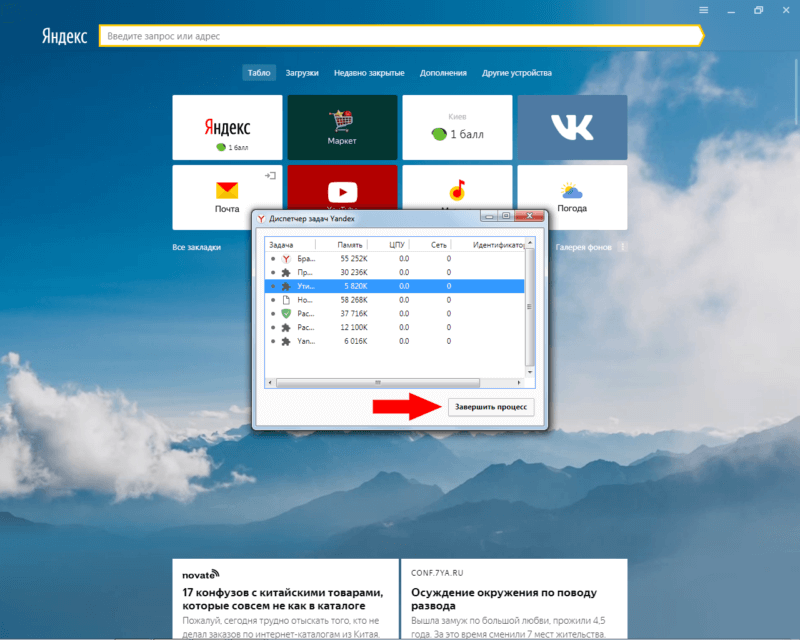
Чтобы убить процесс, выберите его в списке и кликните по кнопке “Завершить”, расположенной в правом нижнем углу окна диспетчера.

Будьте очень осторожны при завершении некоторых процессов приложение. В некоторых случаях этом может вызвать сбой программы, и обозреватель автоматически закроется, а соответственно все вкладки тоже будут закрыты.
Yandex Browser: почему при включение ПК, в диспетчере, постоянно висят процессы браузера, препятствующие его запуску?
Последнее время, сталкиваюсь с проблемой запуска браузера. Запускаю браузер, ничего не происходит, даже через большой промежуток времени. Запускаю диспетчер, закрываю процессы браузера, запускаю браузер снова, всё работает. Причём процессы запущенны, в момент старта системы. Система Win10.
Отключил службу авто-обновления, не особо помогло.
- Вопрос задан более года назад
- 182 просмотра
Как заставить интернет работать быстрее
Почему популярные браузеры зависают, и как это исправить

Depositphotos
Работа в браузерах Google Chrome, «Яндекс.Браузер», Mozilla Firefox и Microsoft Edge требует значительное количество ресурсов устройства, из-за чего работа за компьютером становится более медленной и вызывает раздражение у пользователя. О том, как освободить оперативную память и получить более отзывчивый и быстрый браузер — в материале «Газеты.Ru».
Общие рекомендации
Быстродействие компьютера напрямую зависит от объема и скорости оперативной памяти. Чем больше вкладок открыто в браузере, тем больше оперативной памяти на это расходуется.
Чтобы понять, на какие ресурсы идет максимальная нагрузка, стоит открыть «Диспетчер задач» при помощи комбинации «Ctrl+Alt+Delete» или же воспользоваться встроенным в браузер аналогом.
В Chrome, «Яндекс.Браузере», Firefox и Microsoft Edge «Диспетчер задач» расположен в разделе «Дополнительные инструменты» в меню браузера. Инструмент также можно открыть при помощи комбинации «Shift+Esc».
Таким образом можно определить, какая задача, вкладка или утилита потребляет больше всего ресурсов, после чего можно нажать на «Завершить процесс». Это должно помочь в решении проблемы с быстродействием работы браузера. Однако, не следует бездумно закрывать «все подряд» — завершение некоторых процессов может привести в вылету приложения и даже потере данных.
Скрытые настройки
В популярных браузерах существуют различные настройки, которые могут ускорить работу браузера. Например, аппаратное ускорение в Chrome, «Яндекс.Браузере», Firefox и Microsoft Edge позволяет загружать страницы более плавно и быстро, а также переведет графическую нагрузку с процессора на видеокарту. В зависимости от используемого браузера эти параметры могут находится в разных разделах — удобнее будет зайти в меню настроек и задать поиск «Аппаратное ускорение».
В «Яндекс.Браузере» также есть функция, оптимизирующая изображения для экономии оперативной памяти. Эта настройка доступна в меню «Настройки» — «Системные» — «Производительность».
При работе с большим количеством открытых вкладок в Chrome, «Яндекс.Браузере», Firefox и Edge рекомендуется использовать функцию автоматического закрытия вкладок. С помощью этой настройки система автоматически выгружает из памяти неиспользуемые вкладки после определенного времени бездействия, тем самым уменьшая нагрузку на процессор и оперативную память. В «Яндекс.Браузере» эта функция доступна в разделе «Производительность».
Там же рекомендуются отключить функцию «Разрешать приложениям работать в фоновом режиме после закрытия браузера» — это сэкономит расход ресурсов компьютера после закрытия браузера от «Яндекса».
В браузере Google Chrome есть полезная функция, которая существенно ускоряет загрузку сайтов благодаря тому, что некоторые данные загружаются до того, как пользователь перейдет на страницу. При этом браузер загружает данные даже с тех сайтов, на которые по итогу пользователь может не перейти.
Отказ от такой функции позволит снизить нагрузку на оперативную память, но может отразиться на скорости открытия сайтов. Для этого необходимо зайти в настройки Chrome, перейти в раздел «Безопасность и конфиденциальность» — «Файлы cookie и другие данные сайтов», а после перетащить тумблер влево в поле «Разрешить предзагрузку страниц для повышения скорости работы браузера и поиска».
Разработчики интернет-проводников нередко рекомендуют сбрасывать настройки приложения к исходным значениям, так как это может решить некоторые проблемы с быстродействием. Это устраняет многие проблемы, которые могли возникнуть в связи с неиспользуемыми расширениями и кэшированными данными. В зависимости от используемого браузера, пункт «Сброс настроек» может находиться в разных разделах.
Полезные расширения
Существует множество расширений, которые могут оптимизировать производительность браузера и уменьшить объем используемой оперативной памяти. В основном это достигается ограничением количества открытых вкладок.
Например, OneTab, который работает с со всеми популярными браузерами, закрывает все вкладки, преобразуя их в список. Таким образом пользователь не потеряет нужную страницу, когда ему нужно будет на нее вернуться, но при этом сэкономит немалое количество ОЗУ.
Аналогичным образом работает расширение The Great Suspender. Так, при переходе на какой-нибудь сайт, необходимо нажать на иконку расширения, после чего откроется меню с выбором функций. Среди доступных возможностей расширения — приостановить вкладку, временно или навсегда поместить ее в белый список, обновить все вкладки, настройки и многое другое.
Многие пользователи нередко устанавливают разного рода расширения для браузеров, среди которых могут быть как полезные, так и те, о которых забывают. Работающие в фоновом режиме расширения расходуют ресурсы компьютера не меньше открытых вкладок. Рекомендуется проверить список дополнений браузера, определить ненужные, после чего их следует удалить.
Диспетчер задач в Яндекс Браузере
Даже на самом мощном компьютере и самом идеальном браузере иногда случаются баги и зависания. То есть, ситуация, когда обозреватель попросту зависает и не реагирует на какие-либо действия, или же не хочет закрываться вкладка. В Yandex Browser такое тоже случается. Поэтому разработчики добавили такую полезную вещь, как диспетчер задач в Яндекс Браузер. Зачем он нужен? Это специальная утилита внутри программы, которая позволяет управлять всеми процессами браузера. То бишь, можно закрыть определенную вкладку, в случае, если она не реагирует.
Простыми словами, весьма полезная вещь, которая спасает в некоторых ситуациях. К примеру, если зависла страница и из-за нее перестал работать браузер, а там открыты еще несколько важных страниц, которые вам категорически нельзя закрывать. Можно просто запустить диспетчер задач, найти в нем висячий процесс и заверить его. Искать эти самые “висячие процессы” очень просто, нужно глянуть сколько он использует оперативной памяти и ЦПУ.
Кстати, в диспетчере можно управлять не только процессами страниц, но и расширения и дополнений.
Как открыть диспетчер задач в Яндекс Браузере
Если вам нужно зайти в диспетчер задач, чтобы “убить” какой-то процесс, но не знаете, как это сделать, то мы с радостью готовы помочь вам в этом. Следуйте инструкции, написанной ниже.
- Запустите Яндекс Браузер.
- Нажмите значок меню.

- В самом низу списка наведите на пункт “Дополнительно”.
- Затем наводим на “Дополнительные инструменты”.
- И в развернутом списке выбираем “Диспетчер задач”.

Также можно зайти в программу управления процессами более простым способом, использовав при этом сочетание клавиш. Для этого одновременно зажмите сочетание клавиш “Shift+Esc”. Такое вариант удобен тем, что, используя его, можно открыть диспетчер практически с любого места, и при этом тратится намного меньше времени.
Чтобы убить процесс, выберите его в списке и кликните по кнопке “Завершить”, расположенной в правом нижнем углу окна диспетчера.
Будьте очень осторожны при завершении некоторых процессов приложение. В некоторых случаях этом может вызвать сбой программы, и обозреватель автоматически закроется, а соответственно все вкладки тоже будут закрыты.
Как вам статья?