Как открыть Роблокс Студио
Роблокс Студио автоматически устанавливается вместе с игрой Роблокс и находится в той же папке. Обычно после установке на рабочем столе появляются два ярлыка с Роблокс плеером и Студио. Но если вдруг вы удалили эти ярлыки, я покажу вам 4 способа где можно их найти и как открыть Роблокс Студио на вашем ПК и даже на телефоне.
Содержание:
- Как открыть Роблокс Студио на компьютере
- Как открыть Роблокс Студио на телефоне
- Как открыть Explorer в Роблокс студио
- Как открыть Properties в Роблокс студио
- Как открыть ToolBox в Роблокс студио
- Роблокс Студио НЕ ЗАХОДИТ или выдает ошибку, что делать?
Как открыть Роблокс Студио на компьютере
Способ №1
- Заходите на официальный сайт Roblox.com и переходите во вкладку Create;
- Нажимаете на кнопку Edit на любой карте (одна карта у Вас будет по любому, даже если вы никогда и ничего не создавали);
- Далее появится всплывающее окошко в котором необходимо нажать «Открыть приложение Roblox«


Способ №2
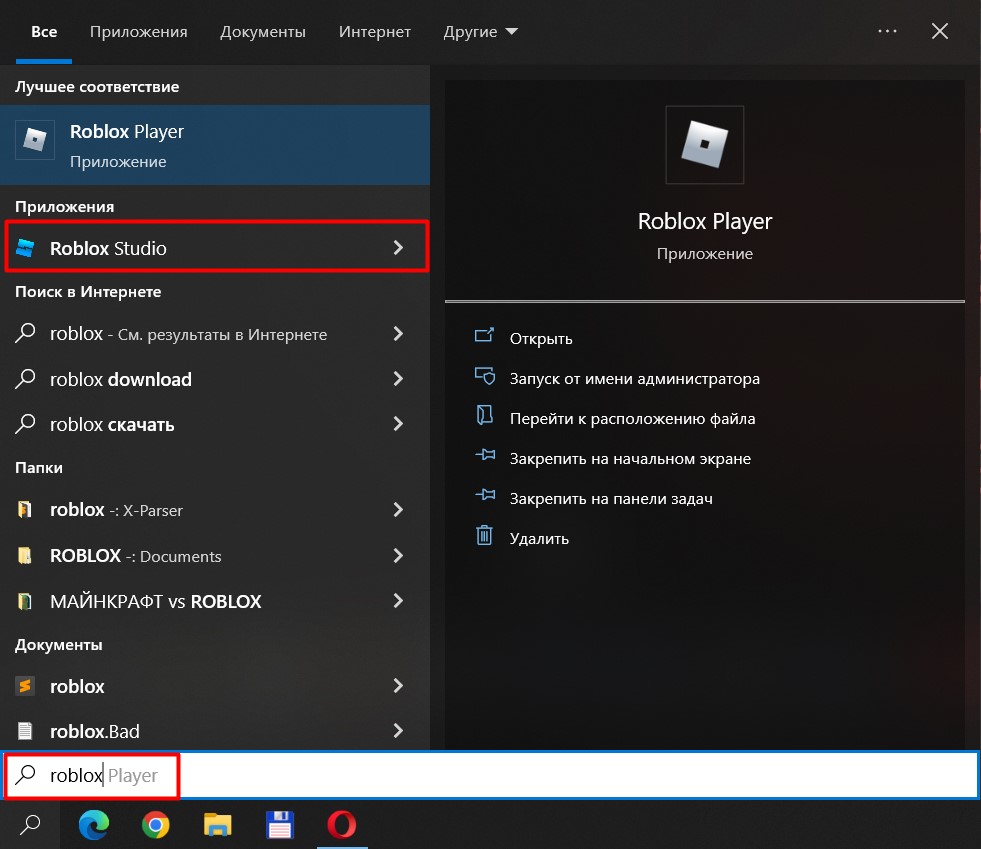
Найти и запустить Роблокс Студио можно если ввести в поиск на вашем ПК слово Roblox (смотри скриншот)
Способ №3
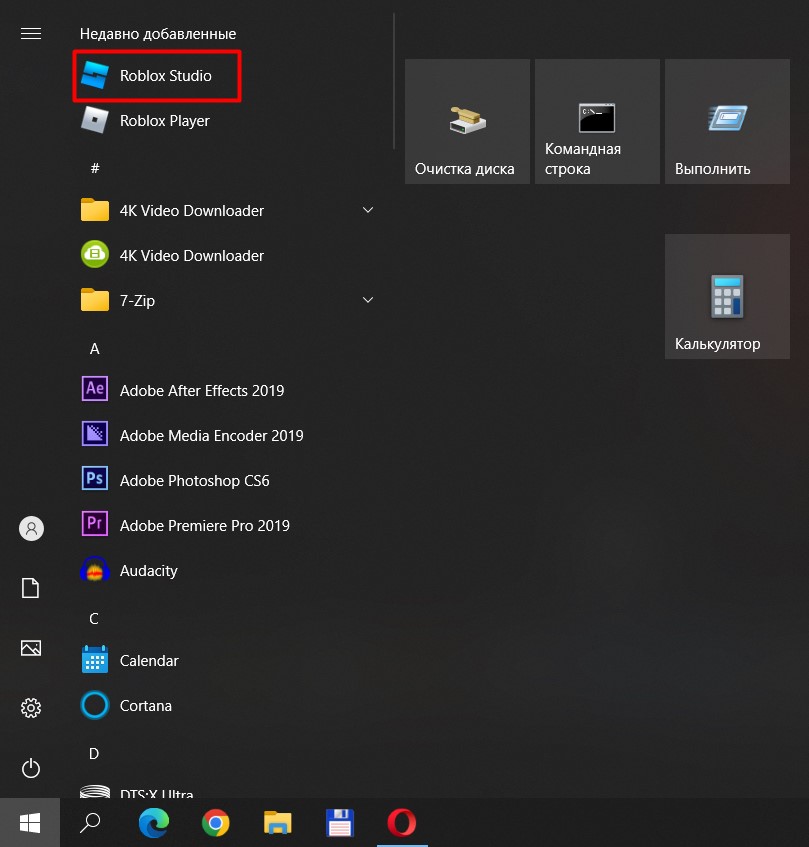
Если нажать кнопку «Пуск» можно попробовать найти приложение Roblox среди других программ.
Способ №4
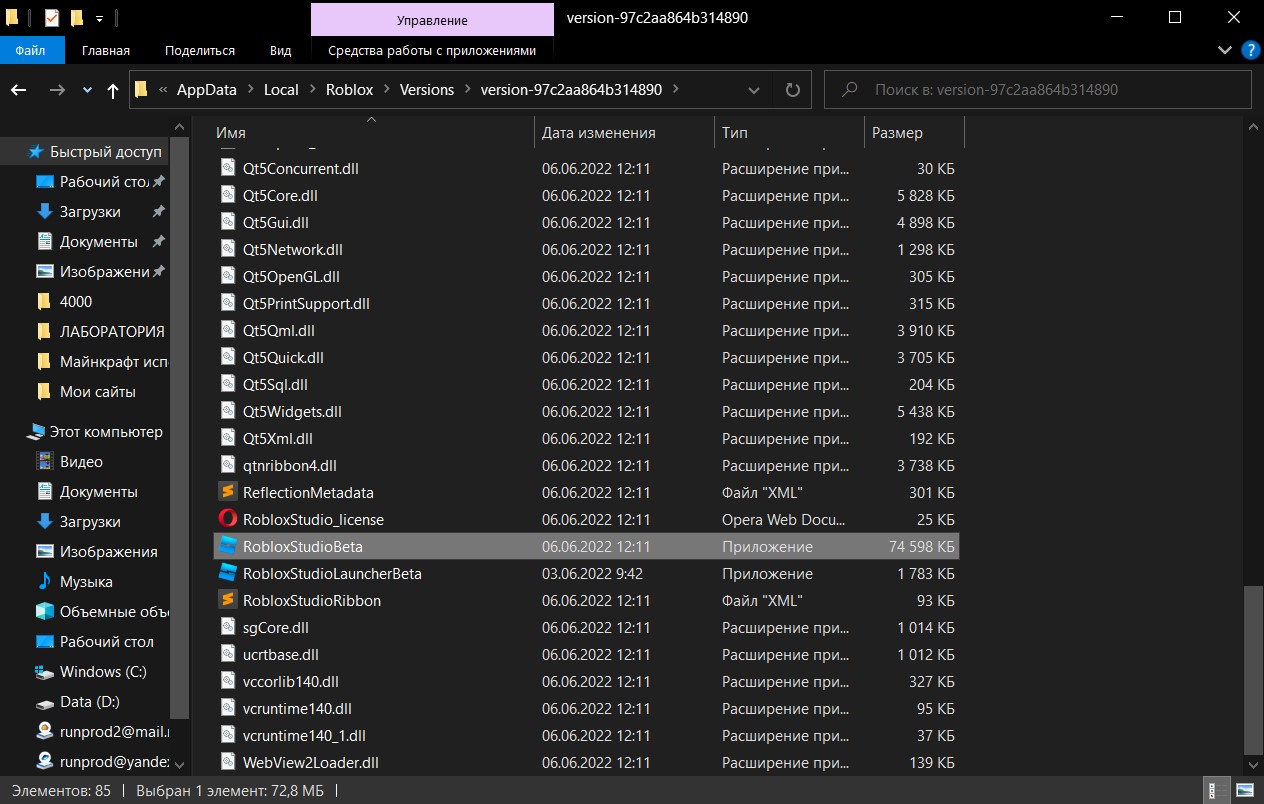
Роблокс студио можно найти по следующему адресу:
Как открыть Роблокс Студио на Телефоне
- Перейдите на сайт Roblox.com и нажмите Continue in Browser

2. Перейдите во вкладку Create
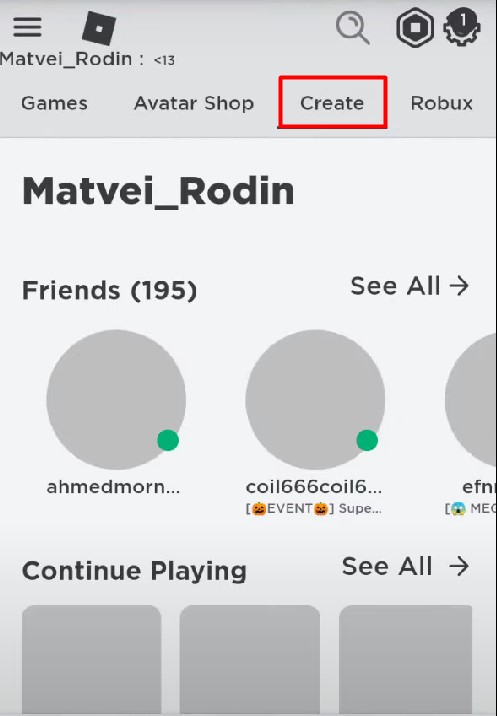
3. Нажмите на три точки в верхнем правом углу и в открывшемся меню поставьте галочку в пункте «Версия для ПК»
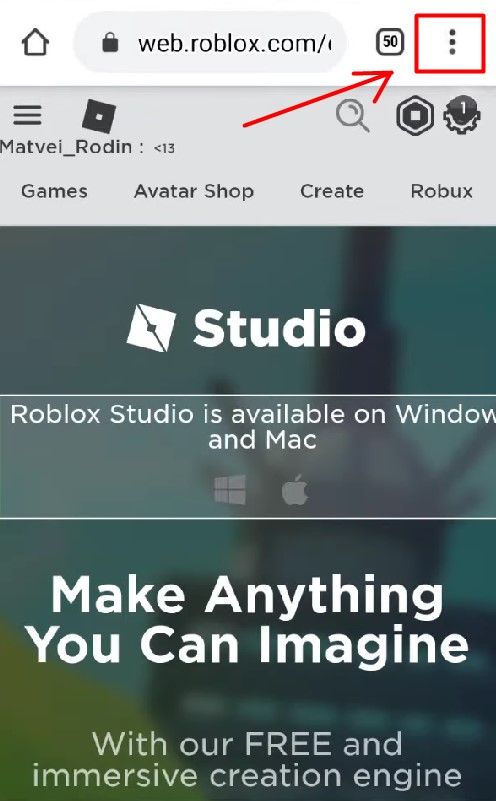
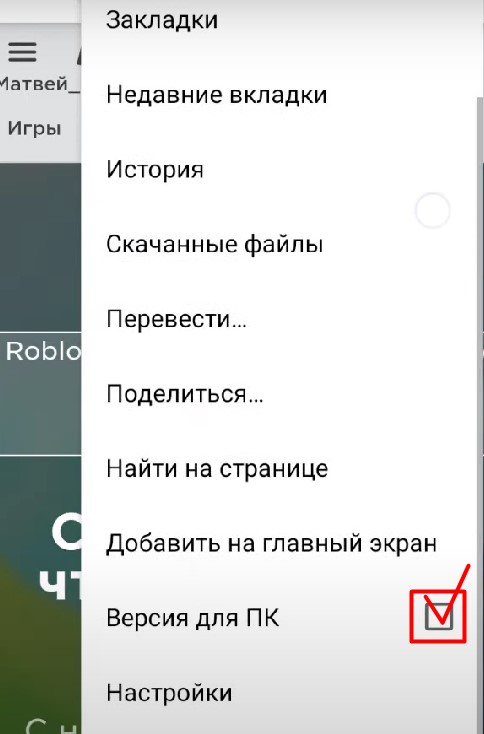
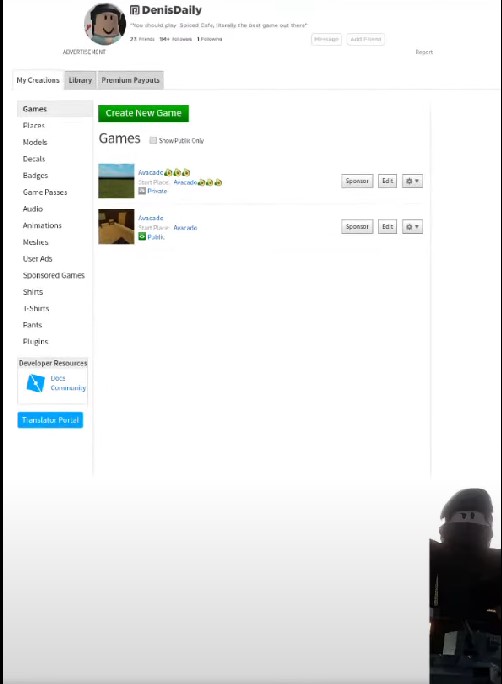
4. Готово, вы вошли в Роблокс Студио с телефона. Для того что бы открыть сам редактор придется все же скачать Роблокс на ПК.
Как открыть Explorer в Роблокс студио
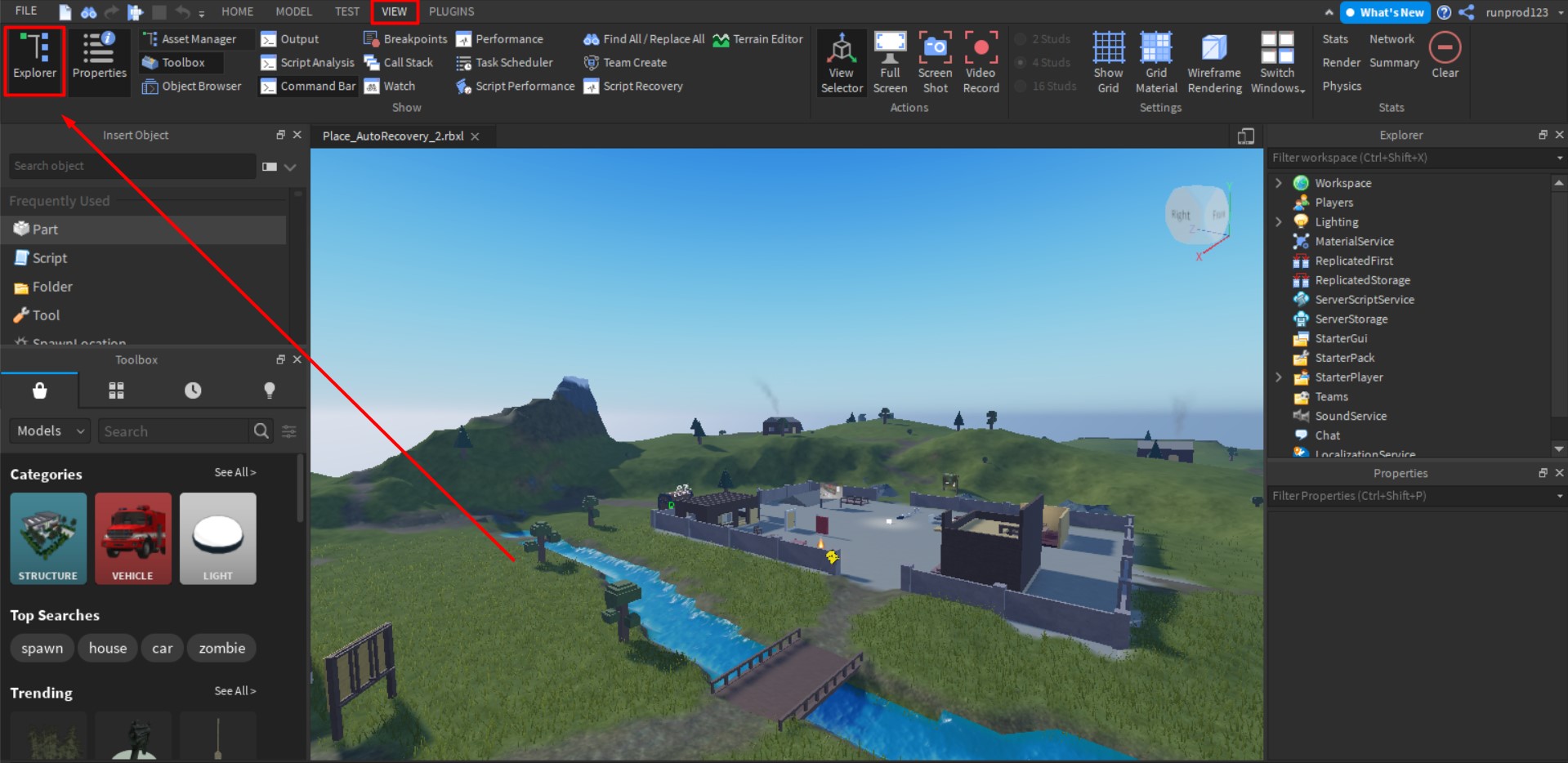
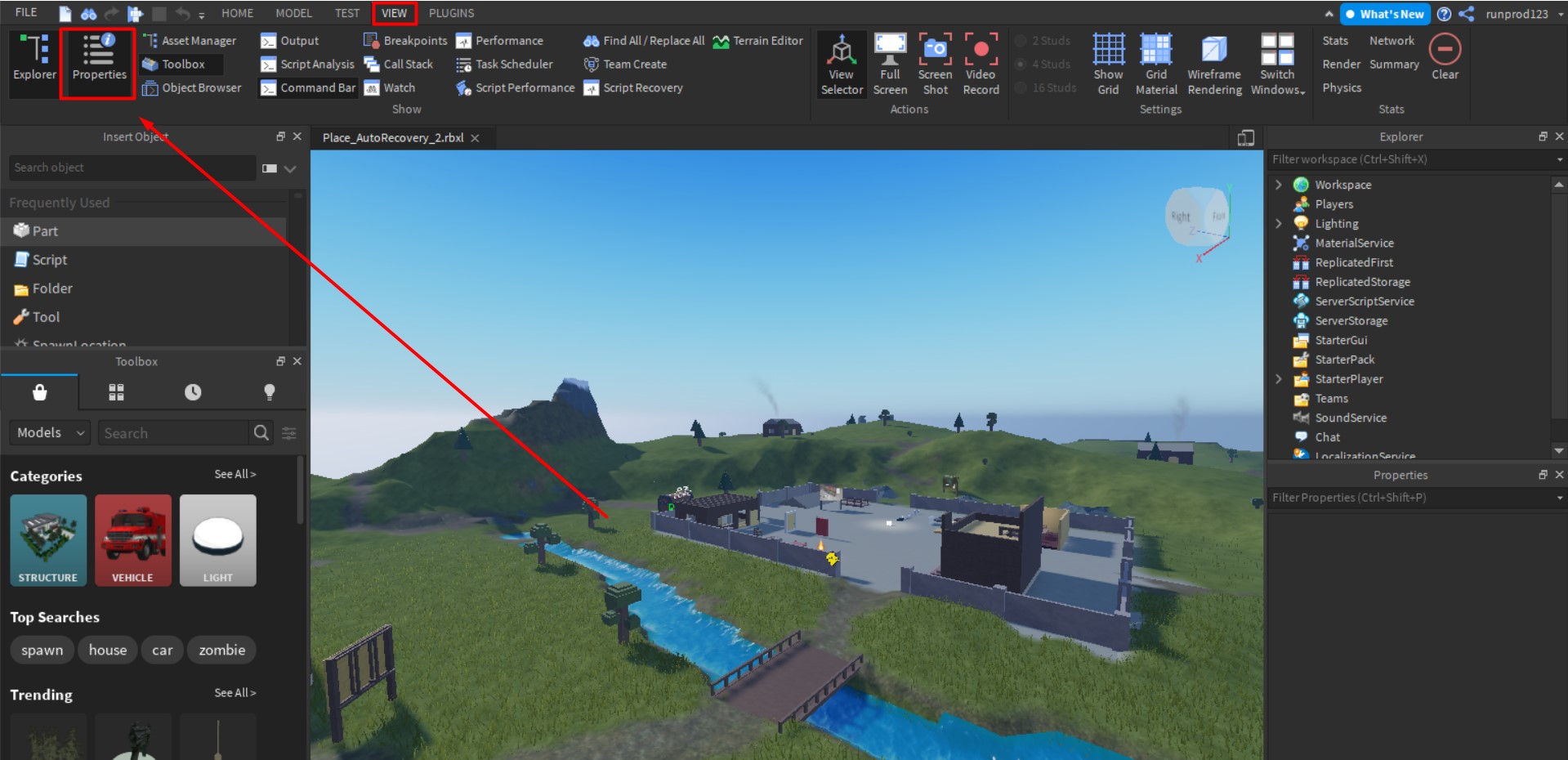
Что бы открыть панель Explorer в Роблокс Студио, нужно перейти во вкладку VIEW и нажать на кнопку Explorer в верхнем левом углу.
Как открыть Properties в Роблокс студио
Что бы открыть панель Properties в Роблокс Студио, нужно перейти во вкладку VIEW и нажать на кнопку Properties в верхнем левом углу.
Как открыть ToolBox в Роблокс студио
Что бы открыть панель ToolBox в Роблокс Студио, нужно перейти во вкладку VIEW и нажать на кнопку ToolBox в верхнем левом углу.
Roblox Studio

Roblox Studio (рус. — Роблокс Студио) — это официальная программа от Roblox Corporation для создания плейсов на платформе. Она устанавливается автоматически через установщик Roblox.
До выхода Roblox Studio, вы могли создавать плейсы используя RobloxApp. Так продолжалось с момента рождения Roblox до 2012 года, когда Roblox Studio вышла публично. На данный момент доступны платформы Windows и MacOS, а также неофициально Linux при использовании стороннего софта. Мобильные устройства не поддерживаются.
Для разработки плейсов используется язык программирования Luau — модифицированная версия Lua с открытым исходным кодом.
- 1 Интерфейс
- 2 Строительство
- 2.1 Детали (Parts)
- 2.2 Ландшафт (Terrain)
- 2.3 Материалы
- 2.3.1 Материалы деталей
- 2.3.2 Текстуры ландшафта
- 2.6.1 Привет, Мир
- 2.6.2 Переменные
- 2.6.3 Условные выводы и переменные
- 2.6.4 Функции и форматирование строк
Интерфейс
.png/revision/latest/scale-to-width-down/475?cb=20231227133705&path-prefix=ru)
При входе в Редактор можно увидеть 7 основных окон:
- Окно консоли
- Toolbox
- Properties
- Explorer
- Окно Редактора
- Окно Файла, Изменения размера и Поворот предмета, изменение Terrain’a, тест игры.
- Дополнительные вкладки
Строительство
Детали (Parts)
Для создания моделей, Роблокс Студио предоставляет различные трёхмерные фигуры, называемые деталями. Данные детали могут изменяться по размеру, цвету, прозрачности, материалу, и многим другим параметрам.
Ландшафт (Terrain)
Для создания ландшафта Роблокс Студио предоставляет воксельные инструменты, которым можно изменять
- Generate — Автоматически создаёт ландшафт
- Add — Создаёт шары/кубы из различных материалов
- Subtract — Удаляет ландшафт который находится внутри шара/куба
- Paint — Меняет материал поверхности.
- Grow — «Вытягивает» ландшафт.
- Erode — «Втягивает» ландшафт.
- Smooth — Делает ландшафт ровнее.
- Flatten — Делает ландшафт плоским.
Материалы
Материалы — это заранее добавленные программой текстуры. Материалы ландшафта могут изменять поведение (вода), или поверхности самого ландшафта. У деталей же материалы лишь изменяют текстуру.
Материалы деталей
- Brick — текстура строительных кирпичей.
- Cobblestone — текстура булыжника.
- Concrete — текстура бетона.
- Corroded Metal — текстура ржавого металла.
- Diamond Plate — текстура металлической пластины протектора.
- Fabric — текстура ткани.
- Foil — текстура фольги.
- Forcefield — текстура силового поля.
- Glass — текстура стекла.
- Granite — текстура гранита
- Grass — текстура травы.
- Ice — текстура льда.
- Marble — текстура мрамора.
- Metal — текстура металла.
- Neon — текстура неона.
- Pebble — текстура гальки.
- Plastic — текстура пластика.
- Sand — текстура песка.
- Slate — текстура камня.
- Smooth Plastic — текстура гладкого пластика.
- Wood — текстура дерева.
- Wood Planks — текстура деревянных досок.
Текстуры ландшафта
- Asphalt — текстура асфальта.
- Basalt — текстура базальта.
- Brick — текстура строительных кирпичей.
- Cobblestone — текстура булыжника.
- Concrete — текстура бетона.
- Cracked Lava — текстура застывшей лавы.
- Glacier — текстура ледника.
- Grass — текстура травы.
- Ground — текстура тропы.
- Leafy Grass — текстура травы с листьями.
- Ice — текстура льда.
- Limestone — текстура известняка.
- Mud — текстура грязи.
- Pavement — текстура тротуара.
- Rock — текстура камня.
- Salt — текстура соли.
- Sand — текстура песка.
- Sandstone — текстура песчаника.
- Slate — текстура камня (гладкий)
- Snow — текстура снега.
- Water — текстура воды.
- Wood Planks — текстура деревянных досок.
Toolbox
Toolbox является библиотекой моделей, звуков, скриптов, и изображений в Студио. В этой библиотеке нередко могут попасться вирусы, сломанные модели, или модели, который нарушают правила использования Роблокса.
Клиент и Сервер
Для создания плейсов обязательная коммуникация между клиентом (игроком) и сервером (плейсом). Соответственно, локальные скрипты будут работать только со стороны играющего игрока, а серверные скрипты будут работать со стороны всего сервера, значит и со стороны всех играющих игроков.
Для посыла сигнала клиента к серверу и наоборот, используются удалённые События (RemoteEvent) и Функции (RemoteFunction).
Скрипт
Скрипты предоставляют возможность управления плейсом с использованием простого скриптового языка программирования Luau.
Ниже представлены примеры скриптов:
Привет, Мир
При запуске можно открыть окно вывода (Output) и увидеть строку «Hello World!».
print("Hello World!")
Переменные
num = 5 -- глобальная переменная, нельзя обозначить тип данных local num : number = 5 -- локальная переменная, можно обозначить тип данных message = "Hello World!" local message : string = "Hello World!" print "Hello World!" -- если тип параметра - строка, то скобки использовать не обязательно print message -- вызовет ошибку так как в качестве параметра, так как в качестве параметра представлена переменная со значением типа строки
Условные выводы и переменные
local salary : number = 30000 -- после двоеточия можно обозначить тип переменной, возможно в Luau, но невозможно в Lua if salary == 5000 then -- оператор ==, проверяет если переменная в точности равна какому-то значению print("Бедный") elseif salary >= 15000 then -- оператор >=, проверяет если переменная равна или больше какого-то значения print("Нормальный") elseif salary >= 60000 then print("Отличный") elseif salary >= 90000 then print("Богатый") end
Функции и форматирование строк
function isEven(number : number) : string if number / 2 == math.round(number / 2) then return string.format("%i - четное число", number) -- форматирование строк, при запуске %i заменится значение параметра number else return number.." - не четное число" -- оператор соединения строк с другими типами данных и строками .. end end print(isEven(5)) -- в выводе напишет что 5 - не четное число print(isEven(4)) -- в выводе напишет что 4 - четное число
Проводник (Explorer)
Explorer является проводником, через который можно просматривать структуру плейса. Плейс является объектно-ориентированным, и поэтому все объекты принадлежат определенным классам, или же сервисам. Самые важные сервисы можно увидеть с помощью проводника, остальные же используются в скриптах. Ниже представлена структура плейса по сервисам:
Параметры (Properties)
При выборе объекта в проводнике, параметры покажут все возможные атрибуты данного объекта, большинство из которых можно изменить самостоятельно, или при помощи скриптов.
Плагины
Плагины — различные дополнения, созданные для упрощения определенных задач. Чаще всего строительство, риггинг, и скриптинг.
View
Во вкладке View можно открыть другие различные вкладки (такие как Game Explorer, Chat)
Бонусы BC
Без клуба строителей вы могли сделать только один активный плейс. То есть на нём вы могли играть, но на неактивных нет. Если вы тогда купили клуб строителей за реальные деньги (доллары США), вы могли сделать активными плейсами больше, например 5 или 10*.
С сентября 2017 года, все игроки, включая NBC, могут сделать 200 открытых плейсов.
После удаления Клуба Строителей и его замены Роблокс Премиумом, ограничение в 200 плейсов все ещё остается активным, но только для показа в профиле.
Бонусы Premium
После добавления Премиума в плейсе можно было добавить различные функции, доступные для пользователей с Премиум-подпиской.
Создание простой Roblox игры без особого знания Lua
Если вы когда-либо мечтали создать свою собственную игру в Roblox, но не знаете с чего начать, то эта статья для вас. В этом руководстве я покажу вам, как создать игру в Roblox без базового знания программирования.
Прежде чем мы начнем, вам нужно зарегистрироваться на сайте roblox.com и загрузить Roblox Studio — инструмент, который позволяет создавать игры на платформе Roblox. После установки запустите программу и выберите пустой шаблон для создания новой игры.
Первым шагом является создание мира для вашей игры. Вы можете выбрать из готовых моделей или создать свой собственный мир. Для создания мира нажмите на кнопку «Terrain» в меню «View». Здесь вы можете изменять ландшафт, добавлять деревья, камни и другие объекты.
Чтобы создать игру, нам нужно:
- Создайте новый проект в Roblox Studio и назовите его «MyFirstGame».
- Откройте «Explorer» и выберите «Workspace».
- Создайте новый объект «Part» и назовите его «StartPlatform».
- Создайте новый скрипт «Script» и прикрепите его к объекту «StartPlatform».
- Вставьте следующий код в скрипт:
local startPlatform = script.Parent -- Функция создания платформы function createPlatform() local platform = Instance.new("Part") platform.Position = Vector3.new(math.random(-10, 10), 5, math.random(-10, 10)) platform.Size = Vector3.new(3, 1, 3) platform.Color = Color3.fromRGB(math.random(0, 255), math.random(0, 255), math.random(0, 255)) platform.Anchored = true platform.CanCollide = true platform.Parent = workspace end -- Создаем первую платформу createPlatform() -- Обработчик столкновений с платформой function onTouched(hit) local player = game.Players:GetPlayerFromCharacter(hit.Parent) if player then createPlatform() end end -- Прикрепляем обработчик к платформе startPlatform.Touched:Connect(onTouched)- Сохраните скрипт и запустите игру, нажав кнопку «Play» в Roblox Studio.
Эта игра создает первую платформу «StartPlatform» и затем генерирует новую платформу каждый раз, когда игрок столкнулся с платформой. Каждая платформа имеет случайный цвет и расположение в пределах ограниченной области. Игрок должен перемещаться с платформы на платформу, чтобы избежать падения вниз и проигрыша.
По сути, игрок должен прыгать с платформы на платформу, избегая падения в пропасть. Игрок получает очки за каждую успешную посадку на платформу, и игра заканчивается, когда игрок падает в пропасть.
Но что делать с этими очками? Давайте создадим магазин.
- Создайте новый скрипт «Script» и назовите его «Shop».
- Вставьте следующий код в скрипт:
local playersService = game:GetService("Players") -- Таблица со всеми предметами магазина local items = < < name = "Double Jump", price = 100 >, < name = "Speed Boost", price = 200 >, < name = "Gravity Reduction", price = 300 >, > -- Функция покупки предмета local function buyItem(player, itemId) -- Получаем данные о предмете local item = items[itemId] if not item then return end -- Проверяем, есть ли у игрока достаточно денег local money = player.leaderstats.Money if money.Value < item.price then return end -- Выдаем предмет игроку local backpack = player.Backpack local tool = Instance.new("Tool") tool.Name = item.name tool.Parent = backpack -- Вычитаем деньги у игрока money.Value = money.Value - item.price end -- Обработчик покупки предмета local function onBuyItem(player, itemId) buyItem(player, itemId) end -- Регистрируем обработчик на сервере playersService.PlayerAdded:Connect(function(player) local shopRemote = Instance.new("RemoteFunction") shopRemote.Name = "Shop" shopRemote.OnServerInvoke = function(player, itemId) onBuyItem(player, itemId) end shopRemote.Parent = player:WaitForChild("PlayerGui") end)- Сохраните скрипт.
Этот код создает магазин со списком предметов, каждый из которых имеет уникальный идентификатор, название и цену. Когда игрок кликает на предмет, скрипт проверяет, есть ли у игрока достаточно очков, чтобы купить предмет, и если есть, то выдает игроку инструмент соответствующего предмета.
Чтобы добавить магазин в игру, вы можете создать новый объект "ScreenGui" в "StarterGui" и добавить в него кнопки, представляющие каждый предмет магазина. Затем вы можете прикрепить этот скрипт к игре, чтобы обрабатывать покупки предметов.
Вот и все. Надеюсь вам понравился мой пост. Если у вас возникли проблемы с магазином, то напишите об этом в комментариях - я вам смогу помочь.
Всем удачного дня, жители Хабра!
HOW TO OPEN EXPLORER AND PROPERTIES in Roblox Studio!

Description: In this video I will show you how to open the explorer and properties in Roblox Studio Track: ROY KNOX x Derpcat - Only You (Feat. imallryt) [NCS10 Release] Music provided by NoCopyrightSounds. Watch: https://youtu.be/p1l4XeIsw70 Free Download / Stream: https://ncs.io/OnlyYou Thanks for watching! ��Play my game: https://www.roblox.com/games/6584230073/Practice-Obby Buy my merch to support me. ��Shirt merch (1): https://www.roblox.com/catalog/6583904218/ImAScripter ��Shirt merch (2): https://www.roblox.com/catalog/5097142068/JoBlox-Shirt-Merch ��Pants Merch: https://www.roblox.com/catalog/5097149479/JoBlox-pants-merch Dont forget to subscribe, like and comment. If you have ideas, questions or other things, then put them in the comments below! Join my Discord here: http://discord.gg/jpSF5jA My Roblox Profile: https://www.roblox.com/users/532171122/profile #RobloxStudio #HowToScript #Roblox
Показать больше
Войдите , чтобы оставлять комментарии