Как восстановить закрытые вкладки в Google Chrome
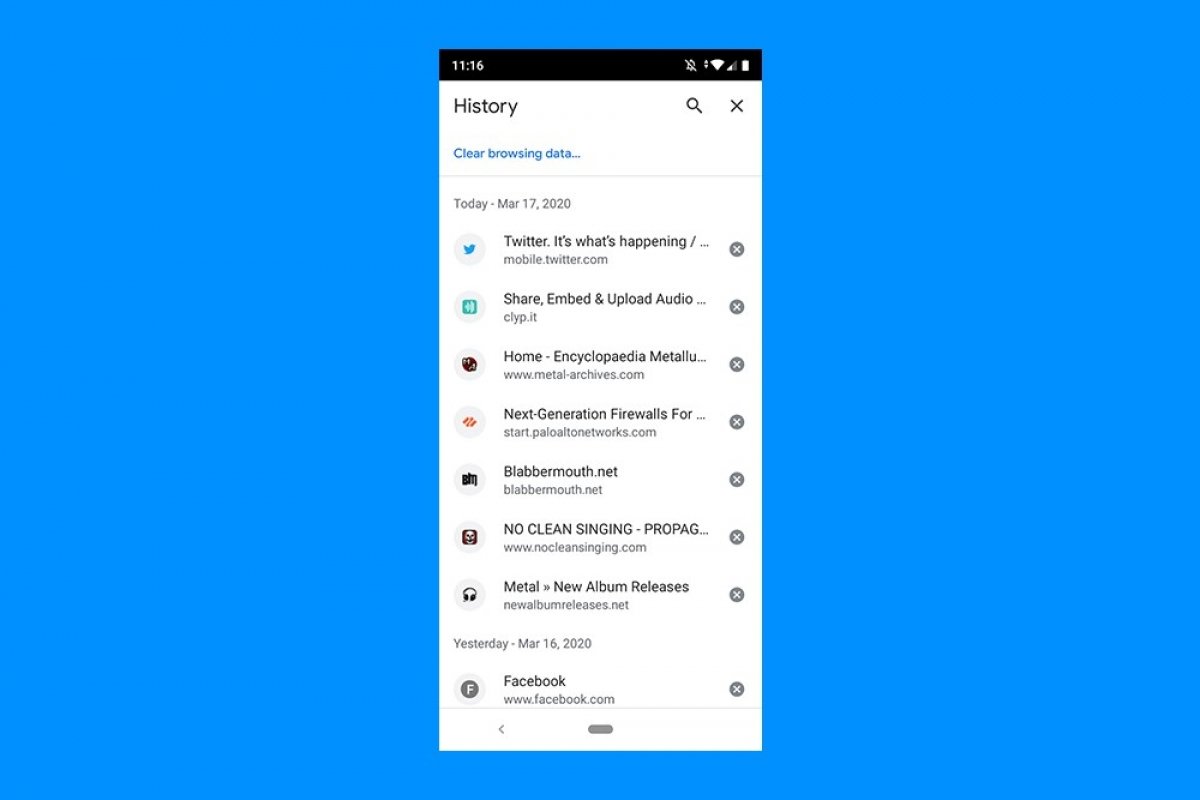
Хотя Chrome доступен на самых разных платформах, некоторые настройки присутствуют только в определенных версиях. Восстановление закрытых вкладок доступно только в версиях для ПК, хотя в версии для Android можно найти решение с очень похожим эффектом, которое избавит вас от этой проблемы.
В первую очередь, откройте Chrome на своем устройстве и перейдите в меню в верхнем правом углу экрана:
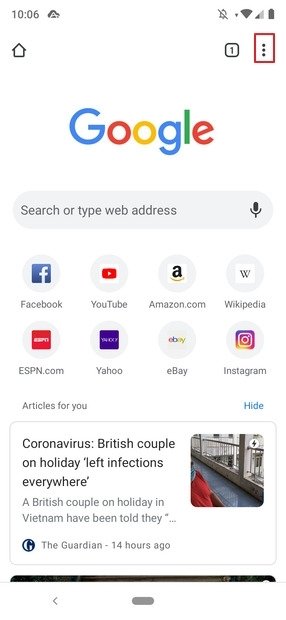
Основной вид Chrome
В появившемся меню выберите Recent tabs:
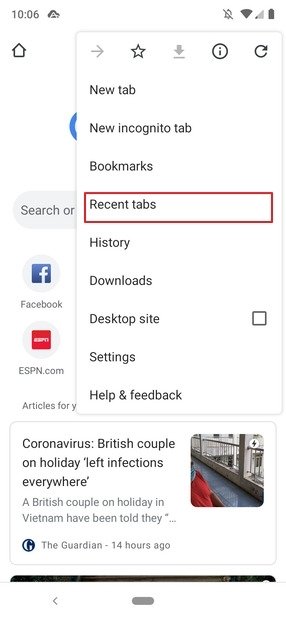
Меню Chrome
Появится список недавно открытых вкладок, и на каких устройствах. Чтобы увидеть полный список всех открытых вами вкладок, нажмите на Show full history:
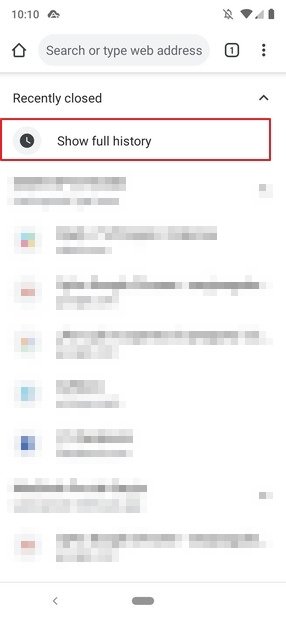
Недавно закрытые вкладки
Чтобы открыть любую закрытую вкладку, просто нажмите на нее:
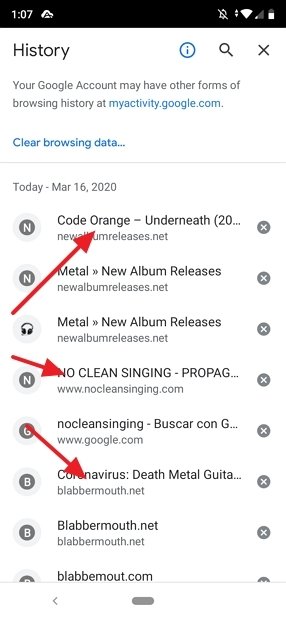
Полная история
После этого, она появится на экране вашего устройства:

Восстановленная вкладка
И это все, на самом деле все чрезвычайно просто. К сожалению, что касается расширенных параметров Chrome для Android, немного отстает от настольных версий. Если бы мы говорили о том, чтобы делать то же самое на компьютере, это было бы другой историей, но на мобильных устройствах мы должны работать с инструментами, которые у нас есть прямо сейчас.
Возможно, в будущем мы увидим внедренную функцию, которая позволит нам автоматически восстанавливать вкладки, закрытые по ошибке, и даже восстанавливать последние открытые вкладки при открытии браузера, но мы предполагаем, что для этого нужно время, и нам придется подождать.
6 способов восстановить закрытые вкладки в google chrome

Первый способ: Открываем вкладки Chrome сочетанием кнопок.
Часто, после использования браузера после нового посещения вкладки Google Chrome исчезают. В этой статье даются инструкции как вы можете их вернуть.
В открытом окне браузера следует воспользоваться сочетанием кнопок «Shift» + «Ctrl» + «T».

Этим методом возможно снова восстановить до 10 неактивных вкладок. Конечно, если вы не использовали сеть в режиме «Инкогнито», в котором история не остается.
Используя такой вариант вы будете поочередно открывать последние удаленные вкладки.
Рекомендация! В случае, когда программа Хром была закрыта случайно или внештатно, высока вероятность, что при новом запуске программа предложит восстановить потерянные окна.

Второй способ. Восстанавливаем вкладки Google Chrome
Воспользуемся контекстным меню. Кликните ПКМ (правой кнопкой мыши) по верхней панели с действующими веб-страницами (смотрите скриншот). В меню нажмите на «Открыть закрытую вкладку». Этим способом возможно восстановить все окна которыми пользовались во время действующей сессии. При чем первая откроется та, которую закрыли последней.

Третий способ: используем настройки вкладок Chrome
Если вы уже загружали и закрывали другие страницы, возможно воспользоваться общим меню Хрома (сверху в правой части окна) и в меню функций нажать на раздел «Недавно открытые вкладки». Избрав этот пункт вы попадете на соответствующую вкладку. Список начинается с самого последнего закрытого окна и дальше по убыванию. Нажмите курсором на интересующую ссылку, и она восстановиться.

Четвертый способ: используем опцию «недавно закрытые вкладки»
Бывают случаи, когда Хром был полностью закрыт, но вы хотите восстановить прежние страницы вам необходимо снова обратиться через главное меню в раздел «Недавно открытые вкладки» и выбрать мышью верхний параграф «Вкладки: (любое возможное число, которое говорит о числе закрытых окон, которые являлись действующими, в момент, когда вы выключили интернет-браузер)».

5 способ. Настраиваем вкладки Хром
Ежели вы всегда хотите, чтобы, при включении открывались ранее используемые сайты, вам снова необходимо воспользоваться главным меню с права с верху и выберите пункт «Настройки».

После подпункта «Начальная группа» или «Запуск Chrome» отметьте кружочек на подпункте «Продолжать работу с того же места» либо он называется «Ранее открытые вкладки».

6 способ: Применяем сохраненную историю браузера
Вы также можете применить «Историю» которая вставлена в главном меню. Воспользуйтесь сочетанием кнопок Ctrl+H. Или наведите курсив на «Историю» в главном меню. Откроются списки с вкладками которые вы посещали начиная от первого закрытого. Нажав ПКМ на слово «История» вы перейдете в режим полного окна и сможете для быстрой работы использовать поиск. Для выбора требуемого сайта нажимаете левую кнопку мыши либо жмите ПКМ и выбирайте «Открыть ссылку». Этот способ удобен тем, что вы можете отыскать практически любой сайт который вы посещали, естественно если вы не удаляли историю.
Как повторно открыть закрытые вкладки в Chrome

В быстро меняющемся мире веб-серфинга случайное закрытие вкладки может стать неприятным событием. Но не стоит бояться! Популярный браузер Chrome, разработанный компанией Google, предлагает несколько способов, позволяющих легко открыть закрытые вкладки. Если вы закрыли важную веб-страницу или хотите восстановить прошлую веб-сессию, давайте разберемся, как снова открыть вкладки в Chrome.
Как повторно открыть закрытые вкладки в Chrome с помощью сочетания клавиш
Как я уже говорил, существует несколько способов открыть недавно закрытые вкладки в Chrome. Чаще всего для этого используется сочетание клавиш. Повторное открытие закрытых вкладок в Chrome с помощью сочетаний клавиш — это быстрый и эффективный способ восстановить доступ к недавно закрытым веб-страницам.
- Вновь откройте последнюю закрытую вкладку:
- Windows: Нажмите Ctrl + Shift + T
- Mac: Нажмите Command + Shift + T
Если вы случайно закрыли вкладку и хотите немедленно открыть ее снова, воспользуйтесь этим ярлыком. При этом будет вновь открыта последняя закрытая вкладка в сеансе просмотра.
- Повторное открытие нескольких закрытых вкладок:
- Windows: Нажмите Ctrl + Shift + T
- Mac: Нажмите Command + Shift + T
Если вы закрыли несколько вкладок подряд и хотите снова открыть их в том порядке, в котором они были закрыты, несколько раз нажмите эту комбинацию клавиш. При каждом нажатии Chrome будет восстанавливать ранее закрытую вкладку, что позволит восстановить весь сеанс работы в браузере.
Важно отметить, что сочетание клавиш работает в хронологическом порядке, в котором были закрыты вкладки. Первой будет открыта самая последняя закрытая вкладка, а за ней последуют ранее закрытые вкладки в том порядке, в котором они были закрыты.
Используя эти сочетания клавиш, можно быстро восстановить закрытые вкладки в Chrome, не прибегая к навигации по меню или истории. Это удобная техника, позволяющая упростить работу в браузере и свести к минимуму разочарование при случайном закрытии вкладок.
Как повторно открыть закрытые вкладки в Chrome с помощью меню параметров
Если вам не нравится использовать сочетания клавиш, вы можете открыть недавно закрытую вкладку с помощью меню параметров. Повторное открытие закрытых вкладок в Chrome на компьютере может быть выполнено с помощью следующих действий:
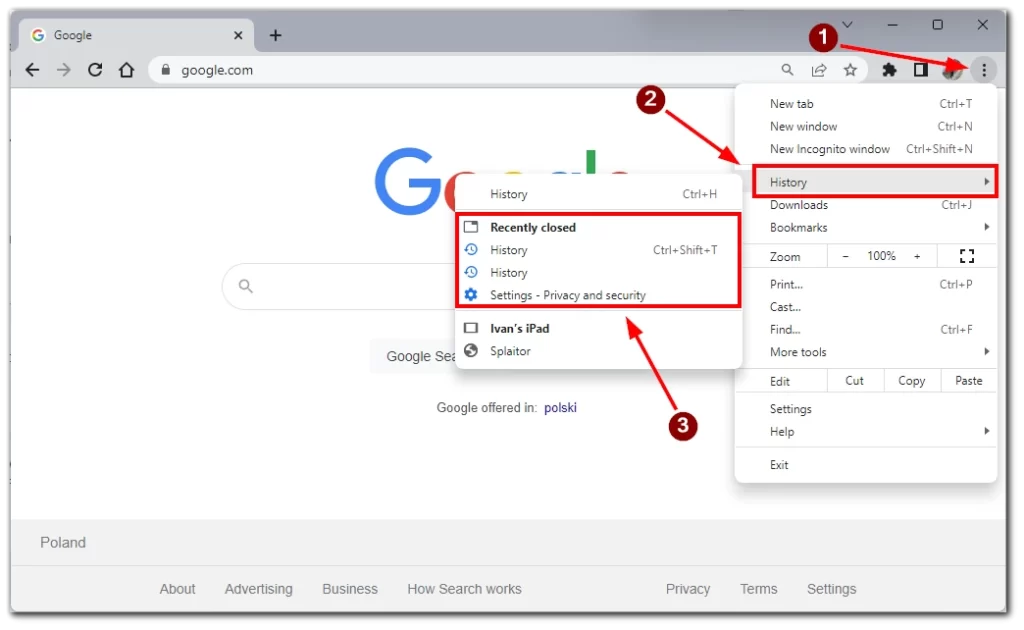
- Найдите три точки, расположенные в правом верхнем углу открытого окна Chrome. Щелкните на этих трех точках, чтобы открыть меню браузера.
- Наведите курсор на пункт «История» в выпадающем меню, которое появляется после щелчка на значке меню. Появится подменю с различными вариантами выбора, связанными с историей.
- Среди опций подменю выберите первую, которая называется «Недавно закрытые». В этой опции перечислены закрытые окна или вкладки в обратном хронологическом порядке.
- В списке недавно закрытых окон найдите то, которое необходимо открыть заново, и щелкните на нем.
- Если закрытое окно содержит несколько вкладок, то рядом с его записью в списке будет отображаться количество вкладок.
Выполнив эти действия, вы сможете легко открыть закрытые вкладки и восстановить закрытые окна в Chrome на своем компьютере. Этот метод позволяет получить доступ к недавно закрытым сеансам просмотра и восстановить их с помощью всего нескольких щелчков мыши.
Как повторно открыть закрытые вкладки в Chrome в мобильном приложении
Если вы используете Chrome на смартфонах или планшетах, то повторно открыть вкладку на них так же просто. Повторное открытие закрытых вкладок в Chrome в мобильном приложении — это простой процесс, который можно выполнить с помощью следующих шагов:
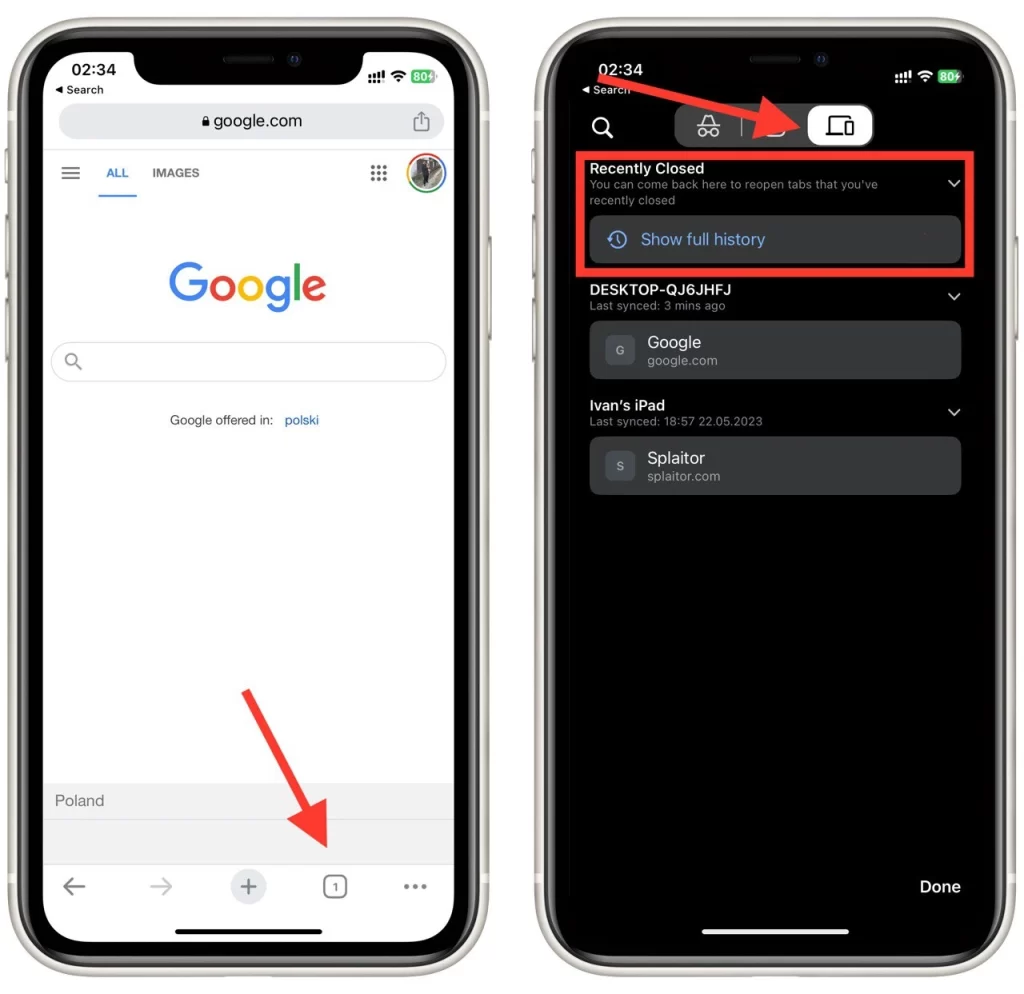
- В приложении Chrome в правом углу экрана находится квадратный значок с цифрой внутри. Нажмите на этот значок, чтобы открыть переключатель вкладок, в котором отображаются все открытые вкладки.
- В переключателе вкладок в верхней части экрана появится значок ноутбука со смартфоном. Нажмите на него.
- Прокрутите список недавно закрытых вкладок, чтобы найти ту, которую нужно открыть снова.
- Найдя нужную вкладку, нажмите на нее, чтобы снова открыть.
Переключатель вкладок предоставляет удобный способ доступа и восстановления недавно закрытых вкладок, позволяя продолжить беспрепятственный просмотр веб-страниц на мобильном устройстве.
Какие расширения можно использовать для повторного открытия закрытых вкладок из предыдущих сеансов в Chrome?
Несколько расширений в магазине Chrome Web Store позволяют повторно открывать закрытые вкладки из предыдущих сеансов. Вот несколько популярных расширений, разработанных специально для этой цели:
- Session Buddy: Session Buddy — это мощное расширение для управления сеансами, позволяющее сохранять и восстанавливать сеансы просмотра веб-страниц. Оно автоматически сохраняет открытые вкладки и историю посещений, позволяя повторно открывать закрытые вкладки из предыдущих сеансов. Сохраненные сеансы можно упорядочить и управлять ими, что позволяет легко восстанавливать вкладки по отдельности или все сразу.
- Tab Session Manager: Tab Session Manager — еще одно многофункциональное расширение для сохранения и восстановления сеансов работы в браузере. Оно позволяет сохранять открытые вкладки как сеансы и восстанавливать их при необходимости. Можно настраивать имена сеансов, предварительно просматривать содержимое и эффективно управлять несколькими сеансами.
- OneTab: OneTab — это популярное расширение, которое помогает справиться с перегрузкой вкладок и экономит системные ресурсы. Оно позволяет одним щелчком мыши преобразовать все открытые вкладки в единый список. Кроме того, OneTab позволяет восстановить отдельные вкладки или все вкладки из предыдущих сессий.
- FreshStart — кроссбраузерный менеджер сессий: FreshStart — это кроссбраузерный менеджер сессий, поддерживающий Chrome и другие браузеры. Он предоставляет интуитивно понятный интерфейс для сохранения и восстановления сеансов работы в браузере. Вы можете сохранять сеансы с заданными именами, повторно открывать закрытые вкладки и управлять сеансами без особых усилий.
- TabCloud: TabCloud — это расширение, позволяющее сохранять и синхронизировать открытые вкладки на разных устройствах. Оно позволяет получать доступ к сохраненным вкладкам и открывать их из предыдущих сеансов на любом устройстве с Chrome. Вкладки можно легко объединять в группы, делиться ими с другими пользователями и восстанавливать закрытые вкладки.
Эти расширения предлагают расширенные возможности управления сеансами, позволяя легко сохранять и восстанавливать закрытые вкладки из предыдущих сеансов. В зависимости от ваших предпочтений и требований вы можете выбрать расширение, которое наилучшим образом соответствует вашим потребностям, и наслаждаться беспрепятственным восстановлением вкладок в Chrome.
Вкладки в Google Chrome
Необходимость наличия вкладок для современного браузера уже давно даже не обсуждается. Ведь они позволяют удобно и аккуратно организовать все открытые страницы сайтов, не говоря уже о технических разделах самой программы. В этой статье мы кратко остановимся на основных аспектах работы с вкладками в Google Chrome, а также некоторых тонкостях, что чаще всего заботят пользователя.
Основные операции
Да, базовые операции знают 90% пользователей, мы напомним лишь варианты работы через быстрые клавиши:
- Ctrl + T откроет новую вкладку и переместит туда фокус
- Ctrl + W закроет любую активную вкладку, даже закреплённую
- Навигация:
- Ctrl + Tab и Ctrl + Shift + Tab — перемещение по вкладкам, соответственно, слева направо и справа налево
- Ctrl + 1 … Ctrl + 8 отвечают за перемещение по первым 8 вкладкам, Ctrl + 9 откроет самую последнюю.
Как закрепить вкладку
К сожалению, клавиатурного сокращения операции закрепления вкладки в Chrome не существует, потому единственный вариант это сделать — нажать правой кнопкой мыши на нужную вам вкладку и выбрать в открывшемся контекстном меню пункт «Закрепить».
Как закрыть все вкладки
Приложение предлагает два типа операций и обе выполняются контекстным меню вкладки, открываемым при помощи правой кнопки мыши:
- «Закрыть другие вкладки» — закроет все вкладки, кроме текущей.
- «Закрыть вкладки справа» — закроет все вкладки, находящиеся справа от текущей.
При обоих действиях закреплённые вкладки имеют иммунитет, их можно закрыть вручную через то же меню или Ctrl + W .
Группировка вкладок
Весной 2020 года появилась возможность группировать вкладки , что поможет их как объединять логически, так и выделять визуально. Все операции доступны через контекстное меню вкладки, кратко рассмотрим основные из них:
- Создание группы. Нажмите ПКМ на нужной вкладке и выберите «Добавить вкладку в группу» → «Новая группа» . Далее остаётся установить цвет и по желанию назвать группу.
- Добавление в группу. Доступны 2 варианта:
- ПКМ на нужной вкладке, пункт «Добавить вкладку в группу», выбрать одну из уже созданных групп в списке
- Просто перетянуть желаемую вкладку в уже созданную группу.
- Свернуть группу. Позволяет перейти в краткий режим , достаточно кликнуть на название группы или на цветовую иконку, если название отсутствует
Перетаскивание вкладок поможет быстро добавлять их в группу, перемещаться между группами и даже выходить из них.
Поиск по вкладкам
С 89-й версии в Chrome появилась опция поиска по вкладкам в виде дополнительной кнопки справа вверху окна браузера. Будет помогать быстро находить нужную из общей кучи, если любите держать открытыми несколько десятков вкладок и более.
заметка Для отключения функции поиска по вкладкам в Chrome необходимо зайти по ссылке chrome://flags/#enable-tab-search , выбрать пункт «Disabled» и перезапустить программу
Восстановление
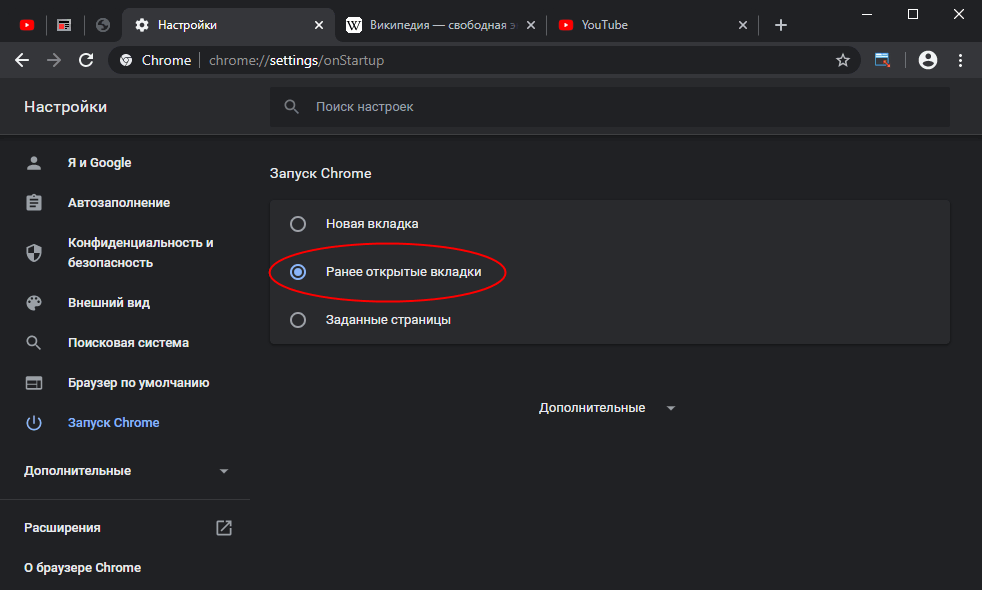
Чаще всего пользователи сталкиваются с проблемой удаления всех вкладок после закрытия программы. Виной тому настройка браузера «Запуск Chrome» и её значение по умолчанию «Новая вкладка» . Разберёмся с этим недоразумением:
- Для восстановления закрытых вкладок в Google Chrome следует обратиться через меню → «История» → к блоку «Недавно закрытые» . Здесь, в зависимости от ситуации, можно как вернуть любую из закрытых вкладок, так и целые окна с вкладками. Альтернативный метод — Ctrl + Shift + T будет особенно удобен, если нужно быстро восстановить N последних вкладок.
- Если хотите, чтобы последние открытые вкладки не закрывались при завершении работы браузера, на странице настроек chrome://settings/onStartup и выберите значение «Ранее открытые вкладки» .
Последняя закрытая вкладка
Рекомендуем использовать упомянутую ранее комбинацию Ctrl + Shift + T для её открытия или контекстное меню панели вкладок через правую кнопку мыши, пункт «Открыть закрытую вкладку».
Сохранение списка вкладок
Chrome может научиться сохранять сессию, но только при помощи стороннего расширения.
Как открыть ссылку в новой вкладке
Довольно часто, просматривая какую-то страницу сайта в Chrome, необходимо открыть сразу несколько новых вкладок по ссылкам с текущей, не убирая с неё фокус. Реализовать такой вариант работы можно 2 способами:
- кликнуть на ссылку ПКМ , выбрать вариант «Открыть ссылку в новой вкладке»
- зажать клавишу CTRL и кликнуть на ссылку
заметка Второй способ наиболее выгодный с точки зрения времени, ведь при зажатой CTRL можно очень быстро открыть нужное количество ссылок в новых вкладках справа от текущей.