Как из простого телевизора сделать телевизор Smart TV?
Достаточно часто решение о смене техники принимается из-за того, что на телевизоре нет поддержки Smart TV. Совершенно необязательно тратить денежные средства на такое обновление. Можно обычный телевизор превратить в «умное» устройство.
Технология Smart TV позволяет пользоваться интернетом посредством телевизора. Благодаря ей становится доступным просмотр любых фильмов из сети, онлайн-игры и другой контент. Новые модели цифровой техники выпускаются уже с внедренной технологией, однако, и пользователи более старых моделей телевизоров имеют шанс получить доступ к инновационной разработке. Поэтому, если у вас старая модель телевизора без Смарт-функций, не расстраивайтесь – идти в магазин за дорогой Smart 4K панелью не придется. «Умное» телевидение вполне может уместиться на маленькой флешке или даже консоли. Сделать телевизор «умным»довольно просто.
Существует несколько способов, как из простого телевизора сделать телевизор Smart TV:
- Через приставку Smart TV Box.
- Через приставку Smart TV Stick.
- С помощью телефона через Miracast адаптер.
- С помощью смартфона и ноутбука.
- Подключить игровую консоль.
Smart TV Box. Самый оптимальный вариант – приобрести отдельную Смарт ТВ приставку для телевизора. Они работают на операционной системе Android и разработанной Apple, а, значит, ее установка позволит превратить любую, даже самую старую модель телевизора, в полноценный медиацентр со всеми функциями «умных» аналогов.
Существует большое количество моделей и разновидностей Смарт приставок для телевизора. Исходить нужно из поставленных перед ней задач, что именно вы хотите делать на своем устройстве:
- Воспроизводить потоковое видео или онлайн фильмы.
- Смотреть электронную почту.
- Общаться с друзьями в социальных сетях по видеосвязи.
- Загружать игры и приложения через сервисы Play Market, App Store или Google Play.
- Играть в онлайн-игры.
- Слушать музыку и многое другое.
Поскольку Smart TV Box представляет собой мини-компьютер со встроенной операционной системой, Wi-Fi-модулем и рядом других компонентов, к нему можно подключить внешний диск, клавиатуру, мышь, пульт управления, интернет-кабель. Такая приставка легко заменит персональный компьютер, его возможностей хватит для работы с приложениями и воспроизведения качественного видео в разрешении 4К.
Также перед приобретением необходимо понять, какие разъёмы присутствуют на вашем телевизоре, чтобы Смарт приставка имела возможность к нему подключиться. Лучше всего, если есть обычный разъём HDMI, так как с этим портом работает большинство приставок. Если же телевизор совсем старый, тогда необходимо искать такую Смарт ТВ приставку, у которой есть разъём RCA.
Стоимость приставок Smart TV может быть значительной: у самых навороченных моделей она может доходить до нескольких тысяч рублей. Однако даже среди бюджетных китайских моделей можно подобрать что-то стоящее.
Самые популярные модели Смарт приставки – это Xiaomi Mi Box и Apple TV 4. Устройство от Apple стоит дороже, но и обладает самой большой производительностью. Его пульт управления имеет встроенный гироскоп, что позволяет использовать его в качестве контроллера для компьютерных игр. А плюсом устройства Xiaomi Mi является то, что платформа Android очень гибкая и регулярно получает обновления, а значит, обычный телевизор сможет работать как Smart TV без замены приставки в течение продолжительного времени.
TV Stick. Smart TV Stick является немного упрощенной версией приставки для телевизора. Главное отличие Smart TV Stick от TV Box – ее размер и функциональность. Выглядит она как флешка, которая подключается к HDMI разъёму. Из-за небольшого размера в TV Stick есть ряд ограничений: на ней невозможно разместить порты для подключения других устройств. То есть совместно с ней можно будет использовать только беспроводные устройства – мышь, клавиатуру, наушники или колонку, которые возможно соединить по Bluetooth.
В таких устройствах устанавливают 1 Гигабайт операционной памяти. Такого объема будет хватать только для выполнения не слишком сложных задач по просмотру видео через интернет приложения для Android. Smart TV Stick работает с разрешениями 2К/4К.
Miracast адаптер. Чтобы превратить простой телевизор в Смарт, необходимо установить беспроводный Миракаст адаптер при помощи телефона или ноутбука. Это дополнительное устройство, напоминающее флешку, которое подключается в USB-порт на телевизоре, однако со значительно меньшими способностями. По сути, все его предназначение заключается в том, чтобы обеспечить телевизор функцией приема Wi-Fi сигнала от роутера и других устройств. После подключения у пользователя появляется возможность транслировать видео или целый экран ноутбука, компьютера или телефона на экран телевизора.
Данный способ полностью зависит от подключения к телевизору другого устройства, что не совсем удобно. Во-первых, ноутбук или смартфон может быть разряжен или в любой момент понадобиться, в результате чего экран телевизора со Смарт функциями перестанет работать. Во-вторых, процессор смартфона не всегда настолько мощный, чтобы «потянуть» такой тип связи. В результате чего могут быть зависания, и просмотр видео не будет таким удобным.
Смартфон или ноутбук. Если нет желания тратить деньги на покупку дополнительных устройств, тогда превратить обычный телевизор в Смарт поможет смартфон или планшет. Но они должны быть достаточно мощными, чтобы не «подвисать» при воспроизведении контента и обладать емким аккумулятором.Подсоединить смартфон или планшет к телевизору можно несколькими способами:
- С помощью разъёма USB.
- Используя порт HDMI. Для этого нужен специальный кабель HDMI. При подключении кабеля необходимо выбрать на телевизоре тип сигнала HDMI.
- Используя разъём VGA. Для этого также нужен кабель. Плюс такого решения заключается в том, что можно подключить смартфон к любым телевизорам и мониторам. Минус – невозможность воспроизводить через телевизор звук – к смартфону придется подключать колонки.
- С помощью Wi-Fi. Подходит только для тех телевизоров, которые оборудованы таким модулем.
Игровая консоль для игр. Производители современных игровых устройств значительно расширили функции техники. Теперь на консолях можно не только играть, но и пользоваться большинством сервисов, которые разработаны под Android. На некоторых моделях возможно даже подключение пульта управления, чтобы управлять не джойстиком.
Вариант с игровой консолью не самый удачный из-за специфики самого устройства. Основная задача такого устройства — это игровые действия.
Подключение старого ТВ без Smart к интернету — все, что нужно знать
Очень многих интересует вопрос, как подключить обычный телевизор к интернету, чтобы смотреть онлайн телеканалы, YouTube, видео с интернета и прочее. Все из-за неоднозначности и отсутствия исчерпывающей информации по данному запросу. Если порыться в настройках ТВ, ответа тоже можно и не получить. Еще одна сложность заключается в отличии входных данных: это старый или новый телевизор, Smart TV нет или просто отсутствует Wi-Fi-модуль, есть возможность установки дополнительного оборудования или нет. Сейчас мы углубленно рассмотрим ситуацию.
Можно ли подключить обычный телевизор к LAN-сети или Wi-Fi?
Обычный телевизор – это тот, в котором нет Smart TV. Однако даже не на всех Smart телевизорах есть возможность подключения к Wi-Fi. По логике вещей, им особо незачем подключение к интернету, так как устройство все равно не может использовать приложения. По этой причине на многие ТВ, как старые, так и современные, не добавляют возможность Wi-Fi-подключения. Есть исключения, попадались плазменные телевизоры, которые поддерживали подключение к беспроводной сети, но это редкость.
Что касается LAN-подключения, то такая возможность уже присутствует на большинстве девайсов. Она предусмотрена не для того, чтобы выходить в сеть, так как использовать ее все равно практически нельзя (функционал очень ограничен). Проводное подключение рассчитано для DLNA-подключения, то есть для передачи медиафайлов с других устройств в рамках домашней сети.
И все же не стоит раньше времени расстраиваться. В некоторых случаях все же можно подключить простой телевизор к Wi-Fi.
Какие существуют выходы из ситуации?
Задача перед нами интересная, но вполне достижимая. Только нужно понимать, что без дополнительных устройств возможность подключения к Wi-Fi отсутствует. В каждом случае потребуется что-то докупать, но эти девайсы не очень дорогие, по крайней мере в разы дешевле покупки нового телевизора.
Установка ТВ приставки
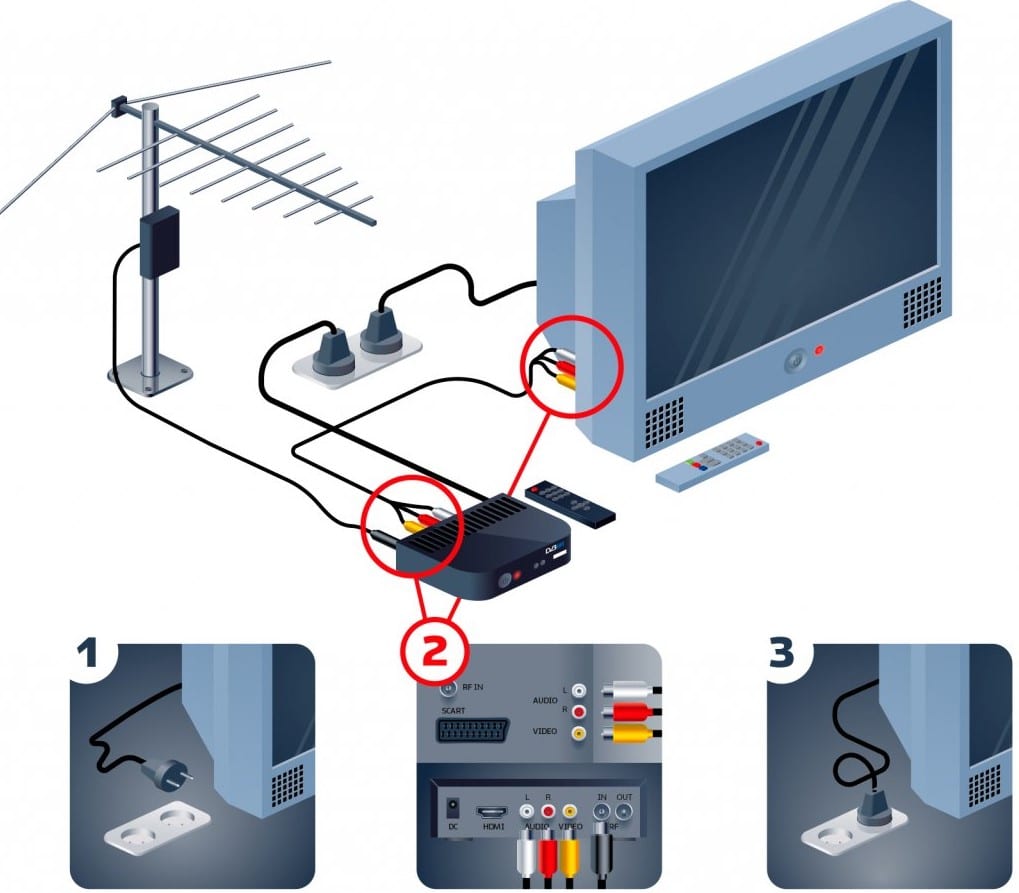
Это самый лучший способ, который превращает обычный телевизор в Smart, то есть добавляет ему все «умные» функции. Специальная приставка обладает своей операционной системой, которая обрабатывает любой сигнал и преобразует его в контент. Сам телевизор не будет подключен к Wi-Fi, а только TV box, но это не меняет того факта, что на нем будут доступны все современные возможности. В то же время приставка сравнительно дорогая, стоит от 2000 до 10000 рублей в зависимости от производительности.
Подключение по LAN-сети через роутер
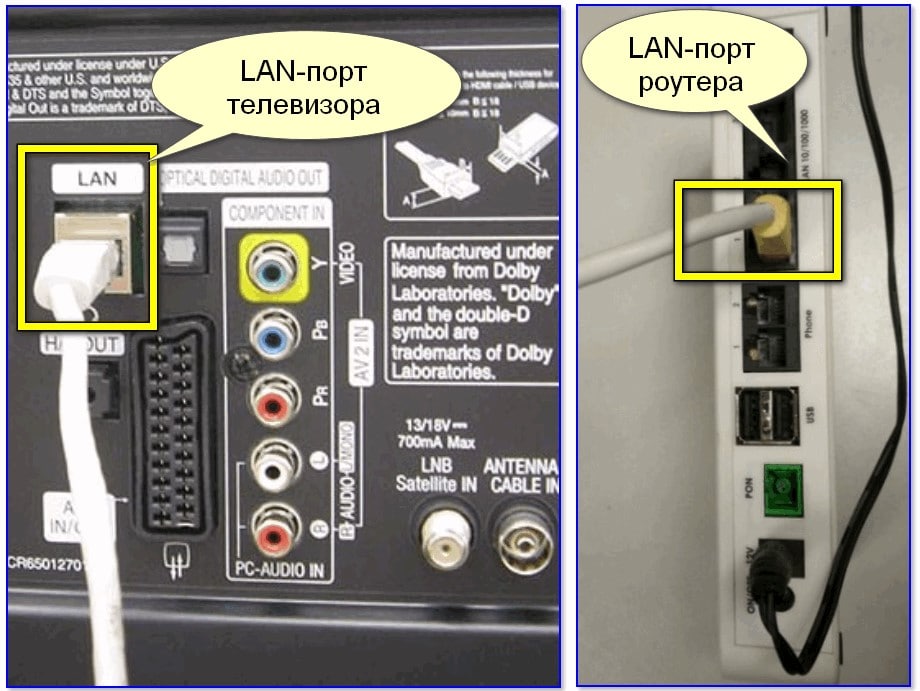
Как мы выяснили, подключение по LAN предусмотрено на большинстве телевизоров, в том числе достаточно старых. Вот только подключить интернет на обычный телевизор таким способом не всегда возможно из-за физических и препятствий. Если их нет, остается только втыкнуть кабель и настроить DLNA (об этом мы уже писали ранее, естественно, ссылку прикрепляем немного ниже). Все те, кто не могут подключить кабель напрямую, могут использовать оригинальный метод с использованием Wi-Fi.
Как подключить интернет к телевизору без Smart:
- Приобрести или взять старый роутер, который поддерживает режим приемника, обычно называется адаптером. Подойдет даже самый бюджетный аппарат.
- Открываем админ панель маршрутизатора (все данные для входа есть на этикетке на корпусе роутера) и выбираем тип роботы в положение «Адаптер», но еще можем использовать режим моста.
- Соединяем телевизор с роутером с помощью обычного Ethernet кабеля.
- Готово, интернет работает по Wi-Fi.
С помощью внешнего Wi-Fi-адаптера
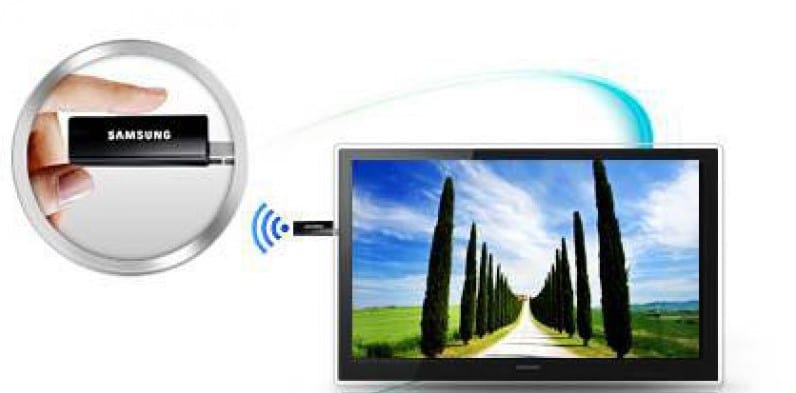
Чтобы смотреть интернет-контент на телевизоре со Smart TV, но без Wi-Fi-модуля, можно купить внешний адаптер. Было время, когда не все производители устанавливали модуль беспроводной связи на ТВ. Сегодня он встречается практически во всех устройствах. В общем-то метод работает и на многих ТВ без Smart, но становится вопрос использования интернета (нет нормально браузера, приложений и т. п.). Если знаете, как будете использовать сеть и внешний Wi-Fi-адаптер поддерживает ваш ТВ, можно смело применять. Простой USB-Wi-Fi модуль можно купить за 250-300 рублей и он будет работать. Проблем с подключением не будет, но может быть, что ТВ не понимает тип устройства и его предназначение. Может помочь прошивка, но скорее всего девайс просто несовместим или телевизор не поддерживает подобный аппарат.
Что делать в остальных случаях?
Стоит посмотреть настройки, возможно, в них уже предусмотрена возможность подключения к Wi-Fi или LAN. Это встречается нечасто, но попробовать все равно стоит. Если доступ к интернету отсутствует, остается только смириться или купить подходящее устройство. Лучше всего сделать покупку ТВ приставки, здесь она приходит на помощь идеально, ведь обладает всем функционалом Smart TV и поддерживается на всех телевизорах, даже «горбатых». Его еще и использовать можно будет полноценно.
Проблема подключения обычного телевизора к Wi-Fi и к интернету в целом не всегда просто решается. Порой приходится идти на компромиссы и дополнительные затраты. Если вас устраивает качество картинки на текущем ТВ, куда выгоднее будет купить приставку. Когда телевизор уже слишком стар, плохо работает или не устраивает по каким-то параметрам, лучше уже приобрести новый и обойтись без приставки.
Рейтинг статьи 3.3 / 5. Голосов: 76
Пока нет голосов! Будьте первым, кто оценит этот пост.
Как дёшево превратить обычный телевизор в Smart TV
Сегодня почти все бытовые приборы, к которым вы давно привыкли, имеют приставку «умный». Умные телефоны, умные лампочки, умные телевизоры. Нет, никто не снабдил их искусственным интеллектом. Просто производители под умом подразумевают доступ в интернет и возможность либо удалённого управления, как в случае с освещением, либо установки приложений, как в случае с телевизорами. Но если купить сегодня неумный телефон намного сложнее, чем умный, то вот с телевизорами ситуация пока обстоит с точностью до наоборот. Ситуация усугубляется ещё и тем, что их просто не принято менять раз в пару лет, из-за чего многие продолжают пользоваться ЖК-панелями прошлого или даже позапрошлого десятилетия. Но их можно сделать умными.
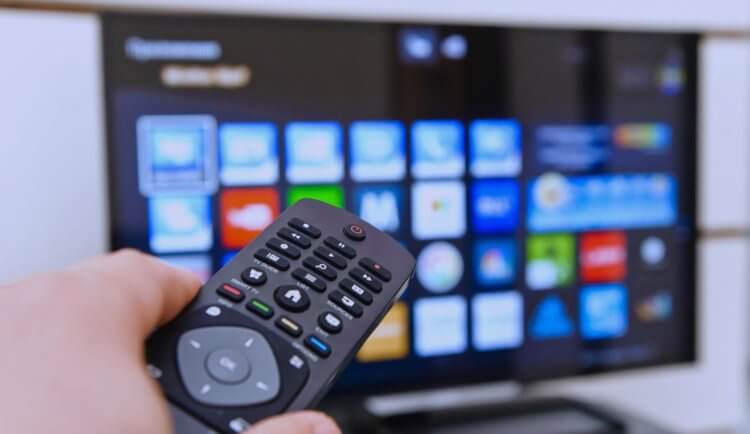
Даже обычный телевизор можно превратить в Смарт ТВ, притом недорого
Подпишись на телеграм-канал Сундук Алибабы. Тут ты всегда найдёшь крутые товары с АлиЭкспресс. А, если захочется купить их с выгодой, можете воспользоваться промокодом appleinsiderDEC на 250 рублей при покупке от 500.
Сделать телевизор умным довольно просто. Специально для этого производители выпускают специальные ТВ-боксы или ТВ-стики, которые представляют собой мини-компьютеры со встроенной операционкой, Wi-Fi-модулем и рядом других компонентов, обеспечивающих телевизор всеми функциями умных аналогов. Наше счастье, что стоят они сущие копейки.
Xiaomi Mi TV Stick — купить
Признанный лидер отрасли — Xiaomi Mi TV Stick. Эта штуковина, как и традиционные ТВ-стики, имеет внешний вид большой флэшки, только вместо USB у неё — HDMI. С его помощью стик подключается к телевизору и превращает его в Smart TV, позволяя в том числе выводить на него экран смартфона.
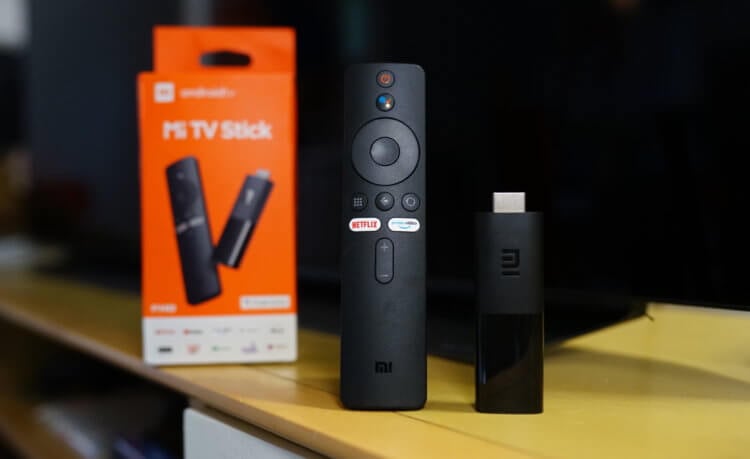
Xiaomi Mi TV Stick — самый популярный стик с Android TV для обычных телевизоров
Xiaomi Mi TV Stick оснащается 1 ГБ оперативной памяти, 8 ГБ ПЗУ для установки приложений, Bluetooth 4.2, модулем Wi-Fi, а работает он на базе Android TV 9.0. Для управления в комплекте со стиком поставляется пульт с базовыми кнопками и микрофоном для управления телевизором через Google Assistant.
Цена: 2605 рублей (с промокодом 400RADUET)
ТВ-стики на Android TV вроде этого поддерживают почти все приложения, что и Android. Вы можете установить на телевизор любые онлайн-кинотеатры, музыкальные стриминговые сервисы, YouTube и много чего ещё. А поскольку приложения в основном весят не больше 200 МБ, доступных 8 ГБ вам хватит надолго.
Mi TV Stick или Mi Box S
Xiaomi Mi TV Stick — хорошая штука, но не без недостатков. Поэтому у неё есть улучшенный аналог — Xiaomi Mi TV Box S. Эта плюс-минус то же самое, что и Apple TV, но на Android. В отличие от стика, бокс поддерживает видео в 4К, высококачественные аудиоколонки и комплектуется увеличенным объёмом памяти и дополнительным USB-разъёмом.
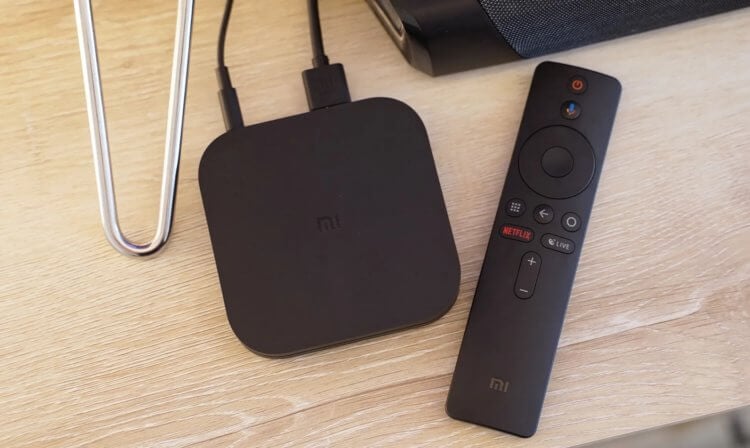
Mi TV Box S — это улучшенная версия Mi TV Stick с поддержкой 4K
По сути, Mi TV Box S — это просто улучшенная версия стика. Если дома у вас стоит Full HD-телевизор и нет продвинутой стереосистемы, брать бокс не имеет никакого смысла. Вам с головой хватит даже стика, который по функциональности плюс-минус дублирует старшую версию.
Цена: 3900 рублей (с промокодом 400PODAROK)
Но, если вы являетесь владельцем 4К-телевизора и имеете в запасе стереосистему с поддержкой Dolby, пожалуй, лучшим вариантом будет именно бокс. Он позволит превратить вашу старую ЖК-панель в подобие домашнего кинотеатра за сущие копейки. Ведь стоит бокс всего на 1 тысячу дороже стика.
Realme TV Stick 4K
Для любителей получать всё и сразу Realme выпустила нечто среднее между Mi TV Stick и Mi TV Box — Smart Google TV Stick. Это, как ясно из названия, тот же самый стик-флэшка с HDMI-коннектором, но более продвинутый технически. Тут вы получаете уже не 1 ГБ ОЗУ, а 2, и не поддержку 4K-видео вместо Full HD.
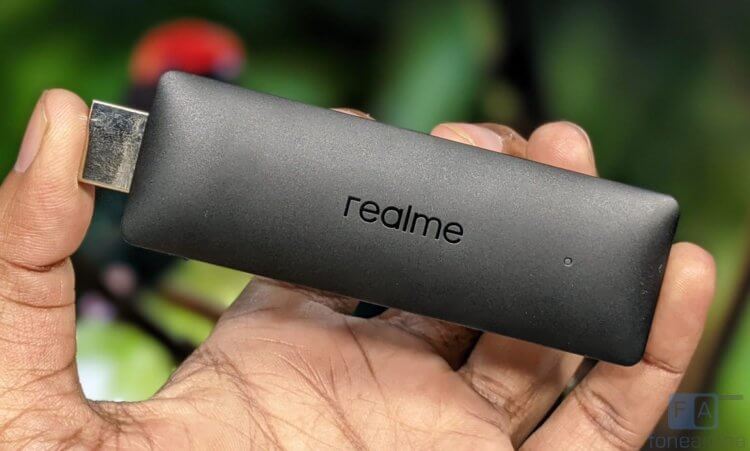
Realme TV Stick 4K — круче, чем Mi TV Stick от Xiaomi
С точки зрения возможностей это классический ТВ-стик на базе Android TV со всеми вытекающими:
- Установка приложений
- Мирроринг смартфона
- Голосовое управление
- Поддержка Google Play
Цена: 2949 рублей (с промокодом 400PODAROK)
Как и в случае с Mi TV Stick, решение Realme комплектуется фирменным пультом с базовым набором кнопок и встроенным микрофоном, который воспринимает голосовые команды и направляет его телевизору через стик. Это очень удобно, поскольку больше не придётся писать названия фильмов или сериалов вручную.
ТВ-приставка на Android TV
Понятное дело, что тв-приставки с Android TV от производителей первого эшелона будут стоить дороже. Но, если вы хотите сэкономить, можете взять что-то менее именитое, но не менее популярное и функциональное. Например, бокс H96 Max RK3318, который по техническому оснащению превосходит всё, что перечислено выше.
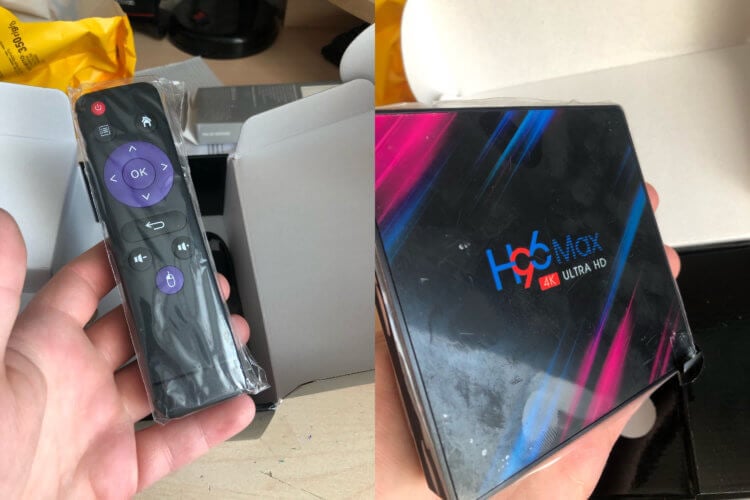
Необязательно покупать приставки от А-брендов
Эта штуковина имеет 4 ГБ ОЗУ и 32/64 ГБ встроенной памяти, а также из коробки поставляется на базе Android 11. Это самая современная версия телевизионной версии операционной системы Google, которая доступна на данный момент.
Цена: от 2050 рублей
По сути, это улучшенная версия Xiaomi TV Box, только в более привлекательном дизайне и по более низкой цене. Тут есть и поддержка 4K, и Dolby Audio, и голосовое управление с пульта, и много чего ещё. А стоит эта штука всего 2 тысячи рублей в базовой конфигурации.
Купить аналог хромкаста
Впрочем, если вы хотите потратиться по минимуму, есть возможность приобрести не ТВ-стик, который делает телевизор умным, а устройство для скринкаста. Вот такой приборчик стоит всего 560 рублей и, хоть и не имеет собственной операционки в виде Android TV, предлагает функцию мирроринга со смартфона.
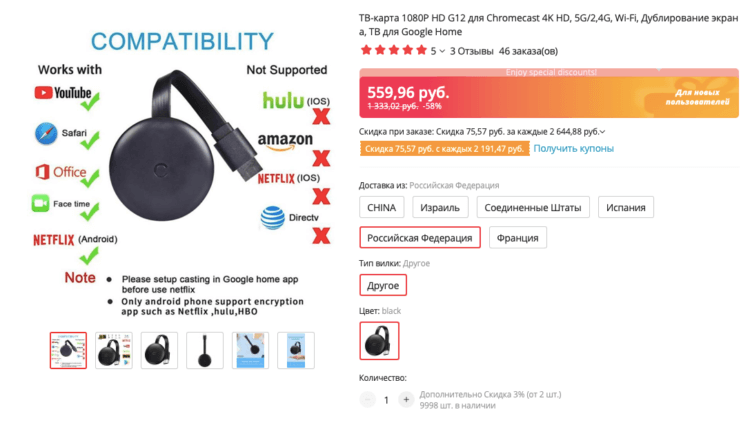
По сути, это аналог Хромкаста, но за более вменяемый прайс
Благодаря этой штуке вы сможете выводить на экран телевизора любой контент — от фотографий и игр до фильмов и сериалов из онлайн-кинотеатров. Просто подключите скринкастер к телевизору через HDMI-разъём, установите с ним сопряжение со смартфона и выводите на его экран любой контент.
Цена: 559 рублей
Удобно, что эта модель поддерживает разные протоколы передачи данных. Благодаря совместимости с AirPlay вы сможете выводить на экран своего телевизора содержимое экрана iPhone без малейших задержек, как если бы использовали Apple TV. А за те деньги, что за него просят, это вообще подарок.
Как вывести телефон на телевизор
Но это ещё не всё. Для настоящих аскетов есть простой HDMI-кабель. Он позволяет напрямую подключить смартфон к телевизору напрямую. То есть во время мирроринга они будут связаны друг с другом без возможности удалённого воспроизведения.
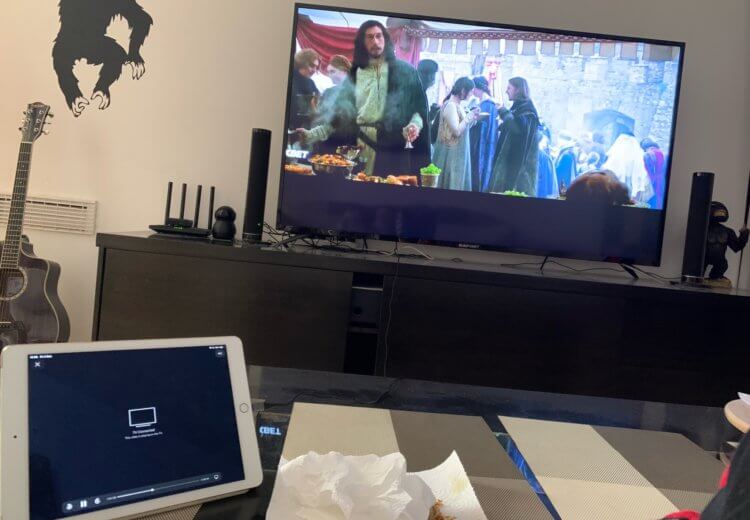
Выводить видео с телефона на экран телевизора можно даже через кабель
По сути, это не очень удобно, но те, кто хочет обойтись без использования интернета, наверняка заинтересуются такой темой. Правда, по деньгам получается далеко не так выгодно, как можно было себе представить.
Цена: 977 рублей
С учётом ограничений, которые на вас налагает использование кабеля, а также его цены, которая достигает почти 1000 рублей, такой вариант теряет всякий смысл. Куда практичнее и удобнее будет просто воспользоваться аналогом Хромкаста за 560 рублей, о котором мы писали выше.
Как из обычного телевизора сделать Smart-TV с помощью умной приставки

Совсем недавно многие покупатели считали Smart-TV бесполезной функцией. И были отчасти правы, потому что работала она плохо из-за полного отсутствия оптимизации программного обеспечения. Но теперь все изменилось, и Smart-TV работает на полную катушку даже в недорогих моделях телевизоров. Но что делать, если вы приобрели обычный ТВ и он вполне вас устраивает почти по всем характеристикам, но «ума» не хватает? Апгрейдить его с помощью приставки. Как именно — в этой статье.
Системные требования
Для превращения «не смарт» в «смарт» подойдет любой телевизор. Это может быть как самый новый умный телевизор, так и представитель первых широкоформатных ЖК-панелей с поддержкой HDMI. Также понадобятся: качественный HDMI-кабель, стабильное покрытие Wi-Fi в доме и быстрый интернет. Приставка питает разум из сети, а в остальное время она способна лишь воспроизводить записанные на флешку фильмы.
Подготовка
Перед выбором приставки нужно определиться с тем, какие задачи мы собираемся на нее повесить — просмотр каналов, YouTube, игры или воспроизведение фильмов в 4К HDR. Для простых задач подойдет компактный медиаплеер в виде флешки с разъемом HDMI. Он подключается к телевизору через HDMI и не требует дополнительного питания. Минусы — слабое железо и максимальное разрешение Full-HD.
Для мультимедийной нагрузки помощнее лучше выбрать классический вариант в виде отдельной приставки — как правило, здесь мощнее процессор и просторный корпус позволяет железу работать без перегрева. В нашем примере будет участвовать приставка Xiaomi Mi Box S — ее аппаратная часть отлично справляется с фильмами в оригинальном качестве 4К HDR с частотой 60 кадров в секунду. Купили, принесли, распаковали. Подключаем провода к приставке — HDMI в HDMI, штекер питания в соответствующий разъем.
Перед подключением проводным способом устройства необходимо обесточить. HDMI — это цифровой интерфейс с высокой чувствительностью к повышенному напряжению и статическим разрядам. Одним махом можно убить и телевизор, и приставку.

Вынимаем вилку телевизора из розетки и смотрим на панель разъемов — HDMI, HDMI ARC и HDMI MHL. В современных телевизорах все разъемы HDMI работают одинаково. Но у каждого есть дополнительные возможности. Если нужен проброс звука на внешний аудио ресивер, то подключаем его к ARC. Если нужно подключить мобильное устройство, то выбираем HDMI MHL. В нашем случае можно выбрать любой — пусть это будет универсальный HDMI 2.

Соединяем устройства с помощью кабеля HDMI, возвращаем питание телевизору и включаем панель. Чтобы не пропустить ничего интересного во время загрузки новой приставки, желательно сразу переключить телевизор на тот видеовход, который занимает приставка. Переходим в настройки или нажимаем кнопку INPUT на пульте телевизора и выбираем нужный вход. Включаем приставку.
Настройка
Первое включение приставки длится дольше обычного — она автоматически настраивается, генерирует данные для работы и подгружает системные файлы. Через несколько минут устройство загрузится и предложит настроить систему.

Желательно настроить все сразу, чтобы позже не искать настройки по отдельности в меню системы. Первым делом приставка выполняет поиск манипуляторов — в нашем случае это Bluetooth-пульт для Mi Box.

Далее система проведет пользователя через стандартные настройки. Выбираем язык, регион и нажимаем «Продолжить».

Затем приставка выполнит поиск беспроводных сетей и предложит подключиться к одной из точек WiFi. Выбираем рабочую точку, вводим пароль и даем приставке вздохнуть полной грудью.

Теперь необходимо настроить сервисы — это авторизация приставки в сети с помощью аккаунта Google. Перед этим система спросит, как пользователю удобнее выполнить настройку — с помощью смартфона или с помощью пульта. Выбираем удобный способ, вводим логин и пароль от аккаунта или регистрируем новый и нажимаем «Продолжить».
После первоначальной настройки и авторизации в аккаунте приставка готова к работе. На всякий случай нужно проверить разрешение экрана. Переходим в настройки — настройки устройства — экран — разрешение и выбираем максимальное значение, которое поддерживается телевизором. Все, теперь можно заняться изучением новой системы.
Возможности Smart
Интерфейс умной приставки может отличаться от устройства к устройству — некоторые модели работают на «телефонной» системе Android, другие используют адаптированный под телевизоры Android TV, но также могут встретиться и экзотические системы Apple на tvOS. Тем не менее управление приставкой окажется не сложнее использования современного смартфона.

Как и в смартфоне, телевизорная система имеет ряд предустановленных программ и сервисов. Если не хочется возиться с настройками и поиском интересного софта, то можно просто перейти в приложение YouTube и смотреть любимые каналы. Более того, можно вызвать голосового помощника кнопкой и сказать ему все что угодно. Например, окей гугл, найди фильм «Трансформеры». Приставка секунду подумает и найдет информацию, а также озвучит ее и предложит все возможные способы посмотреть этот фильм.

Если этого уже мало, то можно расширить возможности приставки с помощью сторонних приложений из магазина Play Маркет.

Например, с помощью умной приставки можно смотреть IPTV. Почти каждый актуальный тариф оператора сотовой сети содержит в пакете услуг «ТВ в подарок» или «ТВ за рубль». Устанавливаем сервис оператора из магазина приложений — в нашем случае это Wink от Ростелеком.
Открываем приложение, вспоминаем логин и пароль от личного кабинета оператора, вводим в окошки, ждём авторизации и попадаем на главный экран телевизионного сервиса. Выбираем интересующий нас канал и получаем удовольствие от просмотра телепередач в хорошем качестве.

С каждым установленным приложением или сервисом приставка пополняет копилку своих возможностей. Это не только поиск и просмотр материалов в YouTube, но и доступ к новым сериалам, кинопремьерам и популярным сервисам типа Netflix, где можно увидеть самые новые эпизоды популярных зарубежных сериалов.
Более того, приставка умеет показывать фильмы с флешки, внешнего жёсткого диска и даже с компьютера по сети с помощью DLNA. Система даже поддерживает игры — можно превратить умную приставку в ретро-консоль и заново пройти Contra или Соника. И, что самое главное — для этого нужна только умная приставка, а телевизор может быть даже квадратным и черно-белым.