Как сменить лаунчер по-умолчанию на смартфоне под Андроид
Нередко возникает ситуация, когда пользователь скачивает и устанавливает лаунчер для смартфона под Андроид, а результат его не устраивает. Главный экран выглядит не так, как хочется, не нравится интерфейс, возникают зависания и торможения. В этой статье рассмотрен быстрый способ смены лаунчера на телефоне за два шага.
Обратите внимание:
- Дополнительные функции кнопок телефона на Андроид
- Как сделать, чтобы телефон говорил, кто звонит
- Как очистить мои приложения от мусора в телефоне
Меняем лаунчер на смартфоне
На Самсунг
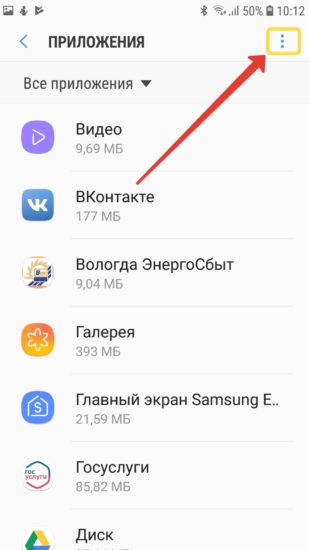
Открываем пункт Настроек, который называется Приложения. 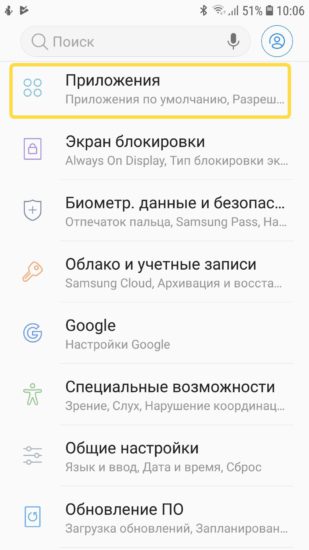 Теперь нажимаем кнопку с тремя точками в правом верхнем углу для вызова меняю дополнительных опций.
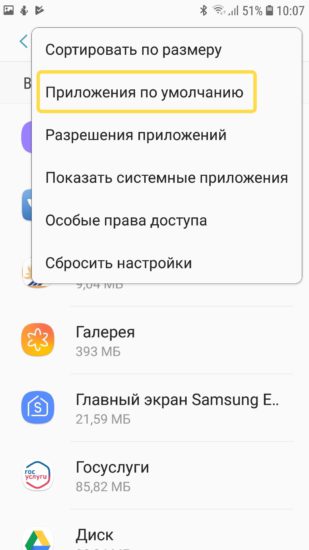
  Выбираем пункт Приложения по-умолчанию.
  В данном разделе настройки собраны приложения для открытия страниц интернета, обмена сообщениями и работы в качестве главного экрана смартфона. В заводских настройках телефона стоит лаунчер от Google или фирменный: Samsung Expirience у Самсунгов, Рабочий стол MIUI у смартфонов Xiaomi.
 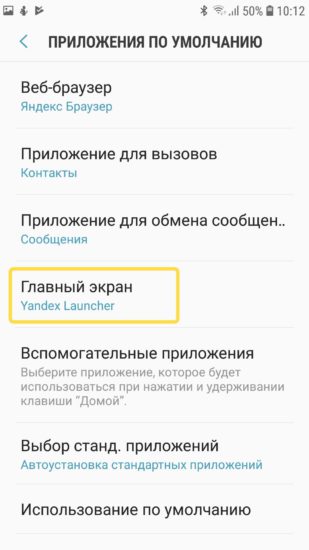 Выберите подходящий Рабочий стол и поставьте напротив него галочку.
 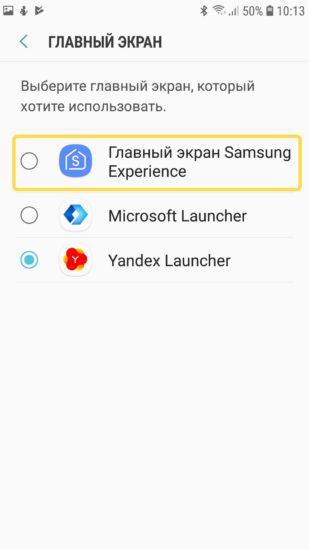 После выхода из настроек, главный экран уже будет работать под управлением новой программы.
На Xiaomi
На телефонах Сяоми в пункте Приложения нужно выбрать Все приложения. 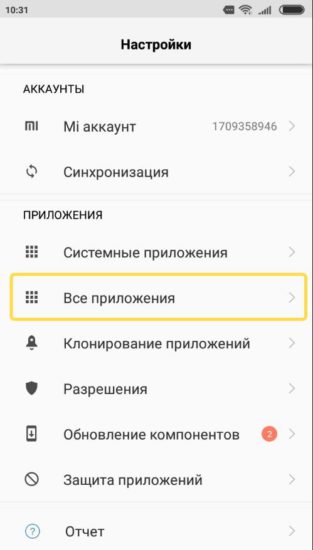 Затем отображается экран выбора умолчаний аналогичен вышеописанному.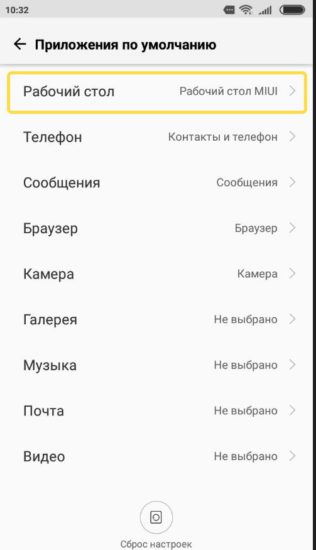
Аналогичным способом можно выбрать браузер по-умолчанию и мессендждер, который будет использоваться для обмена сообщениями. Также можно поменять штатную звонилку.
Понравилась статья? Поделитесь!
- Квадрат лаунчер для Android: реально удобный и без глюков
- Как раскрыть весь потенциал на Андроиде — 21 скрытая возможность вашего устройства
- Smart Launcher — самый умный лаунчер для Android
- Как вывести Алису на главный экран телефона
- Smart Launcher 5: умный лаунчер стал еще умнее
Как установить POCO Launcher на Xiaomi и зачем это делать

Xiaomi — очень популярная марка в России. Телефоны от этого производителя успешно вытеснили успешно лидировавший в бюджетном сегменте пару-тройку лет назад бренд Lenovo. Однако, наверняка вы согласитесь с тем, что оболочка Xiaomi имеет ряд недостатков и многие из них имеет родной лончер. В этой статье я расскажу, чем хорош новый лончер от Xiaomi, который называется POCO Launcher, как его установить на ваш телефон и как настроить. Скриншоты сделаны на Xiaomi Redmi Note 5 с MIUI 10.
Зачем устанавливать POCO Launcher
- возможность расположить 5 значков приложений вряд вместо 4-х. Сколько же раз мне задавали вопросы вроде «как сделать сетку из 5 значков, как на Huawei?» Да это в принципе и логично. Ведь, к примеру, у Xiaomi Redmi Note 5 размер экрана 6 дюймов с FullHD+ разрешением и как-то странно осознавать, что не можешь расположить значки приложений плотнее, чем 4 в ряд.
- изменить размер значков приложений. Вы можете сделать иконки приложений больше или меньше — так, как вам по вкусу. В старом лончере этой настройки также не было.
- убрать выскакивающий браузер Xiaomi с поиском при свайпе вверх. Вот это реально меня бесило. И самое главное, меня раздражало то, что в системном лончере никак нельзя было переназначить действие. Теперь так открывается список «все приложения», что удобно, логично, а самое главное — предсказуемо и полезно. Для меня одна только эта особенность уже являлась веской причиной установить POCO Launcher вместо оригинального. Напомню, что в родном «рабочем столе MIUI» значки приложений добавлялись прямо на домашний экран, а списка «все приложения» не было вовсе.
- изменить метки уведомлений с точек на цифры. Мне этого очень не хватало в более ранней версии POCO Launcher, но теперь эта фича появилась. Благодаря счетчикам вы можете сразу понять, сколько новых событий в том или ином приложении – например, сколько непрочитанных сообщений у вас в WhatsApp, VK, Viber. Теперь это без вариантов мой любимый лончер для Xiaomi.
Как установить POCO Launcher

Заменить лончер в телефоне Xiaomi очень легко. Просто запустите Google Play Маркет, найдите в поиске POCO Launcher
и нажмите Установить:

Также, если вам удобно, можете просто перейти по ссылке и установить его на ваш Xiaomi с сайта: https://play.google.com/store/apps/details?id=com.mi.android.globallauncher
Настройка
Для того, чтобы POCO Laucnher смог функционировать после установки, вам нужно:
- Назначить его в качестве лончера по умолчанию. Для этого нажмите Home, установите флажок и выберите POCO:

Второй способ сделать то же: зайдите в Настройки > секция Приложения > Все приложения > тапните по троеточию > выберите Приложения по умолчанию > Рабочий стол > выберите дефолтный лончер:
- Предоставить POCO лончеру доступ к уведомлениям:

- Разрешить доступ к фото, мультимедиа и файлам на телефоне:

Настройка POCO Launcher
И напоследок о кастомизации лончера — т.е. о настройке по вашему вкусу. Выполните долгое нажатие по пустой области домашнего экрана и выберите настройки:

Нажмите Еще для того, чтобы открыть тонкие настройки:

Выберите опцию Настроить макет, чтобы изменить размеры значков и сетку — плотность их размещения на домашнем экране:

Приятного использования!
Если остались вопросы, задавайте их в комментариях!
3 комментария к “Как установить POCO Launcher на Xiaomi и зачем это делать”
ДД! подскажите, как настроить, чтобы на приложениях показывались циферки непрочитанных уведомлений. появляются только мелкие кружочки. настроила в поко лаунчер самые большие иконки приложений, и все равно только кружочки, вместо цифр… Ответить
По-моему, в POCO Launcher нет такой возможности. Ответить
Елена, 5 минут назад мой Xiaomi установил обновление POCO Launcher и в новой версии добавили возможность менять точки уведомлений на цифры. Для переключения нужно сделать следующее:
— долгое нажатие по пустому полю на экране
— выбираем Настройки внизу
— «еще»
— в параметре «Метки уведомлений» выбираем «Число». Ответить
Как заменить POCO Launcher на рабочий стол MIUI
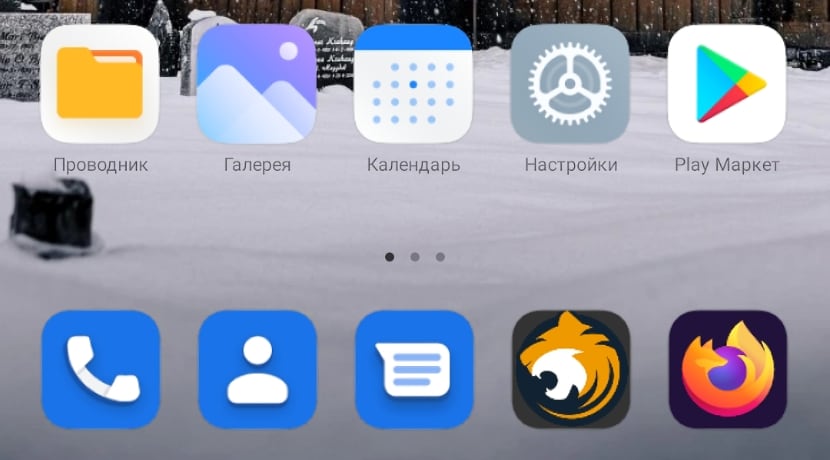
В смартфонах POCO используется свой лаунчер, отличающийся от аналогичного рабочего стола в MIUI. Он устраивает не всех владельцев телефонов, так как работает нестабильно и многие хотят заменить его на Mi Launcher из стоковой MIUI.
При подготовке этой статьи я удивился тому, как много людей хотят узнать, как на POCO X3 поставить MIUI Launcher. Если знаете почему владельцы этой модели наиболее озадачены проблемой замены стандартного рабочего стола, напишите в комментариях.
По отзывам пользователей Mi Launcher превосходит POCO в плане стабильности, лучше работает с жестами и обладает более плавной анимацией. Он интуитивно понятен и не вызывает вопросов даже у новичков в смартфонах Сяоми.
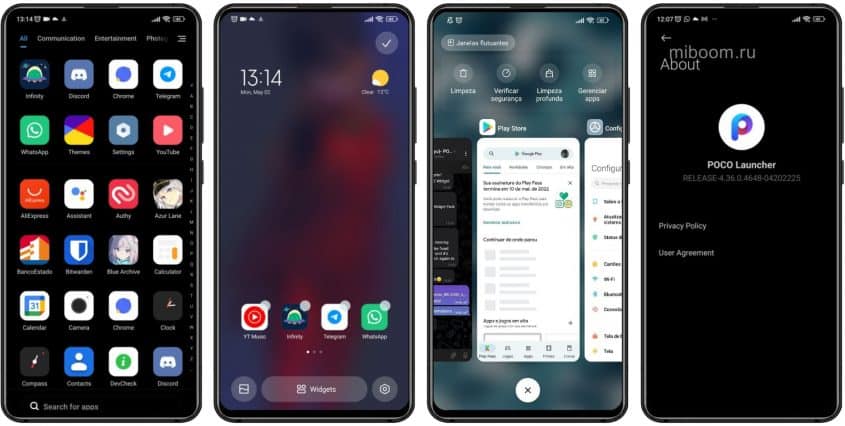
Установка MIUI Launcher на POCO
Если сравнивать два рабочих стола, принципиальных различий в них не увидеть. Ведь многие функции перекочевали из POCO в Mi, и наоборот. Например, благодаря ПОКО в MIUI появилось меню приложений.
Я уже подробно сравнивал между собой эти лаунчеры в статье про POCO Launcher. Там даже таблица функций есть, нет смысла повторяться. Но если коротко, то POCO отличается тем, что поддерживает установку пакетов иконок из магазина, может блокировать дисплей двойным тапом, умеет показывать бейджи уведомлений и сортировать программы по цвету ярлыка.
Видимо поэтому многие и пытаются сменить стандартный рабочий стол в том же POCO X3 на тот, что используется в других телефонах Xiaomi. Да, это возможно, только полностью убрать лаунчер ПОКО с телефона нельзя, он всё равно никуда не денется.
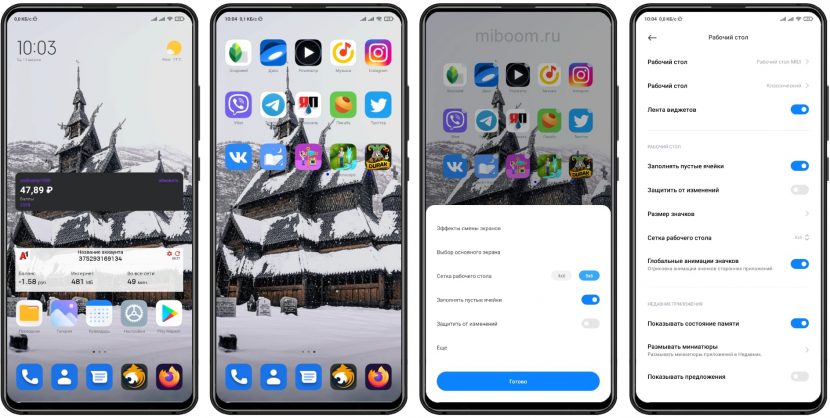
С установкой могут возникнуть небольшие проблемы, так как в магазине приложений Google Play этого рабочего стола нет. Его придётся скачивать в виде файла APK и затем устанавливать вручную.
Полностью отключать лаунчер POCO нужно после установки аналогичного приложения. Иначе можно остаться вовсе без лаунчера, что сделает невозможным использование смартфона.
Надёжнее всего посмотреть нужную версию лаунчера на форуме 4PDA в этой теме. После скачивания можно приступать к установке.
Как сменить POCO Launcher на лаунчер MIUI:
- Запустите проводник и перейдите в раздел « Загрузки ».
- Тапните по скачанному файлу APK.
- Разрешите установку из неизвестных источников.
- После установки вернитесь на рабочий стол.
- Вам будет предложено выбрать лаунчер по умолчанию, выберите Mi Launcher .
Осталось отключить POCO Launcher, если вы не сделали этого раньше.
Если у вас установлен другой альтернативный рабочий стол, его лучше удалить: Mi Launcher может конфликтовать с ним.
Это единственный способ заменить стандартный рабочий стол POCO без прав суперпользователя и кастомного рекавери.
Как отключить POCO Launcher
Если вы выбрали альтернативный рабочий стол и установили его, можно переходить к отключению стандартного рабочего стола POCO. Для этого нужно обратиться к настройкам смартфона.
Как отключить POCO Launcher:
- Запустите настройки телефона и перейдите в раздел « Приложения ».
- Далее тапните по пункту « Все приложения ».
- В списке найдите POCO Launcher (в некоторых версиях прошивок называется « Рабочий стол POCO ») и нажмите на него.
- В нижней панели нажмите « Закрыть ».
- После этого тапните « Очистить ».
- Затем выберите « Отключить ».
Каждое действие придётся подтверждать. Если убрать POCO Launcher на POCO X3, то по умолчанию будет использоваться альтернативный лаунчер, который вы установили ранее.
После установки ОТА обновлений на телефон, сделанные изменения могут слететь. Тогда придётся повторить процедуру удаления лаунчера повторно.
Пять аналогов POCO лаунчера
Рассмотрим альтернативы лаунчеру ПОКО. Перед установкой приложения, почитайте отзывы о нём. Загрузка и отзывы доступны по ссылкам, которые ведут на страницы приложений в магазине Google.
Nova Launcher
Один из старейших рабочих столов для Android, который появился ещё во времена версии ОС 2.3. Он отличается превосходной стабильностью, красивым видом, работает быстро и чётко.
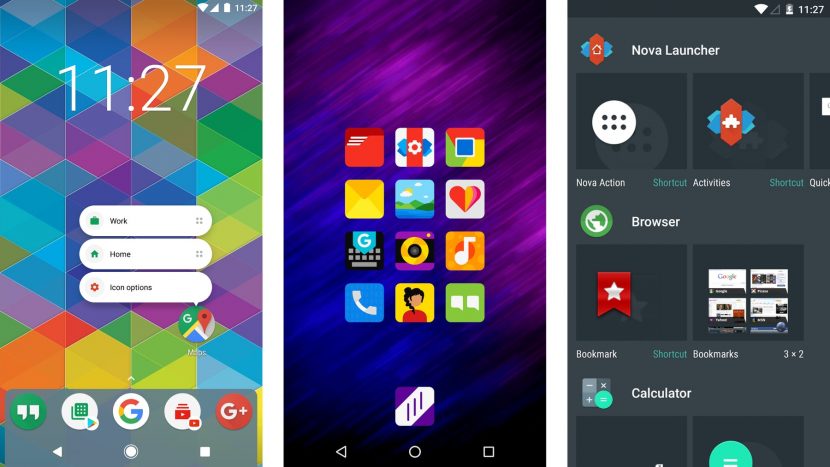
Можно кастомизировать рабочий стол при помощи тем оформления. Есть только один недостаток – за его использование нужно платить.
Microsoft Launcher
Уникальный рабочий стол от корпорации из Редмонда. Оформление напоминает симбиоз из Android и Windows. Из преимуществ стоит отметить большое количество настроек, возможности кастомизации, относительно быструю работу.
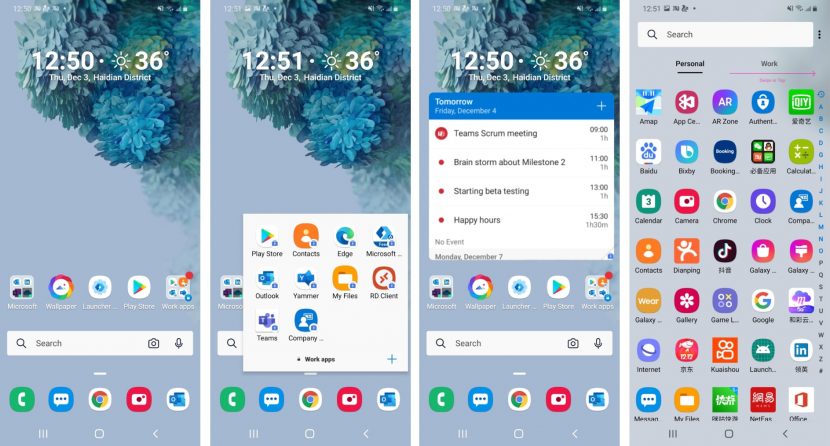
Стабильность приложения Майкрософт пока оставляет желать лучшего, ведь он только недавно появился в магазине приложений Google. Вероятно, скоро в Microsoft выкатят обновление для него.
Яндекс.Лончер
Рабочий стол для тех, кто активно пользуется сервисами Яндекса. Особенностью лаунчера является голосовой ассистент Алиса.
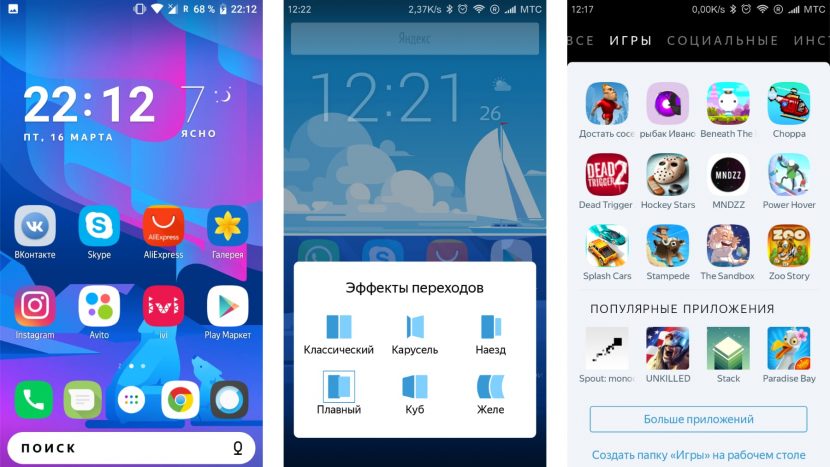
Приложение позволяет управлять рабочим столом и осуществлять поиск в интернете. Имеется глубокая интеграция со всеми сервисами Яндекса (включая музыку, такси и остальные). Доступна только одна тема оформления, а ещё лаунчер использует достаточно много оперативной памяти.
Apex Launcher Classic
Классический рабочий стол с меню приложений в стиле ОС Android последних версий. Отличается высокой скоростью работы, большим количеством настроек и приятным оформлением.
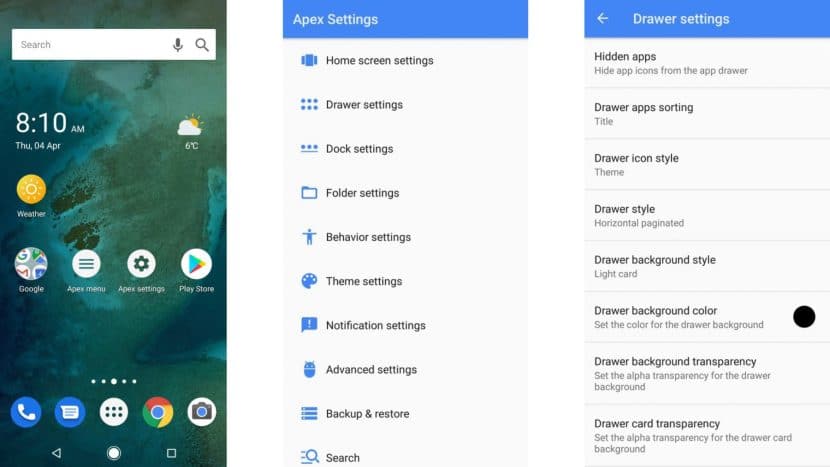
Именно он используется в стоковом Android начиная с 10-й версии. Данный лаунчер способен существенно преобразить любой телефон Xiaomi и сделать его похожим на тот же Google Pixel.
Существует также Trebuchet — вариант для любителей классики. Trebuchet в своё время использовался в качестве стандартного лаунчера Android, затем долго применялся в Cyanogen Mod. А сейчас его устанавливают во многие кастомные прошивки (не MIUI). Trebuchet способен преобразить смартфон даже круче, чем Apex. Но количество настроек у него минимально, что является основным минусом.
Коротко о главном
- POCO и Mi Launcher мало отличаются друг от друга, но стоковый рабочий стол MIUI стабильнее, красивее и умеет нормально работать с жестами.
- Полностью удалить стандартный лаунчер в POCO без рут-прав невозможно, но можно его просто отключить, и он не будет мешать.
- Стандартный лаунчер MIUI можно скачать только в виде файла APK и установить его вручную, так как в Google Play такого приложения нет.
- Существует несколько альтернативных приложений, отличающихся стабильной работой, превосходным внешним видом и простотой использования.
Как установить лаунчер Xiaomi на любой мобильный телефон
Уровни настройки различных производителей, занимающих рынок телефонии, придают ему уникальный и отличающийся внешний вид от остальных устройств. Существует множество существующих, но, без сомнения, одним из самых популярных на данный момент является MIUI от Xiaomi учитывая его обширные инструменты для изменения интерфейса телефона по желанию.
Программное обеспечение азиатского технологического гиганта интегрировано в мобильные телефоны самого бренда, а также Redman и ПОКО. Однако это не означает, что это исключительно для этих смартфонов , так как есть возможность установить этот слой на свой телефон, чтобы насладиться характеристиками программы китайского лица.

Сяоми в любом месте
Если вы увлечены Xiaomi, а точнее MIUI, вам будет интересно узнать, что заполучить лаунчер, используемый восточной компанией, не скрывает особых трудностей. Это связано с тем, что сама компания представила лаунчер в Play Store , то есть виртуальный магазин Google, в котором все Android мобильные включают с завода.
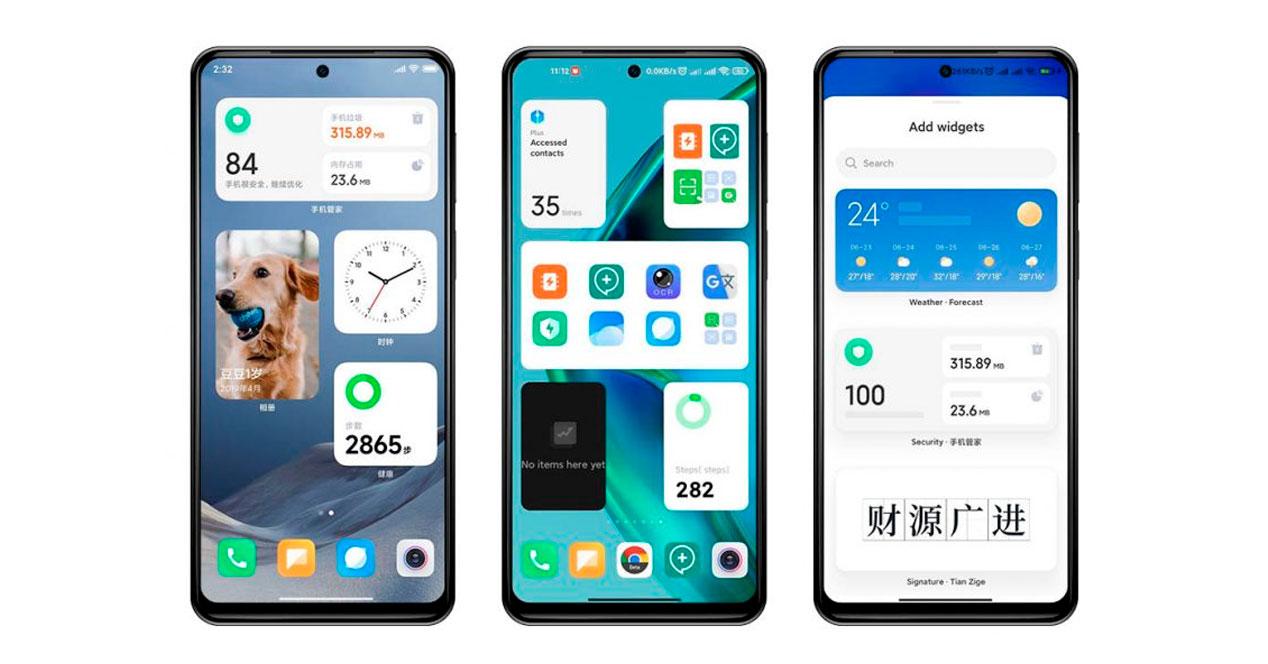
Это называется Mint Launcher и самое приятное, что это не адаптация стороннего разработчика, а сама Xiaomi решила предоставить эту идеально воспроизведенную версию. Далее мы подробно объясним, как загрузить и установить его на свой смартфон независимо от марки, хотя мы уже говорили вам, что процедура очень проста.
Прежде всего, зайдите в Play Store и, оказавшись внутри, используйте верхнюю поисковую систему, чтобы ввести «Mint Launcher». Как видите, несмотря на то, что ничего не слышали об этом софте, оно достаточно популярно среди пользователей с более 10 миллионов загрузок .
Разумеется, он доступен только для терминалов с операционной системой Android 5.0 и выше, поэтому спектр совместимых устройств достаточно широк. Кроме того, его вес всего 8 МБ , так что у вас не возникнет проблем при продолжении загрузки. Теперь пришло время выбрать программу запуска Xiaomi по умолчанию, и для этого вы должны выполнить следующие шаги:
- Откройте настройки вашего телефона.
- Перейдите в раздел «Приложения».
- Внутри него нажмите «Приложения по умолчанию» и получите доступ к «Приложению для запуска».
- Выберите Mint Launcher, то есть лаунчер Xiaomi.
Много возможностей
После того, как он был установлен в качестве средства запуска системы, пришло время оценить изменения и настройки на кончиках ваших пальцев. Сначала вам встретится сетка с тем же распределением, которое вы выбрали ранее, чтобы не разбалансировать все, а также верхний виджет часов и панель поиска. К сожалению, у него нет скрытых опций MIUI, иначе он не обладал бы такой степенью эксклюзивности.
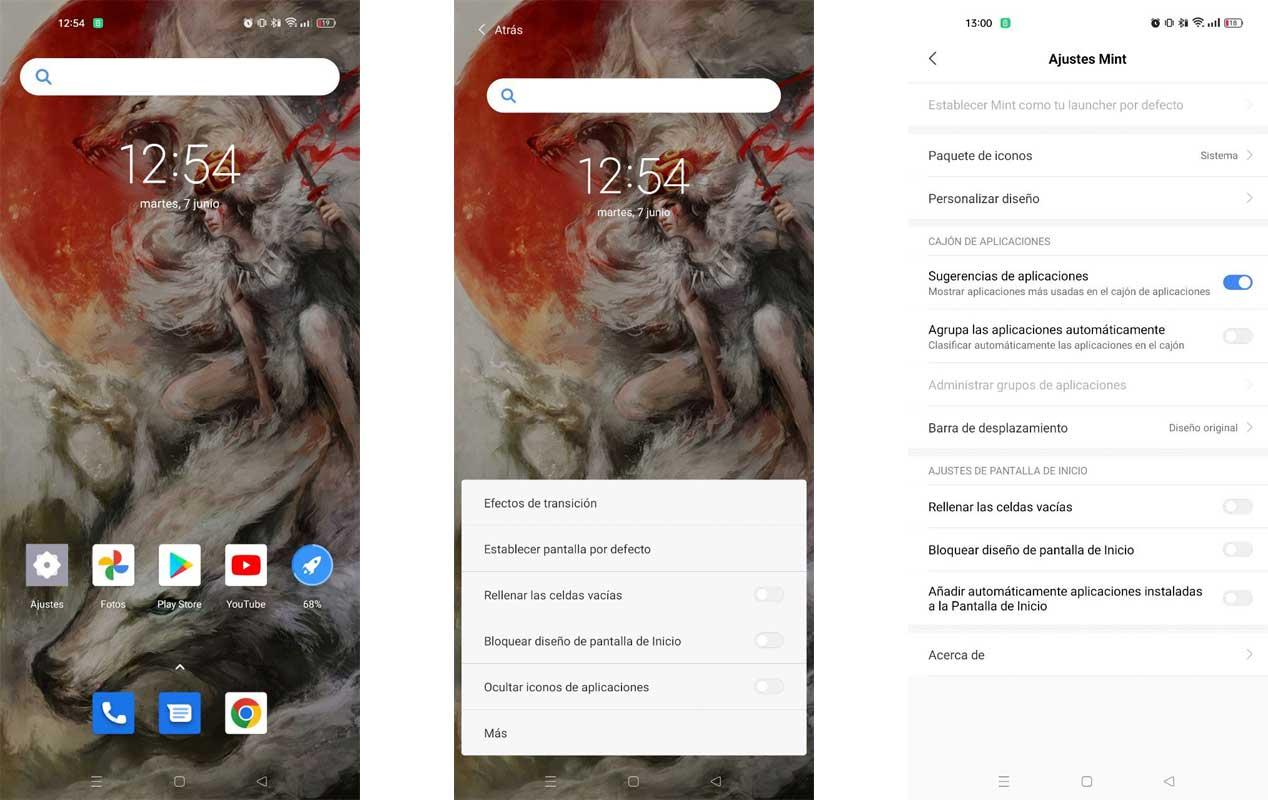
Чтобы начать настраивать интерфейс по своему вкусу, вам просто нужно зажать домашний экран, чтобы внизу появились опции «Обои», «Виджеты» и «Настройки». Нажмите на последний, чтобы увидеть различные инструменты, и снова нажмите «Дополнительно», если вы хотите проверить другие функции настройки. Вы можете изменить дизайн иконок , количество ячеек, изменение эффекта перехода и бесконечные варианты, которые мы оставляем вам, чтобы открыть для себя.