Доступные способы подключения
Устройство можно подключить перечисленными ниже способами.

Беспроводное подключение
-
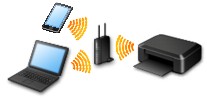
Через маршрутизатор беспроводной сети

Подключение через USB
Беспроводное подключение
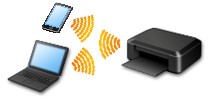
Существуют два метода подключения принтера к устройству (например, к смартфону). Один метод состоит в подключении с помощью маршрутизатора беспроводной сети, а другой позволяет установить соединение без маршрутизатора.
Одновременное использование этих методов невозможно.
При наличии маршрутизатора беспроводной сети рекомендуется использовать метод, описанный в разделе «Подключение с помощью маршрутизатора беспроводной сети».
При подключении другого устройства, когда одно устройство уже подключено к принтеру , выполняйте подключение, используя тот же метод, что и при подключении первого устройства.
При подключении с использованием другого метода подключение к используемому устройству будет отключено.
-
Подключение с помощью маршрутизатора беспроводной сети
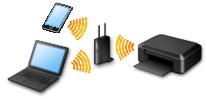

- Подключите принтер и устройство с помощью маршрутизатора беспроводной сети.
- Методы подключения зависят от типа маршрутизатора беспроводной сети.
- После установки соединения между устройством и маршрутизатором беспроводной сети и появления на экране устройства значка (значок Wi-Fi ), можно подключить устройство к принтеру с помощью маршрутизатора.
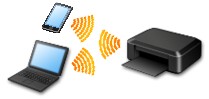
- Подключите принтер и устройство без использования маршрутизатора беспроводной сети. Подключите устройство и принтер напрямую, используя функцию режима точки доступа принтера .
- При установке соединения в режиме точки доступа интернет-соединение может быть недоступно. В этом случае веб-службы для принтера использовать нельзя.
- При подсоединении устройства, подключенного к Интернету через маршрутизатор беспроводной сети, к принтеру , который находится в режиме точки доступа, соединение между устройством и маршрутизатором будет отключено. В этом случае соединение устройства может быть автоматически переключено на соединение передачи мобильных данных (в зависимости от устройства). К интернет-соединению с помощью мобильного устройства применяются платежи за передачу данных.
- В режиме точки доступа можно подключить до пяти устройств одновременно. При попытке подключения шестого устройства, когда пять устройств уже подключены, отображается ошибка. При отображении ошибки отключите одно из подключенных устройств, которое не используется, затем снова настройте параметры.
При использовании Windows XP :
Подключение через USB
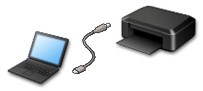
Подключите принтер к компьютеру с помощью USB -кабеля. Подготовьте USB -кабель.
Canon PIXMA MG3600
Загружайте драйверы, ПО, встроенное ПО и руководства, а также получите доступ к материалам поддержки для вашего продукта серии PIXMA.
Приложения и функции
Драйверы
Для выполнения подключения некоторых устройств к компьютеру может потребоваться драйвер. На этой вкладке вы найдете соответствующие драйверы для своего устройства или, в случае отсутствия драйверов, описание совместимости устройства с каждой операционной системой.
Полезная информация. Доступ к программному обеспечению, руководствам и другим материалам можно получить с помощью вкладок, расположенных выше.
Программное обеспечение
Программное обеспечение загружать необязательно, но оно обеспечивает дополнительные функции и позволяет максимально эффективно пользоваться возможностями устройства. На этой вкладке можно просмотреть и загрузить доступное программное обеспечение для вашего устройства.
Программное обеспечение
Программное обеспечение загружать необязательно, но оно обеспечивает дополнительные функции и позволяет максимально эффективно пользоваться возможностями устройства. На этой вкладке можно просмотреть и загрузить доступное программное обеспечение для вашего устройства.
Android, List of Supported Printers
С помощью PrintHand вы можете печатать на любом работоспособном принтере. На странице представлен список принтеров, с которыми приложение совместимо в режимах прямой печати через Wi-Fi и Bluetooth, а также в режиме печати через компьютеры Mac и Windows в случае использования стандартных средств «расшаривания» принтеров. Даже если вы не нашли свой принтер в списке, скорее всего вы все равно сможете на нем печатать. Пожалуйста, попробуйте напечатать тестовую страницу. В случае, если у вас не получается печатать, используя один из вышеперечисленных способов подключения, вы всегда можете воспользоваться «расшариванием» с помощью нашего клиента (Shared Printing), который гарантирует корректную работу с любым принтером, на котором вы можете печатать со своего компьютера.
Help
- PrintHand Overview
- How It Works?
- PrintHand Free
- PrintHand Premium
- Wi-Fi Printing
- Bluetooth Printing
- Mac Printing
- Windows Printing
- Shared Printing
- USB Printing
- Google Cloud Printing
- Mobile Scanning
- PrintHand User Guide (PDF)
- List of Supported Printers
- List of Supported Scanners and Multi-functional Printers
- List of Supported Languages
Canon mg3600 как подключить к телефону
Перед подключением принтера PIXMA к беспроводной сети убедитесь, что выполнены два следующих условия:
-
Убедитесь в наличии точки доступа (иногда называемой также маршрутизатором или концентратором), через которую осуществляется подключение к Интернету. Точка доступа должна полностью функционировать перед переходом к следующему шагу.
ВНИМАНИЕ!
Если у вас возникли проблемы или вы не знаете, как настроить точку доступа или установить подключение к Интернету, обратитесь к инструкции по эксплуатации используемой точки доступа или свяжитесь с интернет-провайдером (ISP).
После выполнения приведенных выше условий выберите ваш продукт ниже для получения доступа к инструкциям по настройке беспроводного подключения.
Выберите ваш продукт PIXMA
Если ваш продукт отсутствует в списке ниже, посетите наш официальный сайт.