Как отменить печать на принтер
Вы запустили задание печати, но хотите отменить его. Вы можете попытаться прекратить печать непосредственно из Excel или Windows. Однако вы можете отменить печать с компьютера только в том случае, если задание еще не было полностью отправлено на принтер.
Отмена печати в Excel
После выбора команды Печать в Excel появится показанное ниже диалоговое окно.

Вы можете нажать кнопку Отмена на этом этапе, но если диалоговое окно исчезнет слишком быстро, попробуйте отменить задание печати в Windows.
Отмена печати в Windows

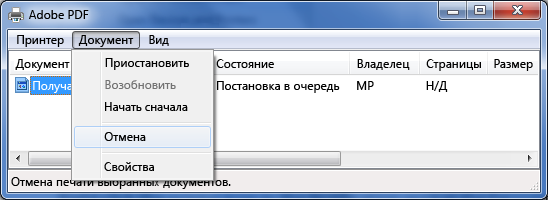
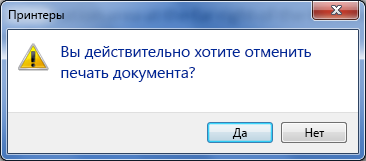
- На Windows задач в правом нижнем углу экрана щелкните правой кнопкой мыши значок принтера . Если он не отображается, щелкните стрелку на панели задач, чтобы показать скрытые элементы. Если значок принтера так и не появился, задание печати уже отправлено на устройство и отменить его в Windows не получится. В этом случае вы можете попробовать отменить печать на самом принтере.

Советы:
- Если панель задач не отображается, наведите указатель мыши на нижний край экрана.
- Если вы используете Windows 8, сначала нажмите Windows клавишу , чтобы ться на рабочий стол.
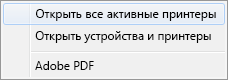
Примечание: Если вы используете Windows 10, может сначала потребоваться выбрать используемый принтер.
Как отменить печать на принтере самсунг
Специальные функции печати описаны в Расширенном руководстве (см. Использование дополнительных параметров печати).
Печать
Если вы используете ОС Macintosh или Linux, см. Печать в Macintosh или Печать в Linux.
Окно Настройка печати приведено для программы «Блокнот» из системы Windows 7.
- Откройте документ, который необходимо распечатать.
- Выберите пункт Печать в меню Файл .
- Выберите нужное устройство из списка Выберите принтер .

![[Note]](http://printersetup.ext.hp.com/ts/manual/Samsung%20ML-2160%20Series/common/icon_note.png) |
| Чтобы воспользоваться расширенными свойствами печати, щелкните Свойства или Настройка в окне Печать (см. Доступ к настройкам печати). |
Отмена задания печати
Если задание печати находится в очереди или буфере, его можно отменить следующим образом:

- Открыть это окно можно, дважды щелкнув значок устройства ( ) на панели задач Windows.
Доступ к настройкам печати
- В зависимости от используемого устройства окно Настройка печати может отличаться от описанного в данном руководстве. Однако набор параметров в окне Настройка печати у них одинаковый.
- При выборе параметра в окне Настройка печати может отобразиться предупреждающая пометка:
 или
или  . Знак обозначает, что выбор этого параметра возможен, но не рекомендуется, а знак обозначает, что этот параметр невозможно выбрать из-за настроек устройства или из-за системной среды.
- Откройте документ, который необходимо распечатать.
- Выберите пункт Печать в меню файла.
- Выберите нужное устройство из списка Выберите принтер .
- Нажмите Свойства или Настройка .

| |
| Вы можете проверить текущее состояние устройства с помощью кнопки Состояние принтера (см. Работа с приложением Состояние принтера Samsung ). |
Использование набора параметров
Параметр Предустановки , который находится на каждой вкладке (за исключением вкладки Samsung ), позволяет сохранить текущие настройки для дальнейшего использования.
Для того чтобы сохранить Предустановки , выполните следующие действия:
- Установите нужные настройки на каждой вкладке.
- Введите имя нового набора настроек в поле Предустановки .


Выберите дополнительные опции и нажмите кнопку  ( Обновить ), настройки добавятся в созданные вами предустановки. Для того чтобы применить сохраненный набор настроек, выберите его из раскрывающегося списка Предустановки . После этого настройки печати принтера изменяются в соответствии с выбранным набором. Чтобы удалить сохраненный набор настроек, выберите его в раскрывающемся списке Предустановки и нажмите кнопку
  ( Удалить ).
Для восстановления исходных параметров драйвера принтера выберите пункт По умолчанию из раскрывающегося списка Предустановки .
Как отменить печать на принтере самсунг
Специальные функции печати описаны в Расширенном руководстве (см. Использование дополнительных параметров печати).
Печать
Если вы используете ОС Macintosh или Linux, см. Расширенное руководство руководство (Печать в Macintosh или Печать в Linux).
Окно Настройка печати приведено для программы «Блокнот» из системы Windows 7.
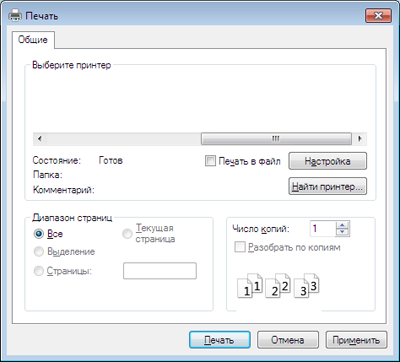
- Откройте документ, который необходимо распечатать.
- Выберите пункт Печать в меню Файл .
- Выберите нужное устройство из списка Выберите принтер .
![[Note]](http://www.samsungsetup.com/ts/manual/Samsung%20M2070%20Series/common/icon_note.png) |
| Чтобы воспользоваться расширенными свойствами печати, щелкните Свойства или Настройка в окне Печать (см. Доступ к настройкам печати). |
Отмена задания печати
Если задание печати находится в очереди или буфере, его можно отменить следующим образом:
- Открыть это окно можно, дважды щелкнув значок устройства (
 ) на панели задач Windows.
 - Отменить текущее задание также можно, нажав на панели управления кнопку
 ( Стоп/Сброс ).
Доступ к настройкам печати
- В зависимости от используемого устройства окно Настройка печати может отличаться от описанного в данном руководстве.
- При выборе параметра в окне Настройка печати может отобразиться предупреждающая пометка:
 или
или  . Знак обозначает, что выбор этого параметра возможен, но не рекомендуется, а знак обозначает, что этот параметр невозможно выбрать из-за настроек устройства или из-за системной среды.
- Откройте документ, который необходимо распечатать.
- Выберите пункт Печать в меню файла. Откроется диалоговое окно Печать .
- Выберите нужное устройство из списка Выберите принтер .
- Нажмите Свойства или Настройка .
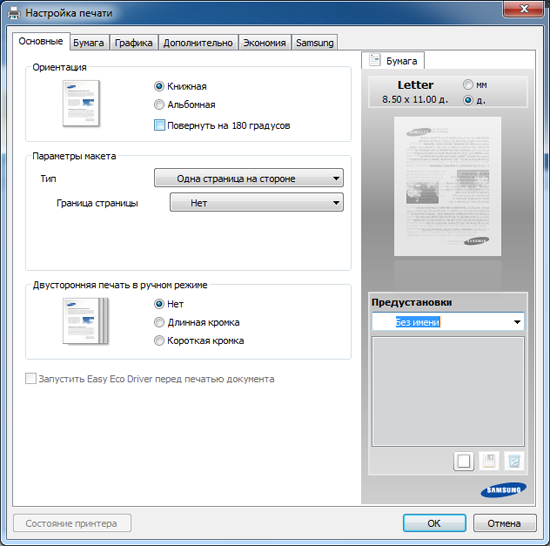
| |
| Вы можете проверить текущее состояние устройства с помощью кнопки Состояние принтера (см. Работа с приложением Состояние принтера Samsung ). |
Использование набора параметров
Параметр Предустановки , который находится на каждой вкладке (за исключением вкладки Samsung ), позволяет сохранить текущие настройки для дальнейшего использования.
Для того чтобы сохранить Предустановки , выполните следующие действия:
- Установите нужные настройки на каждой вкладке.
- Введите имя нового набора настроек в поле Предустановки .
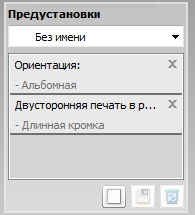

Выберите дополнительные опции и нажмите кнопку  ( Обновить ), настройки добавятся в созданные вами предустановки. Для того чтобы применить сохраненный набор настроек, выберите его из раскрывающегося списка Предустановки . Теперь устройство настроено для печати в соответствии с заданными параметрами. Для того чтобы удалить сохраненные настройки, выберите их в раскрывающемся списке Предустановки и щелкните
  ( Удалить ).
Для восстановления исходных параметров драйвера принтера выберите пункт По умолчанию из раскрывающегося списка Предустановки .
Как отменить задание печати Samsung SCX-4220?
Принтер выключила, компьютер перегрузила. Включаю принтер — продолжает печатать. А я случайно отправила 200 страниц на печать.
СПАСИТЕ!
Дополнен 13 лет назад
Не все так просто. Вы видели этот принтер или только предположили, что так же как и в остальных принтерах?
Там нет такого пункта, как очистить очередь печати.
Лучший ответ
Точно так же, как и для любого другого принтера.
Панель управления -> Принтеры и факсы -> даблклик по нужному принтеру -> Принтер —> Очистить очередь печати.


A-PelsinМастер (2463) 13 лет назад
Игорь! Вы волшебник! Есть!
Я уже 10 лет пользуюсь лазерниками, а тут на работе новый подогнали. Уже год я в ужасе от того, что задание печати невозможно удалить. В инете искала ответы — глухо.
И тут такая запара — запустила почти 200 страниц.
НО Я СМОГЛА УДАЛИТЬ! Это впервые. Спасибо вам большое.
Надеюсь я смогу повторять этот подвиг и дальше.
Игорь M-н. Оракул (50746) 🙂 Ну и отлично. Сможете и дальше, конечно. У меня тоже SCX-4220 — отличная машинка.
Зимфира АбдулаеваУченик (107) 7 лет назад
спасибо большое, помогли!
Остальные ответы
Пуск/настройки/ принтер и факсы/ там кликни на принтер . далее все понятно
Можете тут посмотреть http://mediastrazh.ru/2016/09/17/printer_pechataet_odin_list/
Подробно, в картинках даже, разложено где что настраивается и меняется.
Сделала так. Там в очереди печати вообще ничего не стоит. Тем не менее нашла такую строчку ОЧИСТИТЬ ОЧЕРЕДЬ ПЕЧАТИ. Никак не реагирует. В печать нечаянно поставила 150 страниц. А нужна одна. Ваш совет не помог. ЧТО ДЕЛАТЬ?