Как узнать что занимает место на диске mac os
- Актуально для:
- Parallels Desktop for Mac Standard Edition
- Parallels Desktop for Mac Pro Edition
- Parallels Desktop for Mac Business Edition
- Последняя проверка: Окт 11, 2022
- Доступные переводы:

- Получить обновленияСкачать
Вопрос
- Свободное пространство на диске моего Mac скоро исчерпается. Нужно, чтобы виртуальная машина (ВМ) не заняла его полностью.
- Недостаток места на диске негативно влияет на производительность моего Mac.
- Моя виртуальная машина (ВМ) занимает много места на диске компьютера Mac, поэтому мне нужно урезать ее размер.
Выявление объектов, занимающих место на диске компьютера Mac
Чтобы узнать, какие файлы занимают много места на диске Mac, используйте меню «Управление хранилищем» в macOS. Щелкните меню Apple () и выберите пункт «Хранение». Виртуальные машины Parallels будут перечислены отдельно:
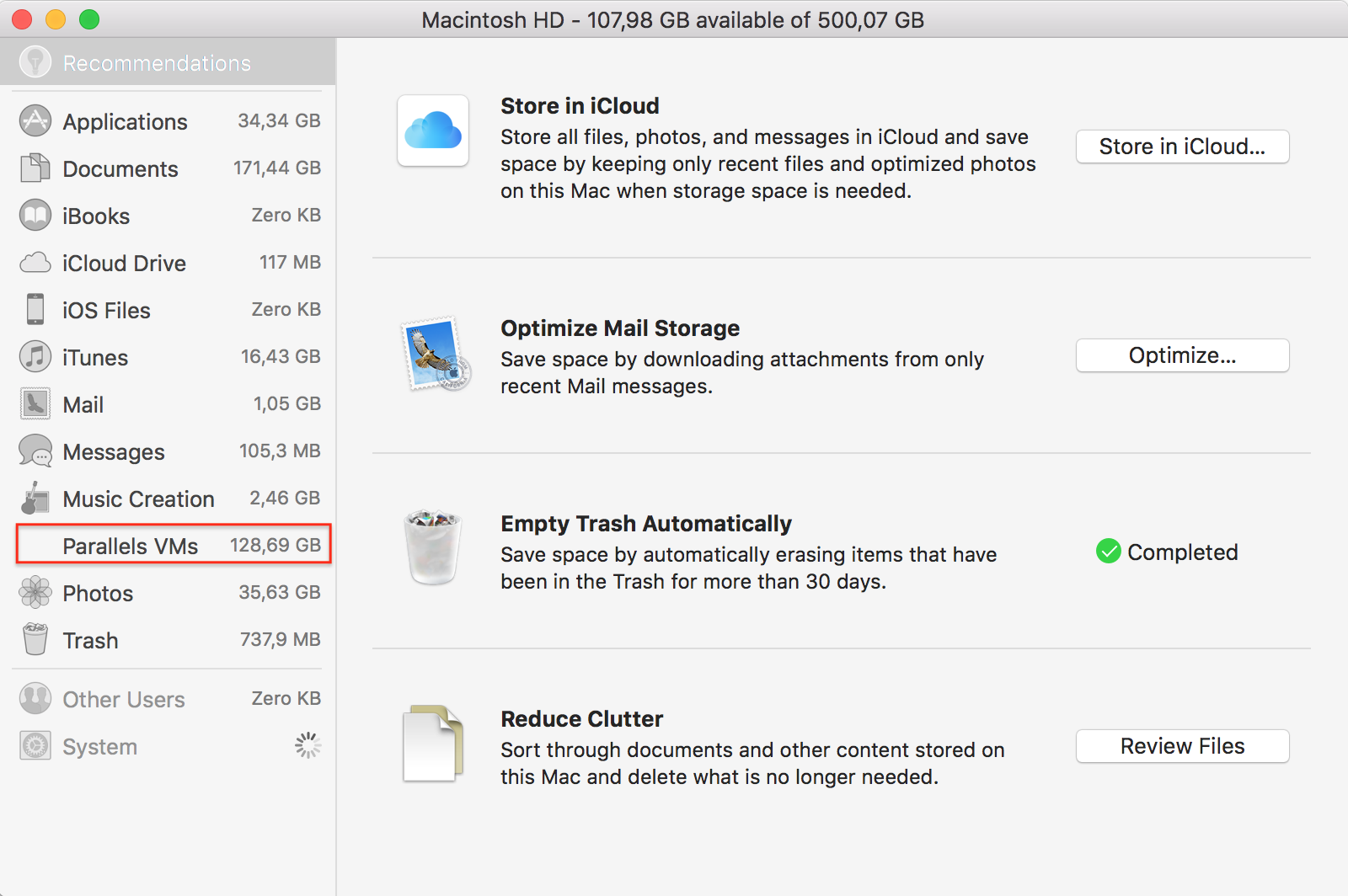
Просмотрите файлы в разделе «Документы» (в частности, в нем есть папка «Загрузки») и удалите большие файлы, которые больше вам не нужны. Убедитесь, что они удалены из корзины.
Чтобы уменьшить размер виртуальных машин, щелкните «Parallels VMs» > «Освободить место на диске».
Примечание. Информацию об очистке кэша на компьютере Mac см. в этой статье.
Определение содержимого виртуальной машины
Место, занятое виртуальной машиной на диске Mac, в основном принадлежит операционной системе, программам и файлам в Windows.
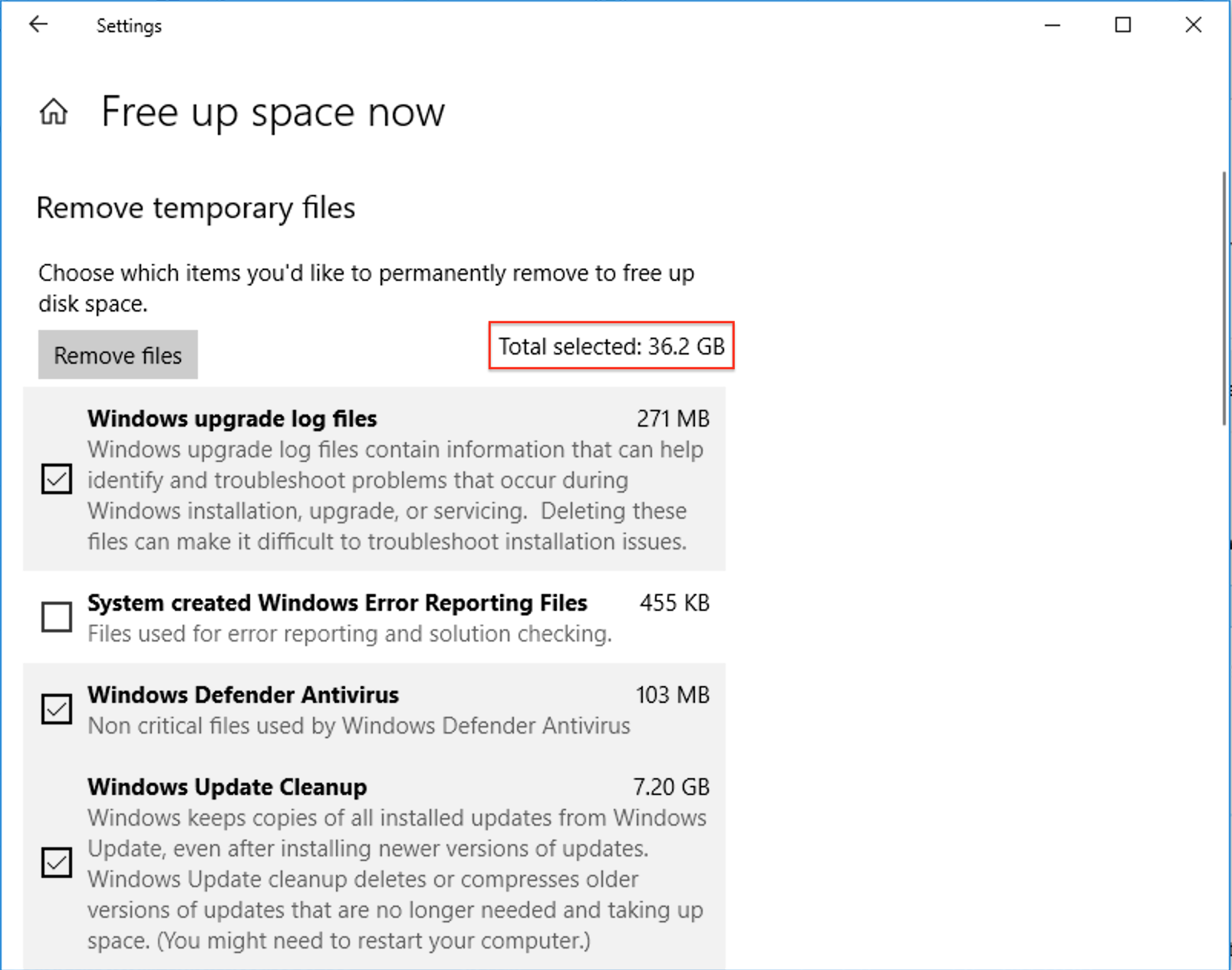
Для управления хранилищем Windows последовательно выберите пункты «Параметры Windows» > «Система» > «Хранилище». Включите функцию «Контроль памяти», чтобы разрешить Windows автоматически освобождать место на диске. Чтобы освободить место на диске вручную, щелкните «Освободить пространство сейчас»:

Дождитесь окончания сканирования, прокрутите вниз результаты и просмотрите список файлов, которые занимают много места. Например, в нашем случае предыдущая установка Windows занимала 27,5 ГБ на диске.
Когда все будет готово, щелкните «Удалить файлы»:
Примечание. Для выявления ненужных или неиспользуемых файлов большого размера можно также использовать сторонние программы, например Scanner.
Уменьшение размера виртуальной машины
Процедура освобождения дополнительного свободного места на диске возвращает неиспользуемое место на жестком диске Windows обратно компьютеру Mac.
Примечание. Не останавливайте работу виртуальной машины в ходе выполнения процедуры возврата места на диске во избежание его повреждения.
- Чтобы вернуть дополнительное место на диске, в строке меню Mac выберите меню Файл, а затем выберите пункт Освободить место на диске Mac…

- В открывшемся окне поочередно выполните действия пошаговой инструкции, начиная с удаления моментальных снимков (если есть).
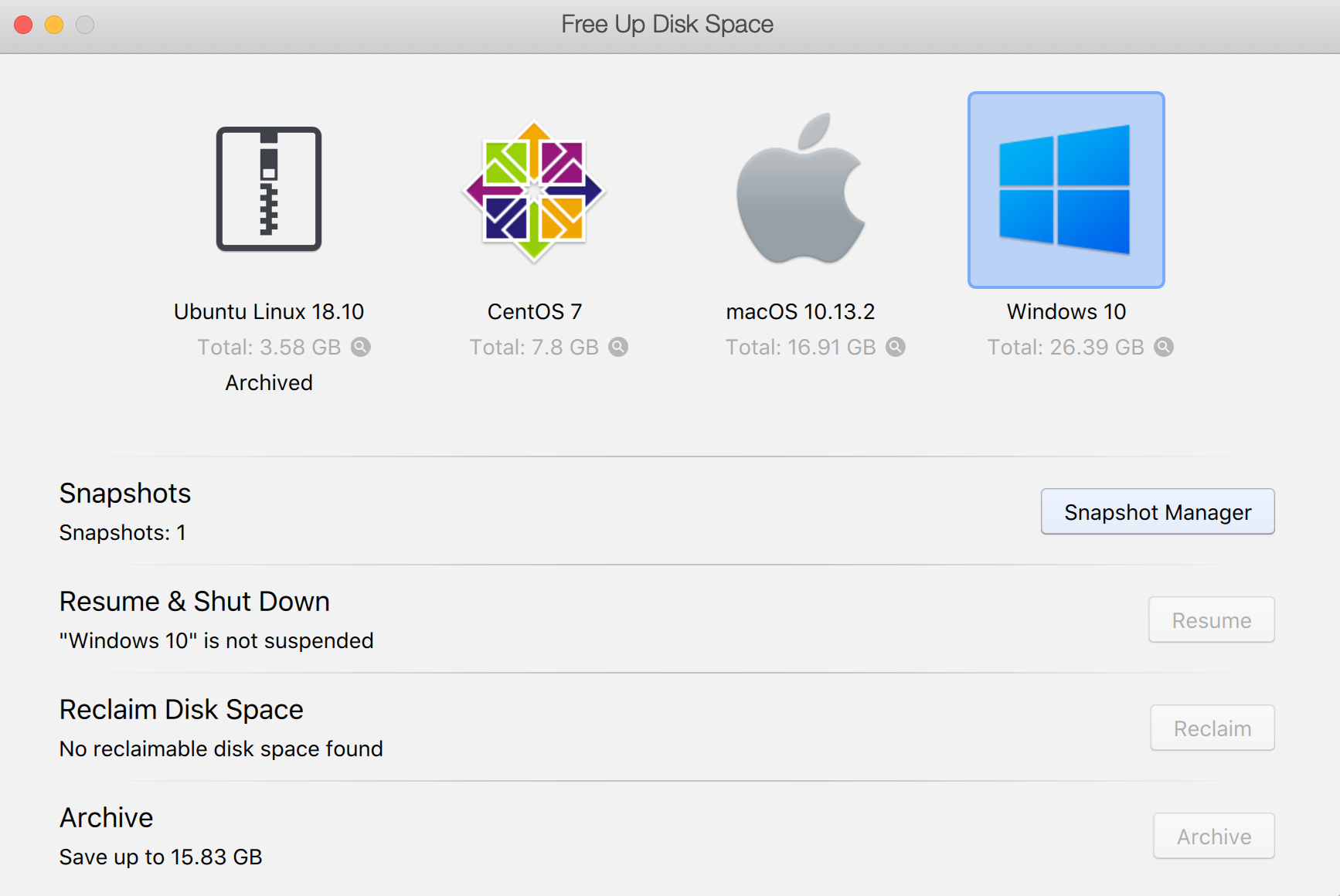
- Выключение приостановленных виртуальных машин также приведет к освобождению определенного объема места на диске. Нажмите кнопку Восстановить, затем выключите все виртуальные машины Windows следующим образом: нажмите кнопку меню «Пуск» >Кнопка включения >Выключить или откройте строку меню Mac и выберите Действия >Выключить.
- В ходе выполнения третьего действия будет перераспределено свободное пространство из текущей выбранной виртуальной машины.
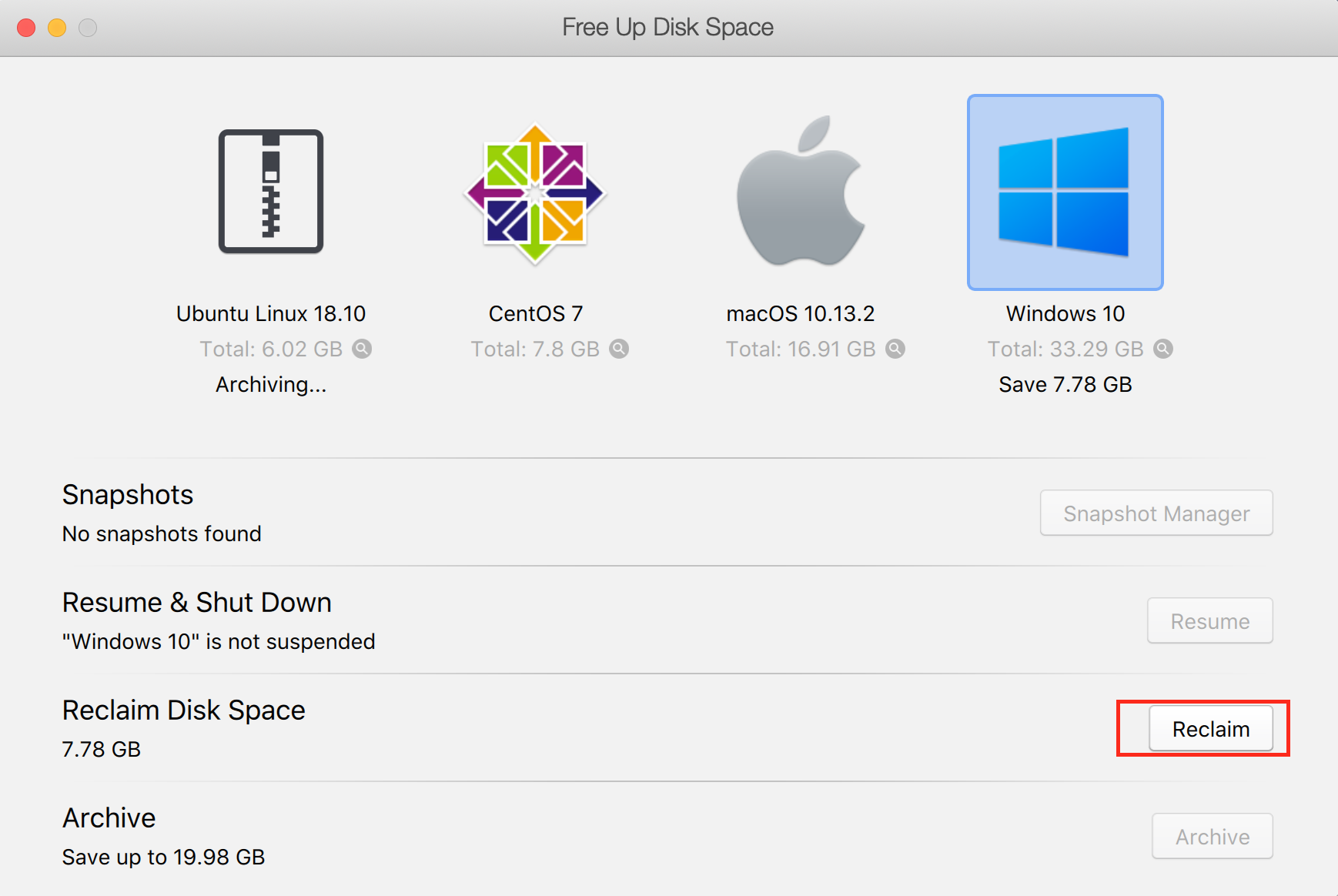
- После щелчка кнопки Освободить будет предложено выключить виртуальную машину. Выберите Выключить, после чего запустится процедура возврата свободного места на диске.
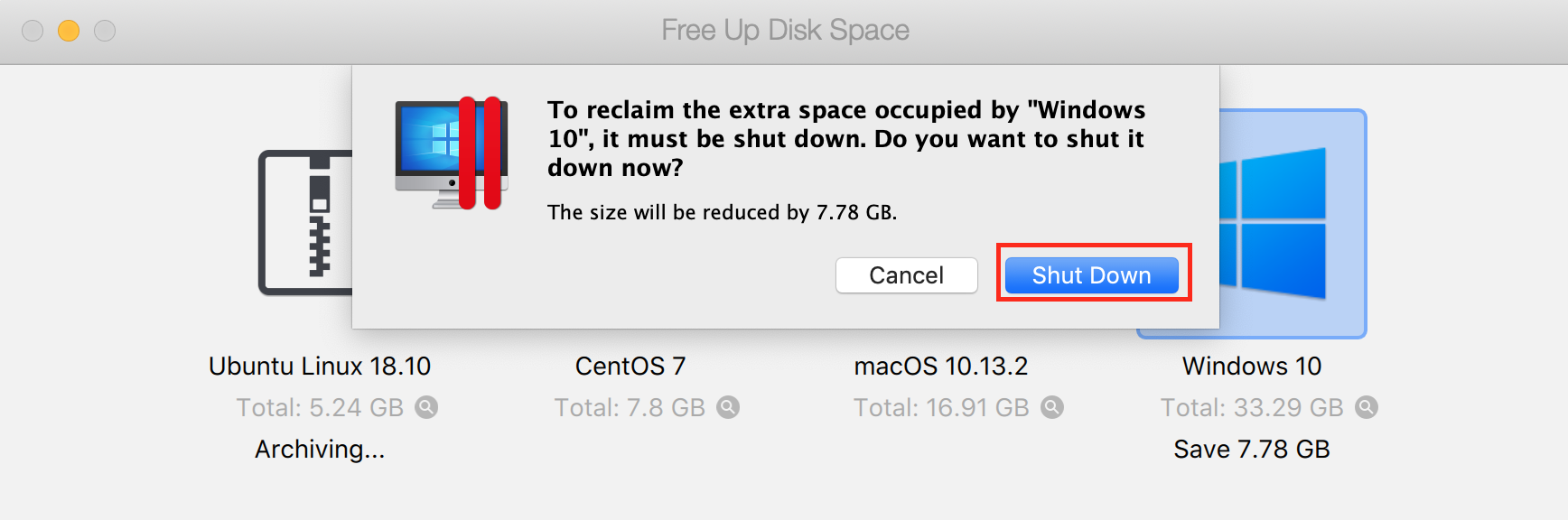
- Начиная с Parallels Desktop 16, можно автоматизировать возврат места на диске на компьютер Mac: он будет выполняться при каждом выключении виртуальной машины.
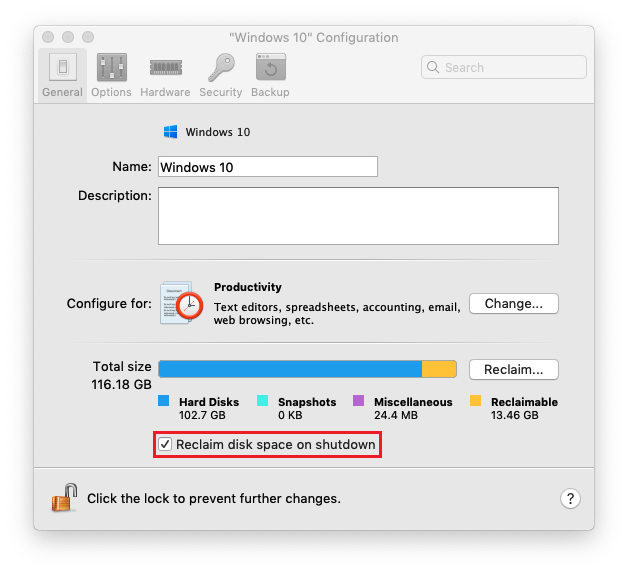
Откройте конфигурацию виртуальной машины, откройте вкладку Общие и включите параметр Reclaim disk space on shutdown (Вернуть место на диске при выключении).
Вернуть место на диске вручную можно на вкладке Общие в конфигурации виртуальной машины.

В Parallels Desktop 15 и более ранних версий
Дополнительная информация
Если не затребовать место на диске после освобождения места в ОС Windows, размер виртуальной машины не изменится. Для автоматизации процедуры освобождения места на диске можно включить функцию Оптимизация в реальном времени (TRIM), которая предназначена для автоматического сжатия виртуального жесткого диска в фоновом режиме, когда виртуальная машина работает.
Если для виртуальной машины созданы снимки памяти, откройте «Менеджер снимков памяти» и удалите те из них, которые больше не нужны. В большинстве ситуаций это также приведет к уменьшению размера виртуальной машины.
Примечание. Если есть много вложенных снимков памяти, то удаление одного родительского снимка памяти может привести к увеличению размера виртуального диска.
Была ли эта статья полезной?
Как, по вашему мнению, можно улучшить эту статью?
MAC OS. Как быстро посмотреть, что занимает место на диске?

Программа отобразит файлы и папки на диске в виде дерева и в удобном графическом виде «по размеру». Различные типы фалов отображены разным цветом.
Теперь не составит труда найти «большие файлы» и отыскать их месторасположение в папках на диске.
Для windows аналогичная программа называется WinDirStat.
Проверка свободного места на жёстком диске
Для стабильной работы компьютера или ноутбука на жестком диске, где установлена операционная система, должно быть 15–20% свободного пространства. Вот как проверить и освободить место на жестком диске.
Инструкции для Windows
Windows 10
- Откройте меню «Пуск»: нажмите на логотип Windows в левом нижнем углу экрана или на клавишу Win.
- Кликните по значку шестеренки в левой нижней части меню «Пуск» и откройте окно «Параметры».
Windows 7
- Откройте меню «Пуск». Для этого нажмите на логотип Windows в левом нижнем углу экрана.
- Откройте окно «Компьютер».
- Выберите диск, на котором установлена операционная система: чаще всего это диск С. Под ним написано, сколько свободного места есть на диске.
Инструкция для MacOS
- Кликните по яблоку в верхнем левом углу меню и выберите пункт «Об этом Mac».
- Перейдите на вкладку «Хранилище». Цветовые маркеры укажут на программы, которые занимают больше всего места на диске. Если навести курсор на раздел с цветовой маркировкой, можно выяснить, сколько места на диске занимают файлы этого раздела (например, файлы в папке «Программы»).
Убедитесь, что на компьютере Mac установлена операционная система macOS Sierra или более поздняя версия с функциями экономии места, такими как обнаружение дубликатов загрузок в Safari, напоминание об удалении использованных установщиков программ, удаление старых и неиспользуемых шрифтов, языков и словарей, очистка кэша, журналов и других ненужных данных, когда требуется свободное место.
Вы нашли ответ на свой вопрос?
3 лучших инструмента для анализа диска на вашем Mac

Нехватка места на Mac — это всегда не очень весело. Конечно, вы можете начать удалять приложения, но лучше сначала проверить диск. В зависимости от того, что вы пытаетесь найти, существует достаточное количество инструментов, которые могут решить вашу проблему.

Встроенные инструменты MacOS
Существует несколько инструментов, которые помогут вам управлять дисковым пространством, встроенным в MacOS. Для просмотра объема пространства, используемого приложениями, фотографиями и другими категориями, можно использовать Disk Storage Summary.

1. DaisyDisk
DaisyDisk является одним из наиболее широко используемых приложений для управления накопителями в macOS. Частично это объясняется простотой использования приложения, но в значительной степени это также связано с тем, насколько оно красиво выглядит.
После завершения сканирования накопителя DaisyDisk отображает файлы и папки в виде визуальной интерактивной карты. На ней можно обнаружить большой файл, просмотреть его содержимое, а затем удалить, если он вам не нужен. Все это можно сделать, не покидая DaisyDisk.
DaisyDisk стоит 9,99 долларов в Mac App Store, но также доступна бесплатная пробная версия.

2. CleanMyMac X
CleanMyMac X делает гораздо больше, чем просто управляет дисковым пространством.
В дополнение к инструментам для очистки дискового пространства, CleanMyMac X включает средства для высвобождения оперативной памяти, управления элементами входа и обслуживания системы. Это не значит, что он не так хорош в анализе дискового пространства.
Запустите приложение, и, как и другие приложения из этого списка, оно начнется с анализа диска. Тогда он может сделать гораздо больше, чем показать вам файлы, которые вы можете удалить. Приложение может автоматически удалять устаревшие кэши, сломанные загрузки, журналы и другие файлы, которые вы не используете.
CleanMyMac X также имеет встроенный деинсталлятор, который может помочь вам удалить приложения вместе с различными файлами, которые они обычно оставляют в вашей системе после удаления. Вы можете попробовать CleanMyMac X с бесплатной пробной версией, но лицензия на приложение обойдется вам в 34,95$.

3. OmniDiskSweeper
OmniGroup известна своим программным обеспечением, таким как OmniFocus, OmniOutliner и OmniPlan. Все эти приложения большие, сложные и довольно дорогостоящие. OmniDiskSweeper, в отличии от них, не только прост, но и бесплатен.
Откройте OmniDiskSweeper, и он просканирует диск. Затем вы увидите простой и легко сканируемый список, в котором отображаются файлы от самых больших до самых маленьких. Это позволит вам быстро получить представление о том, что занимает больше всего места на вашем Mac.
Как и в случае с DaisyDisk, вы можете легко открывать или перемещать файлы в корзину прямо из OmniDiskSweeper.

Заключение
Если вы не уверены, какой из них лучше для вас, есть простое решение: Начните с бесплатных опций и двигайтесь дальше. Попробуйте сначала использовать инструменты, встроенные в MacOS, а если это не работает, попробуйте OmniDiskSweeper. Если эти опции не помогают, обратитесь к DaisyDisk или CleanMyMac X.
Спасибо, что читаете! На данный момент большинство моих заметок, статей и подборок выходит в telegram канале «Левашов». Обязательно подписывайтесь, чтобы не пропустить новости мира ИТ, полезные инструкции и нужные сервисы.
Респект за пост! Спасибо за работу!
Хотите больше постов в блоге? Подборок софта и сервисов, а также обзоры на гаджеты? Сейчас, чтобы писать регулярно и радовать вас большими обзорами, мне требуется помощь. Чтобы поддерживать сайт на регулярной основе, вы можете оформить подписку на российском сервисе Boosty. Или воспользоваться ЮMoney (бывшие Яндекс Деньги) для разовой поддержки:
Заранее спасибо! Все собранные средства будут пущены на развитие сайта. Поддержка проекта является подарком владельцу сайта.