Панель закладок
Панель закладок (англ. bookmarks bar) – это панель инструментов находящаяся в интернет браузерах, и предоставляющая пользователю быстрый доступ к его избранным закладкам.

Как картинке выше, нижняя часть изображения является примером панели закладок (в данном случае закладки раскиданы по папкам). По умолчанию строка закладок может быть выключена, чтобы добавить или убрать её, следуйте инструкциям ниже.
Включение панели закладок в браузерах
Далее представлены инструкции для разных браузеров.
Добавление панели закладок в Google Chrome
1. Откройте главное меню Chrome (меню гамбургер, вертикальные три точки в правом верхнем углу окна браузера).
2. Выберите «Закладки/Показывать панель закладок».
Или просто нажмите комбинацию клавиш Ctrl+Shift+B.

Добавление панели закладок в Mozilla Firefox
1. В главном меню выберите «Вид/Панели инструментов/Панель закладок». Если вы не видите меню, нажмите клавишу Alt.

Добавление панели избранного в Яндекс браузере
Чтобы быстро включить/выключить панель закладок Яндекс нажмите сочетание клавиш Ctrl+Shift+B. Также как и в Хроме.
Включение строки закладок в Opera
1. В браузере Опере откройте «Меню/Закладки/Отобразить панель закладок».

Настройка панели закладок
После добавления панели вы можете редактировать любую из закладок кликая по ней правой кнопкой мыши и, выбрав «Изменить», «Редактировать» или «Свойства». Пункт меню зависит от вашего браузера.
Положение закладок можно изменять путем перетаскивания. Также вы можете создавать папки и распределять по ним закладки.
Добавлять новые сайты на строку закладок можно, просто перетаскивая их туда (зажимая левую клавишу мыши слева от адреса страницы, обычно на зеленом замочке), или нажимая на значок звездочки, справа от поля ввода адреса сайта, и указав, что вы хотите добавить сайт именно на панель закладок.
Как включить панель закладок в браузере
Иногда для того, чтобы найти, где включается отображение панели закладок в некоторых браузерах, может уйти несколько минут. Пускай эта краткая инструкция поможет пользователям в этом деле. Ведь нам порой нужно оперативно отыскать ссылку на нужный веб-сайт и быстро его открыть. Иногда от этого зависит многое. Ниже о том, как это делается в разных браузерах — от более популярных до менее распространенных.
Google Chrome
Нажмите кнопку Меню.
Выберите пункт Закладки.
Установите флажок Показывать панель закладок:

Opera
Нажмите кнопку Opera.
Перейдите в меню Закладки.
Установите флажок Отобразить панель:

Mozilla Firefox
Нажмите правой кнопкой мыши по пустому полю рядом с заголовком вкладки.
Установите флажок Панель закладок:

Яндекс Браузер
Нажмите кнопку Меню.
Перейдите в меню Закладки.
Выберите Показывать панель закладок:

Internet Explorer 11
Нажмите правой кнопкой мыши по заголовку окна.
Установите флажок Панель избранного

Tor Browser
Нажмите кнопку Меню.
Нажмите Bookmarks:

Установите флажок View Bookmarks Toolbar:
Панель закладок — Отображение ваших любимых веб-сайтов в верхней части окна Firefox

Для получения более подробной информации о закладках прочтите статью Закладки в Firefox.
Оглавление
- 1 Как скрыть или показать Панель закладок
- 2 Папка Другие закладки
- 2.1 Папка Другие закладки
Как скрыть или показать Панель закладок
Панель закладок отображается по умолчанию на странице Новой вкладки, но вы можете также показывать её на всех страницах, также её можно скрыть. Чтобы отобразить или скрыть Панель закладок или отключить её:
- Щёлкните по кнопке меню Изображение «Fx57menu» не существует. и выберите пункт Персонализация… .
- Щёлкните по кнопке Панели инструментов в нижней части экрана.
- Щёлкните по варианту Панель закладок , чтобы выбрать его. Чтобы отключить панель, снимите флажок рядом с ней.
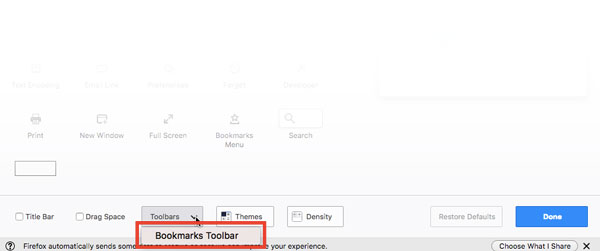

- Щёлкните Готово .
- Нажмите кнопку меню
 , затем нажмите Другие инструменты и выберите Настройка панели инструментов…
 - Щёлкните по кнопке Панели инструментов в нижней части экрана.

- Перейдите в меню Панель закладок и выберите один из этих вариантов:
- Всегда отображать — будет отображать Панель закладок на всех страницах
- Никогда не отображать — будет скрывать её на всех страницах
- Отображать только на новой вкладке — будет отображать Панель закладок только на вкладке Новой страницы
- Щёлкните по Готово .
Совет: Другой способ отобразить или скрыть Панель закладок — щёлкните правой кнопкой мыши на пустом месте на Панели вкладок в верхней части окна Firefox, найдите в контекстном меню Панель закладок и выберите предпочитаемую настройку.
- Щёлкните Вид на панели меню Firefox в верхней части экрана.
- Перейдите вниз к меню Панели инструментов и выберите Панель закладок .
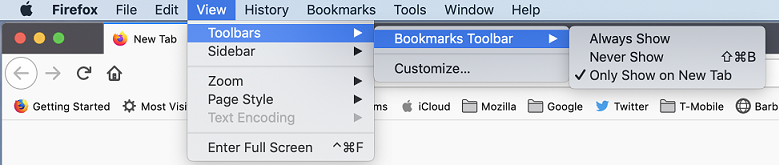
- Щёлкните Вид на панели меню Firefox в верхней части экрана.
- Перейдите вниз к меню Панели инструментов и выберите Панель закладок .
- Выберите одну из следующих настроек:
- Всегда отображать — будет отображать Панель закладок на всех страницах.
- Никогда не отображать — скроет её на всех страницах.
- Отображать только на новой вкладке — будет отображать Панель закладок только на странице Новой вкладки.
Примечание: Вы можете также использовать для отображения или скрытия Панели закладок меню Персонализация. Щёлкните по кнопке меню Изображение «Fx57menu» не существует., выберите Персонализация… , щёлкните Панели инструментов в нижней части экрана и выберите настройку.
Папка Другие закладки
В конце Панели закладок по умолчанию будет отображаться значок папки Другие закладки, если папка Другие закладки в вашей Библиотеке закладок содержит какие-либо закладки. Чтобы удалить её из вашей Панели закладок:
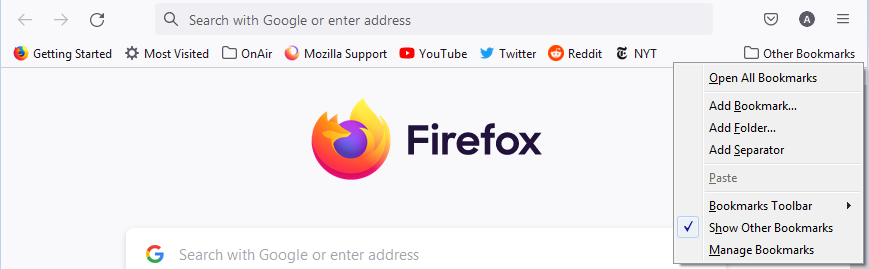
- Щёлкните правой кнопкой мыши Удерживая клавишу control , щёлкните мышью на пустом месте в конце Панели закладок (или на значке папки Другие закладки), чтобы открыть контекстное меню.
- Щёлкните по элементу меню Показать другие закладки , чтобы снять флажок.
Чтобы позже восстановить значок папки Другие закладки Панели закладок, щёлкните правой кнопкой мыши зажмите клавишу control , когда щёлкаете по пустому месту в конце Панели закладок (или на значок с двойной стрелочкой) и затем щёлкните по меню Показать другие закладки , чтобы вернуть флажок обратно.
Папка Другие закладки
Некоторые пользователи Firefox могут увидеть значок папки Другие закладки в конце Панели закладок, если папка «Другие закладки» в Библиотеке закладок содержит какие-либо закладки. Это упрощает поиск закладок, хранящихся в этой папке. Если вы хотите удалить папку Другие закладки, прочитайте статью Удаление папки Другие закладки из Панели закладок.
Как добавить закладки в Панель закладок
- Зайдите на веб-страницу, которую вы хотите добавить в панель закладок.
- В адресной строке нажмите и перенесите значок Информация о сайте замка и перетащите его в панель закладок.

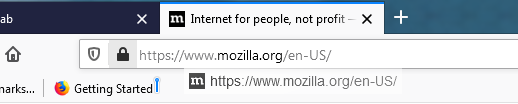
- Установите Панель закладок в Всегда отображать (читайте выше), чтобы вы могли её видеть на всех страницах.
- Перейдите на страницу, которую хотите добавить на Панель закладок.
- В адресной строке щёлкните и перенесите значок замка в Панель закладок.
После добавления закладок вы можете сбросить Панель закладок к вашим предпочитаемым настройкам.
Как изменить порядок закладок в Панели закладок
Чтобы переместить закладку на панели закладок, сделайте следующее, нажмите и удерживайте закладку или папку, которую вы хотите переместить, и затем перетащите её на новое место.

Как добавить элементы из панели инструментов в Панель закладок
В панель закладок можно добавить не только закладки, но и другие элементы. Чтобы узнать, как это сделать, прочитайте статью Как настроить панели инструментов, элементы управления и кнопки Firefox.
Эти прекрасные люди помогли написать эту статью:

Станьте волонтёром
Растите и делитесь опытом с другими. Отвечайте на вопросы и улучшайте нашу базу знаний.
Панель закладок
В Vivaldi вы можете управлять своими Закладками из Боковой панели закладок, Менеджера закладок, Панели закладок и Меню закладок. В этой статье мы сосредоточимся на Панели закладок.

Отображение Панели закладок
Чтобы отобразить Панель закладок:
- Перейдите в Настройки > Закладки > Панель закладок и активируйте функцию Показать панель закладок;
- Используйте Сочетание клавиш Ctrl+Shift+B / ⌘ Shift B , чтобы включить/выключить видимость Панели закладок;
- Создайте Жест мышью для отображения и скрытия Панели закладок.
В разделе Настройки > Закладки > Панель закладок вы можете:
- Выбрать, какая папка закладок будет отображаться на Панели закладок;
- Изменить расположение — вверху или внизу окна;
- Решить, будут ли отображаться закладки с помощью:
- Текста и значка,
- Только текста,
- Только значка,
- Только значка закладки (папки будут отображаться с текстом и значком).
Управление закладками на Панели закладок
Добавление новой закладки
Чтобы добавить новую закладку:

- Нажмите правой кнопкой мыши на Панель закладок и выберите:
- Добавить активную вкладку,
- Новая закладка.
- Нажмите кнопку Добавить страницу в закладки справа от Поля адреса и сохраните закладку в папке закладок;
- Перетащите значок О сайте из левой части Поля адреса на Панель закладок.
Открытие закладки
Нажав на закладку, вы откроете веб-сайт в активной вкладке (если это не изменено в разделе Настройки > Закладки). В контекстном меню, вызываемом правой кнопкой мыши, вы найдете следующие параметры для открытия закладки:
- Открыть в новой вкладке;
- Открыть в фоновой вкладке;
- Открыть (в активной вкладке);
- Открыть в новом окне;
- Открыть в новом приватном окне.
Вы также можете удерживать нажатой клавишу Shift , нажимая на закладку, чтобы открыть ее в новой вкладке, или клавишу Ctrl / ⌘ , чтобы открыть закладку в новой фоновой вкладке.
Редактирование закладки
Чтобы изменить закладку, нажмите на неё правой кнопкой мыши и выберите Изменить. Чтобы изменить только название, нажмите правой кнопкой мыши на закладку и выберите Переименовать.
Удаление закладки
Чтобы удалить закладку, нажмите на неё правой кнопкой мыши и выберите пункт контекстного меню Удалить.
Организация закладок
Сортировка Закладок
Закладки можно сортировать по имени, адресу, короткому имени, описанию, дате создания и вручную. Нажмите правой кнопкой мыши пустую область на Панели закладок, выберите пункт контекстного меню Сортировать и в подменю предпочитаемые критерии сортировки.
Перемещение закладок
Чтобы перемещать закладки на Панели закладок:
- Убедитесь, что установлен тип сортировки Вручную.
- Чтобы изменить порядок или переместить закладку в/из папки, перетащите ее, удерживая нажатой клавишу Shift .
Папки закладок
Чтобы создать новую папку, нажмите правой кнопкой мыши на Панель закладок и выберите пункт контекстного меню Новая папка.
Чтобы создать новую вложенную папку, нажмите правой кнопкой мыши на родительскую папку и выберите Новая папка.
Импорт и экспорт закладок

Чтобы импортировать закладки из другого браузера или файла HTML, перейдите в меню Vivaldi > Файл > Импорт из приложений или файлов.
Чтобы экспортировать закладки в виде файла HTML, перейдите в меню Vivaldi > Файл > Экспортировать закладки.