Как установить Pixel Experience Android 13 на Redmi Note 11/NFC
В этом руководстве мы покажем вам, как установить Pixel Experience ROM на базе Android 13 на Redmi Note 11/NFC. Серия Note от Xiaomi всегда считалась лучшим выбором, если вы ищете устройство, которое предлагает наилучшую отдачу или ваши деньги, не прожигая дыру в ваших карманах. Еще одним укреплением его наследия является тот факт, что он также является одним из самых популярных игроков в пользовательской разработке.
Будь то прошивка пользовательских ПЗУ, установка пользовательского восстановления или получение прав администратора путем рутирования вашего устройства через Magisk, есть что попробовать. В связи с этим, если вы хотите вырваться из оков стандартной экосистемы MIUI, сейчас самое подходящее время для этого. Вы можете установить прошивку Pixel Experience на свой Redmi Note 11/NFC, а также получить множество полезных функций Pixel. Итак, без дальнейших проволочек, приступим.
Что такое Pixel Experience ROM?
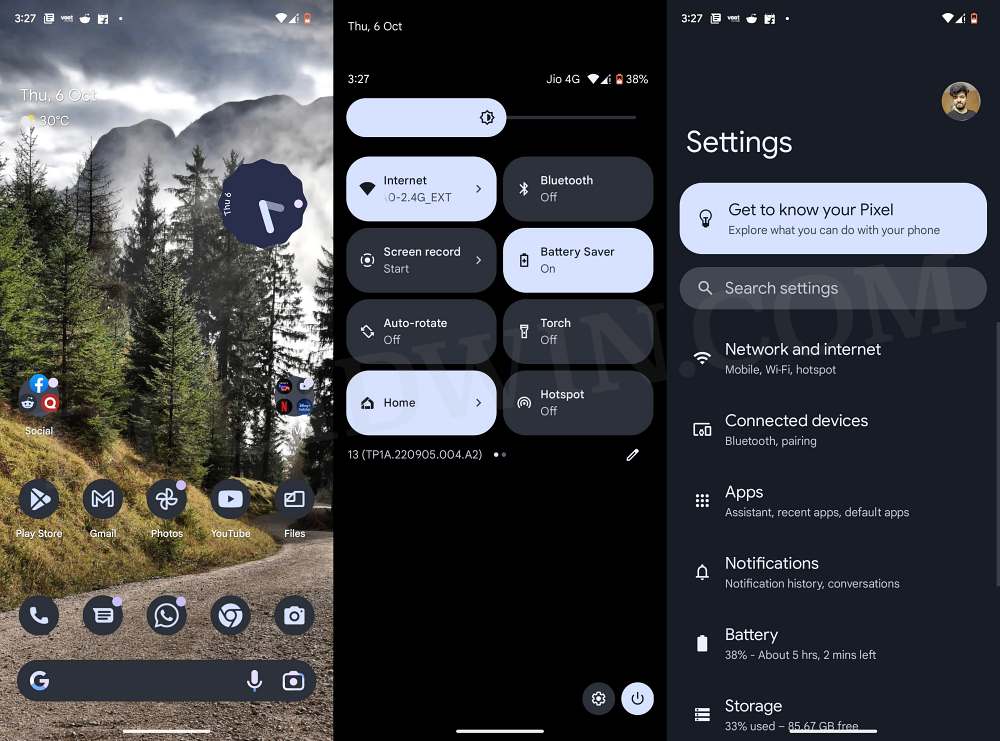
Как видно из названия, Pixel Experience основан на стандартном интерфейсе AOSP, который поставляется с устройствами Pixel. Таким образом, помимо чистого пользовательского опыта, вы также получите массу вкусностей Pixel и переустановите Google Apps. [GApps]. Однако даже в этом случае он не даст вам раздутого опыта, поскольку ему удалось найти прекрасный баланс между функциями и стабильностью.
Программы для Windows, мобильные приложения, игры — ВСЁ БЕСПЛАТНО, в нашем закрытом телеграмм канале — Подписывайтесь:)
По всем этим причинам ни для кого не секрет, почему он поднялся в чартах популярности и быстро стал популярным выбором для многочисленных технических энтузиастов. Если вы также повторяете тот же мыслительный процесс, то это руководство покажет вам, как сразу же установить это ПЗУ на ваше устройство. Следуйте вместе.
Redmi Note 11/NFC Android 13: загрузите и установите прошивку Pixel Experience

Прежде чем начать процесс, обязательно заранее сделайте полную резервную копию устройства. Droidwin и его участники не будут нести ответственность в случае термоядерной войны, если ваш будильник не разбудит вас, или если что-то случится с вашим устройством и данными, выполнив следующие шаги.
ШАГ 1. Установите Android SDK
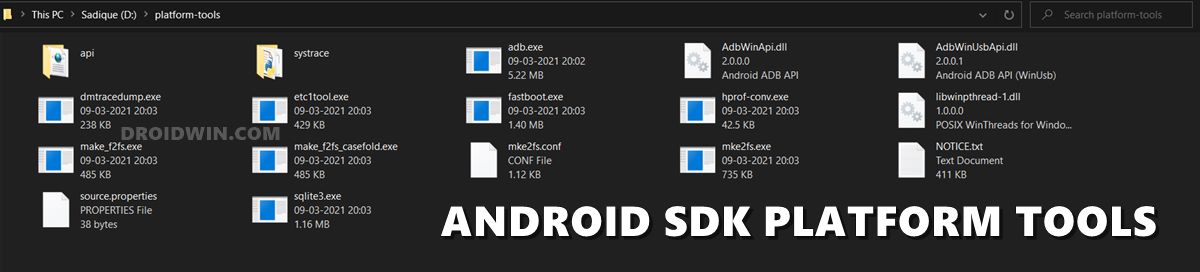
Прежде всего, вам нужно будет установить Android SDK Platform Tools на свой компьютер. Это официальный бинарный файл ADB и Fastboot, предоставленный Google, и единственный рекомендуемый. Поэтому загрузите его, а затем распакуйте в любое удобное место на вашем ПК. Это даст вам папку platform-tools, которая будет использоваться в этом руководстве.
ШАГ 2. Включите отладку по USB и разблокировку OEM
Затем вам нужно будет включить отладку по USB и разблокировку OEM на вашем устройстве. Первый сделает ваше устройство узнаваемым ПК в режиме ADB. Это позволит вам загрузить ваше устройство в режиме быстрой загрузки. С другой стороны, разблокировка OEM требуется для выполнения процесса разблокировки загрузчика.

Итак, перейдите в «Настройки»> «О телефоне»> «Нажмите на номер MIUI 7 раз»> «Вернитесь в «Настройки»> «Система»> «Дополнительно»> «Параметры разработчика»> «Включить отладку по USB и разблокировку OEM».
ШАГ 3: Разблокируйте загрузчик
Далее вам нужно будет разблокировать загрузчик на вашем устройстве. Имейте в виду, что этот процесс сотрет все данные и может также аннулировать гарантию устройства. Так что, если все в порядке, обратитесь к нашему подробному руководству о том, как разблокировать загрузчик на любом устройстве Xiaomi.

ШАГ 4. Загрузите прошивку и восстановление Pixel Experience для Redmi Note 11/NFC
- Теперь получите файлы Pixel Experience ROM и Recovery снизу:ПЗУ | ВОССТАНОВЛЕНИЕ
- Файл ROM будет представлен в виде ZIP, тогда как восстановление будет в виде файла IMG.
- Как только оба файла будут загружены, перенесите их в папку platform-tools на вашем ПК.
- Затем переименуйте файл восстановления в recovery, чтобы полное имя стало recovery.img.
- Точно так же переименуйте файл ROM в rom, чтобы полное имя стало rom.zip.
ШАГ 5: Загрузитесь в режиме быстрой загрузки
- Подключите ваше устройство к ПК через USB-кабель. Убедитесь, что отладка по USB включена.
- Затем перейдите в папку инструментов платформы, введите CMD в адресной строке и нажмите Enter. Это запустит командную строку.
- После этого введите следующую команду в окне CMD, чтобы загрузить ваше устройство в режим Fastboot Modeadb reboot bootloader

- Чтобы проверить соединение Fastboot, введите приведенную ниже команду, и вы должны получить идентификатор устройства. устройства fastboot

ШАГ 6: Восстановление Flash Pixel Experience на Redmi Note 11/NFC

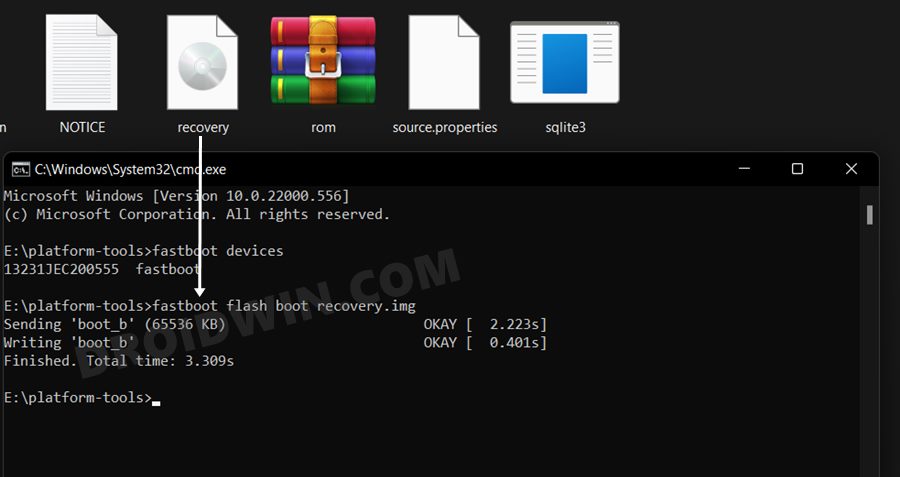
- Теперь вам нужно будет установить восстановление Pixel Experience на загрузочный раздел вашего устройства. Поэтому выполните приведенную ниже команду для того же: fastboot flash boot recovery.img
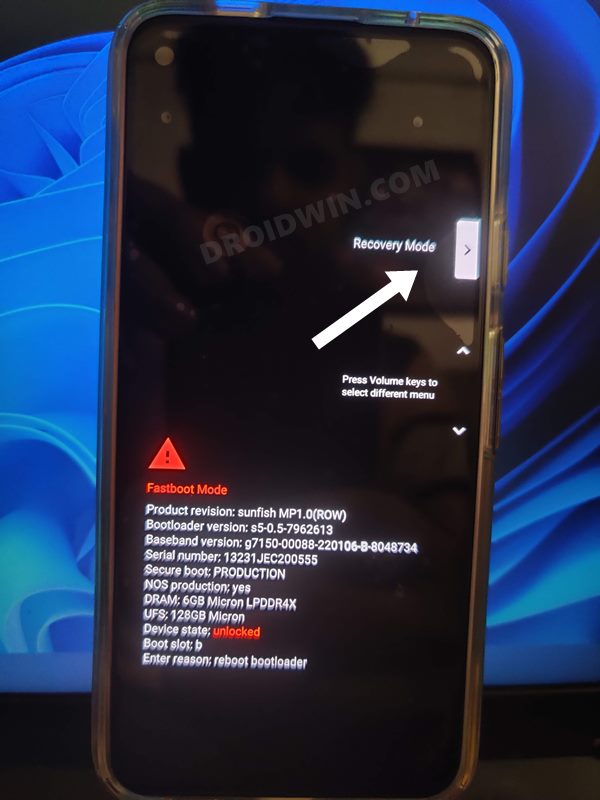
- После завершения перепрошивки используйте приведенную ниже команду для загрузки Pixel Experience Recovery: fastboot reboot recovery
ШАГ 7: Восстановление заводских настроек устройства
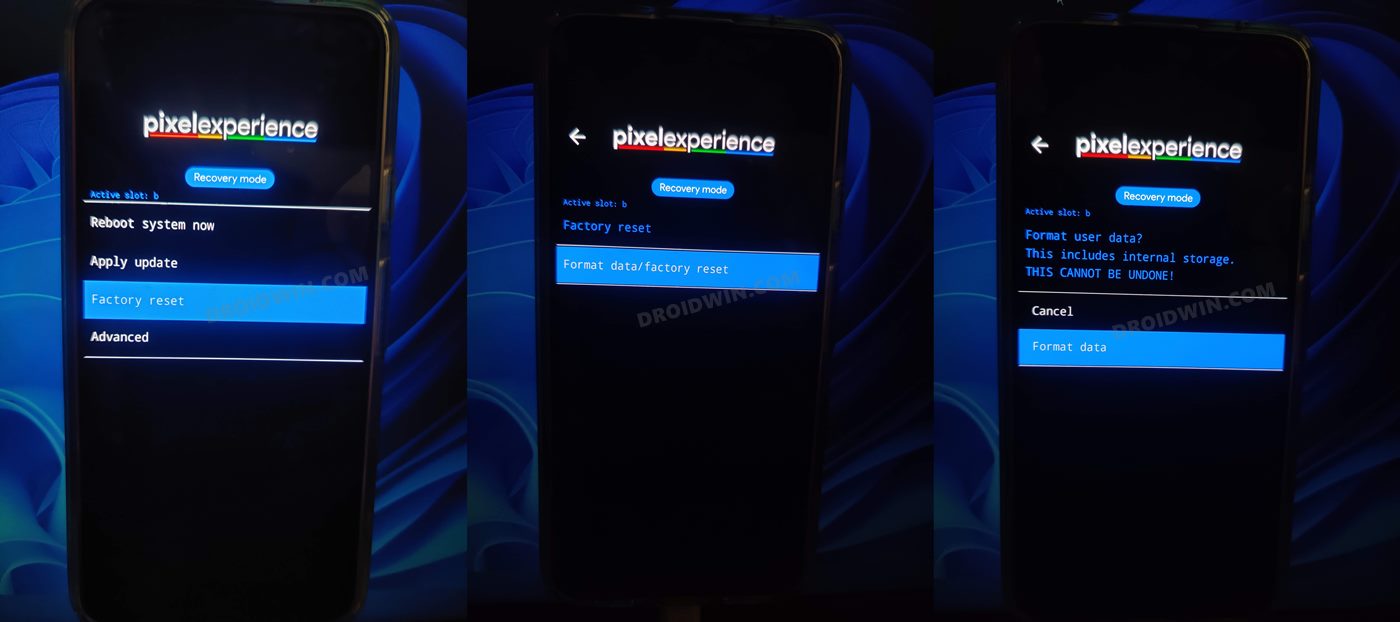
- В Pixel Experience Recovery перейдите к Factory Reset.
- Затем выберите «Формат данных/Сброс к заводским настройкам» > «Формат данных».

- Теперь ваше устройство будет сброшено.
- После этого вы получите сообщение «Очистка данных завершена».

ШАГ 9: Установите прошивку Pixel Experience на Redmi Note 11/NFC
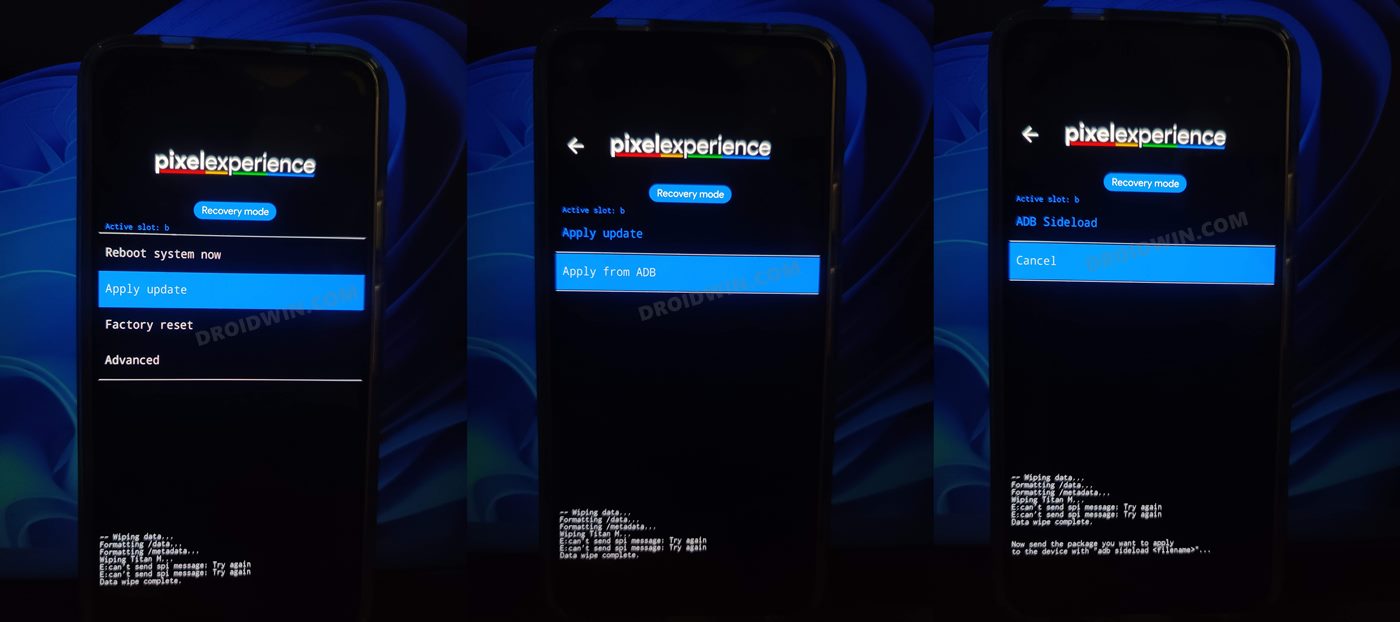
- В Pixel Experience Recovery выберите «Применить обновление» > «Применить из ADB».

- Затем перейдите в папку инструментов платформы, введите CMD в адресной строке и нажмите Enter.
- Это запустит командную строку. Поэтому введите приведенную ниже команду, чтобы прошить файл ROM через Sideload: adb sideload rom.zip

- Теперь процесс начнется, и после его завершения вы получите сообщение Total xfer: 1.00x. [Got an error? See FAQ below].

- Теперь вернитесь на главный экран восстановления и выберите Reboot System Now. Теперь ваше устройство загрузится с только что установленной ОС.

Вот и все. Это были шаги по установке ПЗУ Pixel Experience на базе Android 13 на Redmi Note 11/NFC. Если у вас есть какие-либо вопросы относительно вышеупомянутых шагов, сообщите нам о своих сомнениях и устройстве, которое вы используете, в комментариях. Мы вернемся к вам с решением в ближайшее время.
Исправлено: ошибка во время боковой загрузки ADB
Если вы получите одно из следующих сообщений об ошибке, это означает, что установка прошла успешно, и вы можете без проблем перезагрузить устройство в ОС:
- Общий переход: 1,00x
- adb: не удалось прочитать команду: успех/нет ошибки
- adb: не удалось прочитать команду: нет ошибки
- (~47%) adb: не удалось прочитать команду: Нет ошибки
- adb: не удалось прочитать команду: неопределенная ошибка: 0
Нюансы установки сторонних прошивок на Android-смартфоны. Устанавливаем сustom ROM
Доброго времени суток, дорогой читатель! С момента нашей последней встречи прошло более полугода и за это время произошли некоторые новшества для тех, кто увлекается кастомизацией своих устройств под управлением Android.
Это вторая часть из цикла статей о премудростях прошивки и кастомизации. В ней мы разберем, какие стабильные проекты прошивок есть на данный момент, как выбрать и установить систему, не превратив свой девайс в кирпич и как установить необходимые компоненты Google.
Цикл статей
Введение
В первой части мы разобрали самый сложный аспект работы по кастомизации смартона, поэтому перед дальнейшим чтением настоятельно рекомендую изучить содержание по первой ссылке из цикла статей. В противном случае, может произойти что угодно, от банальной неудачи, до полного «окирпичивания» устройства без возможности восстановления.
Выбираем прошивку
Условно прошивки от сторонних разработчиков можно разделить на 2 большие группы:
- Прошивки, разработанные и поддерживаемые одиночными энтузиастами.
- Прошивки, разрабатываемые командой программистов.
У обоих видов прошивок есть свои преимущества и недостатки. Рассмотрим ключевые из них.
Прошивки от энтузиастов
Главное отличие прошивок, разработанных одиночным разработчиком, это отсутствие какой-либо внятной перспективы дальнейшей поддержки. Сегодня желание заниматься есть, завтра — нет. Среди подобных самоделок много плохо оптимизированных систем, зачастую это модификации каких-то сторонних проектов. Изменения Android часто незначительны и не имеют системного характера.
Однако, встречаются и вполне жизнеспособные версии, и, порой, на какой-нибудь забытый всеми, старенький смартфон есть только самопальный порт какого-то более популярного проекта.
Такие авторские прошивки можно найти в темах вашего устройства на XDA и 4pda.
Проекты
Совсем другое дело — командные проекты. Это уже целый коллектив сторонних разработчиков («кураторов»), которые занимаются разработкой сторонней прошивки.
Если перед одиночными разработчиками в основном стоит задача портирования какой-либо существующей прошивки на конкретное устройство, то команда может позволить себе полномасштабную разработку нового функционала, перенося его на гораздо больший спектр устройств.
Самые яркие представители данного типа прошивок у всех на слуху:
- Pixel Experience
- EvolutionX
- crDroid
- Paranoid
- AOSP (чистый Android)
- LineageOS (бывший CyanogenOS)
- ArrowOS
- RessurectionRemix
- и другие
Однозначные плюсы таких проектов — долгосрочная поддержка прошивок, более высокое качество прошивок в целом, оперативное устранение багов, наличие полезного функционала и тематических сообществ.
В общем, одни преимущества, поэтому я однозначно рекомендую в первую очередь ставить именно такие прошивки.
Выделяющиеся представители
Pixel Experience
На самом деле, большая часть отличий между перечисленными выше проектами скрывается «под капотом», однако, есть и сильно выделяющиеся системы, вроде Pixel Experience.
Как нетрудно догадаться, авторы стремились предоставить пользователям смартфонов ощущение от «пилотирования» устройств Pixel. И у них неплохо получилось! На моем устройстве Pixel Experience — единственный способ попробовать Android 13 с его новой системой разрешений раньше других.
Правда, достигается это ценой накачивания прошивки сервисами Google до отказа, что нельзя отнести к плюсам. Тем не менее, на 4pda это самая популярная прошивка.
crDroid
Эта сборка базируется на LineageOS, но это можно заметить только по системным приложениям. Сбалансированная прошивка, хороший баланс между оптимизацией и возможностями кастомизации. В меню настроек присутсвует отдельная вкладка, которая помогает гибко менять множество настроек, для изменения которых раньше требовались сторонние инструменты.
Отдельно хочу отметить возможность включить альтернативный вид уведомлений, который действительно менее агрессивен и адаптируется к цветой палитре приложения. Имеется шифрование data.
Для меня всю эту идилию испортил неработающий механизм обновлений — на моем устройстве он ломал систему, приходилось ставить каждую версию начисто, повторяя процедуру настройки устройства с нуля.
Не факт, что на других устройствах проблема присутствует.
LineageOS
Проект с большой историей, вдаваться в которую — не тема этой статьи.
Базируется на чистом Android с небольшим добавлением своего функционала. В комплекте чаще всего идет recovery от разработчиков, однако по личному опыту могу сказать, что это скорее опция, чем необходимость. Является основой для некоторых других сборок.
ArrowOS
На мой взгляд, лучшая версия прошивки из представленных. Как заявляют основатели проекта:
ArrowOS is an AOSP based project started with the aim of keeping things simple, clean and neat. We added just the right and mostly used stuff that will be actually USEFUL at the end of the day, aiming to deliver smooth performance with better battery life.
И у них чертовски хорошо получается! Никакого собственного функционала сборка не добавляет, однако уровень оптимизации весьма впечатляет. Ключевой особенностью считаю регулярные обновления, которые без проблем устанавливаются в автоматическом режиме.
Скачивание и установка прошивки
После того, как вы выбрали приглянувшуюся вам прошивку, необходимо ее скачать. Почти всегда это один zip-архив. (в древности иногда приходилось каждый раздел шить отдельно).
Предполагается, что вы прочли первую статью и на данный момент у вас установлен кастомный recovery и отформатирован раздел data и сделаны бэкапы важных данных.
Если вы занимаетесь перепрошивкой своего аппарата, я настоятельно рекомендую иметь в телефоне вместительную и быструю SD-карту, для хранения бекапов и файлов прошивок. Но такая возможность есть не у всех, поэтому рассмотрим вариант установки прошивки с картой памяти в телефоне и без нее.
Обратите внимание: некоторые recovery, вроде CWM не имеют возможности установки прошивки из памяти устройства.
Установка с карты памяти
Самый простой вариант.
Первым делом необходимо закинуть архив с прошивкой на карту памяти телефона, обычно это не вызывает трудностей.
Далее обязательно отформатировать все разделы телефона, за исключением MicroSD, чтобы от старой системы ничего не осталось, после чего установить архив спрошивкой.
В каждом recovery этот процесс выглядит по-разному, но интуитивно понятен.
После окончания процесса установки настоятельно рекомендую еще раз отформатировать раздел Data. На этом всё, перезагружаемся в систему, пользуемся.
Установка без карты памяти
Этот способ чуть сложнее.
Для него нам понадобится компьютер с ADB.
Закидываем архив с прошивкой в папку с adb.exe, называем как-нибудь попроще (я обычно называю update.zip).
На телефоне также необходимо отформатировать все разделы, кроме MicroSD и data, а также включить режим sideload.
В TWRP-based рекавери это делается в разделе Advanced — ADB Sideload.
В CWM присутствует пункт Apply update from ADB.
Эти режимы включают sideload, который ждет, пока на него придет команда установить файл. Подключаем телефон с включенным sideload к компьютеру с помощью USB и пишем в терминале ADB команду
adb sideload update.zipГде update.zip — название архива с прошивкой.
Начнется точно такой же процесс установки, по окончании которого ваше устройство перезагрузится.
В этом случае, возможен Bootloop. Не пугайтесь, просто зайдите в recovery и снова отформатируйте раздел Data. В большинстве случаев, проблема в шифровании этого раздела.
Я что-то нажал и оно сломалось. Возможные проблемы
Абсолютно не исключено, что что-то пойдёт не так. Хочу вас успокоить — если у вас была возможность разблокировать загрузчик, значит у вас в любом случае будет возможность восстановить родную систему.
Рассмотрим распространенные ситуации которые могут возникнуть из-за неправильного порядка действий/спешки/невнимательности/фазы луны.
Bootloop или вечная загрузка
Первое по популярности состояние смартфона после перепрошивки. BootLoop (циклическая загрузка, дословно), возникает вообще в любых ситуациях, когда система не может нормально запуститься. Выглядит как. Циклическая перезагрузка.
Причин этому может быть множество. Например, на дешевых аппаратах я чаще всего встречал такую проблему из-за аппаратной неисправности памяти. В некоторых случаях это результат манипуляций с системными файлами, вроде Magisk (об этом чуде в следующей статье). Применительно же к нашей ситуации наиболее вероятны два варианта:
- Прошивка изначально мертва (чаще всего авторские) или не для вашей модели телефона.
- Система не может расшифровать раздел Data.
С первым случаем всё ясно, стоит либо проверить совместимость прошивки с вашим аппаратом, либо скачать ту, у которой есть положительные отзывы от пользователей.
На втором случае стоит остановиться подробнее.
С некоторой (уж и не припомню с какой) версии Android в системе по умолчанию включено шифрование данных (раздел Data). И расшифровать его сможет только та система, которая его и зашифровала. Именно поэтому я рекомендую форматировать этот раздел ДО и ПОСЛЕ прошивки, перед первым запуском, поскольку я сталкивался с ситуациями, когда в процессе прошивки раздел Data шифровался и система не могла запуститься.
Обратите внимание, что при первом запуске система загружается немного дольше (в пределах разумного), чем обычно.
Решение простое: форматировать раздел Data через recovery, если не помогло — смотри пункт 1.
System Destroyed
Или похожие страшные надписи с не менее страшными красными значками восклицания/biohazard/nuclear danger.
По сути причины всё те же самые, разница лишь в том, что тут система сама в состоянии сообщить, что она не может запуститься.
Чаще всего связана эта ошибка с несовместимостью/битостью файла прошивки.
Решение — другая прошивка.
Устройство-специфичные проблемы
Так я обозвал проблемы, которые возникают на отдельных устройствах при определенных обстоятельствах.
Например, на моём Xiaomi в один прекрасный момент перестали работать вообще все датчики. С помощью Google я нашел необходимую информацию и файлы и перепрошил раздел persist.
Решение таких проблем необходимо искать на тематических форумах с темами вашего устройства, желательно до того, как они произойдут.
Если ничего не помогает
Если вы достаточно удачливы для того, чтобы ни один из способов решения проблем вам не помог, найдите информацию о том, как с помощью утилиты производителя прошить родную систему. Чаще всего эта информация находится ряд с той, которая научила вас разблокировать загрузчик и зачастую это делается с помощью одной и той же утилиты.
Установка сервисов Google
Лично для меня первой причиной смены прошивки стала непомерная прожорливость родной китайской MIUI, напичканной всяким китайским хламом, который в России бесполезен, а батарею кушает. Да и производительность не радовала глаз.
В падении производительности и продолжительности жизни батареи часто становятся виновны сервисы Google, которые имеют статус системных приложений и родная оболочка никак не может повлиять на их энергопотребление.
Однако, я очень быстро понял, что на «голом» Android жизни тоже не будет — почти все приложения тянут лицензию с помощью Google сервисов, загружают карты, местоположение, синхронизируют контакты, получают уведомления с помощью них же.
Для решения этой проблемы существуют различные «дизайнерские» пакеты GApps, которые представляют собой разные комбинации приложений Google, в зависимости от ваших потребностей.
С вашего позволения, не буду разбирать подробно эту тему, скажу лишь что во времена мамонтов (4.0) для этого был хорош OpenGapps, сейчас мне известен только один актуальный ресурс — NikGapps. На сайте проекта подробно описаны пакеты приложений и что они в себя включают, но поделюсь маленькой хитростью.
На официальном сайте NikGapps есть ссылки на sourceforge репозиторий, где можно найти отдельные приложения от Google (Addons).
Например, мне для полноценной жизни не нужно от гугла практически ничего, кроме собственно его ядра и Ассистента, уж больно мы с ним сблизились.
Поэтому, если вы хотите чистую систему с минимальным присутствием большого брата, будет разумно поставить пакет core, который включает в себя ядро сервисов и аддон Google Search (velvet), который включает в себя приложение Google и Ассистент.
Для первого запуска я также ставлю Device Setup для восстановления настроек с прошлого устройства.
Эти сервисы выглядят абсолютно так же как и прошивки — это архивы, которые прошиваются через recovery. Рекомендую делать это сразу же после установки системы, не включая телефон.
Альтернатива GApps
MircoG
Есть ли жизнь без GApps и постоянного надзора за действиями пользователя? Этим вопросом задавались, похоже, многие люди, поскольку существует такой проект как MicroG. Его цель — заменить закрытые гугловские сервисы открытыми.
На мой субъективный взгляд — проект скорее мертв, чем жив. Многие функции не работают или работают через раз, энергоэффективность так же остается под вопросом. И хотя мне удавалось настроить их на приемлемый уровень, я не стал бы рекомендовать их к использованию.
Huawei Services
Наверняка многие знают, что у Китая с США довольно напряженные отношения и, как следствие, с некоторых пор Америка запретила Китаю доступ к сервисам Google. Но наши предприимчивые соседи не расстроились и соорудили что-то вроде аналогичной экосистемы.
Не скажу, что оно очень уж плохо — российское приложение Mir Pay имеет возможность авторизации через Huawei Services. В остальном же те же яйца, только в профиль.
Заключение
После проделанных операций необходимо запустить смартфон, произвести первичную настройку, вход в аккаунт Google, обновление всех возможных приложений и необходимую кастомизацию.
В этой статье мы узнали, как же вообще выглядит процесс установки прошивки и научились ставить только необходимые компоненты.
В следующей статье я разберу, что такое Root-права, как их получить и как заставить банковские приложения закрывать глаза на всё это безобразие.
Спасибо за прочтение, жду вашу конструктивную критику и пожелания!
Как установить прошивку Pixel Experience без TWRP
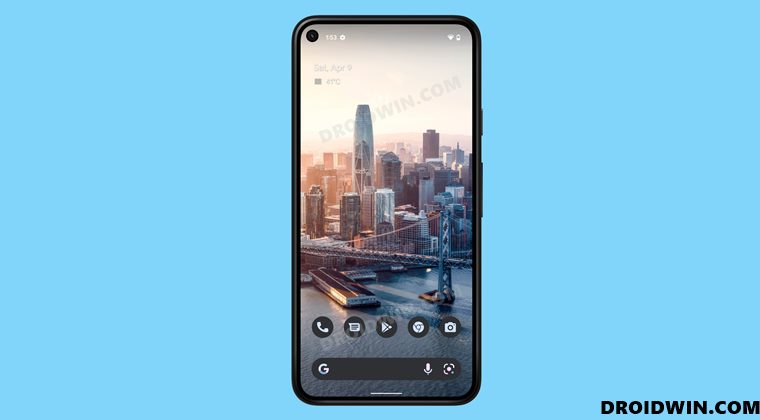
В этом руководстве мы покажем вам шаги по установке ПЗУ Pixel Experience на ваше устройство без использования TWRP Recovery. Одним из самых больших преимуществ экосистемы с открытым исходным кодом, такой как Android, является возможность опробовать множество модов и настроек. В связи с этим замена стандартной экосистемы устройства на специализированную прошивку всегда была одной из предпочтительных настроек для конечных пользователей. И причина того же вряд ли является секретом.
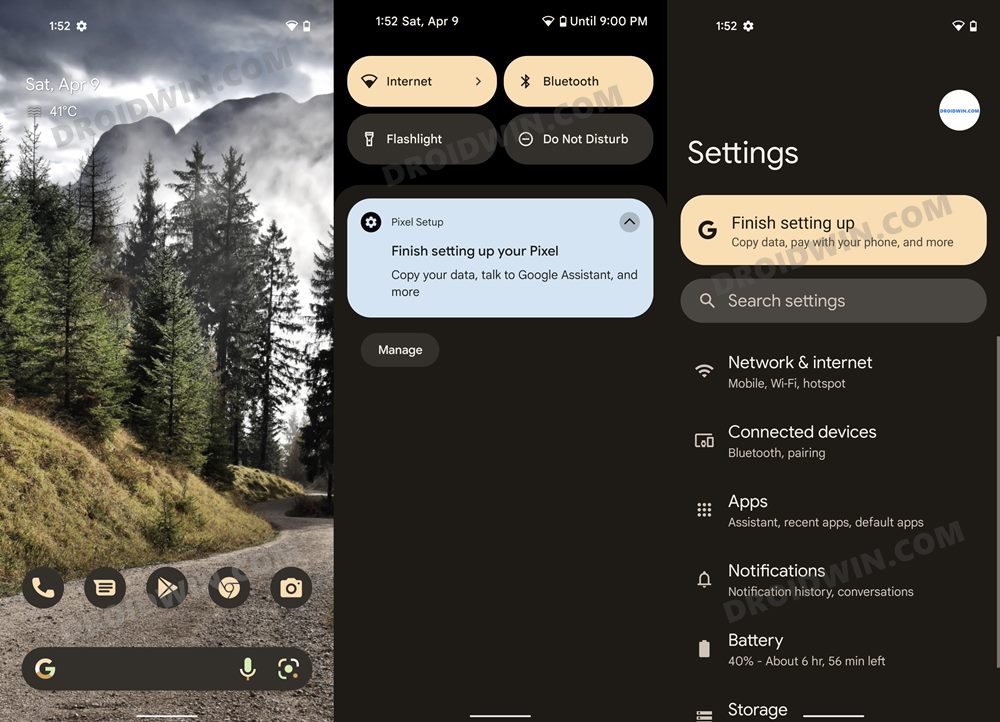
Pixel Experience на базе Android 12
Тот факт, что вы получите множество дополнительных вкусностей и функций прямо из коробки, всегда привлекал внимание всех заголовков. Но это не единственная причина. эти пользовательские ПЗУ также благословляют ваше устройство последними обновлениями ОС, даже если официальный цикл OEM подошел к концу. Итак, это подводит нас к очень важному вопросу: как установить пользовательское ПЗУ? Что ж, использование пользовательского восстановления, такого как TWRP, всегда было предпочтительным выбором для технических энтузиастов.
Все, что вам нужно сделать, это сбросить устройство до заводских настроек, а затем прошить ZIP-файл ПЗУ. К сожалению, не на каждом устройстве есть работающее кастомное рекавери. Чтобы решить эту серьезную проблему, различные разработчики пользовательских ПЗУ, такие как Lineage, Arrow и Pixel Experience, начали портировать свое собственное восстановление вместе с ПЗУ. Таким образом, вам придется сначала прошить их собственное рекавери, а затем прошить ПЗУ, используя это восстановление. Следуя по этому пути, это руководство покажет вам шаги по установке ПЗУ Pixel Experience на ваше устройство. Следуйте вместе.
Программы для Windows, мобильные приложения, игры — ВСЁ БЕСПЛАТНО, в нашем закрытом телеграмм канале — Подписывайтесь:)
Как установить Pixel Experience без восстановления TWRP
Приведенные ниже инструкции перечислены в отдельных разделах для простоты понимания. Обязательно следуйте той же последовательности, как указано. Droidwin и его участники не будут нести ответственность в случае термоядерной войны, если ваш будильник не разбудит вас, или если что-то случится с вашим устройством и данными, выполнив следующие шаги.
ШАГ 1. Установите Android SDK
Прежде всего, вам нужно будет установить Android SDK Platform Tools на свой компьютер. Это официальный бинарный файл ADB и Fastboot, предоставленный Google, и единственный рекомендуемый. Поэтому загрузите его, а затем распакуйте в любое удобное место на вашем ПК. Это даст вам папку platform-tools, которая будет использоваться в этом руководстве.
ШАГ 2. Включите отладку по USB и разблокировку OEM
Затем вам нужно будет включить отладку по USB и разблокировку OEM на вашем устройстве. Первый сделает ваше устройство узнаваемым ПК в режиме ADB. Это позволит вам загрузить ваше устройство в режиме быстрой загрузки. С другой стороны, разблокировка OEM требуется для выполнения процесса разблокировки загрузчика.

Итак, перейдите в «Настройки»> «О телефоне»> «Семь раз нажмите на номер сборки»> «Вернитесь в «Настройки»> «Система»> «Дополнительно»> «Параметры разработчика»> «Включить отладку по USB и разблокировку OEM».
ШАГ 3: Разблокируйте загрузчик
Далее вам также нужно будет разблокировать загрузчик устройства. Имейте в виду, что это приведет к удалению всех данных с вашего устройства, а также может привести к аннулированию гарантии. Так что, если все в порядке, обратитесь к нашему подробному руководству о том, как разблокировать загрузчик любого устройства Android.
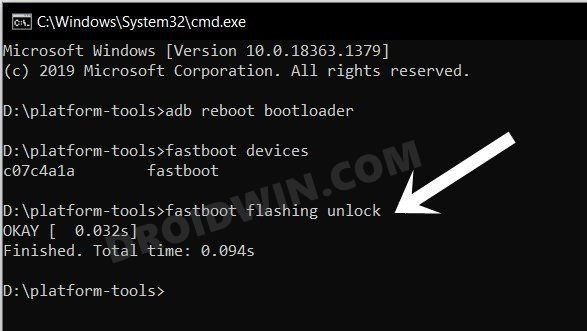
ШАГ 4. Загрузите прошивку Pixel Experience и восстановите
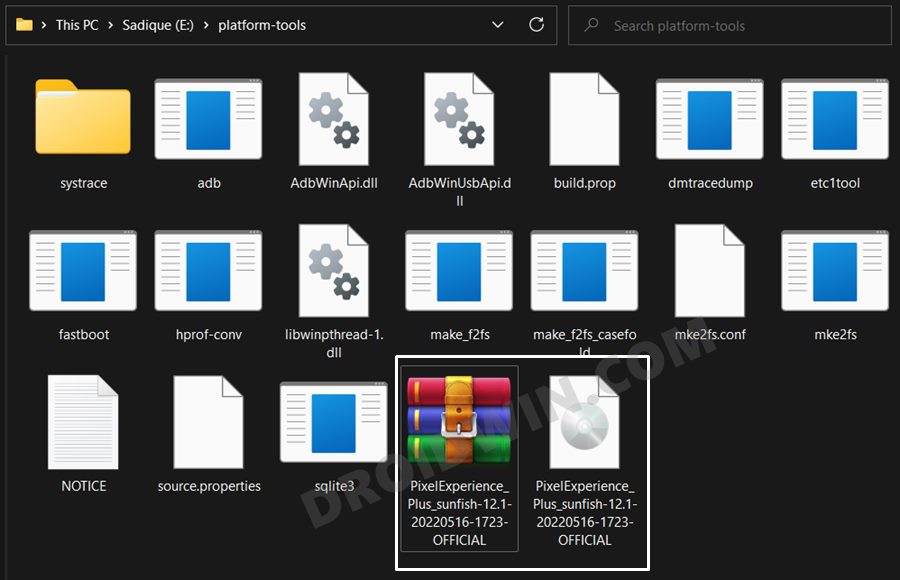
- Теперь получите ПЗУ Pixel Experience и файлы восстановления из их официальный сайт.
- Файл ROM будет представлен в виде ZIP, тогда как восстановление будет в виде файла IMG.
- Как только оба файла будут загружены, перенесите их в папку platform-tools на вашем ПК.
- Затем переименуйте файл восстановления в recovery, чтобы полное имя стало recovery.img.
- Точно так же переименуйте файл ROM в rom, чтобы полное имя стало rom.zip.
ШАГ 5: Загрузитесь в режиме быстрой загрузки
- Подключите ваше устройство к ПК через USB-кабель. Убедитесь, что отладка по USB включена.
- Затем перейдите в папку инструментов платформы, введите CMD в адресной строке и нажмите Enter. Это запустит командную строку.
- После этого введите следующую команду в окне CMD, чтобы загрузить ваше устройство в режим Fastboot Modeadb reboot bootloader
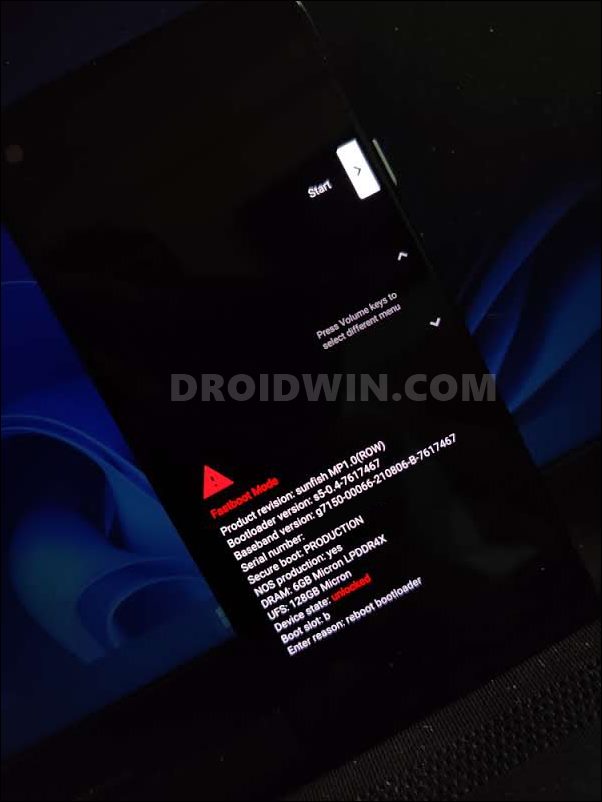
- Чтобы проверить соединение Fastboot, введите приведенную ниже команду, и вы должны получить идентификатор устройства. устройства fastboot
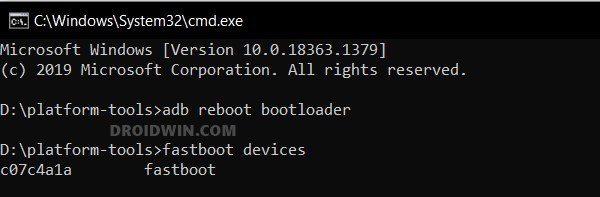
ШАГ 6: Загрузочный раздел поставщика флэш-памяти
Некоторым устройствам необходимо прошить дополнительный загрузочный ZIP-файл поставщика, чтобы пользовательское восстановление работало правильно. Так что возьмите файл снизу и следуйте дальнейшим инструкциям.
ПРИМЕЧАНИЕ. Загрузить ZIP-файл Vendor Boot нужно только на следующие устройства, остальным следует пропустить этот шаг. МИ 11 СКАЧАТЬ
МИ 11 ЛАЙТ 5G СКАЧАТЬ
МИ 11 ПРО СКАЧАТЬ
REDMI K40 PRO/REDMI K40 PRO+/MI 11X PRO/MI 11i СКАЧАТЬ
ПИКСЕЛЬ 4А 5G СКАЧАТЬ
ПИКСЕЛЬ 5 СКАЧАТЬ
ПИКСЕЛЬ 5А СКАЧАТЬ
- Для начала скачайте файл Vendor Boot сверху
- Затем перенесите его в папку platform-tools. Точно так же переименуйте его в vendor_boot.img
- Теперь запустите CMD внутри папки platform-tools.
- Наконец, выполните приведенную ниже команду, чтобы прошить этот файл: fastboot flash vendor_boot vendor_boot.img
ШАГ 7. Восстановление опыта работы с пикселями Flash
- Некоторые устройства поставляются с отдельным разделом восстановления. Следовательно, Pixel Experience Recovery следует прошивать в разделе восстановления на этих устройствах.
- С другой стороны, на многих устройствах раздел восстановления заменен загрузочным разделом. Таким образом, вам придется прошить Pixel Experience Recovery в загрузочном разделе на этих устройствах.
- Мы подготовили список для того же в конце этого руководства. [FAQ 2]. Вы должны обратиться к нему, а затем использовать команду прошивки соответственно – Устройство с загрузочным разделом: fastboot flash boot recovery.img Устройство с разделом восстановления: fastboot flash recovery recovery.img
- После завершения перепрошивки используйте аппаратные клавиши, чтобы вызвать меню восстановления, и нажмите клавишу питания, чтобы подтвердить это.
- Теперь ваше устройство загрузится в Pixel Experience Recovery. [it is a touch-based recovery, so you could use it without interacting with the hardware keys].
ШАГ 8: Скопируйте содержимое слота A в слот B
Чтобы обеспечить согласованность версий прошивки между двумя разделами на вашем устройстве, мы теперь будем копировать все содержимое слота A в слот B.
ПРИМЕЧАНИЕ: Только перечисленные ниже устройства должны прошивать этот файл, остальные должны его пропустить. MOTO EDGE S/ MOTO G100 MOTO G7 PLUS MOTO X4 MOTO Z3 PLAY ONEPLUS 7 ONEPLUS 7 PRO ONEPLUS 7T ONEPLUS 7T PRO ONEPLUS 8 PRO
- Download the копировать-разбить ZIP-файл и перенесите его в папку platform-tools на вашем ПК.
- Затем при восстановлении Pixel Experience выберите «Применить обновление» > «Применить из ADB».
- После этого откройте CMD в папке platform-tools и выполните приведенную ниже команду adb sideload copy-partitions-20210323_1922.zip.
- После прошивки перейдите в «Перезагрузка» и выберите «Восстановление». Ваше устройство перезагрузится в Pixel Recovery.
ШАГ 9: Восстановление заводских настроек устройства
- В Pixel Experience Recovery перейдите к Factory Reset.
- Затем выберите «Формат данных/Сброс к заводским настройкам» > «Формат данных».
 Откройте изображение в новой вкладке, чтобы развернуть его.
 - Теперь ваше устройство будет сброшено.
- После этого вы получите сообщение «Очистка данных завершена».
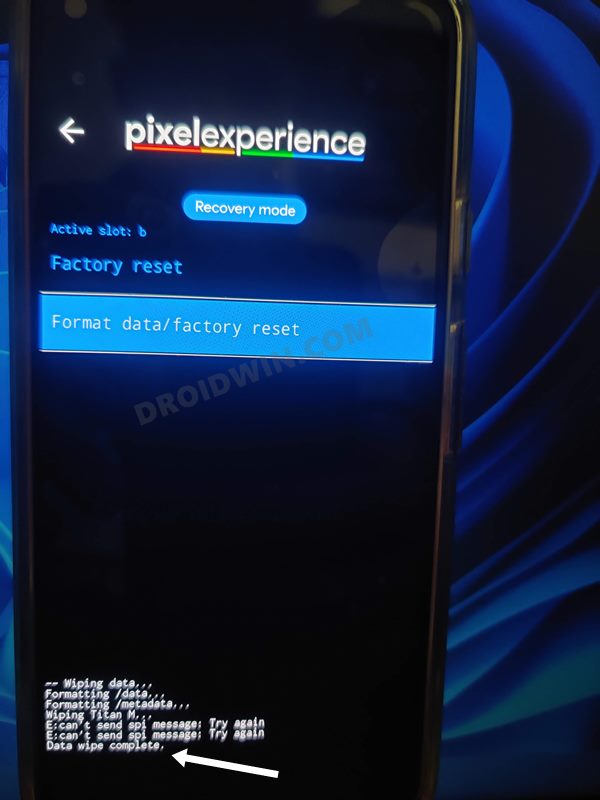
ШАГ 10. Установите прошивку Pixel Experience.
- В Pixel Experience Recovery выберите «Применить обновление» > «Применить из ADB».
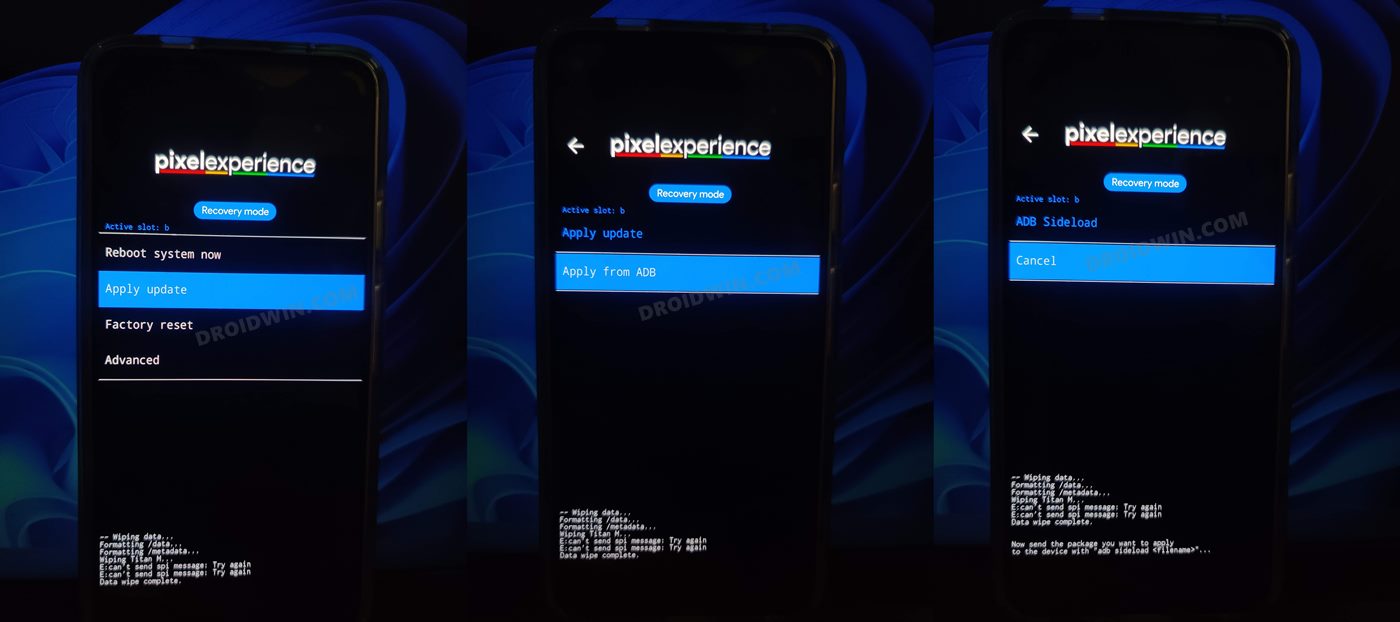 Откройте изображение в новой вкладке, чтобы развернуть его.
 - Затем перейдите в папку инструментов платформы, введите CMD в адресной строке и нажмите Enter.
- Это запустит командную строку. Поэтому введите приведенную ниже команду, чтобы прошить файл ROM через Sideload: adb sideload rom.zip
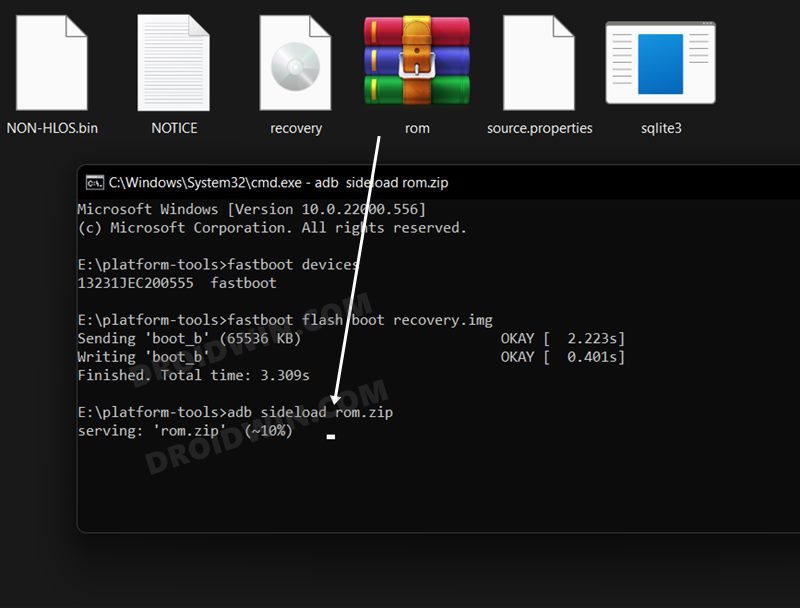
- Теперь процесс начнется, и после его завершения вы получите сообщение Total xfer: 1.00x. [Got an error? See FAQ below].

- Теперь вернитесь на главный экран восстановления и выберите Reboot System Now. Теперь ваше устройство загрузится с только что установленной ОС.
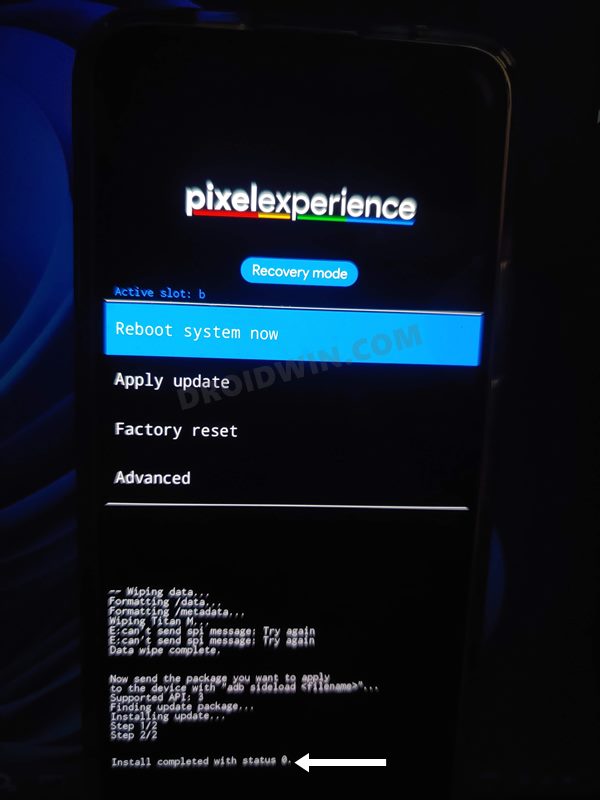
Вот и все. Это были шаги по установке ПЗУ Pixel Experience без использования TWRP Recovery. Если у вас есть какие-либо вопросы относительно вышеупомянутых шагов, сообщите нам о своих сомнениях и устройстве, которое вы используете, в комментариях. Мы вернемся к вам с решением в ближайшее время.
Часто задаваемые вопросы 1: ошибка во время боковой загрузки ADB
Если вы получите одно из следующих сообщений об ошибке, это означает, что установка прошла успешно, и вы можете без проблем перезагрузить устройство в ОС:
- Общий переход: 1,00x
- adb: не удалось прочитать команду: успех/нет ошибки
- adb: не удалось прочитать команду: нет ошибки
- (~47%) adb: не удалось прочитать команду: Нет ошибки
- adb: не удалось прочитать команду: неопределенная ошибка: 0
Часто задаваемые вопросы 2: Устройства с загрузочным разделом и разделом восстановления
Загрузочный раздел
Вот список устройств с загрузочным разделом. Эти устройства должны использовать fastboot flash boot recovery.img команда для прошивки файла восстановления.
GOOGLE PIXEL 2 GOOGLE PIXEL 2XL MOTO EDGE S/ MOTO G100 MOTO G7 PLUS MOTO X4 MOTO Z3 PLAY MOTO ONE VISION/MOTO P50 ONEPLUS 7 ONEPLUS 7 PRO ONEPLUS 7T ASUS ZENFONE MAX PRO M1 ASUS ZENFONE MAX PRO M2 LENOVO K10 ПРИМЕЧАНИЕ LENOVO Z6S LENOVO Z5S LENOVO Z5S LENOVO Z5S LENOVO Z5S LITE LENOVO Z6 PRO MI 10S POCO X3 PRO REDMI K40 REDMI NOTE 10 REDMI NOTE 11 PIXEL 3 PIXEL 3XL PIXEL 3A PIXEL 3A XL PIXEL 4 [ANDROID 11 FIRMWARE]
ПИКСЕЛЬ 4XL [ANDROID 11 FIRMWARE]
ПИКСЕЛЬ 4А [ANDROID 11 FIRMWARE]
MI 11 MI 11 LITE 5G MI 11 PRO REDMI K40 PRO / REDMI K40 PRO+ / MI 11X PRO / MI 11i PIXEL 4A 5G PIXEL 5 PIXEL 5A
Раздел восстановления
Здесь приведен список устройств с разделом восстановления. Эти устройства должны использовать восстановление через fastboot flash recovery.img команда для прошивки файла восстановления.
ONEPLUS 7T PRO ONEPLUS 8 PRO ONEPLUS 3 ONEPLUS 5 ONEPLUS 5T ONEPLUS NORD REALME 5 PRO REALME 6 PRO MI 10 LITE 5G MI 10 LITE ZOOM MI 8 MI 8 LITE MI 8 SE MI 9 POCO F1 POCO F2 PRO POCO M2 PRO REDMI 9 PRIME/ POCO M2 REDMI K20 PRO REDMI K30 REDMI NOTE 10 PRO REDMI NOTE 8 PRO REDMI NOTE 8/8T REDMI NTOE 9 REDMI NOTE 9 PRO 5G/MI 10i/MI 10T LITE
Обзор Pixel Experience, сравнение с MIUI и Plus Edition
Кастомные прошивки, основанные на чистом Андроиде, интересны тем, что способны вдохнуть новую жизнь в достаточно старый смартфон. Большинство пользователей замечали, что их Xiaomi, Redmi или POCO работает всё хуже после установки последних обновлений MIUI. Удивительного в этом нет, так как Сяоми постоянно добавляет в оболочку новые функции.
В результате MIUI становится такой объёмной и неповоротливой, что занимает практически всю свободную оперативную память смартфона: отсюда баги, лаги, фризы и прочие прелести. Если нужно реанимировать старый телефон и заставить его работать нормально, есть смысл воспользоваться кастомными сборками на основе чистого Android.
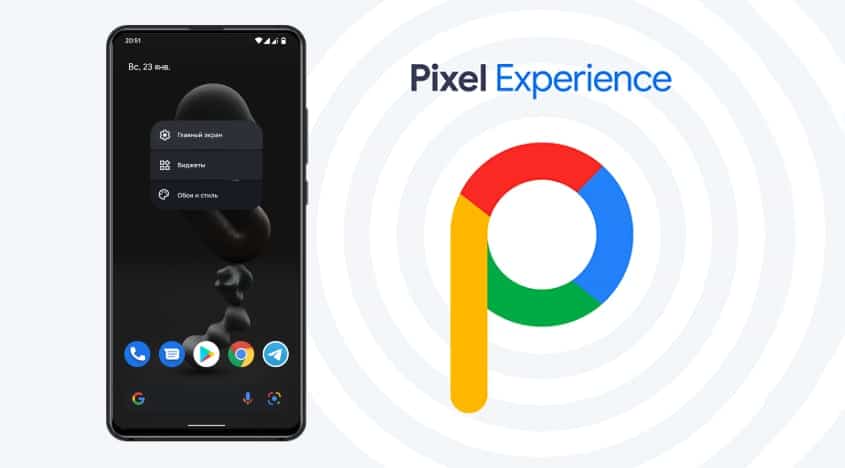
Pixel Experience (PE) – это кастомная прошивка на основе официального Android от Google, отличающаяся высокой скоростью работы, минимальным набором предустановленных приложений и превосходной оптимизацией. Именно эта ОС устанавливается на фирменные смартфоны Google Pixel.
Главное отличие Пиксель Экспириенс от MIUI заключается в том, что PE намного легче и поэтому отлично работает на телефонах Сяоми, официальная поддержка которых давно закончилась. Также в ней нет предустановленных приложений, что позволяет сэкономить место на внутреннем накопителе.
По отзывам пользователей PE работает гораздо быстрее и стабильнее официальной MIUI. К тому же Pixel Experience щадяще использует аккумулятор смартфона потому, что в ней нет постоянно работающих в фоне приложений (в отличие от MIUI). Причём пользователь сам может настраивать работу программ в фоне, даже части системных.
Информация. После установки Pixel Experience пользователь может сразу получить новую версию Android 12 для своего Сяоми, Редми или ПОКО в то время как от официальных разработчиков Поднебесной свежую версию Android придётся подождать.
Возможности Пиксель Экспириенс
Проект Pixel Experience стартовал в 2018 году, как раз в то время, когда свет увидел первый смартфон Google Pixel. PE является проектом типа open-source (с открытым исходным кодом), а разработкой занимаются независимые специалисты. Команда проекта насчитывает около 50 человек из разных стран мира.
ОС основана на исходниках платформы, устанавливаемой компанией Google на смартфоны Pixel. Ребята из PE делают сборки для разных смартфонов, максимально оптимизируя оболочку для беспроблемной работы даже на старых телефонах. На официальном сайте PE есть варианты прошивок для более чем 80 смартфонов от производителей: ASUS, Google, Lenovo, Motorola, Nubia, OnePlus, Razer, Realme, Samsung, Teracube и Xiaomi (включая Redmi и POCO).
Интересно, что система получает все необходимые обновления, плюс патчи безопасности. Время выхода обновлений зависит от того, как часто Google обновляет свои Пиксели. Многие телефоны из списка PE уже получили даже 12 версию Android (как раз то, чего никак не могут добиться пользователи от Xiaomi).
Яркий пример: Актуальная версия Pixel Experience для Redmi Note 7 работает на Андроид 12. Тогда как официальная MIUI основана лишь на Android 10 (смотрите сами).
Разработчики поддерживают только новые версий оболочки: на официальном сайте у них индекс STABLE. Если статус прошивки установлен как DISCOUNTED, эту версию лучше не ставить, так как поддержки у неё нет.
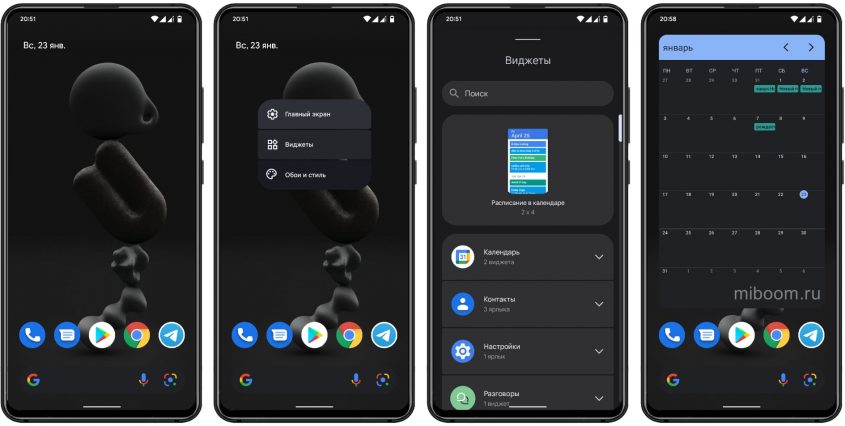
Pixel Experience использует по умолчанию системный лаунчер Google Pixel Launcher, который отличается минималистичным дизайном и отсутствием лишних элементов. В этом плане оболочка выглядит интереснее стоковой MIUI, которая перегружена ненужными приложениями и дополнительным функционалом (сомнительно полезным), без которых пользователь легко бы обошёлся.
Что касается смартфонов Xiaomi, то на официальном сайте Pixel Experience есть сборки даже для таких древних моделей, как Mi 5, Redmi 3S и Mi A1. В то же время многих актуальных моделей в списке нет, зато на Redmi Note 7 и POCO X3 Pro есть. Если вашего телефона нет на официальном сайте, нужно просмотреть форумы типа 4PDA. С высокой долей вероятности там будет неофициальная PE под конкретное устройство.
Список телефонов Xiaomi, Redmi и POCO, для которых вышла Pixel Experience:
- POCO X3 (surya), POCO X3 Pro (vayu)
- POCO F1 (beryllium), POCO F2 Pro (lmi)
- POCO M2 Pro / Redmi Note 9S / Redmi Note 9 Pro / Redmi Note 9 Pro Max (miatoll)
- Mi 10 Lite 5G (monet), Mi 10 Lite Zoom / Youth Edition (vangogh), Mi 10T (apollo)
- Mi 11X (alioth)
- Mi 5 (gemini), Mi 5s (capricorn), Mi 5s Plus (natrium)
- Mi 8 (dipper), Mi 8 Lite (platina), Mi 8 SE (sirius)
- Mi 9 (cepheus)
- Mi A1 (tissot), Mi A2 (jasmine_sprout)
- Mi CC9 Pro/Note 10 (tucana)
- Mi Mix (lithium), Mi Mix 2s (polaris), Mi Mix 3 5G (andromeda)
- Mi Note 2 (scorpio)
- Redmi 3S/3X (land)
- Redmi 5 (rosy), Redmi 5A (riva)
- Redmi 6 Pro (sakura)
- Redmi 7A (pine)
- Redmi 8A Dual (olivewood)
- Redmi 9 Prime / Poco M2 (lava)
- Redmi K20 Pro / Mi 9T Pro (raphael), Redmi K20 / Mi 9T (davinci)
- Redmi K30 5G (picasso), Redmi K30 / Poco X2 (phoenix)
- Redmi K40 Pro / Pro+ / Mi 11X Pro / Mi 11i (haydn)
- Redmi Note 10 (mojito), Redmi Note 10 Pro (sweet)
- Redmi Note 4/4X (mido)
- Redmi Note 5 Global/Pro (whyred)
- Redmi Note 8 Pro (begonia), Redmi Note 8/8T (ginkgo)
- Redmi Note 9 (merlinx), Redmi Note 9 Pro 5G / Mi 10i / Mi 10T Lite (gauguin)
Все прошивки Пиксель Экспириенс являются мультиязычными, поэтому пользователь сможет найти там русский, украинский или казахский язык. По отзывам пользователей, PE работает быстрее, чем MIUI. Также несомненным плюсом является нормально работающее приложение камеры Gcam, которое способно максимум возможностей из штатного фотомодуля смартфона.

Ещё одна интересная особенность прошивки Pixel – полностью работающие сервисы Google с минимальным набором и предельно маленьким размером пакета. Обычно такие «урезанные» сервисы не отличаются стабильностью, но здесь всё работает так, как положено. Это существенное преимущество перед «официальными» ОС от разработчиков.
По ощущениям система работает действительно быстро, но впечатление от скорости работы немного портят чересчур затянутые анимации. Причём это наблюдается в последней редакции PE на основе Android 12. Отсюда можно сделать вывод, что такие же анимации имеются и в стоковом Андроид 12. Впрочем, в настройках для разработчиков анимации можно ускорить.
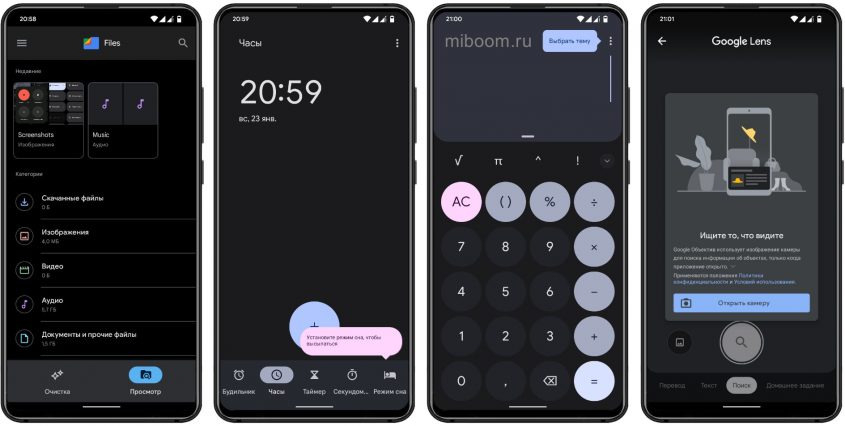
Компания Google в Android 12 пошла по пути всеобщей унификации. Разработчики решили, что они лучше знают, что именно требуется пользователям. Поэтому интерфейс претерпел серьёзные изменения: найти что, как и где отключить теперь достаточно сложно. Естественно, всё это нашло отражение и в Pixel Experience.
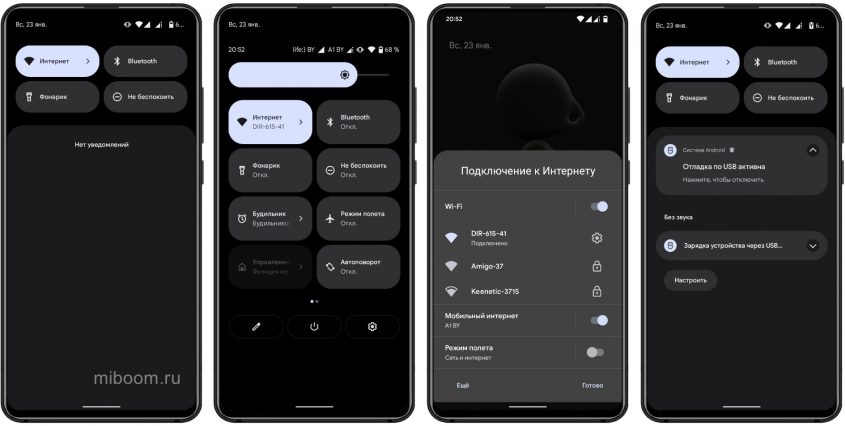
Интересно, что на многих китайских смартфонах после установки PE начинает нормально функционировать чип NFC, используемый для бесконтактной оплаты. Также Pixel Experience – это отличный шанс для старых смартфонов заполучить такие функции, как разблокировка по лицу, тёмная тема, управление полноэкранными жестами и другие интересности.
По функционалу Pixel Experience существенно отличается от MIUI. В этой прошивке есть только самое необходимое, в то время как MIUI полна опций, которые вряд ли понадобятся среднестатистическому пользователю.
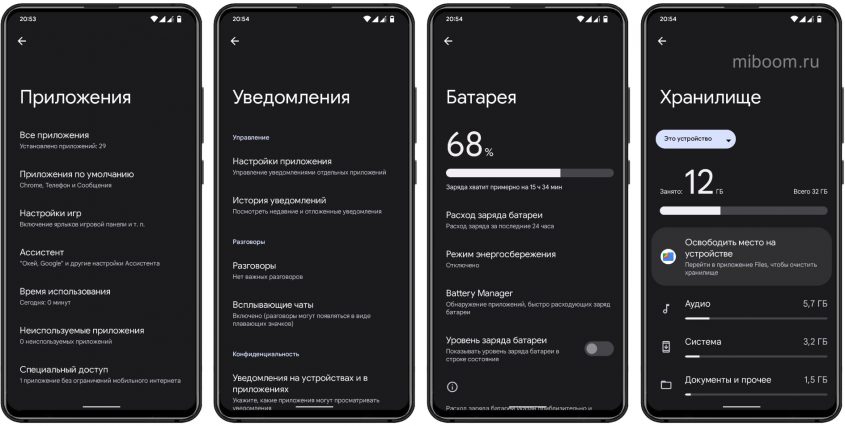
Особенности операционной системы PE:
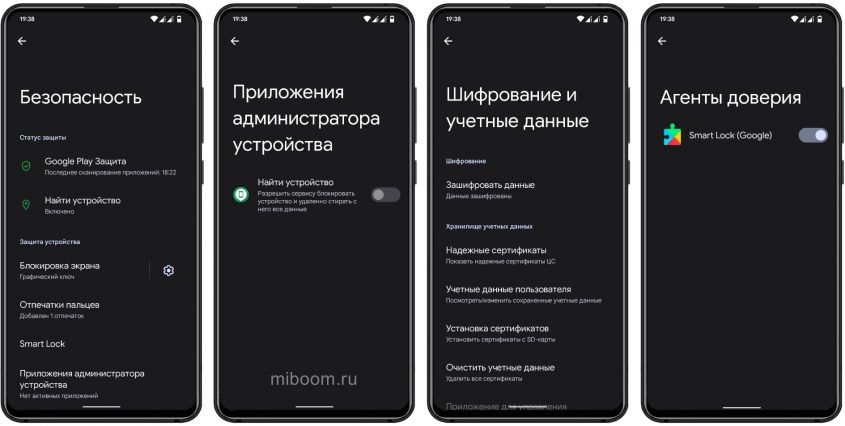
- РабочаяGcam. Официальное приложение камеры от Google нормально не функционирует, если его установить отдельно. Но поскольку программа является частью Pixel Experience, она адаптирована для работы с конкретным телефоном. Приложение Gcam позволяет выжать всё из фотомодуля смартфона и обеспечивает действительно впечатляющие снимки;
- РаботаетNFC. Главная проблема кастомных прошивок – очень сложно заставить работать чип NFC (обычно это получается только при помощи рут от Magisk). А в Pixel Experience нет проблем с работой бесконтактной оплаты даже на китайских смартфонах. Это главное её преимущество перед другими кастомами;
- Высокая скорость работы. Если опираться на отзывы пользователей о работоспособности смартфона под управлением PE, то они исключительно положительны. Даже откровенно старые телефоны показывают действительно впечатляющие результаты. Всё потому, что в прошивке нет ничего лишнего и она неплохо оптимизирована;
- Щадящее использование аккумулятора. В Pixel практически нет приложений, которые висят в фоне, поэтому система щадяще расходует аккумулятор. Пользователи отмечают, что автономность телефона увеличивается как минимум на несколько часов, поэтому данную ОС выбирают те, кому нужно постоянно оставаться на связи;
- Повышенная безопасность. Смартфоны Pixel используют последние наработки компании Google в плане безопасности и конфиденциальности. Поэтому в Пиксель Экспириенс имеются все последние патчи безопасности. Также в системе достаточно продвинутые настройки конфиденциальности и безопасности;
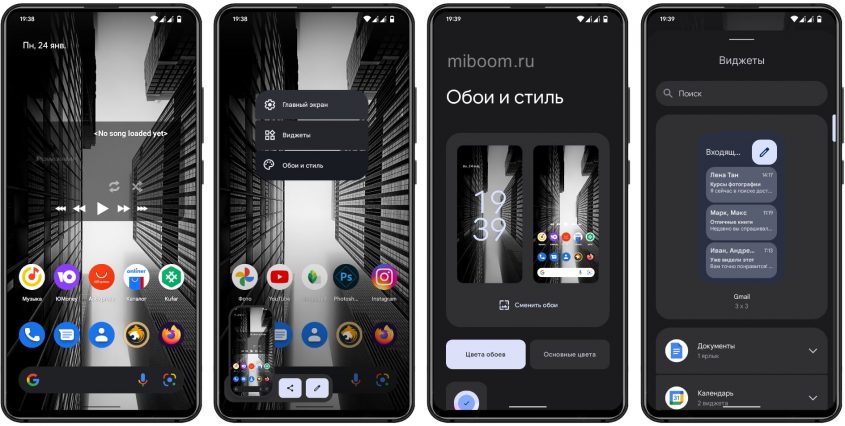
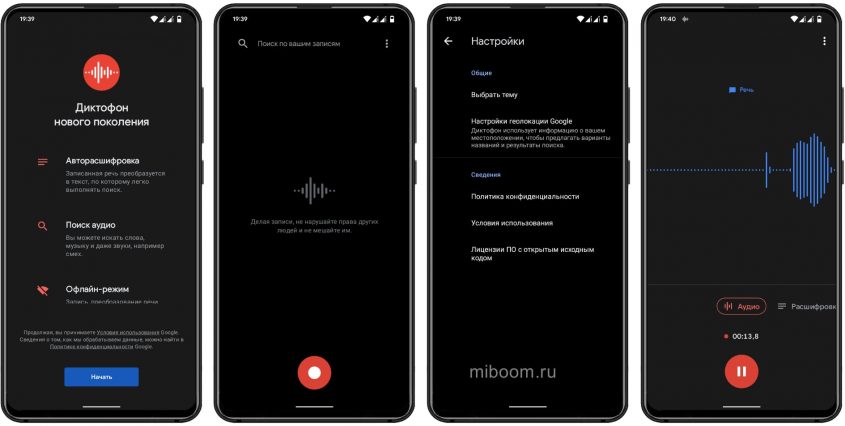
Функционал Pixel Experience не очень богат, но прошивка содержит в себе только самое необходимое, и это выделяет её на фоне других альтернативных систем для смартфонов. Преимущества же перед MIUI очевидны: высокая скорость работы, только важные приложения, нормально работающий AoD, расширенные настройки безопасности.
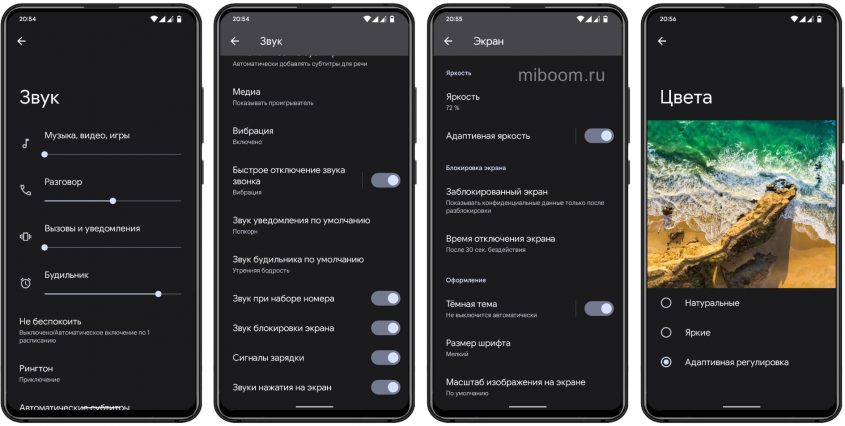
Отличия Pixel Experience Plus Edition
Для устройств из списка на официальном сайте PE выпускают две редакции прошивок: стандартную и версию Plus. Последняя отличается расширенными настройками для кастомизации интерфейса и некоторыми другими особенностями.
Ключевые отличия Pixel Experience Plus Edition:
- Расширенные настройки интерфейса. Пользователь может выбрать размеры и тип сетки рабочего стола, подобрать необходимый пакет иконок, полностью настроить шрифт. Также есть возможность детальной настройки панели быстрых настроек. Также в версии Plus присутствует отдельный пункт меню для настройки интерфейса.
- Запись экрана. В стандартном Pixel данная опция отсутствует, но в версии Plus можно записывать происходящее на экране смартфона. Полезно для создания различных инструкций. Качество записи достаточно высокое. В настройках можно выбрать битрейт видео и его разрешение.
- Настраиваемые скриншоты. В обычной версии PE крайне скудные настройки для создания скриншотов. А вот в редакции Plus можно сделать длинный скриншот с прокруткой. Помимо этого, имеется встроенный редактор для подобных изображений: можно добавлять текст, обозначения и прочие элементы.
- ФункцияCaffeine. Изначально эта полезная вещь появилась в легендарном Cyanogen MOD, а потом мигрировала в Linage OS. Теперь же она есть и в Pixel Experience Plus. Суть функции заключается в том, что она добавляет плитку в панель быстрых настроек, которая позволяет задавать время выключения экрана в случае необходимости (5, 10 или 30 минут).
- Предустановленные живые обои. Дополнительного контента в классической PE нет (как раз этим объясняется её легковесность). Чем выгодно отличается редакция Plus — в ней есть достаточно интересных вещей: например, качественные живые обои. Они выглядят достаточно круто и способны разнообразить рабочий стол смартфона.
- Переключение музыки кнопками регулировки громкости. Впервые такая возможность появилась в той же Cyanogen MOD, однако производители не стремились включать эту функцию в официальные прошивки. Однако после того, как опцию получили сборки AOSP Extended, она появилась и в Пиксель Экспириенс Плюс.
- Настройка жестов. Расширенная версия позволяет настраивать жесты управления смартфоном, в частности, отключать полоску внизу экрана, которая появляется после включения управления жестами. Некоторых пользователей она раздражает, так что данную функцию можно считать полезной.
- Расширенная страница обновления ОС. Страница для обновления прошивки в классической PE минималистична: нет никакой дополнительной информации или полезных пунктов меню. В редакции Plus на этой странице отображается вся необходимая информация об ОС. Также можно включить ранние обновления системы.
Это основные отличия Experience Plus от обычной Pixel, остальные не так значительны. Эту версию выбирают пользователи, которым необходим дополнительный функционал даже в ущерб быстродействию и экономии заряда аккумулятора. Однако многие предпочитают как раз классическую версию, так как по скорости работы она превосходит расширенную модификацию Plus.
Как скачать и установить Pixel Experience
Установка данной прошивки на телефоны Xiaomi, Redmi Или POCO включает в себя несколько этапов: скачивание нужного ROM с официального сайта, разблокировку загрузчика, установку кастомного рекавери TWRP, установку прошивки при помощи TWRP. Нужно выполнять все шаги в строгом порядке, иначе в итоге можно получить неработающий телефон.
Загрузка прошивки
Скачивать прошивку для установки рекомендуется с официального сайта Pixel Experience, поскольку только на этом ресурсе находятся оригинальные ROM для устройств. Если скачивать архив для установки в другом месте, высока вероятность наткнуться на повреждённый файл. В итоге установка будет невозможна.
Как скачать Pixel Experience (Plus):
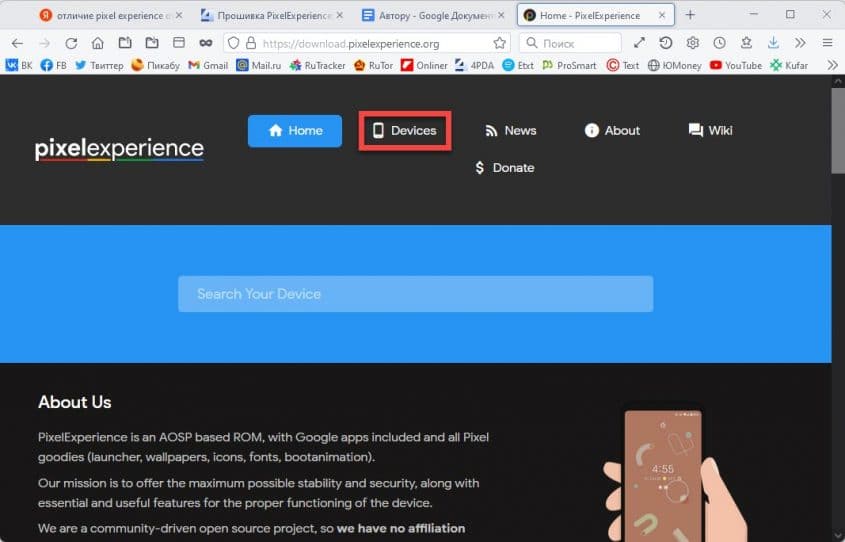
-
Откройте браузер на ПК, зайдите на официальный сайт pixelexperience.org и перейдите на вкладку Devices .
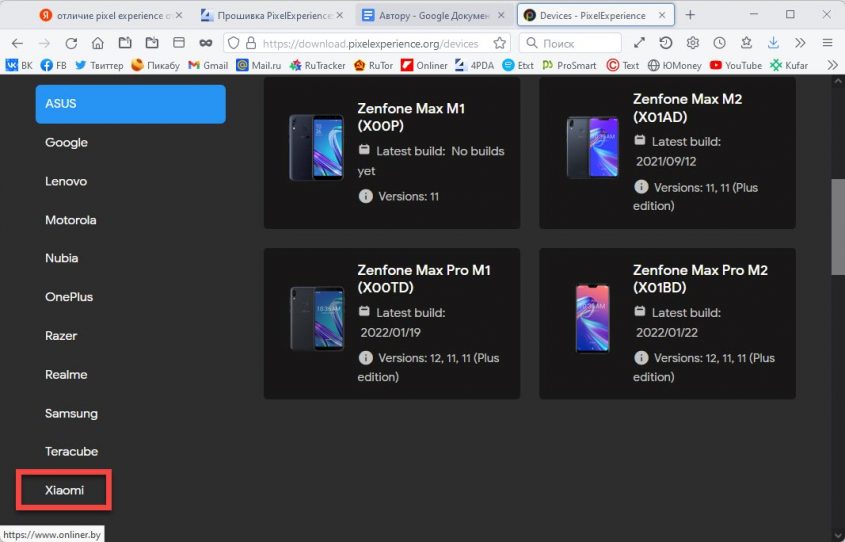
В столбце слева кликните по нужному бренду.
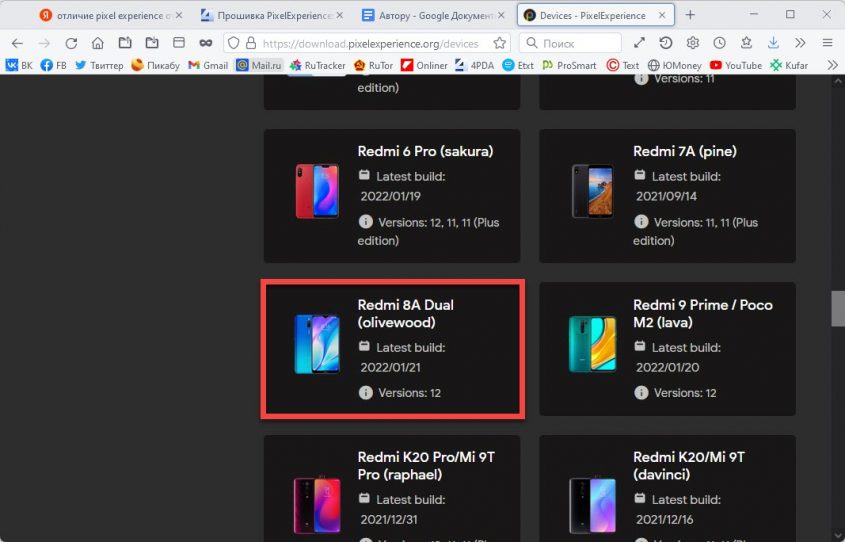
Щёлкните по нужной модели смартфона.
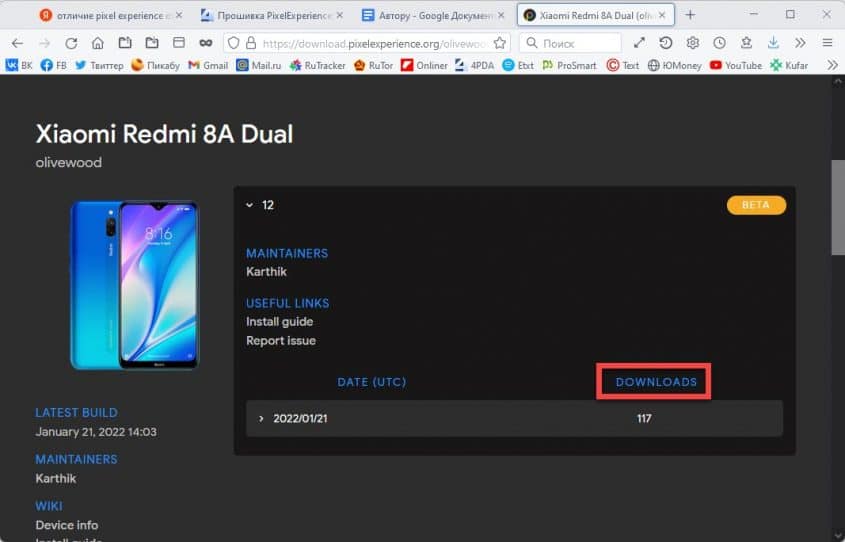
Нажмите на кнопку Downloads .
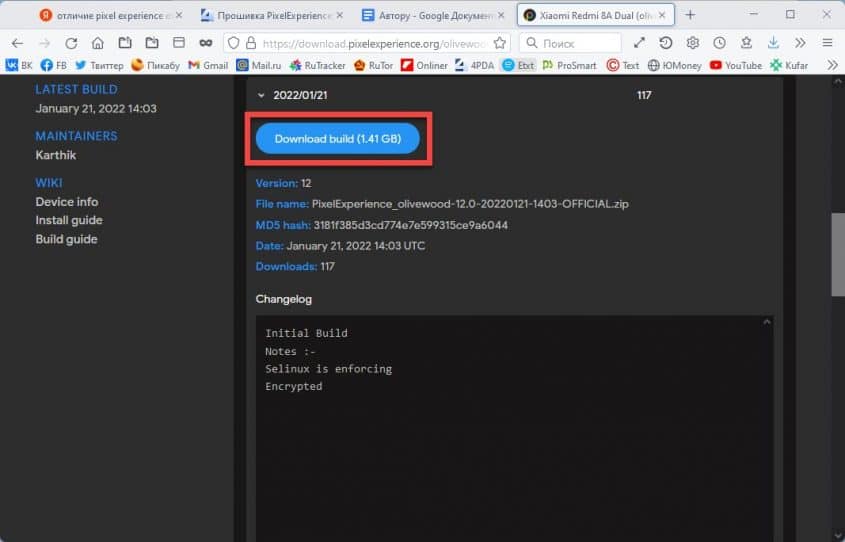
Кликнете Download Build .
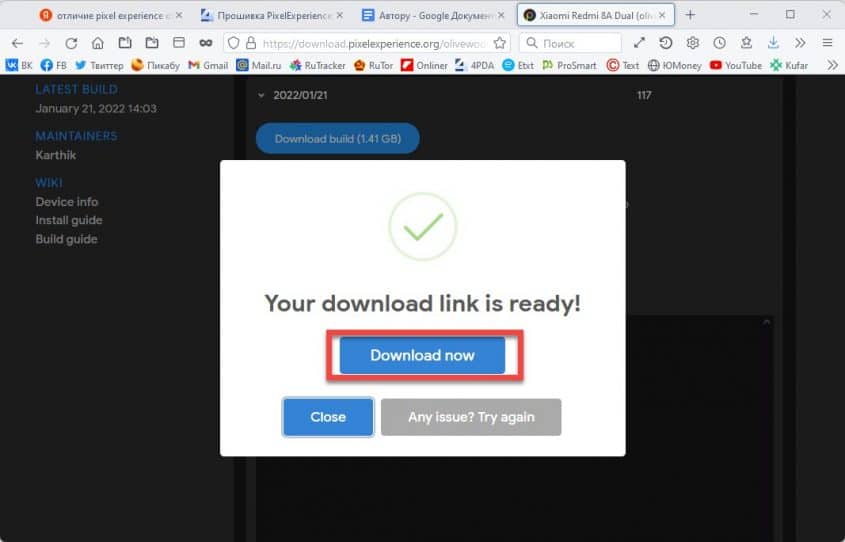
Далее нажмите Download Now .
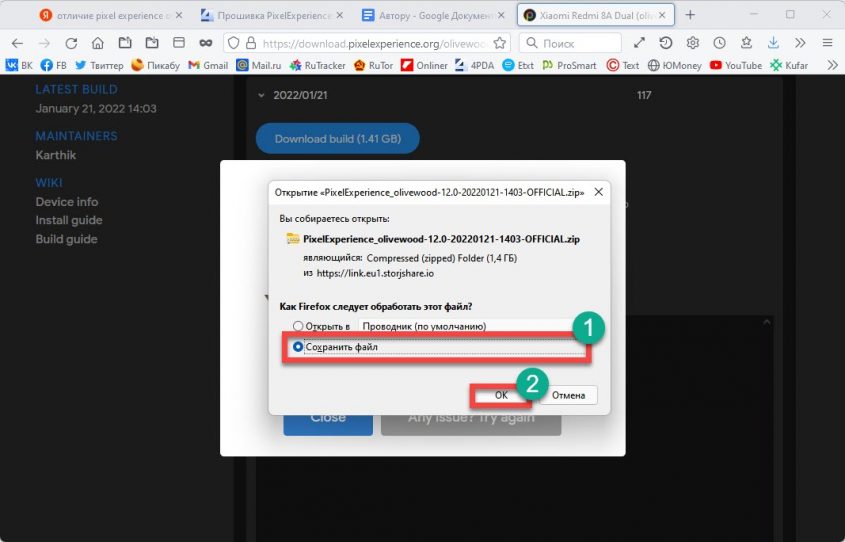
Выберите « Сохранить файл » и жмите ОК .
Если на официальном сайте PE нет сборки под ваш смартфон, то лучше проверить форум 4PDA. С высокой долей вероятности там найдётся сборка под нужный телефон. 4PDA – это ещё один надёжный источник, который проверяет свой контент на целостность и риск скачать там неправильный файл прошивки крайне мал.
Разблокировка загрузчика
Во всех смартфонах компании Xiaomi (включая Redmi и POCO) загрузчик заблокирован. Это не позволяет установить альтернативные прошивки, рекавери, рут и прочие интересные вещи. Блокировка нужна для того, чтобы неопытный пользователь не убил телефон. Но для установки TWRP и Pixel Experience загрузчик придётся разблокировать.
Перед дальнейшими действиями убедитесь, что аккумулятор смартфона заряжен хотя бы на 60%. Это обязательное условие, так как разблокировка, установка TWRP и самой прошивки занимает достаточно много времени (особенно у новичков). А если телефон разрядится в самый разгар операции, пользователь получит кирпич.
Снятие блокировки загрузчика:
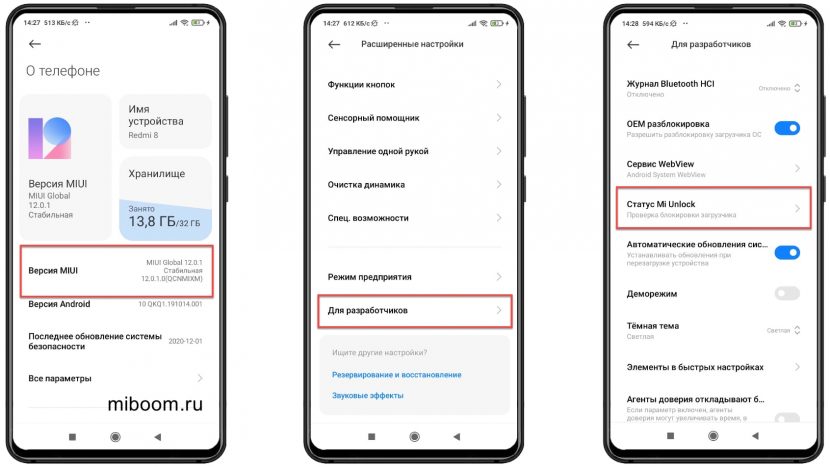
- Активируйте режим разработчика в настройках, перейдите в раздел « О телефоне » и 7 раз тапните по графе с версией MIUI.
- Вернитесь к списку параметров, выберите « Расширенные настройки ».
- Перейдите в раздел « Для разработчиков ».
- Передвиньте ползунок возле пункта « Отладка по USB ».
- Запустите программу для разблокировки загрузчика Mi Unlock на ПК, введите логин и пароль от аккаунта Mi, затем нажмите « Вход ».
- Начнётся проверка разрешения на разблокировку.
- Отключите смартфон полностью и запустите режим Fastboot (зажав кнопки питания и уменьшения громкости).
- Подключите телефон к ПК по кабелю и нажмите в окне программы кнопку « Разблокировать » (после подключения смартфона она станет активной).
- Начнётся процесс, сопровождаемый перезагрузкой смартфона.
После разблокировки загрузчика не будет работать система бесконтактной оплаты на основе чипа NFC. Но прошивка PE успешно обходит этот запрет, так что Google Pay точно будет работать.
Разблокировка загрузчика в Xiaomi доступна пользователю по истечении определённого времени с момента подачи заявки (168, 720 или 1440 часов). Но иногда ожидание и не требуется – как повезёт.
Установка TWRP
Установка рекавери возможна только после полной разблокировки загрузчика и производится в режиме Fastboot. Нужное рекавери можно найти на форуме 4PDA, но проще использовать готовый скрипт (ссылка заработает после регистрации на 4PDA), который установит TWRP в автоматическом режиме: пользователю нужно лишь выбрать конкретную версию.
В зависимости от конкретной модели Xiaomi после установки TWRP операционная система может не загружаться. Если это действительно произошло, то телефон автоматически перезагрузится в рекавери. Так что лучше заранее скинуть на карту памяти скачанный ранее архив Pixel Experience, предназначенный для установки.
Установка кастомного рекавери:
- Выключите телефон и запустите режим фастбут (зажав кнопки питания и уменьшения громкости).
- Перейдите в папку со скачанным скриптом установки рекавери и дважды кликните по файлу TWRP-Installer.bat.
- Выберите соответствующую редакцию рекавери и нажмите соответствующую кнопку (например, 1), подтвердите действие кнопкой Enter .
Установка Pixel Experience
Установка данного ROM происходит по той же инструкции, что и многих других прошивок в формате ZIP, но в Pixel Experience уже предустановлены сервисы Google, так что устанавливать их отдельно не нужно. Если это сделать, то возникнет конфликт и операционная система просто не запустится.
Как установить Pixel Experience (Plus):
- Выключите телефон и запустите рекавери стандартным способом (зажав кнопки питания и увеличения громкости).
- Перейдите в раздел « Очистка ».
- Передвиньте ползунок вправо.
- Вернитесь в главное меню и выберите « Установка ».
- Нажмите на кнопку « Выбор накопителя » в нижней части экрана.
- Отметьте пункт MicroSD Card и тапните ОК .
- Найдите скачанный файл в формате ZIP и нажмите на него.
- Передвиньте ползунок вправо для подтверждения действия.
- Нажмите на кнопку « Очистка Dalvik/cache ».
- Установите таким же способом сервисы Google (если требуется).
- Тапните по кнопке « Перезагрузка в ОС ».
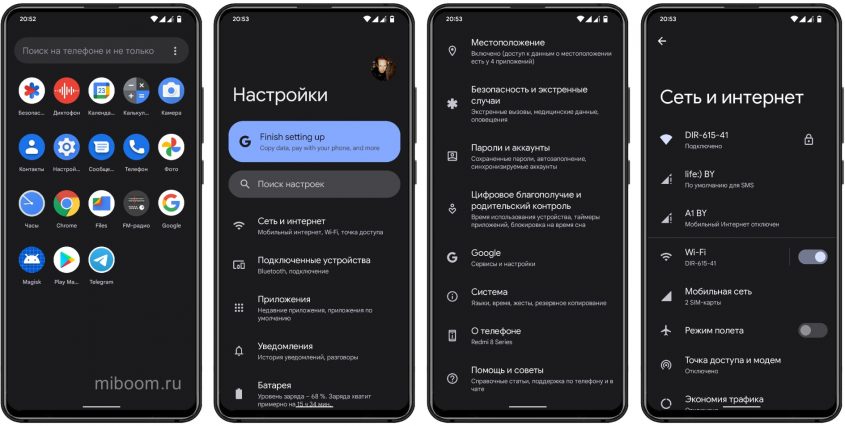
После установки первый запуск системы может занять от 5 до 10 минут, поэтому запаситесь терпением. После старта ОС предложит настроить аккаунт Google, рабочий стол, включить функцию AoD и тёмную тему. Также будет предложено выбрать тип навигации: при помощи наэкранных кнопок или жестов.
Плюсы и минусы прошивки
Стоит выделить преимущества и недостатки Пиксель Экспириенс, чтобы решить, устанавливать ли её на смартфон и подойдёт ли она конкретному пользователю (ведь некоторым требуются более функциональные операционные системы). Начать лучше с преимуществ ROM.
Преимущества
- Облегчённый интерфейс.
- Минималистичный стиль оформления.
- Свежая версия Android.
- Лёгкий и быстрый системный лаунчер.
- Повышенная безопасность.
- Достаточно частые обновления.
- Работающий NFC.
- Нормально функционирующий AoD.
- Диктофон с конвертацией звука в текст.
- Встроенный блокировщик рекламы.
- Нормально функционирующее приложение Gcam.
Недостатки
- Крайне мало настроек кастомизации.
- Нет прошивок для некоторых устройств.
- Все обновления нужно устанавливать вручную: автоматическое обновление по воздуху не прилетит.
Коротко о главном
- Pixel Experience – это альтернативная прошивка для смартфонов Xiaomi, Redmi, POCO (включая А-серию на Android One) и моделей других производителей на Андроид;
- По скорости работы PE существенно превосходит MIUI, лишена ненужных приложений, увеличивает время работы смартфона от батареи, имеет повышенный уровень безопасности;
- Существует редакция Пиксель Экспириенс Плюс, которая содержит немного больше настроек, чем оригинал;
- Установка прошивки происходит при помощи рекавери TWRP (требуется разблокированный загрузчик);
- С Pixel Experience даже старые смартфоны могут получить вторую жизнь.
Если вам интересна тема кастомных прошивок для телефонов Сяоми, почитайте мой обзор неплохого кастома Resurrection Remix в пошаговом сравнении с MIUI 12.