Как поделиться паролем Wi-Fi через QR-code
Когда вы приходите в какое-то место, вы спрашиваете, какой там пароль от Wi-Fi. Особенно это актуально, когда мы оказываемся заграницей, где нет безлимитного мобильно трафика, к которому мы все так привыкли. Такая же ситуация встречается, если кто-то приходит к нам в гости и спрашивает пароль от домашней сети Wi-Fi. Есть очень простой способ поделиться даже самым длинным паролем без того, чтобы писать его на бумажке, вводить на смартфоне гостя или диктовать в формате ”эс как доллар и с точкой, вэ как галочка…”. Создатели Android давно уже позаботились о нас и сделали так, чтобы нам было удобно. Только вот рассказать нам об этом забыли. Но я заполню этот пробел и все расскажу за них.
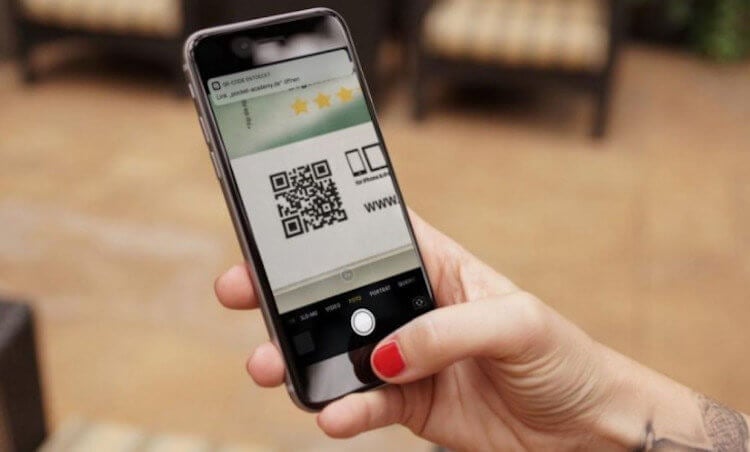
Сканировать QR-код очень просто.
Как поделиться паролем через QR-код
Поделиться чем-либо сейчас проще всего через QR-код. Многие страны даже выстраивают вокруг этого свою экономику. Например, я рассказывал, как в Китае многое завязано на этих небольших квадратиках. Оказывается, они могут нести в себе очень много информации, в отличии от штрихкодов, которыми мы пользовались раньше. Сейчас они актуальны только для шифрования небольшого количества информации. Например, артикула товара в супермаркете. Ведь артикул кассир получает, скандируя эти полосочки перед тем, как пробить товар.
QR-код в переводе с английского означает ”код быстрого реагирования” (Quick Response Code). Значение ”QR code” является товарным знаком типа матричных штрихкодов, который изначально был разработан для японской автомобильной промышленности и использовался на заводах для сортировки деталей.
Чтобы поделиться паролем от Wi-Fi на Android, достаточно просто зайти в настройки сети, выбрать сеть, к которой вы подключены, и нажать на нее. После этого на экране у вас появится QR-код с данными, необходимыми для подключения именно к этой сети. Такой способ работает на смартфонах Huawei, Honor и многих других. Однако, иногда алгоритм будет немного иной.
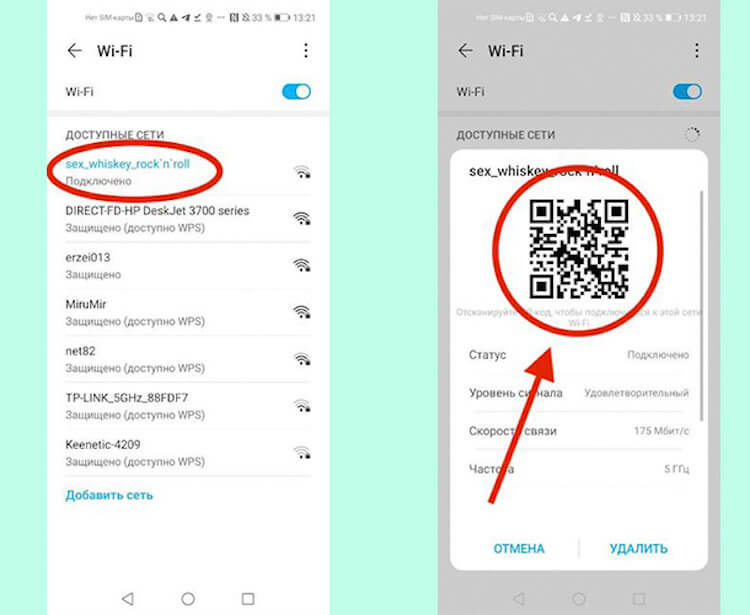
Так можно поделиться Wi-Fi через QR.
Например, на Google Pixel 2XL с Android 10 QR-код появляется не сразу. Вместо этого открывается дополнительное меню, в котором надо нажать поделиться. Только после этого на экране появится QR-код, который и надо отсканировать.
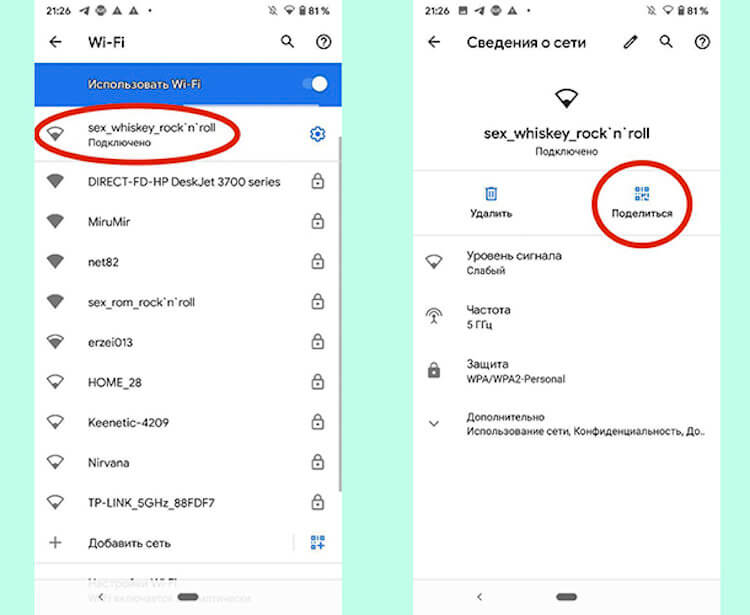
Так процесс передачи выглядит на Google Pixel.
Сканирование кода возможно как с Android-смартфона, так и с iPhone. При этом, iOS уже с 11-й версии (с 2017 года) позволяет сканировать QR-коды через штатное приложение камеры. Достаточно просто запустить камеру и навести ее на заветный квадратик. В верхней части экрана вылезет шторка, нажав на которую можно перейти на страницу или принять запрос на подключение.
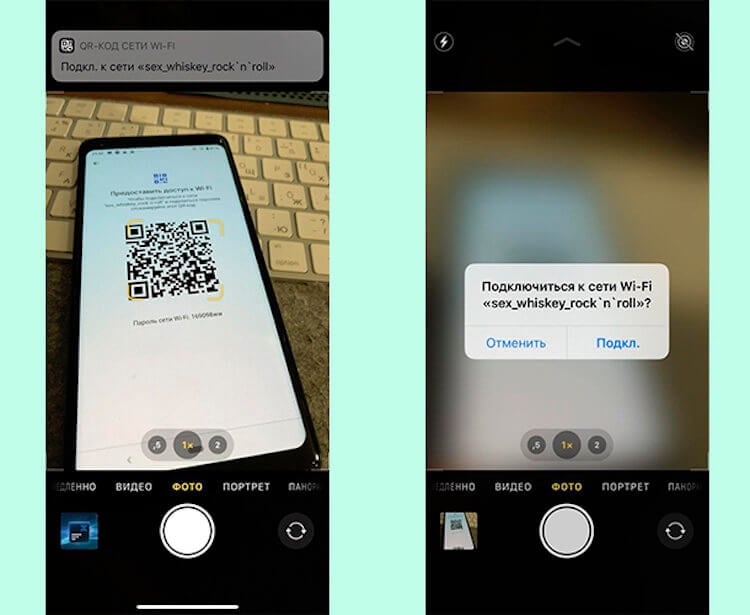
Так обмен выглядит на iPhone.
Как сканировать QR код через телефон
В отличии от современных устройств Apple, возможность сканирования QR-кода из коробки есть не во всех смартфонах на Android. Кто-то дает пользователю сканер в виде предустановленного приложения, а кто-то в виде расширенных возможностей камеры. Но очень часто приложение для сканирования QR надо скачивать отдельно.
Вот еще на тему сканирования. Иван Кузнецов сегодня делился, как он сканирует документы на Android
Конечно, сделать это проще всего через Google Play. Достаточно просто ввести в поиске ”сканер QR” и выбрать любой из предложенных. Например, этот или любой другой, который вам понравится.
На новых смартфонах Huawei и Honor, которые не работают с Google Play, сканер QR-кодов можно скачать в AppGallery. Например, вот этот вариант.
Некоторые сканеры позволяют сохранять историю сканирования или имеют дополнительные функции, вроде возможности создавать свои коды или сканировать коды товаров в магазинах.
Как поделиться паролем на iOS
Раз уже заговорили о том, как можно поделиться паролем, давайте расскажу, как это можно сделать на iOS.
В инфраструктуре устройств Apple есть несколько очень удобных функций. Одна из них — возможность без лишних усилий поделиться паролем от сети Wi-Fi. Для этого надо, чтобы у вас на iPhone или iPad было подключение к точке доступа.
Если к вам приходит кто-то, кто не подключался к этой сети, вам надо просто разблокировать смартфон, а гостю выбрать вашу сеть и начать подключаться к ней. Как только он коснется ее названия в списке, у вас появится предложение поделится паролем. Иногда это сообщение может появиться в течение 4-5 секунд, но обычно это происходит сразу.
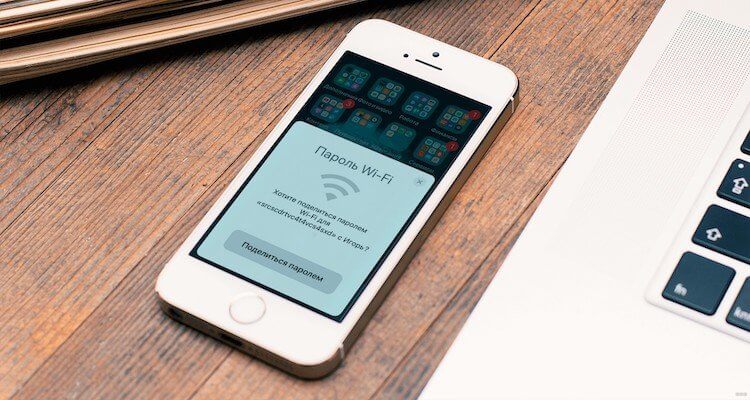
Поделить паролем можно начиная с iOS 11
Через пару секунд гость будет подключен к вашей сети и сможет ей пользоваться.
Опасно ли пользоваться QR-кодами
В использовании QR-кодов есть только одна опасность. Я не советую вам сканировать все подряд, если у вас нет доверия к этому. Например, код в эфире крупного телеканала или на афише кинотеатра будет безопасен и несет обычно исключительно информационный характер. То есть, вы попадете на страницу сайта или в магазин приложений для скачивания.
Если вы переживаете за безопасность при использовании смартфона, расскажите об этом в нашем Telegram-чате.
QR-коды в листовках на столбах или автобусных остановках могут вести на вредоносные сайты или даже постараться установить на ваш смартфон какое-то ПО. Такие коды лучше обходить стороной.
Если пользоваться QR-кодами осторожно, это будет несомненным благом. Это очень удобно и просто. Не зря же в Китае на них построены очень большие системы платежей. То есть, в магазине достаточно отсканировать код и оплата пройдет. Китайцы знают, что делают.

Теги
- Apple против Android
- Операционная система Android
Как отсканировать QR-код для подключения к Wi-Fi
Специальный знак под названием QR-код – аналог штрих-кода, содержащий больше информации. Структура шифрования позволяет размещать большие объемы текста, включая логин и пароль для подключения к сети Wi-Fi. Это позволяет дать возможность пользоваться Интернетом своим гостям, не раскрывая самого пароля. Для использования способа следует создать QR-код, распечатать на бумаге и пояснить, как сканировать код для Вай Фая, всем, кому нужен доступ. Способ подходит и для кафе, организаций и учреждений, предоставляющих беспроводную связь посетителям.
Генерация кода
Беспроводная сеть Wi-Fi обеспечивается роутером, к которому обычно подключен компьютер. Этот ПК можно использовать для получения QR-кода и автоматического доступа к Интернету. Генерируется знак с помощью специальных сайтов – например, https://qifi.org.
Порядок действий следующий:
- Перейти на главную страницу ресурса.
- Указать в соответствующих формах данные сети. Название – в поле SSID, пароль – в Key.
- Нажать на кнопку Generate.
- После появления на экране изображения распечатать его на принтере, нажав на Print.
Если шифр следует сохранить в виде изображения, нажимают на кнопку Export. Позже информацию можно распечатать или выводить для сканирования на экран компьютера.
Считывание кода

Современные смартфоны, в первую очередь, модели марки Apple, комплектуются программным обеспечением для камеры, распознающим QR-коды. Для таких телефонов не понадобится установка дополнительных программ. Смартфоны на OS Android тоже не отстают по функционалу ПО для камер и имеют уже встроенный режим для считывания QR-шифра. Самый простой способ, как отсканировать QR код на Андроид для подключения wifi на телефоне, состоит из 4 этапов:
- Открыть камеру.
- Навести видоискатель на код.
- После того, как устройство распознает шифрование, нажать на уведомление.
- Выбрать возможность подключения.
Если устройство не распознало шифрование по умолчанию, следует перейти к настройкам камеры и включить распознавание QR-кодов. Если это не помогло, для считывания информации придётся устанавливать специальное программное обеспечение от сторонних разработчиков.
Программное обеспечение для распознавания
Установка приложения для считывания кодов на смартфонах – более надёжный вариант, чем рассчитывать на автоматическое распознавание информации камерой. В списке программ для получения данных из QR-кода относят Barcode Scanner, «Сканер QR и штрих-кодов» и QR Code Desktop Reader & Generator. Искать и скачивать ПО рекомендуется из магазина Google Play или AppStore, где размещаются только проверенные программы.

Barcode Scanner
Одно из самых удобных приложений, обеспечивающих считывание QR-кодов. Функция распознавания включается автоматически после запуска. Достаточно навести камеру на товарный знак, дождаться появления на экране данных для подключения. С информацией можно взаимодействовать, хотя вместо текста в форме пароля видны только звездочки.
Сканер QR и штрих-кодов от Gamma Play
Для сканирования можно пользоваться программой сканером компании Gamma Play. Приложение не отличается по функциональности от Barcode Scanner, но обладает минималистичным интерфейсом. Действия для определения шифра стандартные – установить сканер на смартфон, навести камеру на изображение, дождаться считывания. Данные с экрана используются для подключения к сети Wi-Fi.
QR Code Desktop Reader & Generator
Программа отличается простотой в использовании и функциональностью, позволяя распознавать QR-Code несколькими способами. Первый – с веб-страницы, где нарисован товарный знак. Второй – с загруженного или сохранённого в телефонную память изображения. Третий – с помощью камеры телефона, сканирующей распечатанное изображение с шифром. Воспользовавшись этим приложением, можно и генерировать собственные коды, сохранять в разных форматах и копировать для отправки по электронной почте или размещения на сайте.

Имею большой опыт в настройке и подключении систем контроля доступа (СКУД) и систем учета рабочего времени. А также занимаюсь настройкой серверов, компьютеров, рабочих мест.
Работаю в инженером в компании «Технооткрытие».
Рекомендуем почитать:
- Процедура подключения Wi-Fi к Xbox 360
- Особенности подключения Bluetooth гарнитуры к PS3
- О проблемах подключения Windows Phone 8 к Wi-Fi
- Почему Bluetooth не может найти устройства, доступные для подключения
Настройка Wi-Fi
Технология беспроводной передачи/получения данных называется Wi-Fi. Разберем, как подключиться в вайфай у себя на телефоне, как выполнять поиск доступных сетей и что нужно для подключения.
Отдельно рассмотрим расширенные настройки вашей беспроводной сети.
Включение, поиск и подключение Wi-Fi
Включить wi-fi можете в меню быстрого запуска (проведите с верха экрана пальцем вниз) – нажмите на иконку:
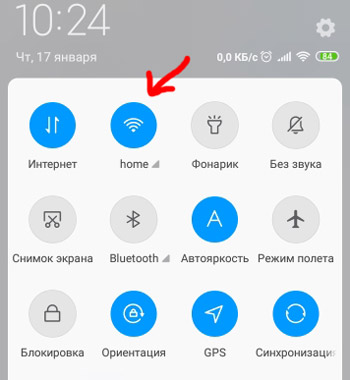
Долгое нажатие на иконке откроет настройки. Либо перейдите в Настройки > Wi-Fi. Увидите список доступных сетей. Большинство из них защищено от сторонних подключений. Нужно знать пароль. Для подключения выберите нужную сеть и вбейте пароль.
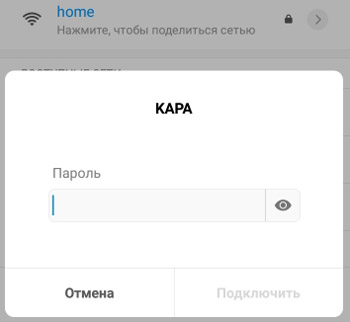
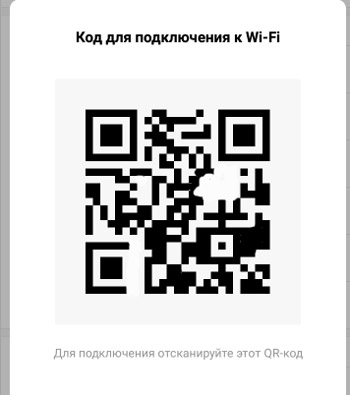
Далее можно поделиться сетью с другими участниками. Нажмите на имя сети, появится QR-код, который нужно отсканировать на другом телефоне, чтобы подключиться к этой же вайфай сети.
Либо можно добавить новую сеть wifi вручную. Вам нужно имя сети (ssid), тип защиты и пароль.
Расширенные настройки для использования беспроводной сети:
- Помощник Wi-Fi – переключается между вайфай и мобильным интернетом при плохом качестве подключения wifi. Чтобы вы вообще не остались без интернета, если плохой вайфай.
- Сохраненные сети – сохраняет в памяти все подключенные в прошлом сети (с паролями). Т.е. как только сеть появится поблизости, смартфон тут же к ней подключится автоматически. Можно удалить сохраненные сети.
- Установка сертификатов – для защищенных и конфиденциальных беспроводных сетей. Я это не использую.
- Wi-Fi Direct – беспроводная сеть между двумя устройства по wifi для передачи файлов. Работает на расстоянии до 30-40 метров.
- Подключение WPS. Нажмите кнопку безопасной настройки wi-fi на вашем роутере. Она называется “WPS” или может быть отмечена двумя стрелочками. Для подключения отведено 1-2 минуты.
- Ввод pin кода WPS. Введите нужный пин-код на вашем устройстве для подключения.
- Свойства Wi-Fi: MAC-адрес и IP-адрес.
- Подключение и настройка Wi-Fi
- Настройка Wi-Fi, Wi-Fi Direct на Samsung
- Настройка мобильной сети
- SSID что это и как получить имя сети Wi-Fi на Android
- Подключаем телефон Аndroid к Wі-Fi
Как зашифровать данные в QR-код на Xiaomi (Redmi) и подключать людей к своему Wi-Fi при помощи камеры смартфона
Пользователи смартфонов Xiaomi (Redmi) в большом выигрыше по сравнению с гаджетами иных производителей, потому что в прошивку MIUI встроен инструмент по автоматической генерации QR-кода с данными Wi-Fi сети, чтобы было удобно делится ими с другими.
QR-код (Quick Response Code или код быстрого реагирования) – это метод графического кодирования информации, которое невозможно понять человеку, но просто считывается камерой телефона.
Представьте, что к вам в дома пришли гости, конечно, у вас есть домашний Wi-Fi со сложным надёжным паролем, который уберегает от взлома и сохраняет конфиденциальность переданных данных. Чтобы не объяснять каждому человеку как вводить пароль, где должны быть маленькие буквы, где большие, где цифра, а где знак препинания, владельцу Xiaomi достаточно зашифровать Wi-Fi в QR-код и показать его подключающемуся человеку для сканирования.
Как сгенерировать QR-код для локальной Wi-Fi сети на Xiaomi
Войдите в общие настройки, найдите пункт «Wi-Fi». 
Подключитесь к сети, под её названием появится надпись «Нажмите, чтобы поделиться сетью» — это для нас. 
При нажатии на дисплее появится QR, который необходимо с помощью специального приложения считать на другом телефоне. Логин и пароль сети будут получены и произойдёт мгновенное подключение. 
Как зашифровать логин и пароль от точки доступа Wi-Fi на Xiaomi в QR-код
Телефон Xiaomi может превратиться в локальную точку доступа и раздавать по Wi-Fi интернет, который получает из сотовой сети. Для этого найдите пункт «Точка доступа Wi-Fi». 
Включите её верхним переключателем, а после этого нажмите на кнопку «Код для подключения к точке». На экране появится QR. 

Вернуться к содержанию
Как считать QR-код, чтобы получить доступ к Wi-Fi на Xiaomi

В прошивке MIUI есть приложение, которое называется «Сканер», оно предназначено для считывания QR.
Запустите его и наведите объектив камеры на интересующий вас код, через секунду данные будут распознаны, а вам будет предложено подключиться к беспроводной сети, останется лишь подтвердить намерение.
Релевантная информация:
- Google Authenticator: как получить QR-код на Xiaomi (Redmi)
- Как перенести фото с Xiaomi на Xiaomi без помощи облачного сервиса
- Telegram канал QR-код как создать и выслать приглашение
- Камера не считывает QR-код на Xiaomi (Redmi)
- Как добавить друзей в Zepp Life на Xiaomi (Redmi)