Как отключить ПИН-код и запрос на создание ПИН-кода при входе в Windows 10

Если на вашем компьютере используется учетная запись Майкрософт, Windows 10 будет настойчиво предлагать создать ПИН-код при входе, а также в пункте «Защита учетных записей» центра безопасности. Этот запрос можно убрать, если вы уже создали ПИН-код, можно удалить и его.
- Как отключить запрос создания ПИН-кода при входе в Windows 10
- Как удалить созданный ПИН-код
- Видео инструкция
Как отключить предложение создать ПИН-код при входе в Windows 10 и в защитнике

Предложение создать ПИН-код в Windows 10 может постоянно появляться при входе в систему, а также напоминать о себе в Защитнике Windows (в Центре безопасности). В защитнике можно просто нажать «Закрыть», чтобы временно убрать восклицательный знак, но по отзывам через некоторое время он появляется вновь.
Чтобы полностью отключить предложения создания ПИН-кода в Windows 10 Pro и Enterprise выполните следующие шаги:

- Нажмите клавиши Win+R на клавиатуре, введите gpedit.msc и нажмите Enter.
- Откроется редактор локальной групповой политики. В нем перейдите в раздел Конфигурация компьютера — Административные шаблоны — Компоненты Windows — Windows Hello для Бизнеса.
- В правой части выберите пункт «Использовать Windows Hello для бизнеса» и дважды нажмите по нему. Выберите пункт «Отключено» и примените настройки.
Обычно, сделанное изменение срабатывает через короткое время даже без перезагрузки компьютера и никаких напоминаний о ПИН-коде не появляется.
Windows Registry Editor Version 5.00 [HKEY_LOCAL_MACHINE\SOFTWARE\Policies\Microsoft\PassportForWork] "Enabled"=dword:00000000 "DisablePostLogonProvisioning"=dword:00000000
После чего импортировать его в реестр. Либо, в редакторе реестра создать раздел
HKEY_LOCAL_MACHINE\SOFTWARE\Policies\Microsoft\PassportForWork
а в нем — параметры DWORD с именами Enabled и DisablePostLogonProvisioning (значение не изменяем, оставляем 0), после чего перезагрузить компьютер.
Как отключить и удалить уже имеющийся ПИН-код Windows 10
Если вы уже создали ПИН-код, то его удаление состоит из следующих шагов:

- Зайдите в Параметры (для этого можно нажать клавиши Win+I) — Учетные записи — Варианты входа.
- Нажмите по пункту «ПИН-код для Windows Hello» и нажмите кнопку «Удалить». Если кнопка не активна, ниже отключите пункт «Требовать выполнение входа с помощью Windows Hello для учетных записей Майкрософт» (или «Для повышения безопасности разрешите вход Windows Hello для учетных записей Майкрософт на этом устройстве»), закройте окно параметров, затем снова зайдите в параметры — теперь удаление будет возможным.
- Подтвердите удаление, а затем введите пароль вашей учетной записи Майкрософт для окончательного удаления ПИН-кода.
На этом процесс будет завершен, ПИН-код удален.
Видео инструкция
В случае, если у вас остаются какие-то дополнительные вопросы, связанные с ПИН-кодом для входа в Windows 10 — задавайте их в комментариях, я постараюсь ответить.
А вдруг и это будет интересно:
- Лучшие бесплатные программы для Windows
- Клавиши Alt и Win поменялись местами — как исправить?
- Ошибка 0x80072efd — как исправить?
- AV Block Remover — убираем блокировку антивирусов и сайтов майнером
- Ошибка 0x80070643 при обновлении KB5034441 — как исправить?
- Загрузочная флешка или карта памяти в balenaEtcher
- Windows 11
- Windows 10
- Android
- Загрузочная флешка
- Лечение вирусов
- Восстановление данных
- Установка с флешки
- Настройка роутера
- Всё про Windows
- В контакте
- Одноклассники
-
Elvira 30.04.2023 в 14:32
- Dmitry 30.04.2023 в 20:43
Настройка, изменение или удаление PIN-кода
Установите пароль учетной записи перед добавлением PIN-кода. В противном случае вы не сможете нажать кнопку Добавить в разделе PIN-код Windows Hello .
PIN-код должен содержать не менее четырех символов и не может превышать 127 символов.
Изменение PIN-кода
- Нажмите на значок Пуск, затем на значок настроек и выберите Учетная запись .
- Нажмите Параметры входа в систему , перейдите в раздел PIN-код Windows Hello , нажмите Изменить и следуйте инструкциям на экране, что установить новый пароль. Удаление PIN-кода
- Нажмите на значок Пуск, затем на значок настроек и выберите Учетная запись .
- Нажмите Параметры входа в систему и нажмите Удалить в разделе PIN-код Windows Hello .
- Система проинформирует вас о потенциальных рисках после удаления PIN-кода. Если вы уверены, что хотите удалить PIN-код, нажмите Удалить .
- Введите пароль во всплывающем диалоговом окне и нажмите OK . Подождите, пока система удалит PIN-код.
Как отключить Windows Hello? (Windows 10)

Приветствую. Пароль или ПИН-код может потребоваться при выходе компьютера из спящего режима. Кроме ПИН-код может использоваться еще авторизация по лицу или отпечаткам пальцев. Поэтому если вам надоело проходить эту процедуру — лучше отключить.
Зажмите Win + R, появится окошко Выполнить, вставьте netplwiz и нажмите ОК. Теперь снимаем эту галочку:

Если этого пункта нет — тогда откройте окно Параметры (кнопка в пуске или зажмите Win + I), перейдите в Учетные записи > Варианты входа > выключите вход при помощи Windows Hello:

Нужно будет ввести пароль от используемой учетной записи в данный момент. Если вы входите в Windows при помощи учетной записи Майкрософт — тогда вводите логин, в качестве которого можно использовать электронную почту и пароль. Теперь можно делать перезагрузку и проверить результат. Но некоторые пишут, что срабатывает не с первого раза, тогда действия нужно повторить.
Удаление пароля администратора/пользователя в Windows 10
Внимание! Без пароля вы спокойно сможете зайти в Windows, легко и просто. Но также это станет проще не только вам, но и вредоносным программам. Решение — просто использовать качественный антивирус, например Касперский Тотал и идеально, если это будет купленная версия. Каспер — не реклама, просто реально нравится этот антивирус.
Открываем окно Параметры (зажимаем Win + I) > Учетные записи > Варианты входа > находим функцию изменения Пароля:

При наличии ПИН-кода — нужно будет его ввести. Также нужно будет подвертеть свои действия указав текущий пароль, после система отобразит такое окошко:

Так как мы хотим чтобы пароля вообще не было — нужно не указывать пароль, просто укажите текущий, а второе поле оставьте пустым. Нажимаем Далее и делаем перезагрузку чтобы проверить.
Как убрать пароль после спящего режима?
Снова открываем Варианты входа, потом там где Требуется вход, там указываем в меню Никогда:


Также стоит посмотреть параметры заставки, где мог остаться пароль или ПИН-код. Нажмите правой кнопкой по рабочему столу, далее пункт Персонализация > Экран блокировки > крутим вниз до Параметры заставки. Данная галочка должна отсутствовать:

Удачи и добра, берегите себя!
3 способа — Пошаговое руководство по отключению Windows Hello [Новости MiniTool]
Windows Hello — это новая функция в Windows 10, которая позволяет пользователям входить в операционную систему с помощью биометрической аутентификации. Но некоторые люди не используют эту функцию и хотят ее отключить. Это сообщение от MiniTool показывает, как отключить Windows Hello.
Windows Hello — это более личный и безопасный способ получить мгновенный доступ к вашим устройствам с Windows 10 с помощью отпечатка пальца, распознавания лиц или безопасного PIN-кода. Большинство компьютеров со сканерами отпечатков пальцев уже работают с Windows Hello, что упрощает и повышает безопасность входа в систему.
Функция Windows Hello также позволяет пользователям входить в операционную систему с помощью биометрической аутентификации. Но некоторые пользователи не используют эту функцию и задаются вопросом, можно ли ее отключить.
Нет никаких сомнений в том, что вы можете отключить Windows Hello. Итак, в этом посте мы покажем вам, как отключить Windows Hello.
3 способа — пошаговое руководство по отключению Windows Hello
В этом разделе мы покажем вам, как отключить Windows Hello. Если вы хотите отключить PIN-код Windows Hello, следующие методы будут очень эффективными.
Способ 1. Отключить Windows Hello через Настройки
Сначала настройки Windows позволяют отключить Windows Hello. Теперь мы покажем вам учебник.
- Нажмите Windows ключ и я ключ вместе, чтобы открыть Настройки .
- Тогда выбирай Счета .
- На левой панели выберите Варианты входа .
- Справа нажмите удалять под Windows Hello раздел.
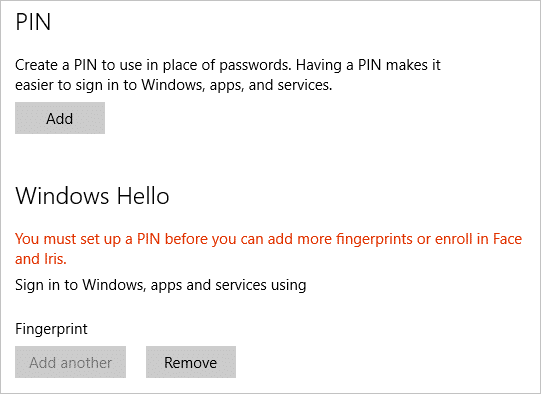
Когда все шаги завершены, вы успешно отключили Windows Hello. Некоторые пользователи могут сказать, что в настройках Windows нет опции Windows Hello. Итак, чтобы отключить Windows Hello, вы можете попробовать другие способы.
Способ 2. Отключить Windows Hello через групповую политику
Чтобы отключить Windows Hello, есть второй способ. Вы можете отключить его с помощью групповой политики.
А вот и руководство.
- Нажмите Windows ключ и р ключ вместе к открыть окно ‘Выполнить’ .
- Затем введите gpedit.msc в поле и щелкните Хорошо продолжать.
- Перейдите по этому пути: Конфигурация компьютера ->Административные шаблоны ->Система ->Вход в систему .
- С правой стороны дважды щелкните значок Включите удобный вход с помощью PIN-кода .
- Во всплывающем окне нажмите Отключено .
- Затем нажмите Применять и Хорошо чтобы сохранить изменения.
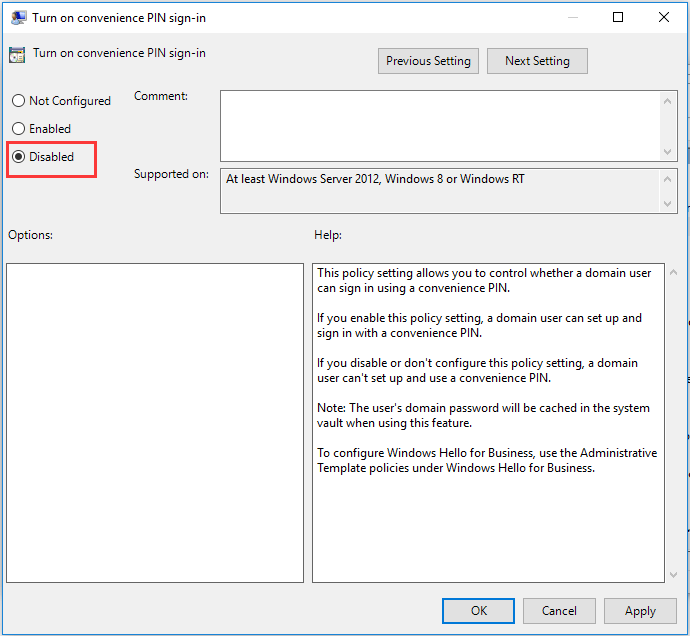
Затем отключите другие параметры Windows Hello. После этого выйдите из окна групповой политики и перезагрузите компьютер, чтобы проверить, не отключен ли Windows Hello.
Способ 3. Отключить Windows Hello через реестр
Чтобы отключить Windows Hello, вы можете сделать это через реестр. А вот и руководство.
- Нажмите Windows ключ и р ключ вместе, чтобы открыть Бежать диалог.
- Тип regedit в поле и щелкните Хорошо продолжать.
- Перейдите по пути: HKEY_LOCAL_MACHINE SOFTWARE Microsoft PolicyManager default Settings AllowSignInOptions .
- На правой панели дважды щелкните запись DWORD с именем значение и установите его на 0.
Когда все шаги будут завершены, перезагрузите компьютер и проверьте, отключен ли Windows Hello.
Исправлено: Windows Hello предотвращает отображение некоторых параметров.
Что делать, если вы получаете сообщение об ошибке «Windows Hello не позволяет отображать некоторые параметры»? В этом посте показаны некоторые решения этой проблемы.
Заключительные слова
Подводя итог, в этом посте показано 3 способа отключить Windows Hello. Если вы хотите это сделать, попробуйте эти решения. Если у вас есть лучшая идея отключить ПИН-код Windows Hello, вы можете поделиться им в зоне комментариев.