Перенос Windows 10 на SSD или другой диск в MiniTool Partition Wizard Free

В нескольких инструкциях на сайте публиковались программы, позволяющие перенести Windows 10 на SSD или другой жесткий диск. Одна из таких программ, которая всё ещё позволяет бесплатно выполнить перенос системы на другой диск — MiniTool Partition Wizard Free, однако, за счет того, что в ней отсутствует русский язык интерфейса, некоторые спрашивают: а как именно в ней это сделать.
В этой инструкции по шагам о том, как выполнить перенос Windows 10 на SSD или просто другой системный диск с помощью бесплатной программы MiniTool Partition Wizard Free, о некоторых нюансах, с которыми вы можете столкнуться в процессе и видео, где все шаги показаны наглядно. Всё изложенное сработает и для переноса других версий ОС от Майкрософт.
- Скачать и установить MiniTool Partition Wizard Free
- Перенос Windows 10 на другой диск SSD или HDD
- Возможные проблемы и дополнительная информация
- Видео инструкция
Где скачать и как установить MiniTool Partition Wizard Free
Несмотря на то, что установка программы MiniTool Partition Wizard Free не особо сложна, на некоторые нюансы следует обратить внимание начинающих пользователей:
- Скачать программу вы можете с официального сайта https://www.partitionwizard.com/free-partition-manager.html
- В процессе установки на первом экране рекомендую оставить лишь одну отметку, как на скриншоте ниже.

- А после выбора пути установки вам предложат дополнительное ПО, обычно не нужное: чтобы его не устанавливать, снимите отметку согласия, а затем нажмите «Next».

По мере выхода новых версий процесс установки и предлагаемые дополнительные утилиты могут меняться, но я рекомендую отказываться от всего, кроме самой программы для работы с разделами дисков, переноса ОС и клонирования разделов, о которой ведется речь.
Процесс переноса Windows 10 на SSD или HDD
Прежде чем начать, учитывайте: к компьютеру уже должен быть подключен второй диск — SSD или HDD, причем в процессе все данные с него будут удалены. Также рекомендую закрыть любые программы, связанные с очисткой системы и дисков, желательно отключить антивирусы и неплохо — отключить Интернет (чтобы в процессе не начали скачиваться обновления).
Запускаем MiniTool Partition Wizard Free и выполняем следующие шаги:
- На первом экране выберите пункт «Migrate OS» для запуска переноса системы. Есть и другой пункт — Disk Clone, с помощью которого можно выполнить полное клонирование дисков со всеми разделами, но рекомендую использовать именно указанный. Внимание: в последних версиях программы эта функция стала недоступной в бесплатной версии, однако, если вы найдете версию 11.6, там функция работает.

- Появится окно с двумя вариантами выбора: первый предполагает полный перенос всех разделов с исходного диска на целевой, включая и те разделы, которые не являются системными. Второй — для переноса только системных разделов, исключая отдельные разделы с данными, что может пригодиться, когда данные вы планируете оставить на первом физическом диске или когда размер нового SSD заметно меньше объема исходного HDD. В обоих случаях с исходного диска ничего удаляться не будет.

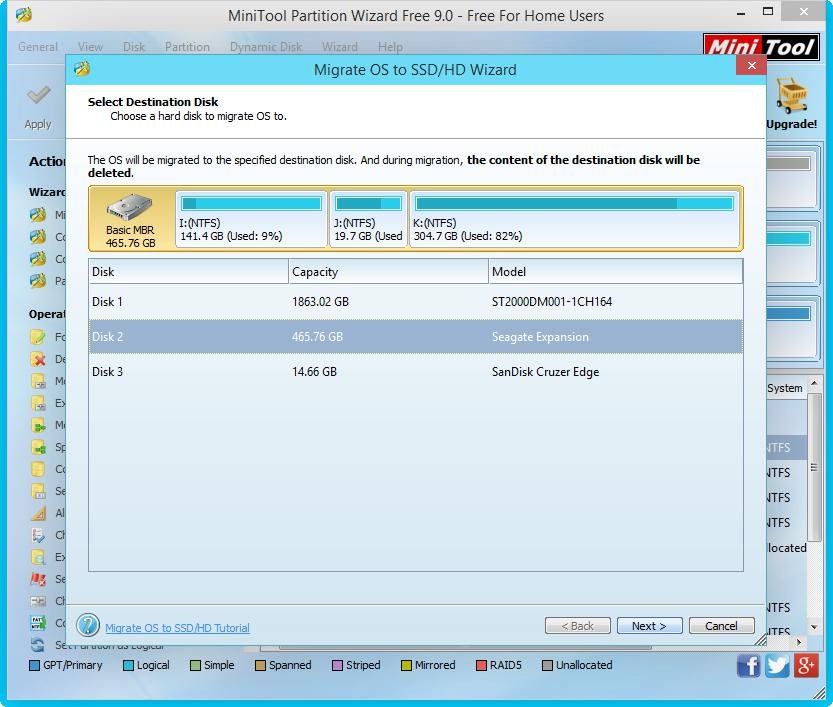
- На следующем этапе требуется выбрать целевой диск — тот на который будет перенесена система. Напоминаю, если на нем есть данные, они будут удалены в процессе.

- Следующий этап позволяет задать размеры разделов на новом диске: их можно оставить без изменений, либо выбрать пункт «Fit partitions to entire disk», что изменит размеры разделов на целевом диске таким образом, чтобы не осталось неиспользуемого места (если второй диск больше), либо система поместилась на него (если размеры разделов на первом диске больше, чем пространство на втором диске, но данными занят объем, который может разместиться на нём). Рекомендую использовать этот пункт, если не знаете, что выбрать.

- На следующем экране достаточно нажать «Finish», а затем, в главном окне программы — Apply и подтвердить начало работы, чтобы начать применение изменений.

- Процесс, особенно на HDD может занять продолжительное время (иногда — очень) и состоит из двух этапов: сначала — в запущенной ОС, затем — перезагрузка компьютера по нажатию кнопки «Restart Now» и продолжение процесса после перезагрузки.

- Внимание: при перезагрузке вы увидите надпись «Press Any Key to cancel» (нажмите любую клавишу, чтобы отменить) на черном экране. Не нажимайте, если не хотите отменить продолжение процесса переноса ОС.
- После некоторого периода ожидания компьютер перезагрузится. Причем, в зависимости от параметров БИОС, система может загрузиться как со «старого», так и с «нового» диска (можно проверить в проводнике по размеру — диск, с которого загрузилась текущая система всегда будет под буквой C, также можно посмотреть в «Управлении дисками»). Рекомендую зайти в БИОС/UEFI и выбрать нужный диск загрузки.
На этом процесс завершен, но иногда возможны некоторые проблемы после переноса.
Возможные проблемы после переноса Windows 10 и дополнительная информация
После загрузки компьютера или ноутбука уже с нового SSD или HDD без отключения старого вы можете столкнуться со следующими проблемами:
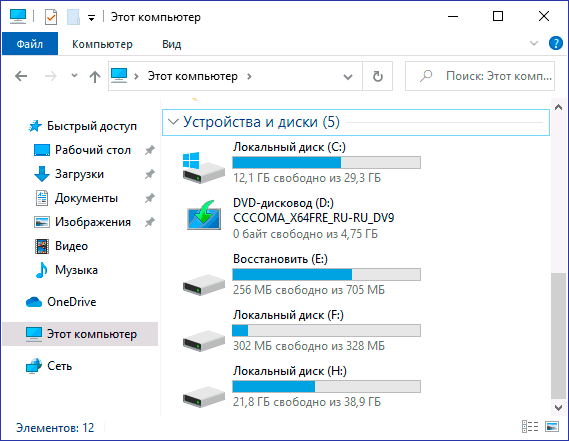
- Windows перестанет видеть второй (старый) диск, хотя он не отключался, как это решить описано здесь: Windows не видит второй диск — как исправить.
- В проводнике появятся разделы, которые должны быть скрыты с именами наподобие «Восстановить» или без имен, объемом в несколько сотен Мб. Их лучше скрыть (а если они на старом диске и больше не нужны — удалить). Удалить разделы можно в утилите «Управление дисками», а скрыть из проводника — с помощью diskpart. Как именно показано в видео ниже, начиная с 5:55.
Видео инструкция
Если у вас возникла какая-то иная проблема, которую я не учел — опишите её подробно в комментариях, я постараюсь помочь.
А вдруг и это будет интересно:
- Лучшие бесплатные программы для Windows
- Клавиши Alt и Win поменялись местами — как исправить?
- Ошибка 0x80072efd — как исправить?
- AV Block Remover — убираем блокировку антивирусов и сайтов майнером
- Ошибка 0x80070643 при обновлении KB5034441 — как исправить?
- Загрузочная флешка или карта памяти в balenaEtcher
- Windows 11
- Windows 10
- Android
- Загрузочная флешка
- Лечение вирусов
- Восстановление данных
- Установка с флешки
- Настройка роутера
- Всё про Windows
- В контакте
- Одноклассники
-
Сергей 06.08.2020 в 15:19
- Dmitry 06.08.2020 в 15:24
- Сергей 06.08.2020 в 15:33
MiniTool Partition Wizard: что может утилита и как с ней работать
Среди многочисленного полезного софта отдельную нишу занимают инструменты для обслуживания жёстких дисков. Работать с HDD в разной степени приходится каждому пользователю, причём независимо от того, исправен накопитель или требует лечения. В обслуживании нуждается даже новый винчестер, его как минимум следует разбить на разделы для удобства использования, особенно если жёсткий диск основной. Логические тома хранят определённую информацию, один из них обычно выделяется под систему. Кроме того, накопитель может быть форматирован в разные файловые системы и в одну из структур, MBR или GPT.
У Windows есть и штатные средства, позволяющие работать с HDD, но встроенного функционала не всегда достаточно пользователю, тогда как сторонние инструменты значительно расширяют возможности для работы с дисками. Сегодня речь пойдёт об одном из лучших программных решений – MiniTool Partition Wizard, мы рассмотрим, чем богата утилита, и как пользоваться софтом в зависимости от необходимых операций с накопителем.
Для чего нужна утилита MiniTool
Простой и удобный профессиональный инструмент для работы с носителями MiniTool Partition Wizard приобрёл популярность ещё много лет назад и пользуется спросом всё это время. Применяется утилита для решения различных задач, таких как разметка дисков, изменение размера разделов, создание, удаление, конвертирование файловой системы, клонирование томов, восстановление загрузочной области и многих других операций с накопителями. Существует немало версий программы и доступна она как в платном, так и бесплатном варианте, что для обычного пользователя версия Free будет отличным решением, а если основных функций всё же будет недостаточно, то можно подписаться на лицензию или купить профессиональную редакцию навсегда. Кому-то, например, приходится работать с таким софтом ввиду особенностей деятельности.
Программный продукт нетребователен к ресурсам и подходит MiniTool Partition Wizard для всех версий и редакций операционной системы Windows, включая XP и Vista.
Функционал MiniTool Partition Wizard 10.2
Менеджер для работы с разделами дисков для Windows предлагает следующие функциональные возможности:
- Конвертирование диска из формата MBR в GPT и наоборот.
- Преобразование архитектур файловых систем из FAT в NTFS или наоборот.
- Очистка винчестера.
- Создание и сохранение копии диска.
- Перестройка MBR-загрузчика.
- Расширение раздела, перемещение, изменение размера, выравнивание, разделение и объединение томов.
- Создание, восстановление, копирование, удаление раздела, изменение буквы тома.
- Перемещение ОС на твердотельные накопители SSD.
- Копирование разделов динамического диска, изменение размера, преобразование в основной диск.
- Тестирование поверхности HDD или раздела на предмет «битых» секторов и прочие опции.
- Изменение серийного, идентификационного номера раздела.
Даже версия Free предлагает достаточно широкий функционал, при этом некоторые действия лучше выполнять при наличии навыков работы с разделами.
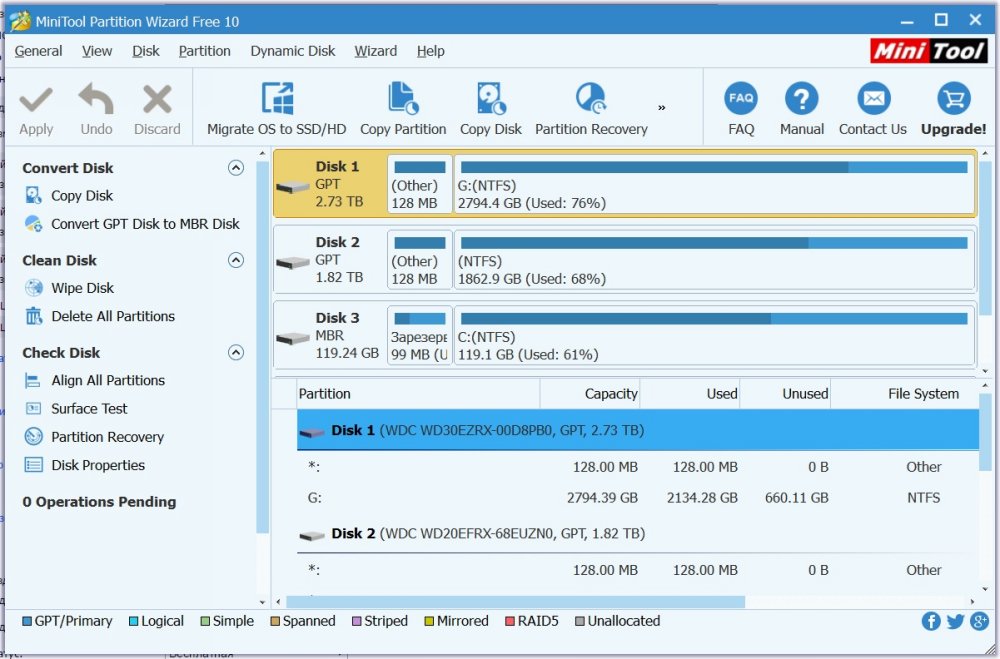
Бесплатная версия программы
Что есть в версии PRO, но нет в бесплатной
Пользоваться программой несложно, несмотря на многочисленные опции и английский интерфейс. Конечно, MiniTool Partition Wizard Free значительно отличается по функционалу от платной версии. Рассмотрим, что есть такого в PRO, что отсутствует в бесплатном варианте софта:
- Изменение размеров кластера.
- Восстановление потерянных разделов.
- Конвертация из NTFS в FAT.
- Перенос, копирование ОС с диска формата MBR на GPT.
- Изменение серийного, идентификационного номера раздела.
- Преобразование динамического диска в основной и другие манипуляции по управлению динамическими томами.
- Создание загрузочного накопителя.
MiniTool Partition Wizard: как пользоваться
При наличии русификатора проблем с использованием программы обычно не возникает. В случае же, когда интерфейс на английском пользователю может потребоваться инструкция по работе с MiniTool Partition Wizard. Чтобы обезопасить себя от потери информации перед работой с отдельными инструментами программы лучше скопировать важные данные на носитель, который не будет задействован в операциях.
На официальном сайте разработчика имеется также загрузочный образ ISO. Скачав файл-образ, можно создать загрузочную флешку или диск, например, используя Rufus. Так, с помощью утилиты будет доступна работа с жёстким диском и в том случае, когда осуществить процедуру в системном интерфейсе не удаётся.
Рассмотрим, как выполнять основные задачи с помощью утилиты MiniTool Partition Wizard.
Как разделить диск
Разделять HDD на разделы с помощью MiniTool Partition Wizard просто:
- Жмём ПКМ по основному разделу и выбираем из меню опцию «Split» («Разделить»).
- В открывшемся окне потребуется настроить размеры разделов, после чего жмём «ОК».
- Нажимаем в главном окне Partition Wizard кнопку «Apply», чтобы применить изменения.
- Перезагружаем компьютер.
Осуществляя разделение раздела, учитываем свободное пространство на диске, которое должно быть, как минимум, равным планируемому объёму нового тома.
Как объединить диски
Для объединения разделов в MiniTool Partition Wizard выполняем следующее:
- В окне программы жмём ПКМ по первому тому, который подвергаем объединению с другим. Например, это будет C, выбираем из контекстного меню опцию «Merge» («Объединить»).
- В следующем окне снова выбираем первый раздел и жмём «Next».
- Теперь выбираем второй из объединяемых томов, в нижней строке можно указать имя каталога, куда будет помещено содержимое раздела в новом томе, созданном из выбранных двух, и жмём «Finish».
- В главном окне утилиты нажимаем кнопку «Apply» для применения изменений.
- Если выполняется объединение разделов, один из которых системный, потребуется перезагрузка девайса, во время неё тома будут совмещены. Это займёт некоторое время.
- Как результат из двух разделов получается один, данные второго будут находиться в папке, которая указывалась при объединении.
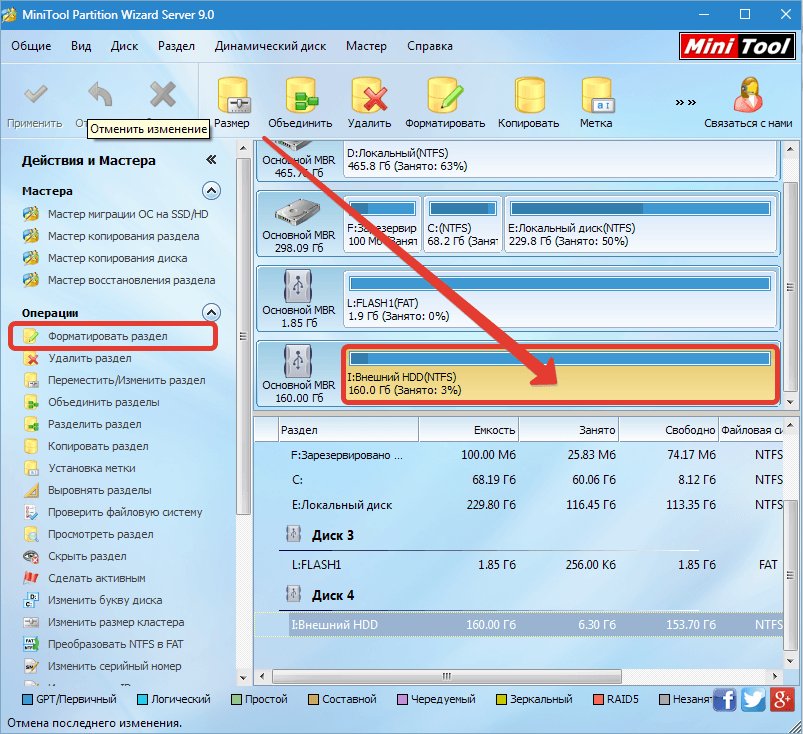
Операции с разделами HDD в MiniTool Partition Wizard
Как увеличить диск
Если требуется выполнить увеличение раздела, чаще всего для системного диска C, MiniTool Partition Wizard расширит его за счёт второго тома D при условии наличия на нём свободного места. Осуществляем процедуру следующим образом:
- Жмём ПКМ по тому D и из контекстного меню выбираем опцию «Move/Resize».
- Меняем размер тома таким образом, чтобы нераспределённое пространство было с левой стороны от задействованного. Жмём «ОК».
- Теперь нажимаем ПКМ на диске C и также выбираем опцию «Move/Resize».
- Увеличиваем C за счёт появившегося пространства, жмём «ОК», после чего в главном окне программы применяем изменения кнопкой «Apply».
Как отформатировать флешку
Утилита MiniTool Partition Wizard Free форматирует накопители в популярных файловых системах, поэтому придёт на выручку и тогда, когда требуется выполнить форматирование USB-носителя размером 64 ГБ или больше в формат FAT32, поскольку в Windows такая возможность не поддерживается. Процедура осуществляется следующим образом:
- Выбираем флешку, которую нужно отформатировать.
- Жмём ПКМ по ней и выбираем из меню опцию «Format».
- Вводим название (метка тома), выбираем файловую систему и жмём «ОК».
Точно так же форматируются и разделы жёсткого диска, все данные при этом будут удалены.
Настройка переноса системы на SSD в MiniTool Partition Wizard
Как перенести систему
Покупая твердотельный накопитель ССД, а в основном приобретается он под ОС, часто пользователи планируют перенос системы на SSD с жёсткого диска. Осуществить процедуру можно также с помощью бесплатной версии MiniTool Partition Wizard. Для начала потребуется подключить SSD и убедиться, что компьютер видит устройство (в БИОС или в самой Windows). Переносим систему с HDD на SSD посредством Partition Wizard следующим:
- Запускаем программу и в главном окне выбираем диск, где стоит ОС.
- Жмём кнопку «Migrate OS to SSD/HD» на верхней панели инструментов.
- В открывшемся окне настраиваются параметры клонирования системы. Отметив пункт А, мы перенесём все разделы, пункт В – только ОС и её компоненты. Выбираем предпочитаемый вариант и жмём «Next».
- В следующем окне подтверждаем диск, на который будет перенесена ОС, жмём «Next».
- В появившемся окошке, предупреждающем об удалении данных с накопителя, соглашаемся, нажав кнопку «Yes».
- Теперь нужно настроить параметры копирования. Для объединения разделов исходного диска на новом SSD выбираем первый пункт «Fit partition to entire disk». Чтобы оставить старую разметку, выбираем второй пункт «Copy partitions without resize». Напротив пункта «Align partitions to 1MB» ставим галочку для повышения скорости накопителя, размеры томов регулируем посредством ползунка. Выполнив настройку, жмём «Next».
- Появится сообщение о необходимости настройки в BIOS старта системы с нового накопителя. Жмём «Finish».
- В главном окне утилиты нажимаем кнопку «Apply». Процесс переноса системы на ССД будет запущен, ждём его завершения.
- По окончании процедуры переноса ОС перезагружаемся и идём в БИОС, здесь в меню загрузки переключаем запуск системы при включении компьютера со старого диска на новый SSD.
Мы рассмотрели наиболее востребованные возможности программы. Несмотря на английский интерфейс, пользуясь инструкцией, совершать действия различной сложности, включая выполнение переноса системы, сможет даже не самый продвинутый пользователь. При этом нужно быть предельно осторожным, поскольку неправильные действия в программе могут привести к потере информации с накопителя.
Как перенести Windows на другой диск или SSD
Acronis True Image является официальной утилитой для SSD и жестких дисков следующих производителей: WD, Kingston, SanDisk, Crucial, A-Data. Это означает, что приобретя диск этой марки вы имеете право использовать специальную бесплатную версию Acronis True Image для переноса Windows 10, 8.1 или Windows 7 на SSD. После несложной установки и запуска программы, в главном окне выберите пункт «Клонирование диска. Копирование разделов одного диска на другой.» Действие доступно как для жестких дисков, так и в том случае, если вам требуется перенести ОС на SSD.
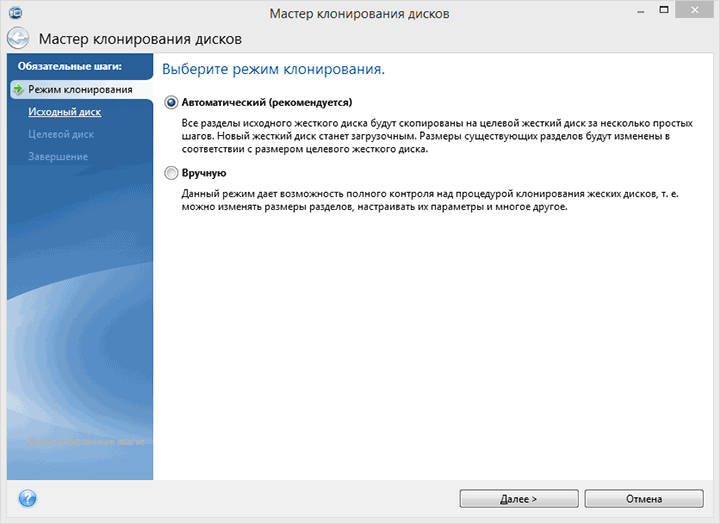
В следующем окне вам потребуется выбрать режим клонирования — автоматический или ручной, для большинства задач подходит автоматический. При его выборе, все разделы и данные с исходного диска копируются на целевой (если на целевом диске что-то было, то оно будет удалено), после чего целевой диск делается загрузочным, то есть с него будет запускаться Windows или другие ОС, как и раньше. После выбора исходного и целевого диска начнется перенос данных с одного диска на другой, который может занять достаточно продолжительное время (все зависит от скорости диска и объема данных).
Seagate DiscWizard
По факту, Seagate DiscWizard — это полная копия предыдущей программы, только для работы ей требуется наличие хотя бы одного жесткого диска Seagate на компьютере.
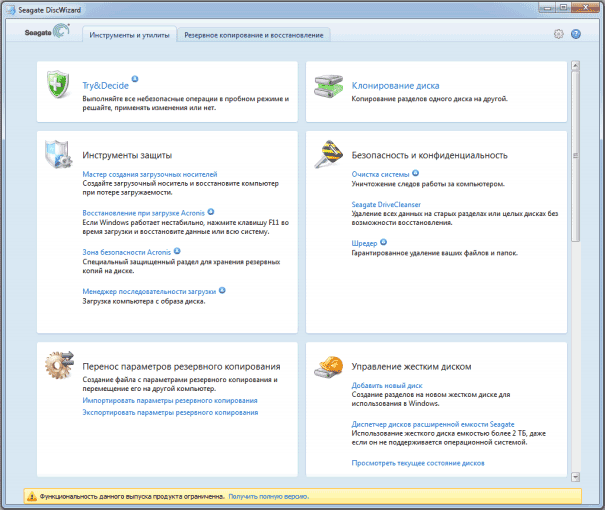
Все действия, позволяющие перенести Windows на другой диск и полностью клонировать его аналогичны Acronis True Image WD Edition (по сути, это та же программа), интерфейс тот же самый.
Скачать программу Seagate DiscWizard вы можете с официального сайта (в настоящее время, похоже, заблокирован в РФ) https://www.seagate.com/support/downloads/discwizard/
Samsung Data Migration
Программа Samsung Data Migration предназначена специально для переноса Windows и данных на SSD марки Samsung с любого другого диска. Так что, если вы обладатель такого твердотельного накопителя — это то, что вам нужно.
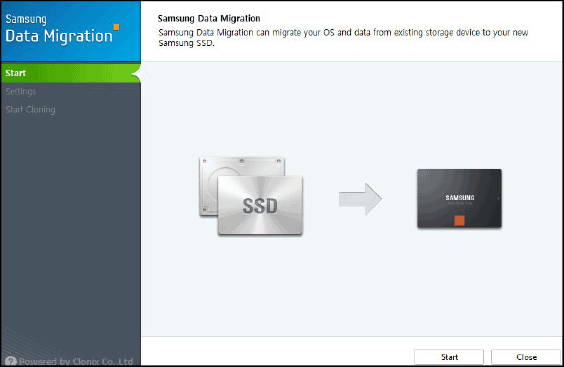
Процесс переноса выполнен в виде мастера из нескольких шагов. При этом, в последних версиях программы возможно не только полное клонирование диска с операционными системами и файлами, но и выборочных перенос данных, что может быть актуально, учитывая, что размеры SSD все-таки меньше, чем современных жестких дисков.
Как перенести Windows с HDD на SSD (или другой HDD) в Aomei Partition Assistant Standard Edition
Еще одна бесплатная программа, к тому же на русском языке, позволяющая удобно выполнить перенос операционной системы с жесткого диска на твердотельный накопитель или на новый HDD — Aomei Partition Assistant Standard Edition.
Примечание: данный способ работает только для Windows 10, 8 и 7, установленных на MBR диск на компьютерах с БИОС (или UEFI и Legacy загрузкой), при попытке переноса ОС с GPT диска, программа сообщает о том, что сделать этого не может (возможно, тут сработает простое копирование дисков в Aomei, но поэкспериментировать не удалось — сбои при перезагрузке для выполнения операции, несмотря на отключенный Secure Boot и проверку цифровой подписи драйверов).
Шаги для копирования системы на другой диск просты и, думаю, будут понятны даже начинающему пользователю:
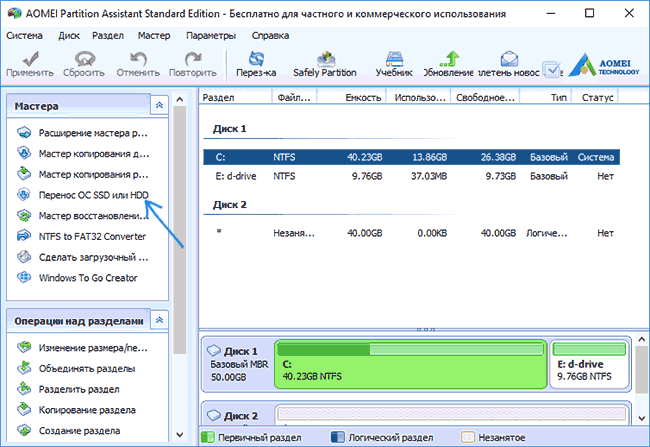
- В меню Partition Assistant, слева, выберите «Перенос ОС SSD или HDD». В следующем окне нажмите «Далее».
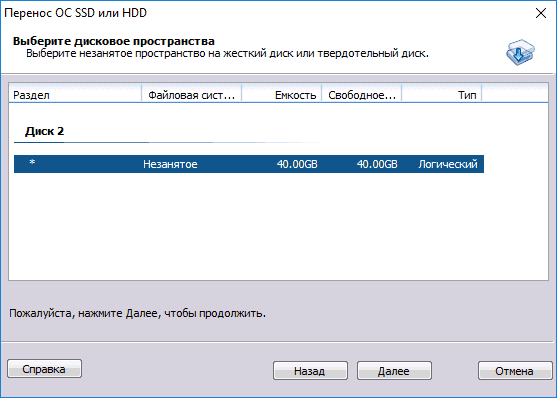
- Выберите тот диск, на который будет осуществляться перенос системы.
- Вам будет предложено изменить размер раздела, на который будет перенесена Windows или другая ОС. Тут можно не выполнять изменений, а настроить (при желании) структуру разделов уже после завершения переноса.
- Вы увидите предупреждение (почему-то на английском) о том, что после клонирования системы, можно будет загрузиться с нового жесткого диска. Однако, в некоторых случаях, компьютер может загружаться не с того диска с которого нужно. В этом случае, вы можете отключить исходный диск от компьютера или поменять шлейфы исходного и целевого диска. От себя добавлю — можно поменять порядок следования дисков в БИОС компьютера.
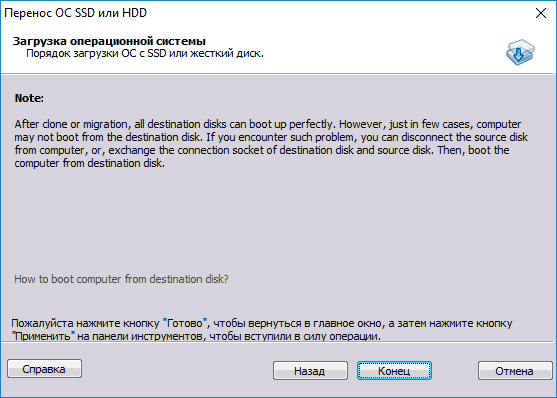
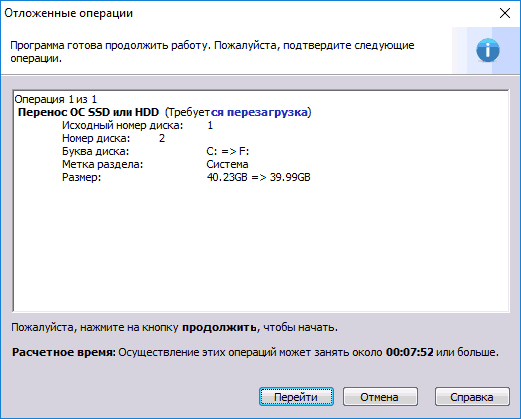
- Нажмите «Конец», а затем, кнопку «Применить» слева вверху главного окна программы. Последнее действие — нажать «Перейти» и дождаться завершения процесса переноса системы, которое начнется автоматически после перезагрузки компьютера.
Перенос Windows 10, 8 и Windows 7 на другой диск в Minitool Partition Wizard Bootable
Minitool Partition Wizard Free, наравне с Aomei Partition Assistant Standard, я бы отнес к одним из лучших бесплатных программ для работы с дисками и разделами. Одно из преимуществ продукта от Minitool — доступность полностью работоспособного загрузочного ISO образа Partition Wizard на официальном сайте (бесплатный Aomei дает возможность создать демо-образ с отключенными важными функциями).
Записав данный образ на диск или флешку (для этого разработчики рекомендуют использовать Rufus) и загрузив ваш компьютер с него, вы можете перенести систему Windows или другую на другой жесткий диск или SSD, причем в данном случае нам не будут мешать возможные ограничения ОС, так как она не запущена.
Примечание: мною клонирование системы на другой диск в Minitool Partition Wizard Free было проверено только без EFI загрузки и только на MBR дисках (переносилась Windows 10), за работоспособность в системах EFI/GPT не ручаюсь (мне не удалось заставить работать программу в данном режиме, несмотря на отключенный Secure Boot, но похоже это баг конкретно моего оборудования).
Процесс переноса системы на другой диск состоит из следующих шагов:
- Загрузившись с флешки и войдя в Minitool Partition Wizard Free, слева выберите пункт «Migrate OS to SSD/HDD» (Перенести ОС на SSD/HDD).
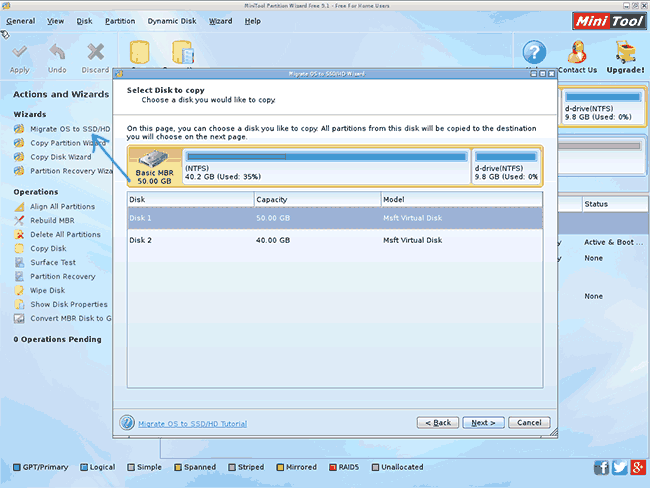
- В открывшемся окне нажмите «Next» (Далее), а на следующем экране выберите тот диск, с которого будет выполняться перенос Windows. Нажмите «Next».
- Укажите диск, на который будет выполняться клонирование (если их всего два, то он будет выбран автоматически). По умолчанию включены параметры, изменяющие размеры разделов при переносе в случае если второй диск или SSD меньше или больше исходного. Обычно достаточно оставить эти параметры (второй пункт копирует все разделы без изменения их разделов, подойдет, когда целевой диск более объемен чем исходный и после переноса вы сами планируете настроить незанятое пространство на диске).
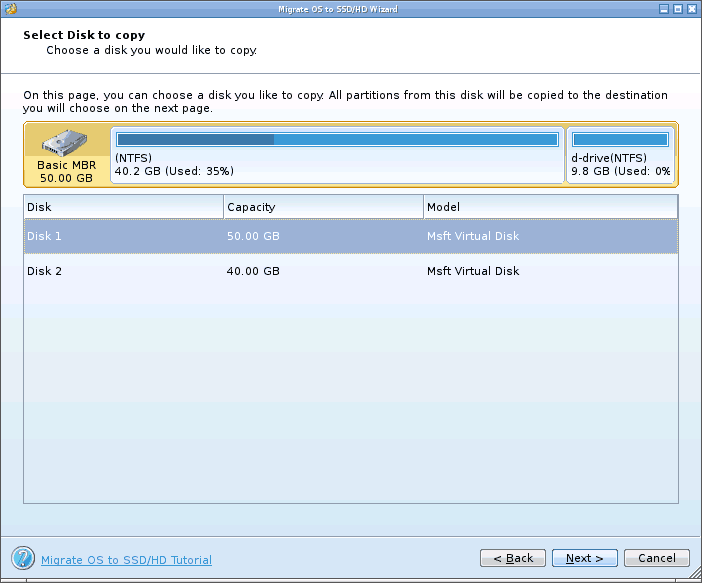
- Нажмите Next, действие по переносу системы на другой жесткий диск или твердотельный накопитель будет добавлено в очередь заданий программы. Чтобы начать перенос, нажмите кнопку «Apply» вверху слева главного окна программы.
- Дождитесь завершения переноса системы, продолжительность которого зависит от скорости обмена данными с дисками и объема данных на них.
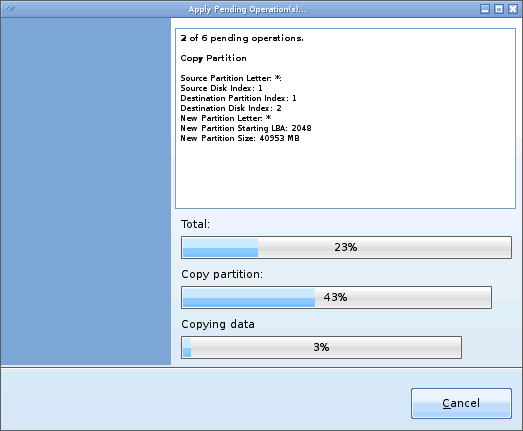
По завершении вы можете закрыть Minitool Partition Wizard, перезагрузить компьютер и установить загрузку с нового диска, на который была перенесена система: в моем тесте (как я уже упоминал, BIOS+MBR, Windows 10) все прошло успешно, и система загрузилась как ни в чем не бывало с отключенным исходным диском.
Macrium Reflect
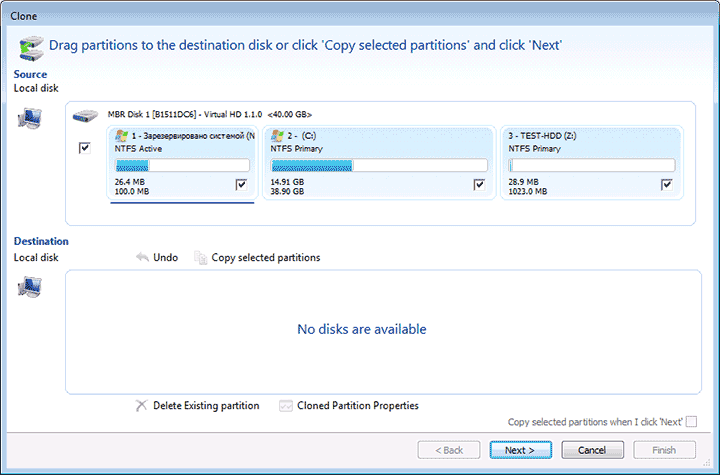
Бесплатная программа Macrium Reflect позволяет клонировать целые диски (как жесткие, так и SSD) или отдельные их разделы, причем независимо от того, какой марки ваш диск. Кроме этого, вы можете создать образ отдельного раздела диска (в том числе с Windows) и позже использовать его для восстановления системы. Также поддерживается создание загрузочных дисков восстановления на базе Windows PE.
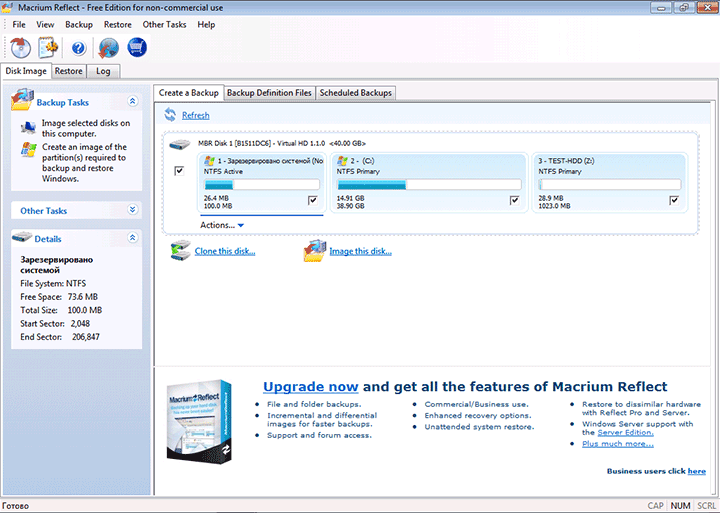
После запуска программы в главном окне вы увидите список подключенных жестких дисков и SSD. Отметьте диск, на котором находится операционная система и нажмите «Clone this disk» (Клонировать этот диск).
Дополнительная информация
После того, как вы перенесли Windows и файлы, не забудьте либо поставить загрузку с нового диска в BIOS или отключить старый диск от компьютера.
А вдруг и это будет интересно:
- Лучшие бесплатные программы для Windows
- Клавиши Alt и Win поменялись местами — как исправить?
- Ошибка 0x80072efd — как исправить?
- AV Block Remover — убираем блокировку антивирусов и сайтов майнером
- Ошибка 0x80070643 при обновлении KB5034441 — как исправить?
- Загрузочная флешка или карта памяти в balenaEtcher
- Windows 11
- Windows 10
- Android
- Загрузочная флешка
- Лечение вирусов
- Восстановление данных
- Установка с флешки
- Настройка роутера
- Всё про Windows
- В контакте
- Одноклассники
-
Артур 28.05.2021 в 15:40
- Dmitry 29.05.2021 в 10:36
Как перенести Windows 10 на новый или другой SDD?
Windows 10 достаточно прожорливая система и после каждого обновления требует все больше ресурсов компьютера. Старые медленные HDD диски тормозят Десятку, а поэтому для ускорения загрузки и работы программ и самой операционной системы пользователи часто задаются вопросом, как перенести Windows 10 на SSD с сохранением данных или без. Для этой цели есть множество программ, как платных, так и бесплатных, которые позволяют без проблем скопировать Windows 10 на ПК с загрузкой UEFI и BIOS. Мы рассмотрим пример только на примере трех популярных, а главное – бесплатных программ.
Переносим Windows 10 на SSD с помощью Acronis True Image
Существует множество версий данной программы. Все зависит от марки SSD диска, который вы используете. Однако примерно действия, как перенести Windows 10 с HDD на SSD будут следующими:
- Скачиваем, устанавливаем и запускаем программу Acronis True Image. В меню слева нужно выбрать раздел «Инструменты», а далее – «Клонировать».
- Теперь нужно выбрать «Режим клонирования». Есть автоматический режим и ручной. Первый вариант самый простой, так как позволяет выбрать исходный и конечный диск. Второй вариант нужен для того, чтобы исключить некоторые файлы для переноса.
- На следующем этапе нужно выбрать диск, который нужно скопировать и перенести его данные на другой или новый SSD.
- Теперь выбираем диск, на который должна быть перенесена Windows 10. SSD диск уже должен быть подключён к вашему ПК. Если на новом диске уже имеются какие-то файлы, то программа их удалит. Нужно их заранее перенести. Если диск новый, то просто пропускаем данное уведомление.
- Выбираем метод переноса. Рекомендуем выбрать «Пропорционально», так как метод «Один в один» может вызвать ошибки, если размеры целевого и исходного диска будут разными. Ручной метод больше подходит для продвинутых пользователей.
- Теперь можно исключить файлы, которые вы не хотите переносить (если таковы имеются). Рекомендуем не переносить папку «Корзины» и «Загрузок». Он чаще всего переполнены ненужными файлами.
- Кликаем «Приступить». Начнется процесс клонирования диска и перенос Windows 10 на SSD. Если появится черный экран, то не нужно выключать ПК. Стоит некоторое время обождать.
Нужно отметить, что после завершения данной операции нужно зайти в BIOS или UEFI и выставить приоритетность загрузки с нового SSD, так как Windows 10 по-прежнему будет загружаться со старого диска. Только после изменения приоритетности загрузки можно будет протестировать перенесенную Windows 10.
Переносим Windows 10 на SSD с помощью MiniTool Partition Wizard Free
Не сложная и подобная в использовании программа MiniTool Partition Wizard Free, которая распространяется на бесплатной основе (платная версия также имеется, но для простого клонирования диска достаточно функций free-версии).
- Скачиваем и устанавливаем программу. При установке стоит оставить только инструмент Partition Management. Дополнительные программы устанавливаете на свое усмотрение. Зачастую они не нужны.
- Для переноса Windows 10 на SSD есть две функции: Migrate OS и Disk Clone. Клонирование похожее на то, что и в Акронисе. Но проще и безопасней перенести операционную систему с помощью опции Migrate OS. До версии MiniTool Partition Wizard Free 11.6 эта опция бесплатна, поэтому нужно найти и использовать старую версию программы.
- Появится два варианта методов переноса. Первый – полный перенос всех разделов и даже D, F и Е, то есть не системных. Второй подойдет в том случае, когда у вас целевой диск значительно меньше исходного и вам нужно перенести только системные разделы, исключив ненужные данные.
- Теперь выбираем диск, на который будет скопирована Windows 10.
- На этом этапе можно задать размеры дисков. Их можно оставить без изменений. Но если вы не знаете, сколько места нужно, то стоит выбрать пункт «Fit partitions to entire disk», что изменит размеры разделов на целевом диске таким образом, чтобы не осталось неиспользуемого места.
- Кликаем «Finish».
- На главном экране нужно будет также нажать «Apply» (Применить), чтобы запустить процесс переноса операционной системы.
- Процесс переноса операционной системы на SSD или HDD займет некоторое время. Компьютер может перезагрузиться несколько раз. Может появиться сообщение с требованием перегрузить ПК, нажав соответствующую кнопку.
ВАЖНО! Во время перезагрузки ПК может появиться сообщение «Press Any Key to cancel» (нажмите любую клавишу, чтобы отменить) на черном экране. Не нужно нажимать, если не хотите отменить продолжение процесса переноса ОС на SSD.
По завершению процесса переноса ОС компьютер запустится самостоятельно. Только в BIOSе нужно выставить правильную приоритетность загрузки носителей.
Переносим Windows 10 на SSD или HDD через программу Macrium Reflect Free
Есть бесплатная программа Macrium Reflect Free, которая позволяет перенести операционную систему на другой диск. Однако в ней отсутствует русский язык. Мы же представляем пошаговую инструкцию клонирования нужного раздела.
- В программе выбираем раздел, который нужно перенести и выбираем «Клонировать этот диск».
- Теперь кликаем «Select a disk to clone to» и выбираем диск, на который нужно выполнить клонирование. Важно отметить, что программа повторно может отметить существующие на исходном диске разделы. Нужно их отменить.
- Данные на диске, на который вы будете перемещать Windows 10, будут удалены.
- Нажав «Далее», программа предложит создать график клонирования. Однако он не нужный. Просто жмем «Далее».
- Появится список операций, которые будут осуществлены.
- Перед началом клонирования появится еще одно окно: «Run this backup now» (запустить резервное копирование сейчас). Оставляем эту отметку, а вторую снимаем, так как она отвечает за сохранение параметров копирования для повторного использования.
- Запустится процесс клонирования, переноса. Ожидаем завершения операции.
- После перезагрузки ПК нужно в BIOSe выставить новую приоритетность загрузки, чтобы Windows 10 могла запуститься с нового SSD или HDD.
Важно отметить, что в сети можно найти еще много других программ, которые предназначены для переноса Windows 10 на SSD или HDD. Их выбор – дело каждого. Мы описали способы на примере только трех программ, так как они самые простые и распространяются на бесплатной основе.