«Яндекс» попросил о возможности удалять его приложения с телефонов Samsung и других компаний
Москва. 31 марта. INTERFAX.RU — «Яндекс» обратился к Samsung и другим вендорам с просьбой не устанавливать приложения компании на смартфонах без возможности их удаления, написал управляющий директор группы Тигран Худавердян на своей странице в Facebook.
Ранее газета «Коммерсантъ» сообщила о том, что после обновления системы Samsung начал устанавливать на смартфоны российских пользователей приложения «Яндекс.Браузер», «Яндекс.Диск» и «Яндекс.Карты» без возможности удаления. При этом корейская компания уведомляла клиентов, что исполняет требование об обязательной предустановке отечественных приложений.
Худавердян в своем посте указал, что компания никогда не просила своих партнеров делать приложения «Яндекса» неудаляемыми.
«Мы никогда не просим никого из наших партнеров — будь то производители телефонов, или планшетов, или телевизоров — делать наши приложения неудаляемыми. Мы против этого, потому что так делать плохо для пользователей. Мы не подписывали соглашений про это с производителями телефонов и чисто по-человечески согласны со всеми, кто возмущается», — написал он.
Позднее Худавердян написал, что «Яндекс» связался со всеми вендорами по этому вопросу. В результате компания договорилась с Huawei, Honor, Xiaomi, Vivo, ZTE, F Plus, Meizu и Prestigio о том, что приложения на устройствах этих вендоров будут удаляемыми.
Компания изучила закон о предустановке российского софта на смартфоны, который вступает в силу 1 апреля, и посчитала, что требований о неудаляемости отечественных приложений в нем нет.
«Вероятно, так произошло, потому что некоторые сервисы Google неудаляемы, и производитель телефонов применил принцип, который в законе звучит как «обеспечить не менее благоприятные условия использования потребителем предварительно установленных программ» по отношению к приложениям «Яндекса», — пояснил он.
Как удалить Яндекс Браузер с телефона

Удалить эту программу может быть проблематично, но при желании сделать это можно. Многие пользователи спросят, а зачем вообще удалять это приложение? Причин для этого может быть несколько. Может понадобиться освободить место для другой программы или есть желание установить другой, более функциональный браузер. Рассмотрим, как правильно удалить Яндекс Браузер, чтобы от него не осталось следов.
Зачем удалять Яндекс Браузер со смартфона
Есть несколько причин, по которым может понадобиться удалить Яндекс Браузер со своего смартфона.
- Изменились предпочтения, и уже нет желания пользоваться этим браузером.
- Приложение занимает драгоценную память и мешает установке других программ.
- Программа не используется или используется крайне редко.
- Произошёл программный сбой, и браузер не открывается корректно.
Любой из этих пунктов может стать основной причиной удаления программы. Если утилита просто мешается на рабочем столе и не более, то ярлычок можно переместить в какую-то из папок, где собраны редко используемые или ненужные программы.
Способы удаления Яндекс браузера со смартфонов на Андроид
Полностью удалить Yandex browser со смартфона, работающего на операционной системе Андроид, можно 2 способами. Проще всего это сделать стандартным способом, такой стандартный способ срабатывает на Fly, Lenovo, Philips, Sony, Xiaomi .
В таких смартфонах, как LG и Samsung простое перемещение ярлычка чаще всего не срабатывает. В таком случае необходимо найти три точки в правом верхнем уголке, нажать на них и в появившемся меню выбрать пункт Удаление/отключение приложений. После этого на экране отобразятся все программы, среди них нужно выбрать ту утилиту, которую требуется удалить.
На флагманских моделях Samsung удаление отдельных приложений происходит несколько иначе. Нажимаем на нужную иконку и держим палец на ней до тех пор, пока не появляется контекстное меню, которое напоминает меню на компьютере при нажатии на правую клавишу мышки. Вот тут и выбирают пункт Удалить.
Стоит учитывать, что не все предустановленные приложения можно легко удалить. В некоторых случаях при попытках удалить программу не высвечивается даже пункт Удаление.
Но можно воспользоваться и сторонним приложением. В любом случае после удаления приложения не остаётся каких-то файлов, которые следует удалять отдельно.
Удаление браузера без программ
Таким способом можно удалить ненужное приложение очень быстро. Весь процесс деинсталляции выглядит так:
- Находим на экране ярлычок Яндекс Браузера и нажимаем на него пальцем;

- Удерживают палец на ярлычке несколько секунд, пока в верхней части экрана не появится значок корзины;
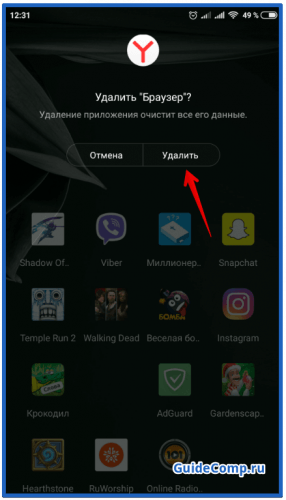
- Пальцем передвигаем ярлычок к корзине и там отпускаем;
- Появляется запрос системы «Удалить “Yandex”?», тут нужно подтвердить свои намерения.
Стоит учитывать, что в зависимости от версии операционки процесс удаления браузера может несколько отличаться. К примеру, при нажатии на ярлычок может не появиться корзина, а всплывёт окошко, где будет пункт удаления программы.
Можно удалить ненужную программу и через настройки. Тут заходят в приложения, находят ненужное и нажимают на кнопку удалить.
Удаление с помощью приложений
Удалить приложение можно и при помощи программы Easy Uninstaller.
Эта программа позволяет быстро удалять установленные утилиты. В данном случае пользователю не предоставляются рут-права, поэтому невозможно удалить приложения, установленные производителем или оболочки смартфона. Однако эта утилита прекрасно справляется со всеми программами, которые не защищены операционной системой Андроид.
Удаление браузера Яндекс происходит в несколько последовательных этапов.
- На смартфон или планшет следует установить указанное приложение.
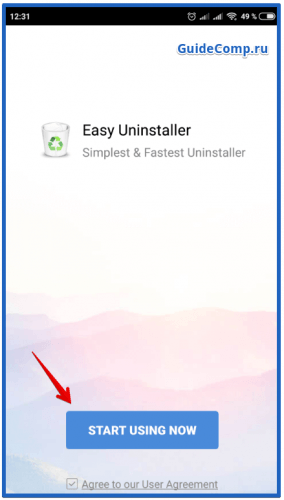

- Запускаем программу и нажимаем на кнопку «Start Using Now».
- В появившемся списке находят элемент Браузер, где есть его текущая версия и значок Яндекса. Тут же выделяем нужный объект.
- Нажимают на строку Удалить.
- Подтверждаем свои намерения нажатием на кнопку ОК.
После удаления Яндекс Браузера любым способом можно установить любой другой браузер. Яндекс больше не потревожит, до тех пор, пока пользователь не установит его самостоятельно. Чтобы предотвратить его несанкционированное попадание на смартфон, рекомендуется проверять все программы перед установкой. Некоторые утилиты скрыто устанавливают браузер от Яндекса.
Если не получается
Пользователю, для внесения различных изменений в программное обеспечение смартфона, необходимы так называемые рут-права. Производители мобильных устройств такую самодеятельность не приветствуют. В некоторых случаях это служит причиной отказа в последующем гарантийном обслуживании. Иногда изменение системных настроек приводит к некорректной работе мобильника, исправить эту ситуацию может только перепрошивка. В этом случае чаще всего помочь может только специалист, поэтому придётся раскошелиться на ремонт.
К удалению приложений рут-права имеют самое непосредственное отношение.
- Добывают рут-права на смартфон;
- Устанавливают Titanium Backup из Google Play;
- Запускаем установленную программу или её аналоги.
Далее выдаём программе рут-права и соглашаемся со всеми предупреждениями. Определяем, что именно можно удалить. Так, некоторые файлы с незнакомым названием лучше не трогать, так как это приведёт к сбою в работе смартфона. А вот агрегаты новостей, стандартные браузеры и видеоплееры можно удалять без зазрения совести. Предварительно рекомендуется создать резервные копии бесполезных приложений, а только после этого удалять их. Кстати, можно не рассчитывать на то, что после удаления таких программ на смартфоне добавится памяти, так как для системных файлов есть отдельная папка.
Как полностью удалить Яндекс Браузер с компьютера и телефона

Всем привет! Сегодня мы посмотрим, как можно удалить Яндекс Браузер. Мы рассмотрим несколько простых вариантов. Первые 5 способов подходят для вашего компьютера с операционной системой Windowы. Если же вам нужно удалить Yandex Browser с телефона, то смотрим последний 6-й вариант.
ПРИМЕЧАНИЕ! Если вам нужно полностью удалить программу со всеми записями в реестре и лишними файлами, то тут поможет только сторонняя программа. Для обычного удаления можно использовать любой из способов.
Способ 1: Обычный деинсталлятор
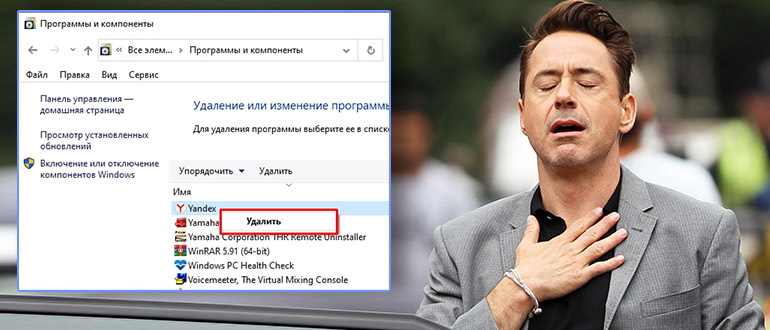
Удалить Яндекс браузер можно с помощью встроенной утилиты «Программы и компоненты». Именно через неё уже долгие годы мы удаляем приложения, установленные на компьютере. Почему я начал именно с этого способа? – все дело в том, что он подходит для всех версий Windows (10, 7, 8, 11 и XP).
- Итак, откройте поиск и введите название – «Панель управления», далее открываем приложение.
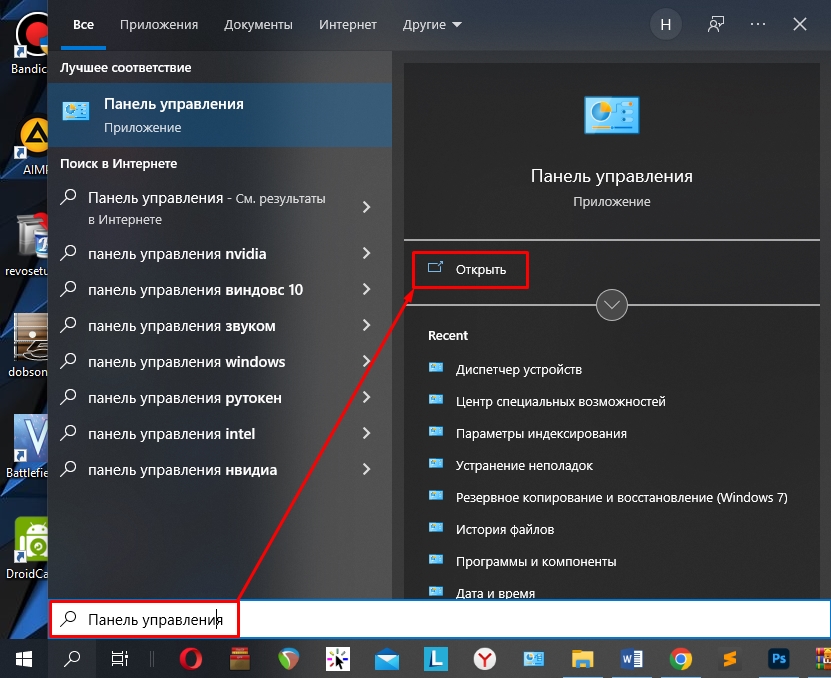
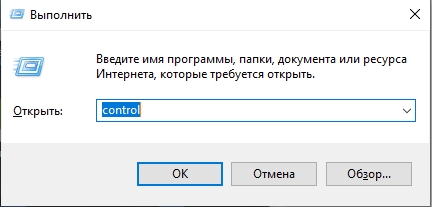
- Если вам удобно, то панель можно открыть быстрыми клавишами + R и командой:
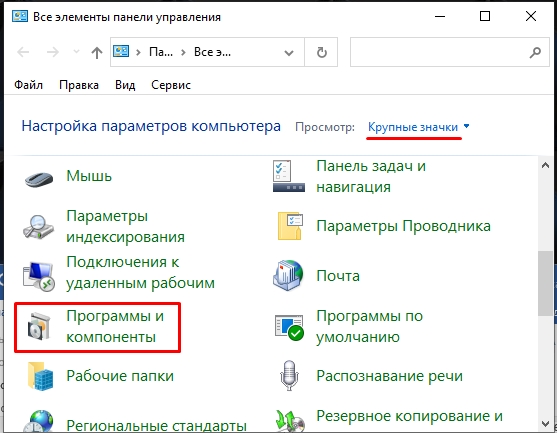
- Находим основной раздел «Программы и компоненты». Если вы его не видите, попробуйте поставить другой режим просмотра в правом верхнем углу экрана. Можете ориентироваться на скриншот ниже.
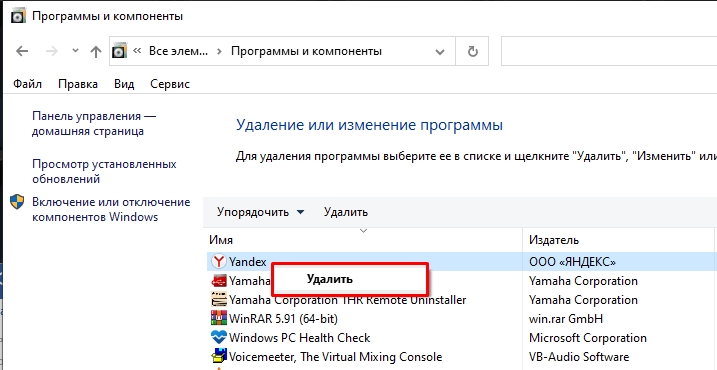
- Теперь в списке находим Яндекс (Yandex) браузер, жмем по нему правой кнопкой мыши и выбираем «Удалить».
- Далее действуем согласно инструкциям.
После удаления браузера не спешите закрывать окно. Обычно Яндекс устанавливает на компьютер дополнительно и другие программы – типа Яндекс Кнопки или поисковика «Алиса». Если они вам не нужны, то аналогично удалите и их. Можете попробовать отсортировать список, нажав по названию столбца «Имя» или «Издатель». Я советую удалить все встроенные утилиты от Yandex.
После удаления через «Программы и компоненты» нужно проверить, чтобы удалились также и папки самой программы. На некоторых версиях Windows могут оставаться остаточные файлы вместе с папкой. Зайдите по пути:
C:\Users\ИМЯ_ПОЛЬЗОВАТЕЛЯ\AppData\Local
Найдете папку «Yandex» и удалите её, нажав:
Shift + Del
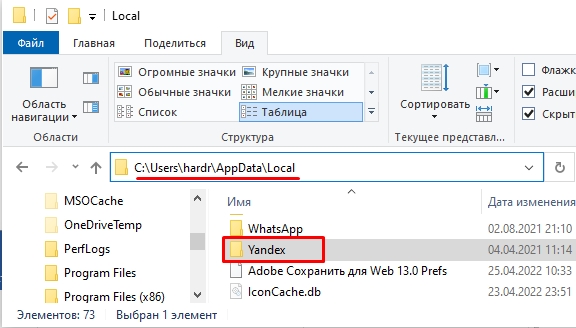
ОЧЕНЬ ВАЖНО, чтобы вы удалили её только после того как деинсталлируете программу. В противном случае в реестре останутся следы установки и могут возникнуть проблемы с повторной установкой.
Способ 2: Revo Uninstaller
Это одна из самых лучших программ по деинсталляции. Она полностью удаляет все данные программы, не оставляя даже каких-то следов в реестре или на жестком диске. Она и позволит вам полностью удалить Яндекс браузер с любого компьютера или ноутбука.
- Скачиваем программу с официального сайта .
- После установки запускаем.
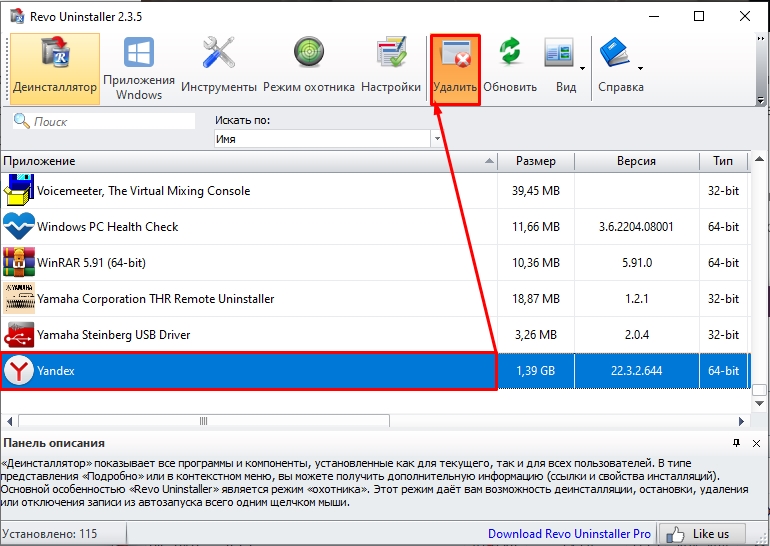
- На первой вкладке «Деинсталлятор» находим программу «Yandex», нажимаем по ней левой кнопкой мыши и кликаем по кнопке «Удалить», которая находится в панели управления в самом верху окна.
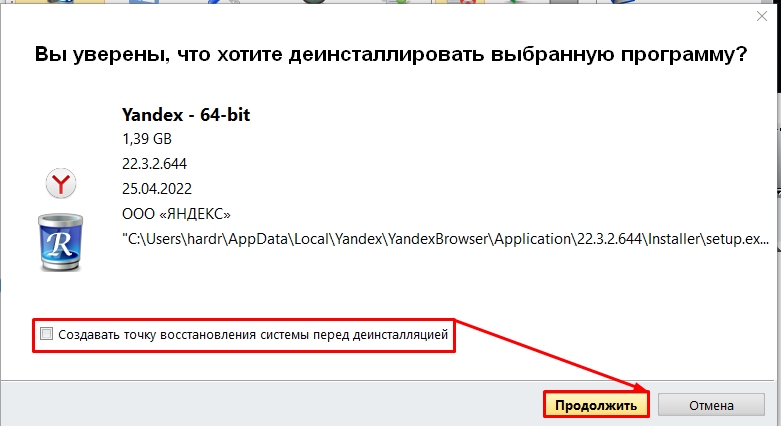
- Можете, конечно, оставить галочку для создания точки восстановления, но программа не настолько серьезная, поэтому можете её убрать.
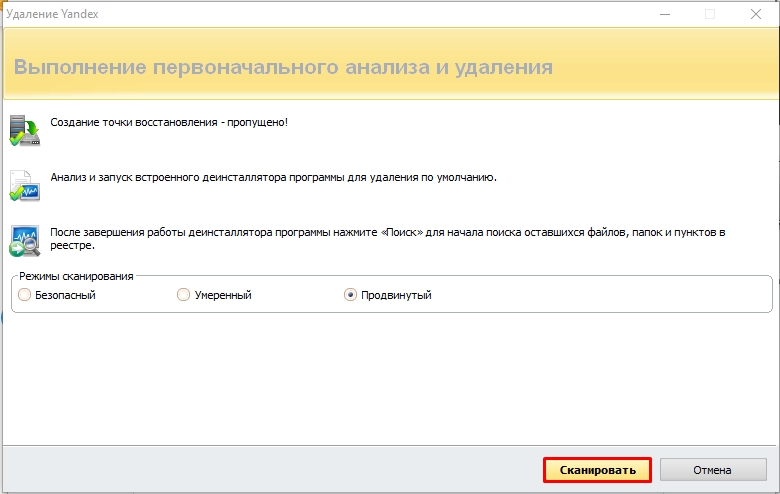
- На этом моменте может вылезти окно стандартного деинсталлятора – закройте его. Далее жмем «Сканировать».
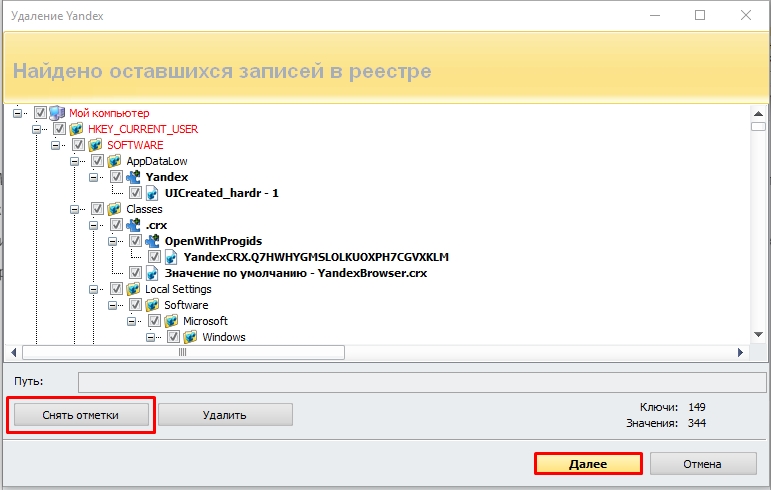
- Вы увидите все записи в реестре – отмечаем все и после этого уже удаляем ПО.
- Ждем пока процедура закончится.
Приложение достаточно удобное, и самое главное – оно полностью удаляет любую программу, установленную в системе, не оставляя следов.
Способ 3: Ручное удаление
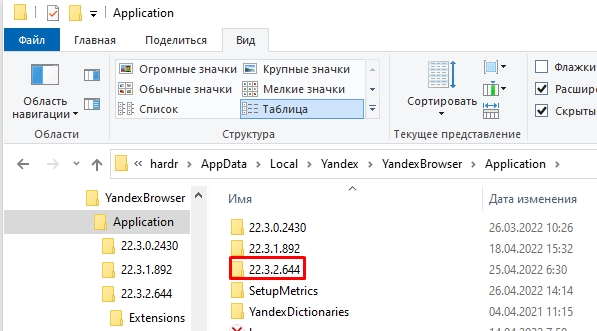
- Мы можем вручную запустить деинсталлятор. Для этого через проводник пройдите по пути установленной программы:
C:\Users\ЛОГИН_ПОЛЬЗОВАТЕЛЯ\AppData\Local\Yandex\YandexBrowser\Application\
- Теперь вверху найдите самую новую версию папки и зайдите туда.
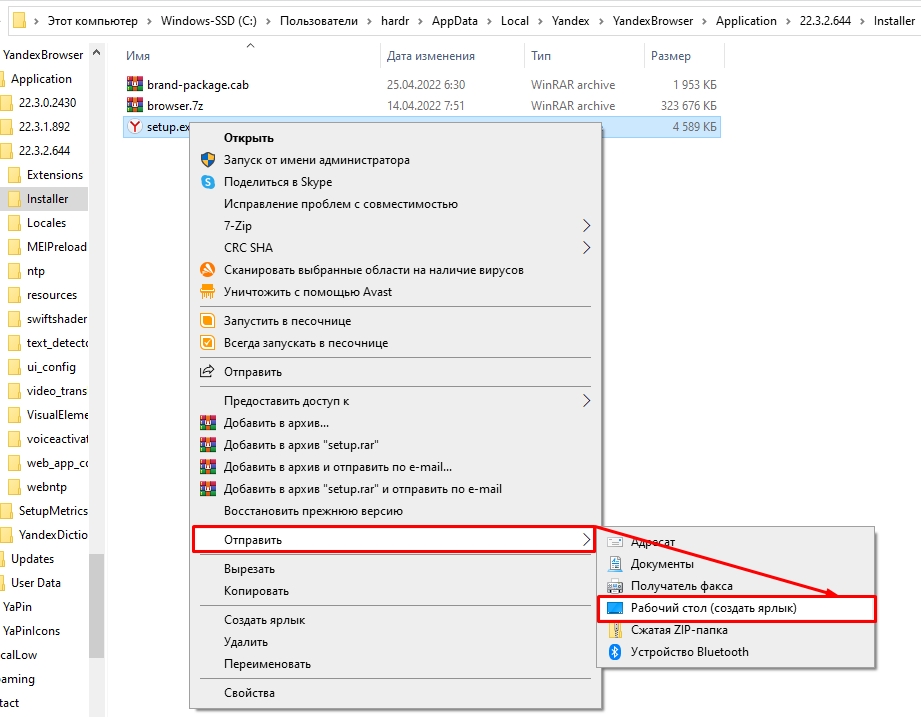
- Открываем папку «Installer». Жмем правой кнопкой по «Setup.exe» и создаем ярлык на рабочем столе.
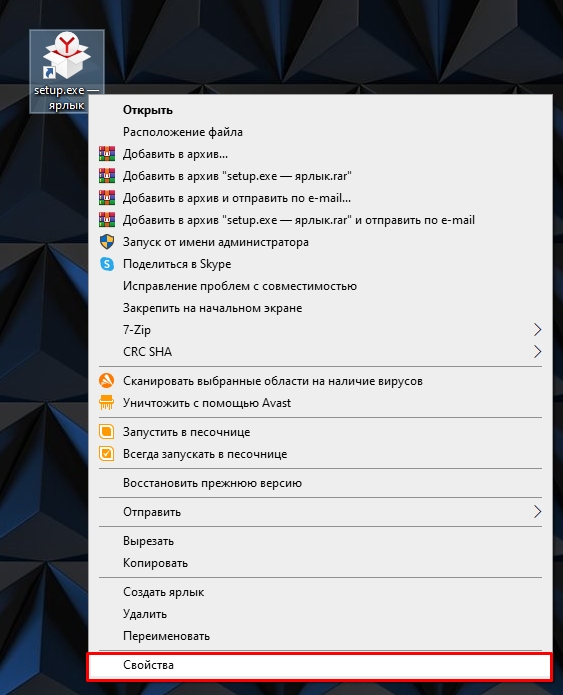
- Кликаем правой кнопкой по ярлыку и заходим в «Свойства».
- В строке «Объект» через пробел дописываем команды запуска ярлыка:
--uninstall
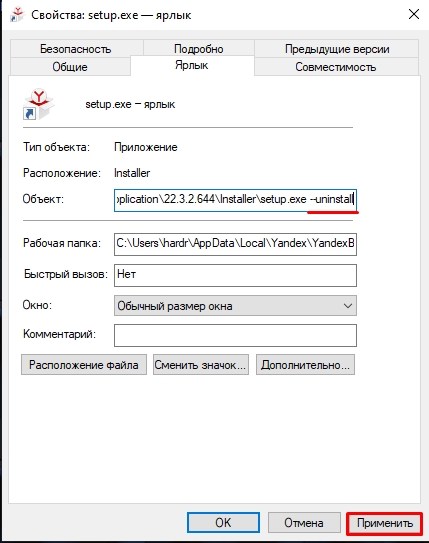
- Применяем изменение и запускаем ярлык.
- Далее инструкция будет похожая, как и в первом способе.
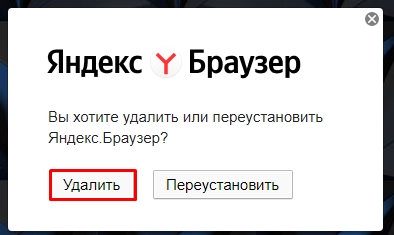
Способ 4: Через «Параметры» на Windows 10
Удалить Яндекс браузер на Виндовс 10 можно через встроенную оболочку «Параметры» системы. На самом деле это по сути тот же самый первый способ, который мы рассмотрели в самом начале, но просто он немного удобнее.
- Чтобы зайти в параметры, кликните по кнопке «Пуск».
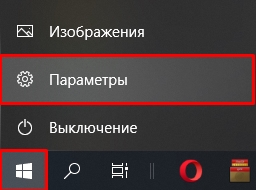
- Открываем «Приложения».

- Находим в списке наш браузер, выделяем его и удаляем.
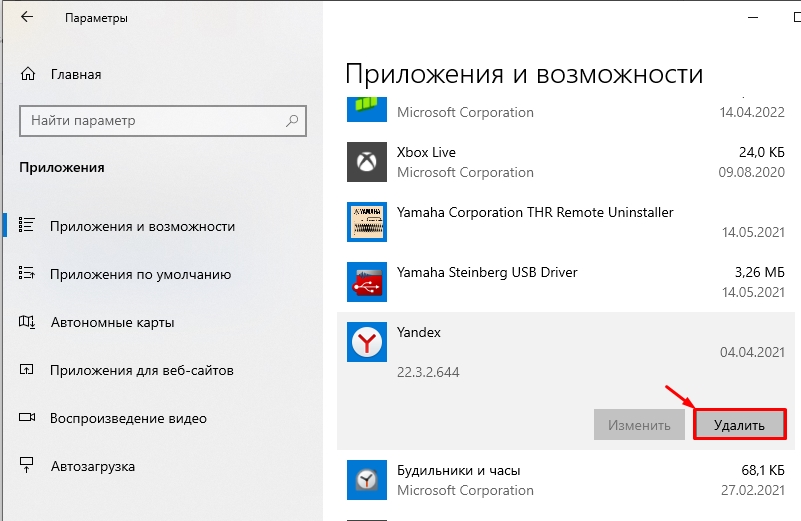
- Вылезет стандартный деинсталлятор, просто действуем согласно рекомендациям в окне программы.
Способ 5: Для Windows 11
На Windows 11 внешний вид немного перекроили, поэтому продублирую те же самые действия для этих новых интерфейсов:
- Открываем «Параметры» (здесь для этого удобно использовать горячие клавиши + I ).
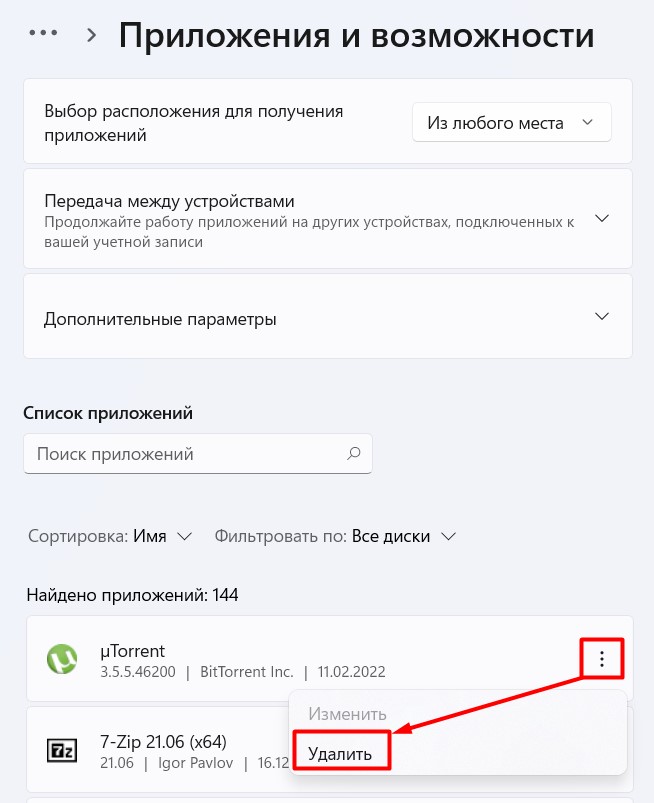
- Переходим в «Приложения» – «Приложения и возможности».
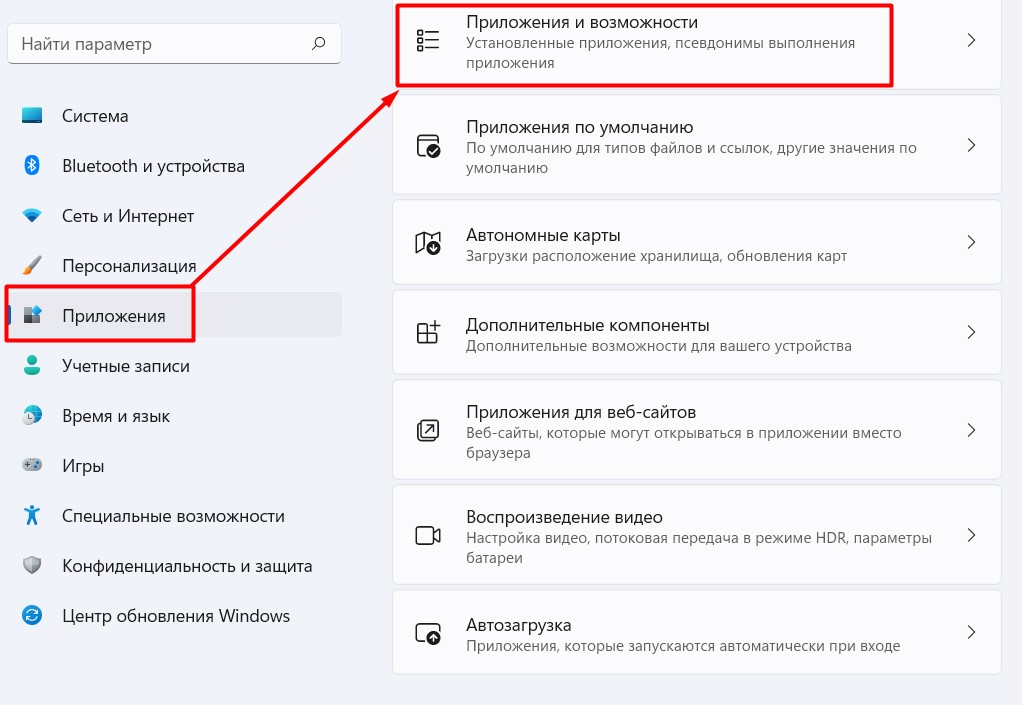
- Видим наш список программ – находим браузер и удаляем его (здесь кнопка «Удалить» скрыта за тремя точками).
Способ 6: Для телефонов (Android и iOS)
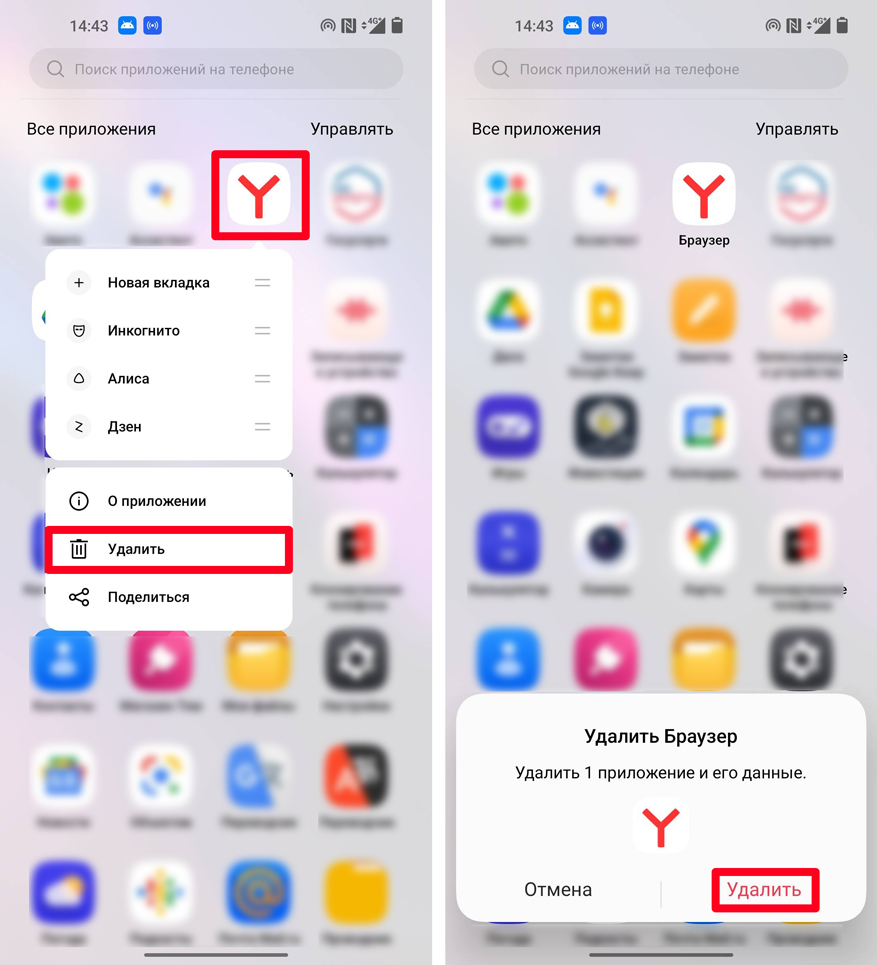
Будь у вас телефон на базе Андроид или iPhone с iOS, все делается очень просто. Ставим палец поверх иконки программы – будто зажимаем её. На Android всплывет окошко, где нужно будет выбрать команду «Удалить».
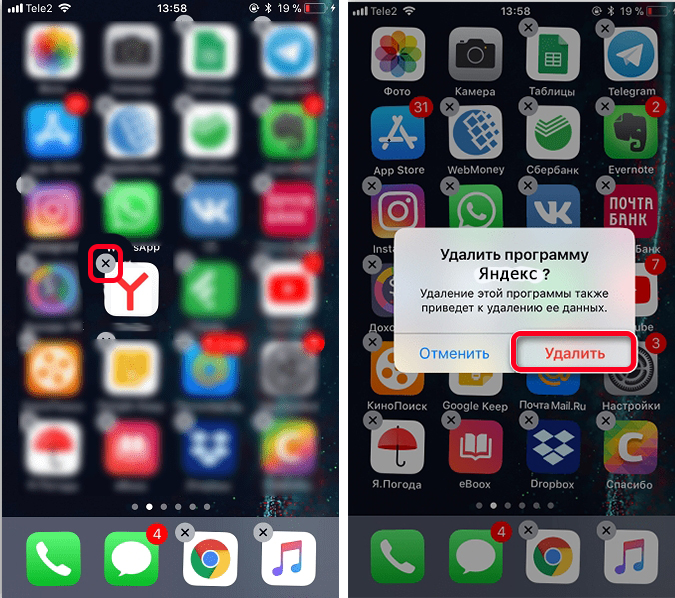
На Айфоне вместо окошка вы увидите маленький крестик в кружочке – просто нажмите по нему. Далее просто удаляем программу.
Видео
На этом все, дорогие наши друзья. Если у вас еще остались какие-то вопросы, то вы смело можете задавать их в комментариях. И на этой хорошей ноте портал WiFiGiD.RU прощается с вами. Всем добра и побольше позитива.
Samsung объяснила установку на смартфоны неудаляемых приложений «Яндекса»
В компании опасаются, что, предустановив некоторые приложения с возможностью их удалить, могли нарушить российское законодательство. Против установки неудаляемых приложений выступили в Минцифры, а также в самом «Яндексе»
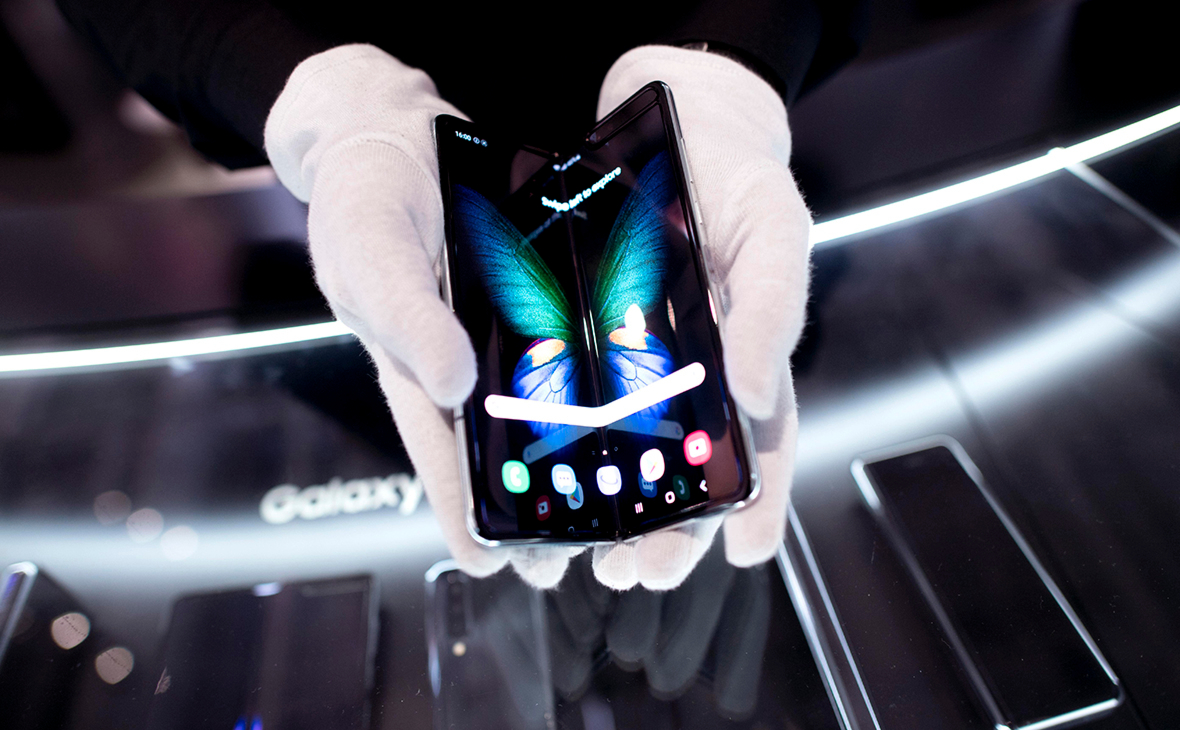
Фото: Stefan Boness / Global Look Press
Компания Samsung стала устанавливать на смартфоны неудаляемые приложения «Яндекса» из-за опасений быть обвиненной в нарушении российского законодательства. Об этом в пресс-службе Samsung сообщили газете «Коммерсантъ». «Требования вступившего в силу закона — уникальные для российского рынка, у индустрии не было еще подобного опыта, в процессе подготовки к его исполнению мы пришли к выводу, что предустановка некоторых приложений в режиме удаляемых с высокой степенью вероятности может быть расценена как нарушение законодательства», — отметили в компании. В пресс-службе Samsung также напомнили, что по закону именно производитель обязан предоставить недискриминационные условия использования российских приложений.
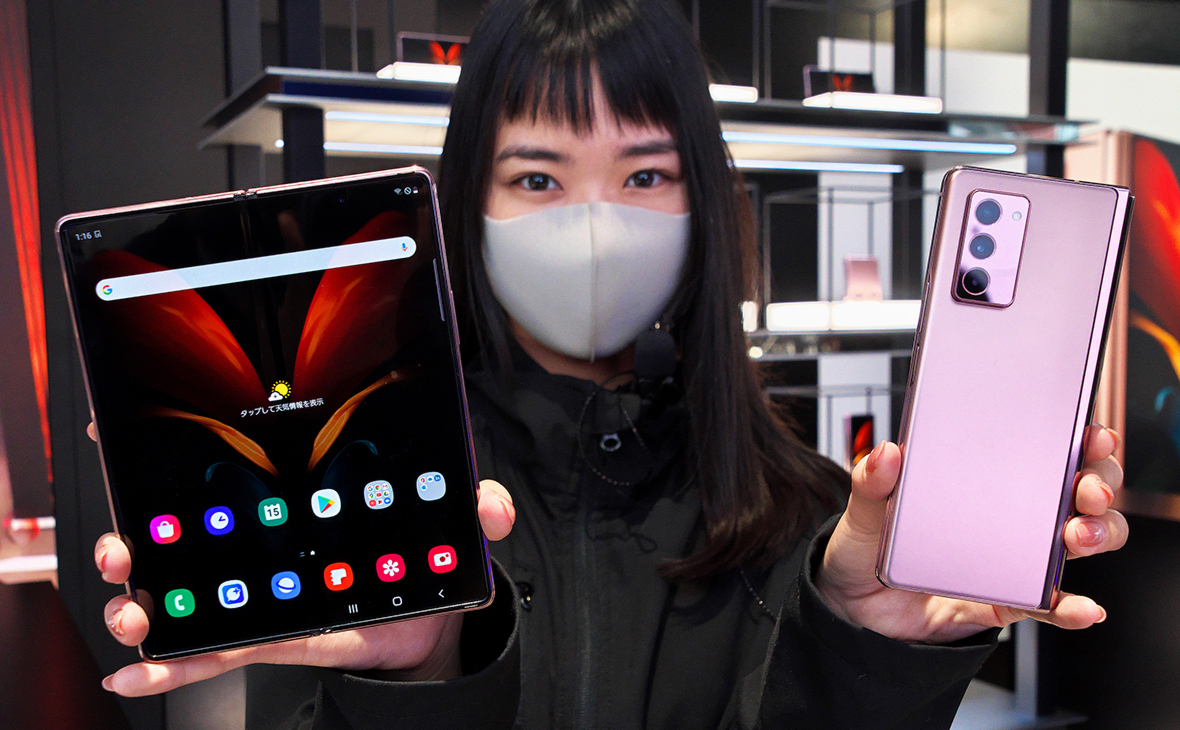
Ранее пользователи мобильных устройств, выпущенных Samsung, обратили внимание, что после обновления системы в их телефонах появились приложения «Яндекс.Браузер», «Яндекс.Диск», а также «Яндекс.Карты». Эти приложения было невозможно удалить. В Минцифры выступили против подобной практики. Замглавы ведомства Максим Паршин заявил, что в законе нет запрета на удаление каких-либо предустановленных программ. «Требования о предварительной установке российских программ на технически сложные товары (смартфоны, планшеты, компьютеры) направлены на предоставление пользователям возможности выбирать, какими приложениями пользоваться — отечественными, иностранными или всеми сразу», — пояснил Паршин.
Программа развития — удобный инструмент непрерывного обучения новым навыкам для успешной карьеры

В самом «Яндексе» отметили, что компания не просила производителей телефонов делать предустановленные приложения неудаляемыми. Как написал управляющий директор группы компаний «Яндекс» Тигран Худавердян в своем Facebook, «мы никогда не просим никого из наших партнеров, будь то производители телефонов, или планшетов, или телевизоров, делать наши приложения неудаляемыми. Мы против этого, потому что так делать плохо для пользователей. Мы не подписывали соглашений про это с производителями телефонов и чисто по-человечески согласны со всеми, кто возмущается, — да, так делать нельзя. <. >Мы обратились в Samsung и другим вендорам с просьбой не делать так с нашими приложениями: не устанавливать приложения «Яндекса» без возможности удаления». Закон об обязательной предустановке отечественного ПО на гаджеты президент России Владимир Путин подписал в начале декабря 2019 года. Список товаров, на которые должно предустанавливаться программное обеспечение, перечень приложений, а также порядок их установки должно определять правительство. За отказ устанавливать софт предусмотрены штрафы: для индивидуальных предпринимателей от 100 тыс. до 500 тыс. руб., а для юридических лиц — от 500 тыс. до 1 млн руб.

В декабре 2020 года Минцифры утвердило перечень сервисов, которые будут претендовать на обязательную предустановку. В него вошли приложения, ориентированные на российскую аудиторию и с посещаемостью более 100 тыс. человек в сутки. Среди них — приложения «Яндекса», «Госуслуги», платежная система «Мир», «Кинопоиск HD» и другие. Против инициативы выступали игроки ИТ-рынка. Представитель Ассоциации торговых компаний и производителей электробытовой и компьютерной техники (РАТЭК; в нее входят Apple, Intel, Canon, Panasonic, Ariston, «М.Видео» и др.) Антон Гуськов в конце ноября 2020 года заявил, что производителям невозможно будет подготовиться к исполнению закона до 1 января (на эту дату перенесли введение закона в силу). По словам представителя отрасли, компаниям необходим переходный период от шести до 18 месяцев с момента выхода всех подзаконных актов, в том числе создания реестра российских программ, из которого смогут выбирать производители.