На компьютерах с Windows 7 объем доступной памяти может быть меньше, чем объем установленной
На компьютере с ОС Windows 7 объем доступной памяти (ОЗУ) может быть меньше, чем объем установленной.
Например, 32-разрядная версия Windows 7 может сообщать, что на компьютере с установленным объемом памяти в 4 ГБ доступно только 3,5 ГБ системной памяти.
Другой пример: 64-разрядная версия Windows 7 может сообщать, что на компьютере с установленным объемом памяти в 8 ГБ доступно только 7,1 ГБ системной памяти.
Примечание. Указанные в примерах объемы доступной памяти не являются точными. Объем доступной памяти вычисляется путем вычитания объема зарезервированной оборудованием памяти из общего объема физической памяти.
Чтобы узнать объемы установленной и доступной памяти в Windows 7, выполните следующие действия.

- Нажмите кнопку Пуск , щелкните правой кнопкой мыши значок Компьютер, затем выберите пункт Свойства.
- Обратите внимание на значение, указанное в поле Установленная память (ОЗУ) раздела Система. Например, если там указано 4,00 ГБ (3,5 ГБ свободно), это значит, что из 4 ГБ установленной памяти доступно 3,5 ГБ.
Причина
Это предусмотренная ситуация, возникающая на компьютерах с ОС Windows 7. То, насколько сократится объем доступной системной памяти, зависит от ряда факторов:
- Установленных на компьютере устройств и памяти, зарезервированной ими.
- Способности системной платы к обработке памяти.
- Версии и конфигурации BIOS системы.
- Установленной версии Windows 7 (например, ОС Windows 7 Начальная поддерживает только 2 ГБ установленной памяти).
- Других параметров системы.
Например, при наличии видеоадаптера с 256 МБ собственной памяти эта память должна отображаться в первых 4 ГБ адресного пространства. Если на компьютере уже установлено 4 ГБ системной памяти, часть адресного пространства должна быть зарезервирована для отображения памяти видеоадаптера. Для отображения памяти видеоадаптера используется часть системной памяти. В результате общий объем системной памяти, доступной операционной системе, сокращается.
Дополнительные сведения о том, как определить, каким образом на компьютере используется память, см. в подразделе «Выделение физической памяти в Windows 7» раздела «Дополнительные сведения».
Что попробовать предпринять
Существует еще несколько ситуаций, при которых объем доступной оперативной памяти меньше ожидаемого. Далее перечислены проблемы и их возможные решения.
Проверьте параметры конфигурации системы
Эта проблема может возникнуть, если по ошибке был выбран параметр Максимум памяти. Чтобы его отключить, выполните следующие действия:
- Нажмите кнопку Пуск , введите запрос msconfig в поле Найти программы и файлы, затем выберите пункт msconfig в списке Программы.
- В окне Конфигурация системы нажмите Дополнительные параметры на вкладке Загрузка.
- Снимите флажок Максимум памяти и нажмите кнопку OK.
- Перезагрузите компьютер.
Обновление BIOS системы
Проблема может возникнуть, если на компьютере установлена BIOS устаревшей версии. При использовании устаревшего компьютера система может не иметь возможности получить доступ ко всей установленной оперативной памяти. В таком случае нужно обновить BIOS системы до последней версии.
Чтобы обновить BIOS на компьютере, посетите веб-сайт производителя компьютера и загрузите обновление BIOS. Или обращайтесь за помощью к производителю компьютера.
Проверка параметров настройки BIOS
Проблема может возникнуть из-за неправильных настроек некоторых параметров BIOS.
-
Включение перераспределения памяти
Проверка возможных проблем с установленными модулями памяти
Проблема может возникнуть из-за неполадок в установленных физических модулях памяти.
-
Проверка на наличие поврежденных модулей памяти
Дополнительная информация
В следующих разделах приведены дополнительные сведения об указанном в мониторе ресурсов выделении памяти, описываются используемые термины, а также дана дополнительная информация об учете памяти и ее ограничениях в Windows 7.
Выделение физической памяти в Windows 7
В следующей таблице указано, на какие категории монитор ресурсов распределяет память, установленную на компьютере с операционной системой Windows 7.
Память, зарезервированная для использования BIOS и некоторыми драйверами других периферийных устройств.
Память, используемая процессами, драйверами или операционной системой.
Память, содержимое которой должно быть перемещено на диск перед использованием по другому назначению.
Память, содержащая неиспользуемые кэшированные данные и код.
Память, не содержащая никаких важных данных. Именно она будет использоваться в первую очередь, если процессам, драйверам или операционной системе потребуется больший объем памяти.
Примечание. Чтобы узнать, каким образом распределена установленная память в Windows 7, выполните следующие действия.
- Нажмите кнопку Пуск , введите запрос монитор ресурсов в поле Найти программы и файлы, затем выберите пункт Монитор ресурсов в списке Программы.
- Перейдите на вкладку Память и просмотрите раздел Физическая память внизу страницы.
Состояние памяти в Windows 7
В следующей таблице даются определения состояниям установленной на компьютере с Windows 7 памяти, указанным в мониторе ресурсов.
Объем памяти (включая зарезервированную и свободную память), доступный для использования процессами, драйверами и операционной системой.
Объем памяти (включая зарезервированную и измененную память), содержащий кэшированные данные и код для быстрого доступа со стороны процессов, драйверов и операционной системы.
Объем физической памяти, доступной операционной системе, драйверам устройств и процессам.
Установлено
Объем физической памяти, установленной на компьютере.
Учет памяти в Windows 7
В Windows 7 ведется учет объема физической памяти, установленной на компьютере. Операционные системы на основе Windows NT до Windows Vista с пакетом обновления 1 (SP1) сообщают об объеме памяти, доступной операционной системе. Учитываемый объем памяти в более ранних версиях Windows не включает в себя память, зарезервированную оборудованием. Это изменение связано только с учетом.
В Windows Vista с пакетом обновления 1 (SP1) и более поздних версиях Windows вы заметите изменения в учете памяти в следующих местах:
- Значение ОЗУ в Центре начальной настройки
- Значение Памяти в нижней части окна «Мой компьютер»
- Значение Память в окне «Свойства системы»
- Значение Суммарный объем системной памяти на странице Отображение и печать подробных сведений элемента Информация и средства производительности на Панели управления
Кроме того, компонент «Сведения о системе» (Msinfo32.exe) выводит на экран следующие записи на странице Сводные сведения о системе:
- установленная физическая память (ОЗУ);
- полный объем физической памяти;
- доступная физическая память.
Учет памяти в следующих средствах диагностики не изменился:
- Вкладка Производительность в диспетчере задач
Если объем физически установленной на компьютере оперативной памяти равен объему адресного пространства, поддерживаемому набором микросхем, общий объем системной памяти, доступной операционной системе, будет всегда меньше объема физической памяти.
Предположим, что в компьютере используется набор микросхем Intel 975X, поддерживающий 8 ГБ адресного пространства. Если установить 8 ГБ ОЗУ, объем системной памяти, доступной операционной системе, сократится из-за памяти, необходимой для конфигурации шины PCI. В данном случае для конфигурации шины PCI потребуется примерно от 200 МБ до 1 ГБ памяти, и именно на эту величину сократится объем памяти, доступный операционной системе. Реальный объем доступной памяти зависит от конфигурации.
Ограничения физической памяти в Windows 7
В следующей таблице указаны ограничения, распространяющиеся на объем физической памяти в различных версиях Windows 7.
Ограничение в 32-разрядной версии Windows
Ограничение в 64-разрядной версии Windows
Как почистить оперативную память в Windows 7
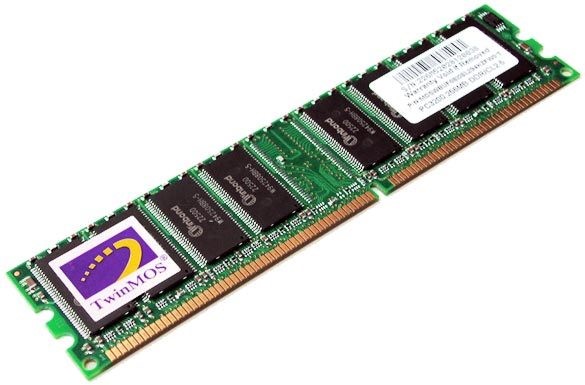
Оперативная память – один из самых главных ресурсов, необходимый для нормального функционирования системы и запуска прикладных программ. Благодаря вы можете спокойно играть в игры без потери данных с жёсткого диска, делать несколько задач сразу и не боятся, что какая-то из них повлияет на другую. Но, если так уже произошло, что памяти не хватает, а денег на покупку новой планки у вас нет – прочтите эту статью о том, как почистить оперативную память в Windows 7 и решите для себя, какой самый оптимальный способ очистки конкретно для вашего компьютера.
Как почистить оперативную память в Windows 7 | Способ №1
Самым банальным способом скоростной очистки оперативной памяти для запуска мощного приложения, к примеру, GTA 5, является полная перезагрузка системы и мгновенный запуск лаунчера игры. Когда он запуститься, он займёт большую часть доступной оперативной памяти, а службы, которые не успеют загрузиться в память, «подождут», пока игра выгрузиться из памяти (это произойдёт по закрытию игры). В итоге, игра не лагает, вы полноценно проводите игровое время, а оперативная память выполняет свои функции в полном объеме. Единственным минусом данного способа является то, что повторять его необходимо раз за разом, поэтому хорошо подумайте, прежде чем выходить из игры.
Как почистить оперативную память в Windows 7 | Способ №2
Мы уже упомянули о службах, которые загружаются в память и заполняют ее. В большинстве случаев, службы являются бесполезными. Нет, они конечно же нужны, но используются очень и очень редко. Система запускает их на всякий случай, для того чтобы, когда они пригодятся, запустить. Львиная доля этих служб так ни разу за сеанс не используется, но место в памяти они занимают довольно таки много. Что же делать, спросите вы. Для очистки от лишних служб, нам потребуется утилита «Выполнить». После ее запуска, вбейте в командное поле «msconfig» и нажмите «Выполнить». Перед вами откроется окошко служб, которые запущены сейчас. Все службы, которые не относятся к Microsoft и фирме производителя ноутбука, к примеру, Asus (ASUSTEK), можно спокойно удалить из памяти. Конечно, одна служба не даст ожидаемого эффекта, но вот если убрать штук 20 служб – поверьте, вы еще скажете нам спасибо! Если вам попадется на глаза странная служба и вы не будете уверенны, отключать ее или нет – пишите администратору https://vk.com/howwindows свои вопросы, а автор статьи обязательно вам поможет.
Как почистить оперативную память в Windows 7 | Способ №3
Для освобождения оперативной памяти в автоматическом режиме, можно воспользоваться программами, которые сами будут избавляться от различных служб. Найти их можно через поисковые машины, но мы рекомендуем конкретно CCleaner (для удаления лишних программ из автозагрузки и удаления в реальном времени не нужных данных из оперативки) и RAMSaverPro. Все они просты в использовании и не требуют дополнительных объяснений.
Работа компьютера — сложный процесс, который задействуем много процессов и соответственно данных, которые часто остаются в системе, даже когда не используются. Эта статья посвящена чистке виндовс 7 2-мя разными.

Листая различные страницы интернета и, не пользуясь антивирусными программами, вы подвергаете опасности ваш ПК и, управляющую его, систему. Одним из проявлений внедрения вредоносных программ является нарушение содержания файла.
Налаженная работа операционной системы – высокий показатель качественного аппаратного и программного обеспечения. Пользователь компьютера должен следить, чтобы память не забивалась мусором, в виде пустых ключей приложений и ссылок на.
Как освободить оперативную память на компьютере Windows 7
Операционная система Windows 7 сама по себе потребляет определённое количество оперативной памяти, установленной в компьютере. ОЗУ расходуют также и запущенные приложения. В данной статье речь пойдёт о том, как очистить оперативную память на Windows 7.
Как посмотреть, чем занята оперативка
Чтобы получить такие сведения, пользователю ПК потребуется выполнить несколько простых действий:
- Зажать на клавиатуре ПК клавши «Ctrl + Alt + Delete» для открытия меню специальных параметров.
- Тапнуть по строке «Диспетчер задач».
- Переключиться на вкладку «Процессы» в верхней части окна.
- В отобразившемся окне будут представлены все элементы, которые в данный момент запущены на компьютере. Это могут быть программы, папки, текстовые документы, браузеры и т. д. Перейдя в свойства того ли иного процесса, можно увидеть подробную информацию о его работе. Количество потребляемой оперативной памяти также будет прописано.
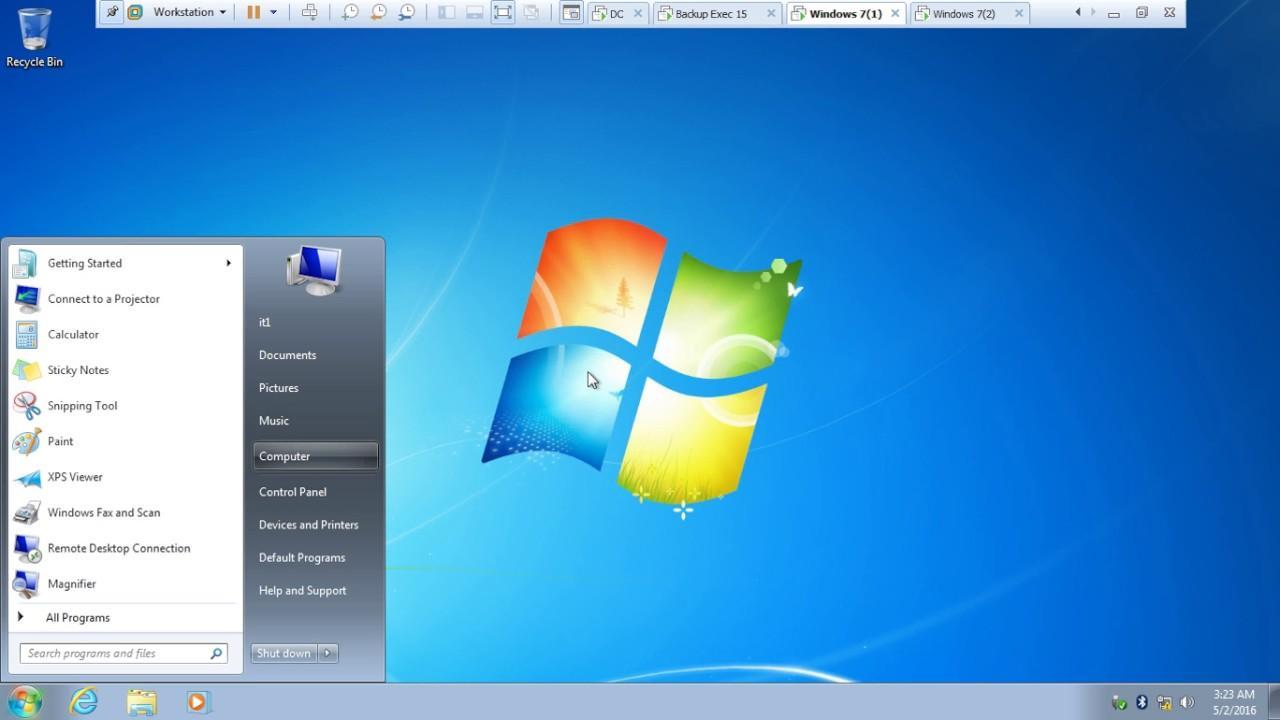
Внешний вид OC Windows 7
Обратите внимание! Просмотреть подобные сведения пользователь сможет и другими способами. Например, через командную строку или системное средство PowerShell. Работает как на 32, так и на 64 Bite OC Windows.
Как разгрузить ОЗУ выключением ненужных программ
Более простой и эффективный метод выполнения поставленной задачи основывается на использовании диспетчера задач. Подойдёт для домашнего забитого компа. Очистка памяти компьютера Windows 7 выполняется следующим образом:
- Аналогичным образом запустить классическое приложение операционной системы и переключиться на раздел «Процессы».
- В представленном списке пользователю потребуется отыскать программы, которыми он в данный момент не пользуется, и выделить их.
- Щёлкнуть правой кнопочкой манипулятора по названию выделенного софта.
- В контекстном меню нажать на строчку «Завершить процесс», тем самым деактивировав работу приложения.
- Аналогичную процедуру нужно будет проделать со всеми запущенными программами.
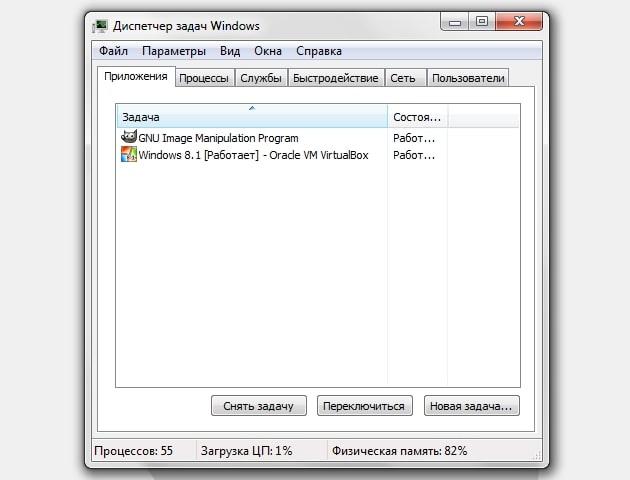
Как почистить оперативку на виндовс 7 через диспетчер задач
Обратите внимание! Выключить ненужный софт можно и вручную, закрыв его курсором мыши.
Как убрать лишнее ПО из автозагрузки
В автозагрузку операционной системы Windows 7 входят приложения, которые запускаются одновременно со стартом ОС. Некоторые из них попадают туда автоматически или случайно, работая при этом постоянно и загружая большое количество ОЗУ. Поэтому у пользователя возникает потребность убрать ненужные программы из меню автозагрузки. Для осуществления поставленной задачи существует универсальный алгоритм действий:
- Открыть «Диспетчер задач» по рассмотренной выше схеме.
- Переключиться в раздел «Автозагрузка» вверху окна.
- Снять галочки с программ, которые не нужны пользователю.
- Нажать на кнопку «Применить», а затем на «Ок».
Важно! В автозагрузке также присутствует строка «Операционная система Windows». С неё нельзя снимать галочку, иначе система не сможет стартовать после включения ПК. Впоследствии проблему можно будет решить через BIOS или безопасный режим.
Очистка ОЗУ Windows 7 с помощью штатных функций OC
В операционную систему виндовс семь встроено несколько стандартных средств, позволяющих разгрузить оперативную память компьютера. Далее речь пойдёт именно о таких программах. Они не позволяют памяти забиваться ненужной информацией.
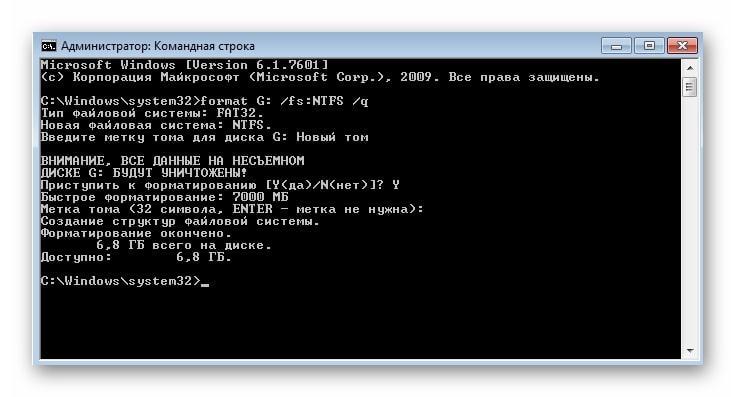
Командная строка на Windows 7
Отключение невостребованных служб
Чистка таким способом производится в следующей последовательности:
- Войти в «Диспетчер задач» по уже известной схеме.
- Переключиться на вкладку «Службы».
- Выключить ненужные службы, кликнув правой кнопкой манипулятора по конкретному названию и нажав на параметр «Отключить» в представленном списке.
Обратите внимание! К невостребованным службам можно отнести те, которыми человек никогда не пользуется. Это понятно из названия. Например, служба PrintWorkFlow отвечает за работу с принтерами. Её нужно будет деактивировать, если принтер отсутствует. Такие службы зря расходуют ОЗУ стационарного компьютера либо ноутбука.
Ручная очистка в диспетчере задач
Процесс выполнения поставленной задаче уже был подробно описан в предыдущем разделе. Необходимо найти программы в списке процессов, которыми человек не пользуется, и выключить их, нажав на соответствующую клавишу в контекстном меню.
На основе диспетчера задач проще всего разгрузить оперативную память ПК. Другие способы подразумевают осуществление более сложных манипуляций.
Перезапуск проводника, чтобы чистить ОЗУ
Эффективный и надёжный метод разгрузки оперативной памяти, который выполняется следующим образом:
- Перевести курсор мыши на панель задач (строка внизу экрана).
- Кликнуть ПКМ по пустому месту панели задач.
- Выбрать строку «Диспетчер задач» и тапнуть по ней ЛКМ.
- Перейти в графу «Процессы».
- В представленном списке отыскать значение «explorer.exe» и щёлкнуть по нему правой кнопкой манипулятора. Это и есть проводник Windows.
- Выбрать пункт «Завершить процесс» из контекстного меню.
Проводник виндовс 7
После проделывания данных манипуляций оперативная память должна очиститься на некоторое время.
Освобождение памяти через редактор реестра
Чтобы освобождать ОЗУ, нужно очистить системный реестр. Процесс осуществления данной процедуры подразделяется на несколько этапов:
- Одновременно зажать на клавиатуре клавиши «Win + R» для запуска окна «Выполнить».
- В строке «Открыть» (одна единственная) прописать слово «regedit» для отображения окна редактора реестра операционной системы.
- Развернуть первые четыре строчки и удалить всё содержимое, которое отображается в центральном окне.
- Перезагрузить компьютер для применения внесённых изменений. Перезагрузка носит обязательный характер.
Обратите внимание! При выполнении поставленной задачи следует проявлять предельную аккуратность. Нельзя удалять лишнего, иначе впоследствии придётся переустанавливать операционную систему.
В чём смысл программ для разгрузки ОЗУ
Данный софт обладает следующими особенностями:
- поиск установленного на ПК софта, работу которого можно оптимизировать, чтобы очищать оперативку;
- стабилизация работы некоторых программ;
- отсутствие необходимости в ручном отключении каждого процесса в диспетчере задач;
- автоматическое закрытие программ с максимальным потреблением оперативной памяти компьютера.
Такие программы скачиваются из Интернета с официального сайта разработчика. Они способны в минимально короткие сроки освободить определённый объём ОЗУ для повышения общей производительности компьютера и операционной системы в целом. Далее рассмотрены самые распространённые и эффективные приложения для выполнения поставленной задачи.
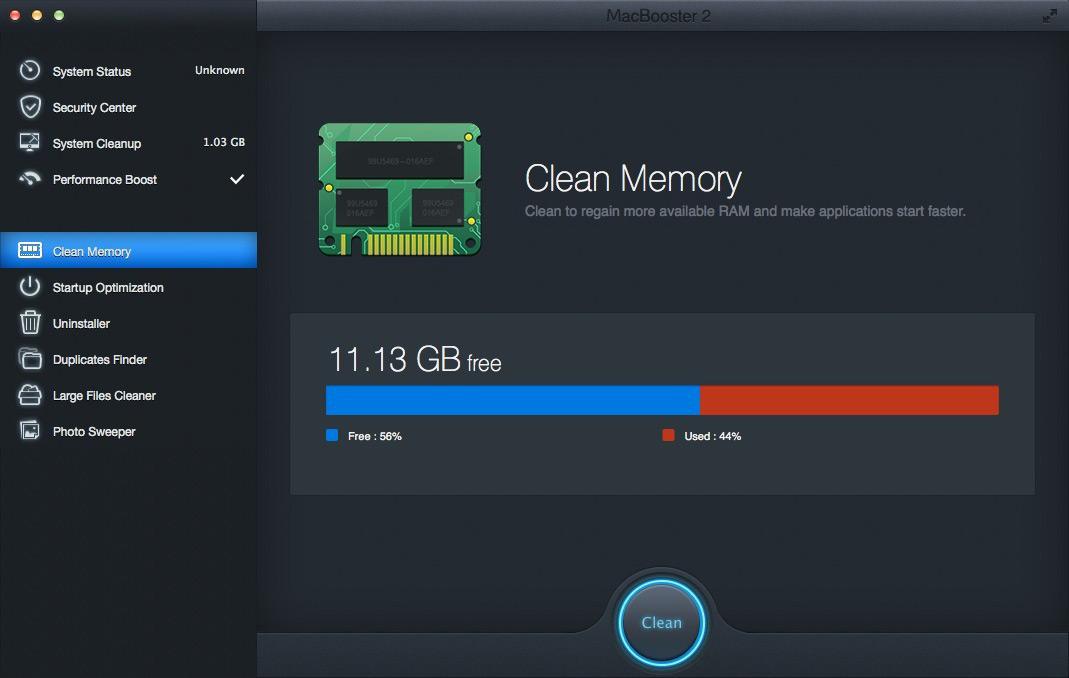
Интерфейс программы RAM Memory Cleaner and Optimizer
RAM Memory Cleaner and Optimizer
Популярная мини-программа, которая отлично справляется с возложенными на неё функциями по очистке оперативной памяти ПК.
RAM Memory Cleaner and Optimizer имеет несколько особенностей:
- при открытии программа отображает уровень загруженности центрального процессора и ОЗУ в процентах;
- быстрая разгрузка ОЗУ одним нажатием. Для начала оптимизации пользователю необходимо только нажать по кнопке «Start Optmize»;
- возможность установить время, в которое программа автоматически будет проводить оптимизацию;
- простое и понятое использование, несмотря на то, что здесь применяется английский, а не русский язык интерфейса. В приложении сможет разобраться даже чайник за минимально короткие сроки.
Важно! Сама программа практически не потребляет оперативной памяти и может быть установлена не только на семёрку, но и на десятку.
Mem Reduct
Очередной софт, позволяющий расширить количество ОЗУ на ПК пользователя. Программа обладает следующими особенностями:
- возможность выбрать самостоятельно программное обеспечение для деактивации;
- простой и понятный интерфейс на английском языке;
- возможность проверки жёсткого диска или твердотельного SSD-накопителя на наличие ненужных файлов;
- возможность работы в фоновом режиме. ПО также можно добавить в меню автозагрузки виндовс семь;
- бесплатное скачивание полноценной версии.
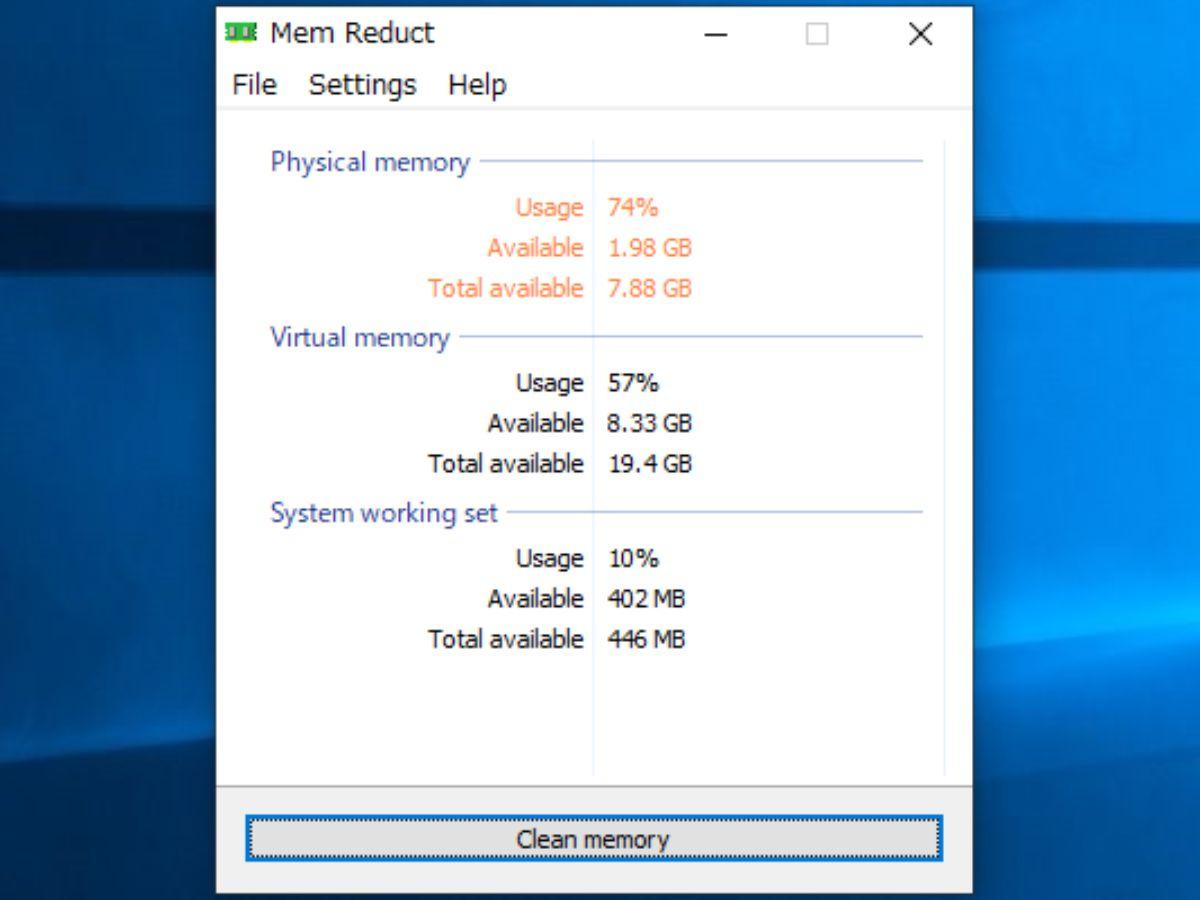
Программа Mem Reduct
Wise Memory Optimizer
Данной программой пользуются многие люди, у которых возникли проблемы с загруженностью оперативной памяти. Из преимуществ ПО выделяют следующие:
- красочный интерфейс на русском языке;
- отображение занятой и свободной памяти в виде гистограммы в процентном соотношении;
- возможность очистки буфера обмена;
- возможность автоматической активации софта. Например, если объём оперативной памяти снизился до 50 % от общего количества, то программа автоматически начинает процесс оптимизации;
- возможность выбора языка интерфейса прямо из главного меню.
Обратите внимание! Wise Memory Optimizer используется в любительских целях и не имеет расширенного набора функций для решения более сложных задач. Это не профессиональный софт.
Advanced SystemCare
Ещё один софт, позволяющий производить очищение ОЗУ на компьютере. Опытные специалисты выделяют следующие особенности программы:
- интересный дизайн оформления главного меню. Чтобы начать процесс оптимизации системы, пользователю необходимо нажать на кнопку «Пуск», расположенную по центру;
- расширенный функционал. В приложении присутствует встроенный антивирус, с помощью которого можно будет деинсталлировать вредоносное программное обеспечение, а также шпионские программы;
- возможность очистки кэша;
- можно выполнить турбо-ускорение операционной системы, чтобы повысить производительность ПК в целом;
- наличие бесплатной демонстрационной версии, интерфейс и возможности во многом схожи с полноценной версией Advanced SystemCare.
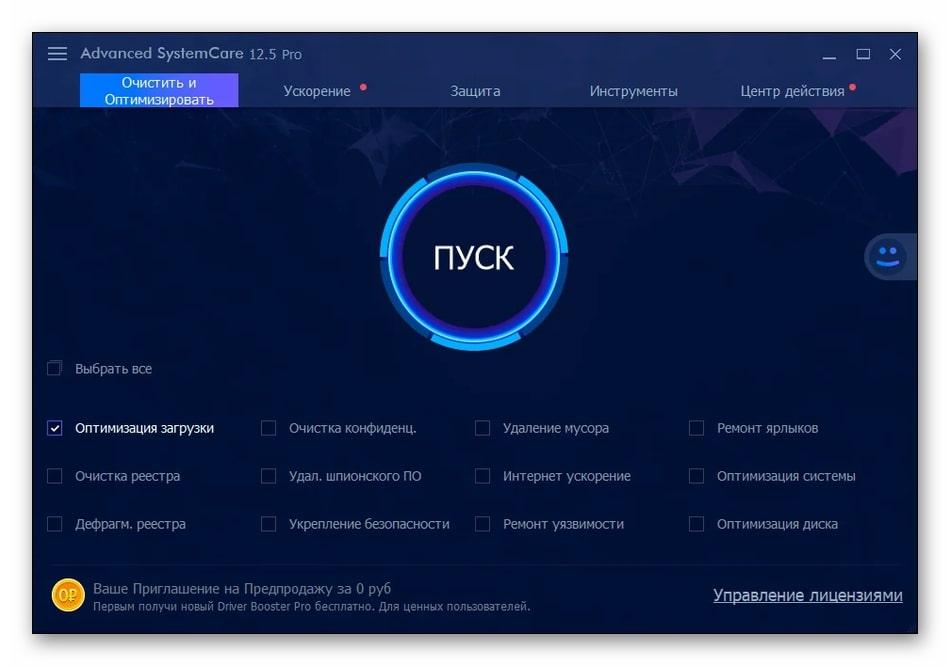
Приложение Advanced SystemCare
Empty Standby List
Данный софт предоставляет пользователю возможность кэшировать сайты в Интернете, удалять ненужные файлы для ускорения работы ноутбука, а также проверять ПК на наличие вирусов, шпионского ПО.
RAM Saver Pro
Приложение изначально разрабатывалось для ускорения работы ПК посредством деактивации софта, потребляющего большое количество ресурсов процессора и оперативной памяти.
Чтобы запустить процесс оптимизации в данном софте, нужно будет нажать на кнопку «Start Booster», расположенную в верхней части главного меню. После этого начнётся процедура оптимизации, которая может занять несколько минут. По окончании процесса приложение предоставит информацию о файлах, которые пришлось деактивировать, а также найденных проблемах в работе операционной системы.
Обратите внимание! У пользователя могут возникнуть проблемы со скачиванием RAM Saver Pro, т. к. найти реальный установщик в Интернете сложно. Могут попасться вирусы.
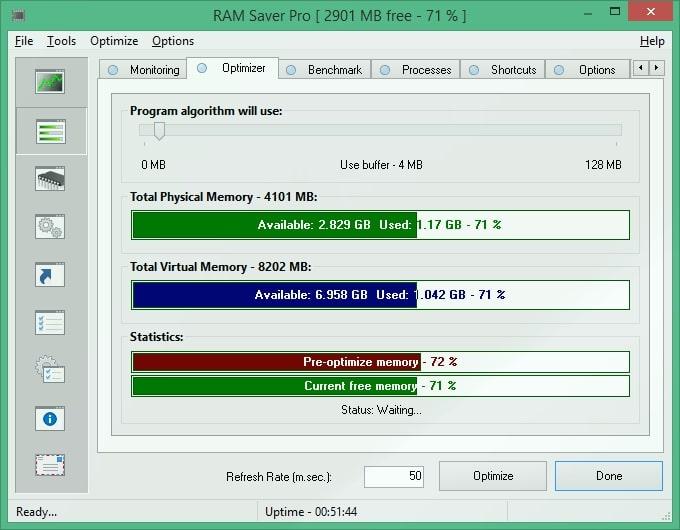
Программа RAM Saver Pro
KCleaner
Одно из самых популярных приложений в данной области, дающее пользователю несколько возможностей:
- настройка времени оптимизации на собственное усмотрение. В параметрах софта можно задать определённое время, когда программа автоматически начнёт разгрузку оперативной памяти компьютера;
- работа с меню автозагрузки. Удалить файлы из автозагрузки пользователь сможет при помощи данного приложения. Заходить в «Диспетчер задач» и делать это вручную не придётся;
- эффективность работы. Приложение разгружает ОЗУ, и компьютер начинает работать быстрее;
- предоставление советов на счёт разгрузки ОЗУ. KCleaner подсказывает, какие процессы лучше отключить, чтобы получить максимальный прирост производительности. Данное обстоятельство особенно актуально для людей, которые проходят компьютерные игры;
- англоязычный интерфейс.
Cclean Master
Устаревший софт, который по-прежнему пользуется популярностью. У данного приложения есть несколько отличительных особенностей:
- возможность разгрузить оперативную память в минимально короткие сроки;
- возможность очистить историю просмотров в браузере, который используется на данном компьютере по умолчанию;
- отображение технических характеристик компьютера. Вверху главного меню СClean Master показана информация о центральном процессоре, его частоте работы, модели видеокарты, количестве оперативной памяти, а также о версии и разрядности установленной на ПК операционной системы;
- поиск и обновление устаревших драйверов.
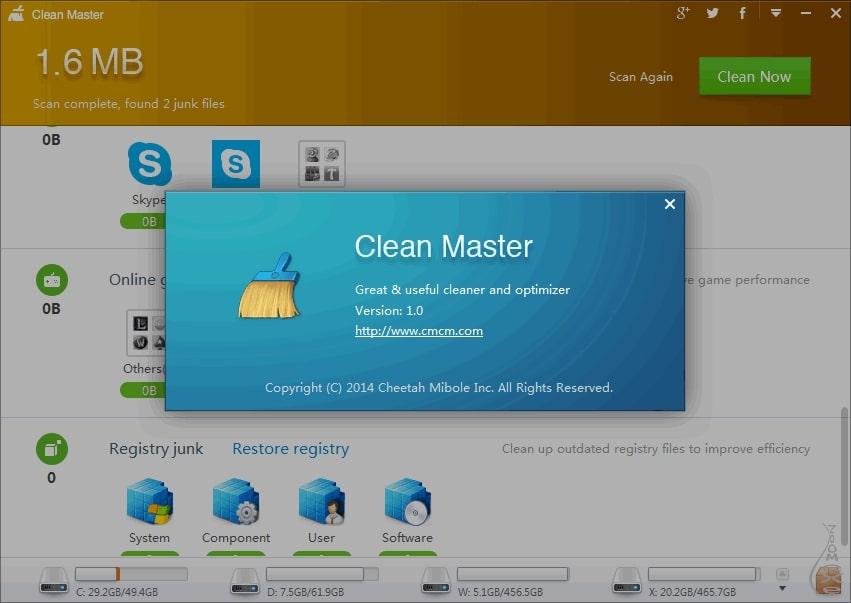
Интерфейс приложения cclean Master
Важно! Приложение CClean Master самостоятельно ищет необходимые драйвера на комплектующие в Интернете и присылает соответствующее уведомление.
Таким образом, разгрузка оперативной памяти на операционной системе Windows 7 — важная задача, требующая особого подхода. Проще всего освобождать ОЗУ при помощи сторонних программ. Информация, представленная в данной статье, позволит понять, как освободить оперативную память на компьютере Windows 7 самостоятельно без помощи профессионалов.
Как очистить озу на компьютере windows 7
Одной из лучших таких утилит на сегодняшний день является «CCleaner», поэтому именно для нее ниже приведен алгоритм необходимых действий.
Требуется в открывшемся окне «CCleaner» войти в закладку «Сервис». Она находится в левой части окна. Далее требуется войти во вкладку «Автозагрузка».

Здесь будет показан перечень всех приложений, которые загружаются вместе с операционной системой. В этом перечне требуется отметить только программы необходимые пользователю непосредственно после загрузки Windows. Все ненужные малозначимые утилиты занимают определенный объем ОЗУ, которого не хватает для комфортной работы пользователю. Надо отметить необходимую строку и кликнуть на клавишу «Выключить».
Следует подчеркнуть, что это приложение можно применять и для удаления временных файлов браузеров, очистки системных папок и различных программ компьютера.