Linux сделать файл исполняемым и запустить его из командной строки — пример командного файла

Пусть у нас есть файл с содержимым типа (запустит Наутилус с правами суперпользователя):
#!/bin/bash sudo nautilus /var/www/
- Запустите текстовый редактор.
- Последовательно запишите команды, располагая каждую команду на отдельной строке.
- Сохраните этот файл, сделайте его исполняемым, применив команду:
chmod +x имя_файла.
chmod +x runme
Как запустить в командной строке
Для запуска в командной строке просто перейдите в папку с файлом и наберите команду вида:
./runme
Как запускать при двойном клике в Ubuntu
- Если вы используйте в качестве проводника Наутилус (обычно в убунту стоит именно он)
Key Words for FKN + antitotal forum (CS VSU):
- linux создание командного файла
- линукс скрипт пример
- ubuntu make file executable by double click
- ubuntu как сделать файл исполняемым
- ubuntu make executable and run it from terminal
- ubuntu make executable and run it from terminal — but stil opens in text editor like gpedit problem
- ubuntu run .sh by double click
- ubuntu запуск .sh по двойному клику
- скрипт для запуска наутилус проводника с правами супервользователя root
Как запустить отредактированный файл C++ в терминале Linux Ubuntu быстрее всего (кратчайшей командой)?
Я пользуюсь Ubuntu 20.10. Предположим, что у меня есть c++ файл testfile.cpp в следующем каталоге \home\username . Я хочу его запустить в терминале, для этого я перехожу в \home\username , после чего выполняю следующий код в терминале:
g++ -o testfile testfile.cpp ./testfile После чего код успешно выполняется.После чего, я редактирую код через редактор кода, сохраняю изменения в файле testfile.cpp , выполняю в терминале
cd /home/username ./testfile И терминал выдаёт мне результат старого кода. Если я проделываю опять процедуру
g++ -o testfile testfile.cpp ./testfile Все успешно работает. Посему вопрос, есть ли более короткие способы запустить c++ файл в терминале?Я хотел бы максимально коротко запускать отредактированный файл, не прописывая каждый раз g++ -o testfile testfile.cpp или make testfile в терминале.
Отслеживать
задан 29 ноя 2021 в 12:28
user450648 user450648
Запустить C++ файл вообще нельзя, можно запустить только программу, которая будет включать в себя код единицы трансляции этого файла. Соответственно после каждого редактирования необходимо будет пересобирать программу каким-либо способом. А вообще используйте IDE. Там и пересобираться все будет автоматически, и даже есть возможность менять код прямо по ходу выполнения программы.
29 ноя 2021 в 13:02
2 ответа 2
Сортировка: Сброс на вариант по умолчанию
Ужимаете в одну команду: g++ -o testfile testfile.cpp && ./testfile .
Чтобы запустить повторно, не пишете ее руками, а делаете ↑ Enter .
Если даже один раз писать надоедает, или флагов или файлов становится слишком много, то советую настроить какую-нибудь систему сборки (Make/CMake/. ) и/или в своем текстовом редакторе настроить хоткей под эту команду.
Отслеживать
ответ дан 29 ноя 2021 в 13:05
HolyBlackCat HolyBlackCat
27k 3 3 золотых знака 27 27 серебряных знаков 40 40 бронзовых знаков
Да, тоже хорошии идеи, спасибо!
– user450648
29 ноя 2021 в 13:06
«Ужимаете в одну команду» — это скорее ужатие двух команд в одну строчку
29 ноя 2021 в 13:07
если написать makefile, то можно просто make написать и все будет работать.
Если же совсем все плохо, то можно веселее.
Открываете консоль и пишите такое
и теперь любой с++ файл можно компилировать и запустить вот так
cr ~/mycpp/data/main.cpp Если скомпилировать не удалось, то запускать не будет. Результат компиляции забрасываем в /tmp, что бы не засорять текущий каталог. Да, в некоторых случаях на /tmp каталоге могут быть наложены так права, что бы нельзя было исполнять там бинарники, но это отдельная тема.
Если все работает как нужно, то открываем ~/.bashrc и аккуратно добавляем в конец (там иногда может быть много другого, так что действуем по обстоятельствам).
И на последок, почему cr ? это от compile & run , такая комбинация, как минимум у меня, не занята и она очень короткая.
Я бы на самом деле эту команду чуточку расширил
а также, -pedantic/-Wextra — что бы сразу давало побольше информации.
Командная строка Linux: краткий курс для начинающих
Как работать с командной строкой и базовыми командами.
Эта инструкция — часть курса «Linux: горячие клавиши и команды».
Смотреть весь курс
Введение
В данном руководстве мы вкратце ознакомимся с работой в командной строке в Ubuntu 20.04 .
Требования
- Cервер с Ubuntu 20.04
Для разных операционных систем командную строку можно открывать с помощью приложений:
- Mac OS X: Terminal (default), iTerm 2;
- Windows: PuTTY;
- Linux: Terminal, KDE Konsole, XTerm.
С подробным описанием команд для Ubuntu можно ознакомиться в официальной документации.
Вход на сервер через терминал
В операционной системе Ubuntu 20.04 открыть командную строку можно двумя способами: через консоль и через графический терминал.
Для работы через консоль следует нажать сочетание клавиш Ctrl+Alt+F1, для возврата в графический интерфейс — сочетание клавиш Ctrl+Alt+F7.
Для запуска терминала нажмите сочетание клавиш Ctrl+Alt+T.
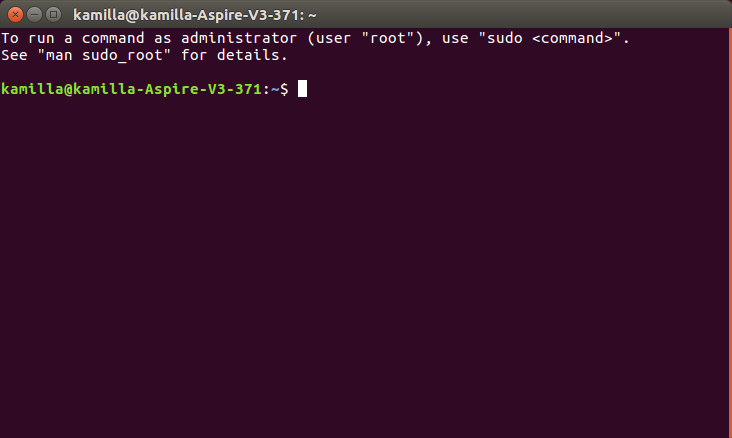
Внизу экрана располагается приглашение командной строки — последовательность символов, извещающая о готовности к обработке команд:
kamilla@kamilla-Aspire-V3-371:~$
- kamilla — имя текущего пользователя (суперпользователь/администратор);
- kamilla-Aspire-V3-37 — имя хоста (сервер);
- : — разделитель;
- ~ — текущая директория (в какой папке выполняется команда) пользователя (по умолчанию /home/);
- $ — символ приглашения ввода для пользователей с обычными правами;
- # — символ приглашения ввода для суперпользователя/администратора root (например, root@cs49647:~#).
Базовые команды, используемые при настройке сервера
После создания нового сервера необходимо предпринять несколько шагов по его базовой настройке.
Для того чтобы открыть сервер под учетной записью заведенного пользователя введите команду:
ssh -p №port demo@adress
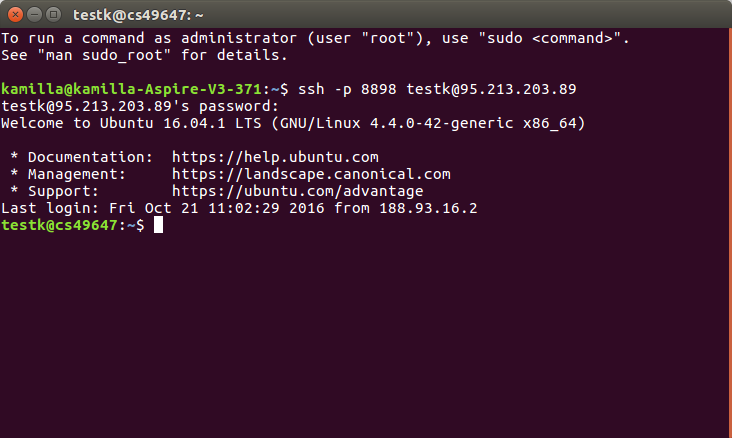
- №port — номер заданного порта при начальной настройке сервера;
- demo — имя пользователя;
- adress — ip-адрес сервера.
Для входа на сервер под учетной записью root используйте команду, заменив SERVER_IP_ADDRESS на публичный IP-адрес вашего сервера:
ssh root@SERVER_IP_ADDRESSДля создания новой учетной записи пользователя введите команду, заменив имя DEMO на любое другое необходимое имя:
adduser DEMOДля открытия конфигурационного файла в текстовом редакторе под пользователем root введите команду:
nano /etc/ssh/sshd_configДля замены строчки в открывшемся конфигурационном файле найдите, например, строчку Port 22 и замените число 22 на любое другое число (от 1025 и до 65536).
После внесения изменений сохраните и закройте файл, нажав сочетание клавиш CTRL-X, затем клавишу Y, затем клавишу ENTER.
Для перезапуска сервиса SSH выполните следующую команду:
service ssh restartДля выполнения команды с привилегиями root-пользователя, перед ней следует поставить слово sudo:
sudo command_to_runДля завершения сессии выполните команду:
exitОбзорное описание команд, аргументов и опций для них
Для запуска команды следует ввести команду и нажать клавишу Enter.
Команды выполняются последовательно, для выполнения следующей появится приглашение командной строки (если не использовать специальные скрипты).
Для того чтобы открыть страницу с подробным описанием команды Linux, например ip address, введите команду man с именем команды:
man ip addressЗапуск без аргументов и опций
При запуске команд без аргументов:
- cd — возврат в домашнюю директорию текущего пользователя;
- ls — вывод списка файлов и директорий в текущем каталоге.
Пример:
Выполнив команду ls без параметров, получаем список файлов в каталоге:
testk@cs49647:~$ ls
linux.jpg template ubuntu.jpg
Запуск с аргументами (параметрами)
Большинство команд рассчитано на запуск с передачей аргументов (параметров).
Наиболее распространенное использование команды cd — вызов с аргументом, который является путем к директории, в которую следует перейти:
cd /usr/binЗапуск с опциями
Многие команды также поддерживают опции (флаги, ключи) запуска, позволяющие изменять результат выполнения команды. Опции представляют собой одиночный символ после символа «-», либо в расширенном написании после «—».
Пример:
Выполнив команду ls с опциями -A, -S, -1, получаем список всех файлов, включая «скрытые», расположенных по одному на каждой строке и отсортированных по размеру:
testk@cs49647:~$ ls -AS1
.gtkrc-2.0
linux.jpg
ubuntu.jpg
template
.filter
Запуск с аргументами и опциями (одновременно)
Структура записи команды с опциями и аргументами:
команда -опции аргументы
Пример:
Команда ls -la /home выведет подробный (-l) листинг директории /home, включая скрытые файлы (-a):
testk@cs49647:~$ ls -la /home
total 12
drwxr-xr-x 3 root root 4096 Oct 14 16:13 .
drwxr-xr-x 22 root root 4096 Oct 20 10:25 ..
drwxr-xr-x 4 testk testk 4096 Oct 19 10:52 testk
Переменные окружения
Окружение/среда (environment) — это набор пар ПЕРЕМЕННАЯ=ЗНАЧЕНИЕ, которые могут использоваться запускаемыми процессами.
Просмотр переменных окружения
Для того чтобы посмотреть свое окружение введите команду без аргументов:
В зависимости от конфигурации системы, вывод списка переменных окружения может занять несколько экранов, поэтому лучше использовать команду:
env | moreПросмотр значения переменной
Переменные окружения могут формироваться как из заглавных, так и из строчных символов, однако исторически повелось именовать их в верхнем регистре.
Чтобы вывести на экран значение какой-нибудь переменной окружения, достаточно набрать echo $ИМЯ_ПЕРЕМЕННОЙ, например, просмотр домашней директории пользователя, хранящийся в переменной окружения $HOME:
echo $HOMEДля перехода в домашнюю директорию следует использовать команду:
cd $HOMEУстановка переменных окружения
Для установки значений переменной окружения введите команду:
VAR=valueVAR — название переменной;
value — значение переменной.
Пример:
Выполнив команду var=value, после вывода на просмотр получаем результат value:
testk@cs49647:~$ var=value testk@cs49647:~$ echo $var valueЗаключение
Мы познакомились с принципами работы в командной строке и базовыми командами.
В последующих статьях цикла, описывающего принципы работы в Linux, вы изучите с работой в bash (переменные, условия, циклы, примеры простых скриптов), а также ознакомитесь с управлением файлами и каталогами, созданием пользователей и настройкой прав.
Основные команды Linux: почти полное руководство с примерами
Зарегистрируйтесь в панели управления
И уже через пару минут сможете арендовать сервер, развернуть базы данных или обеспечить быструю доставку контента.
Читайте также:
Инструкция
Как создать веб-приложение на базе Telegram Mini Apps
Инструкция
Что делает команда chmod и как ее использовать в Linux
Инструкция
Как разработать gRCP-сервис на Go
linux. Как установить .run файлы
Данный материал предоставлен сайтом PacificSky.Ru исключительно в ознакомительных целях. Администрация не несет ответственности за его содержимое.

Установка файлов с расширением «.run».
Для установки данный файл необходимо сделать исполняемым.
Установить такие файлы можно следующими способами:
- Графический способ установки
Найти данный файл. Щелкнуть по нему второй кнопкой мыши и выбрать пункт «Свойства» — («Properties»).
После чего откроется меню, где можно управлять свойствами. Необходимо выбрать вкладку «Права» — («Permissions»).
И отметить галочкой пункт — «Разрешить исполнять как программу» — («Allow executing file as program»).
После проведения перечисленных манипуляций можно запускать «.run» файл и производить установку.
Запуск файла осуществляется двойным щелчком мыши. - Терминальный способ установки
Если по каким-то причинам у вас не получилось установить приложение с помощью графического способа установки или же вас этот способ вас не устраивает, то можно произвести установку из терминала (консоли).
Первоначально нужно запустить терминал (Горячие клавиши ctrl + alt + t).
Далее перейти в каталог с «.run» приложением.
В моем случае приложение лежит в следующей директории:
cd /home/мой_пользователь/ЗагрузкиИ делаем файл исполняемым (вместо my_program указывайте название вашего приложения):
sudo chmod +x my_program.runИ выполняем запуск данного приложения:
./my_program.runЗапуск приложения может вызвать сообщение об ошибке «permission denied». Это означает, то что вам не хватает прав доступа для запуска. Для этого данную команду необходимо выполнить под sudo с правами супер пользователя. Будьте осторожны при использовании sudo и запускайте только те приложения, которым вы доверяете, так как sudo дает полные права данному приложению на исполнение.
sudo ./my_program.run