Перевод из растрового изображения в векторное. Из jpg в cdr или из jpg в eps

Векторизация изображения -это перевод растрового изображения в векторный формат. Часто звучит что векторизация это » из jpg в cdr » непосредственно из-за форматов изображений.
Зачем нужна отрисовка (векторизация) логотипа, печати, штампа, (изображения)??
Допустим, Вы располагаете изображение логотипа с сайта, вставленным в текстовый документ или Ваш логотип (изображение) в бумажном или отсканированном виде или векторный исходник был безвозвратно утерян и осталась одна картинка,а Вам необходимо разместить логотип на рекламную продукцию или просто изменить цвет окантовки, или самого изображения.
Векторизация печатей и штампов это процесс в котором отрисовываются все элементы на печати или штампе для последующего его изготовления, такую услугу называют «печать по оттиску». Наши дизайнеры предоставляют услуги перевода из растрового изображения в векторное. Цена конечно зависит от сложности , бывает это пару графических элементов,а бывает что на отрисовку уходит не один час работы дизайнера. Примеры вы можете просмотреть ниже, вернее сам смысл зачем нужно переводить растровое изображение в векторное.
| Вид отрисовки | цена |
|---|---|
| простая печать по оттиску 1 круг текста | от 50 |
| логотип без мелких деталей | от 150 |
| сложная печать с защитой | от 150 |
| печать с гербом и защитой | от 200 |
цены указаны в грн. Точная стоимость будет определена после оценки работы дизайнером
Теги: Из растра в вектор, сделать в векторе логотип, отрисовка печатей в векторе, отрисовка печатей по оттиску, заказать отрисовку из растра в иллюстратор, корел, перевести логотип а вектор, сделать из растра векторное изображение, заказать отрисовку в иллюстраторе
«Вектар»(vektar.com.ua) — это качественный сервис по изготовлению печатей и штампов с доставкой по Украине. Изготавливаем продукцию из австрийских материалов методом фотополимерной и лазерной технологиями. Делаем на собственном оборудование. Большие объемы производства, позволяют, Вам, предложить оптовую цену на печати, штампы, факсимиле и комплектующие к ним. Оформить заказ на изготовления печати или штампа можно по телефону или через сайт компании, предварительно выбрав нужный вам образец, макет в каталоге и нажать кнопку «Купить». Менеджер свяжется для уточнения комплектации оттиска автоматической или ручной оснасткой, и цвета чернил для заправки.
Весь ассортимент расположен на сайте в каталоге товаров. Представлены печати физическим лицам –предпринимателям (т.е ФОП), печати для организаций (ООО, ТОВ). Так же есть штампы и круглая печать для архитекторов, нотариусов, адвокатов, образцы для врачебных и медицинских учреждений и личная печать врача. Дизайнеры разработают любой макет по вашим пожеланиям, будь то печать по оттиску или штамп –подпись (называемое факсимиле). Для изготовления по новому законодательству можно оформлять заказ без документов. С 2011 года разрешение для изготовления печатей было отменено. Что бы сделать дубликат, нужно просто прислать оттиск на электронную почту, так же изготавливается и факсимиле без лишних вопросов и заморочек.
«Заказать» можно так же и готовые товары : оборудование для изготовления печатей и штампов, датер, нумератор, чернила для заправки штемпельной подушки, чехлы, остасти автоматические , карманные, ручные для штампов, печатей.
Изготавливаем и доставляем во все города и области Украины -Одесса, Харьков, Днепр, Запорожье, Киев, Херсон… в течение 1 дня. Работаем на рынке уже 12 лет, гарантируем что сотрудничество с нами только порадует вам качественным сервисом по изготовлению штемпельной продукции!
Как перевести растровое изображение в векторное в Фотошопе
О том, как сделать векторное изображение в Фотошопе, спрашивают довольно часто. Как известно, Photoshop — программа для обработки растровой графики и для работы с вектором не предназначена. С векторной графикой работают специальные графические редакторы. Но если очень нужно, а времени изучить новую программу нет, то с помощью некоторых манипуляций можно перевести картинку в вектор.
Что такое растровое и векторное изображение и чем они отличаются
Растровое изображение представляет и из себя сетку пикселей (точек). Всем нам привычное цифровое фото как раз и является растровым изображением. Векторное изображение состоит не из пикселей, а из геометрических примитивов: прямых, прямоугольников и других фигур.
Если уменьшить, а затем значительно увеличить растровое изображение, его качество будет бесповоротно испорчено. Поскольку каждый пиксель представляет из себя точку определенного цвета, а все вместе эти точки составляют картинку. При уменьшении изображения выбрасываются лишние пиксели, поэтому нельзя вернуть ему изначальный вид.
Масштабирование векторного изображения позволяет менять размер без потери качества. Это возможно благодаря математическим перерасчётам размеров геометрических фигур, из которых состоит изображение.
Растровое изображение позволяет достоверно передать визуальную информацию, у векторного такого преимущества нет. Изображения векторной графики могут пригодиться для визуализации логотипов и контурных рисунков. Фотографической красоты вы от них не получите. Или же это будут очень сложные изображения, состоящие из огромного количества примитивов, фактически заменяющих пиксели.
Еще больше о Photoshop — на курсах «Fotoshkola.net».

Простой пример, как растр перевести в вектор
Итак, вектор состоит из геометрических фигур. Photoshop обладает инструментами для создания контуров. Контур и есть геометрическая фигура. Чтобы сделать векторное изображение в Фотошопе, нужно создать контур изображения. Помогут нам в этом инструменты группы «Выделение»/Select: «Прямоугольное выделение»/Rectangular Marquee Tool, «Эллиптическое выделение»/Elliptical Select Tool,** «Волшебная палочка»/Magic Wand Tool, **«Быстрое выделение»/Quick Selection Tool и «Перо»/Pen tool.
Чтобы вектор получился аккуратный, стоит выбирать растровое изображение максимально хорошего качества, иначе прорисовку контуров нужно будет делать вручную.
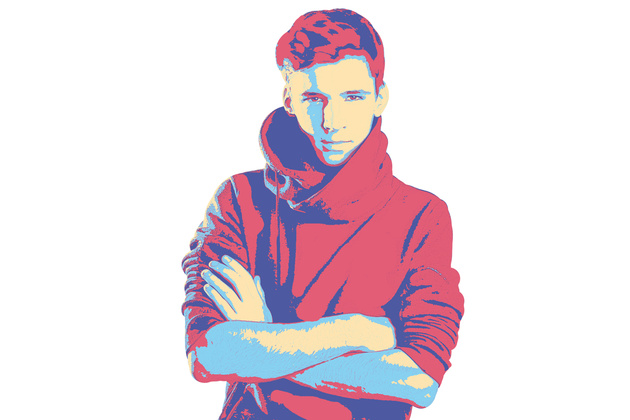
Открываем растровое изображение в фотошопе (самый распространенный формат растрового изображения — JPG). Очень легко поддаются обработке логотипы, контурные рисунки, эскизы. Чтобы получить векторный эскиз портрета, сначала можно преобразовать портрет в эскиз с помощью «Галереи фильтров», либо использовать готовый поп-арт. О том, как работать с «Галереей фильтров» и быстро создавать поп-арт из фото, мы рассказывали в предыдущих статьях. Для этого примера мы возьмем готовый поп-арт-портрет. Умышленно мы подготовили его из фото не самого лучшего разрешения. Поэтому векторный вариант покажет нам заметную разницу.
Чтобы работать с контурами, вам нужно вызвать закладку «Контуры»/Path на палитру слоёв. Для этого зайдите в меню «Окно»/Window и отметьте пункт «Контуры»/Path. Закладка появится на палитре слоёв.
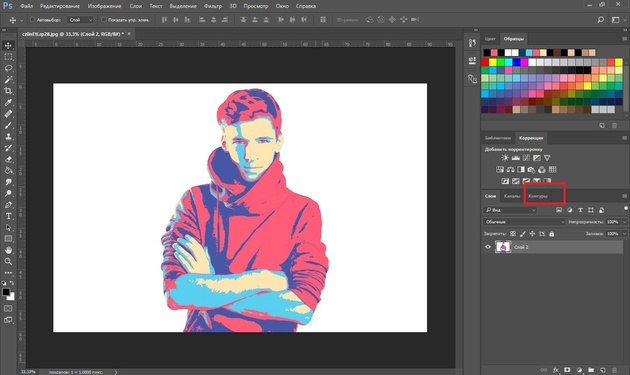
Изображение имеет 4 цвета (фон не считаем). Берём инструмент «Волшебная палочка»/Magic Wand Tool и выделяем первый цвет. Чтобы выделить все участки, рассредоточенные островками по изображению, удерживайте Shift.
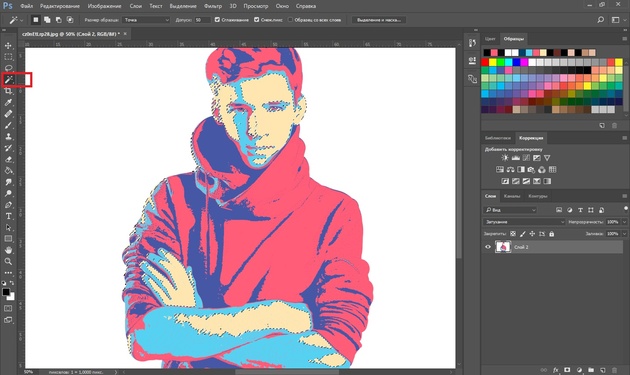
Когда первый цвет выделен, выбираем инструмент «Лассо»/Lasso либо «Прямоугольная область»/Rectangular Marquee Tool и, не снимая выделения, щёлкаем правой клавишей мыши. В контекстном меню выбираем «Образовать рабочий контур»/Make Work Path.
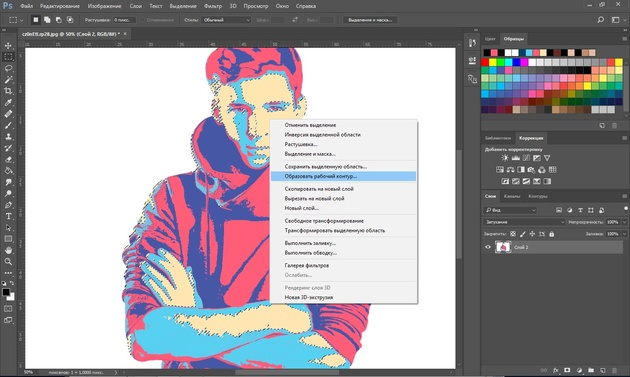
В диалоговом окне указываем максимальное сглаживание «Допуск»/Tolerance (от 1 до 10; чем ниже цифра, тем лучше повторятся контуры). Жмём Ok.
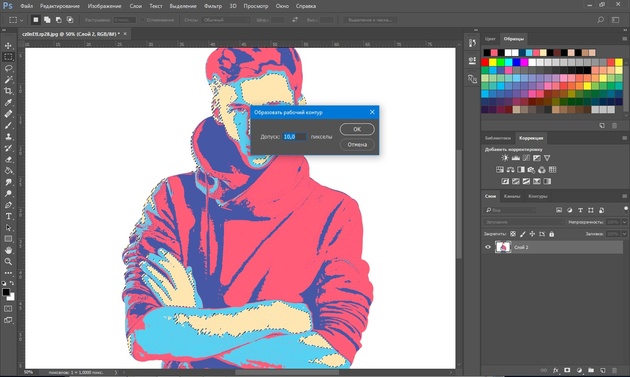
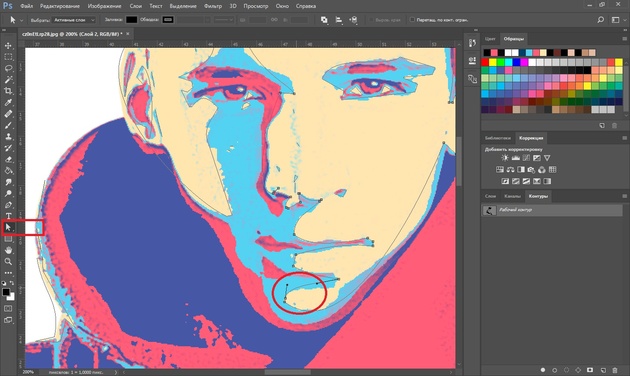
На закладке «Контур» появится первый контур. На изображении он будет заметен в виде кривых с точками. Их можно выровнять и подогнать с помощью инструмента «Выделение узла»/Direct Selection Tool. Этим инструментом выделяем точку и либо корректируем кривую, перемещая усик точки, либо подвигаем саму дугу.
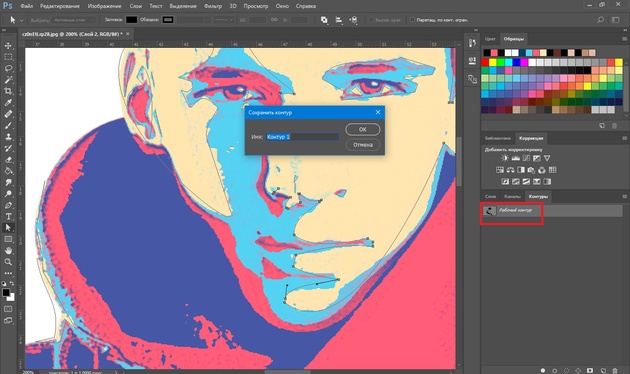
На закладке «Контур» меняем название контура. Для этого щёлкаем по нему двойным щелчком и в диалоговом окне изменяем имя.
Проделываем все описанные шаги с остальными цветами. В итоге получаем четыре контура для каждого цвета.
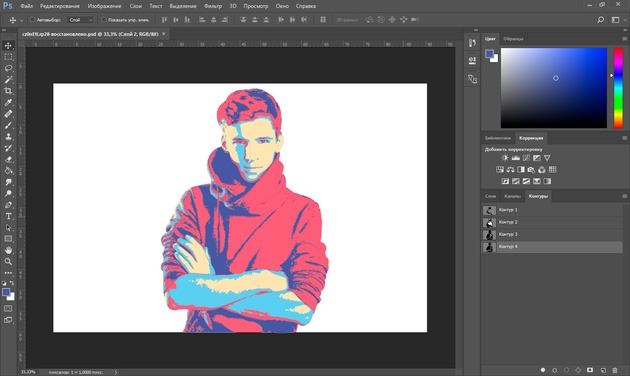
Получив контуры, остаётся создать вектор. Переходим на закладку «Слои»/Layer на палитре слоёв, создаём новый слой Shift+Ctrl+N. Основной цвет задаём тот, в который окрасим первый контур.
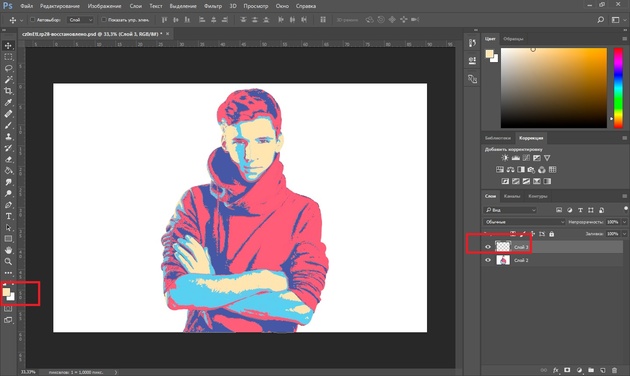
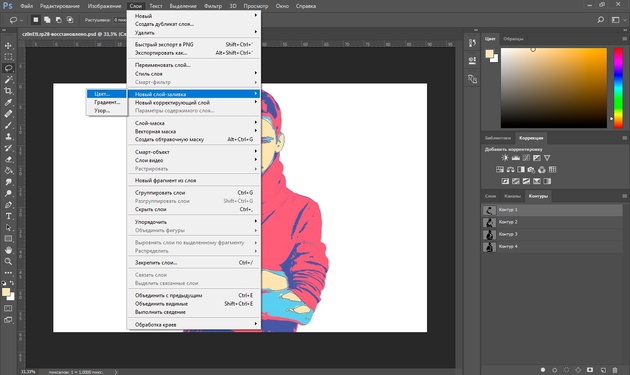
Возвращаемся на закладку «Контур», становимся на первый контур. В главном меню в пункте «Слои»/Layers выбираем «Новый цвет заливка»/New Fill Layer — «Цвет»/Solid Color. В открывшемся окне жмём Ok.
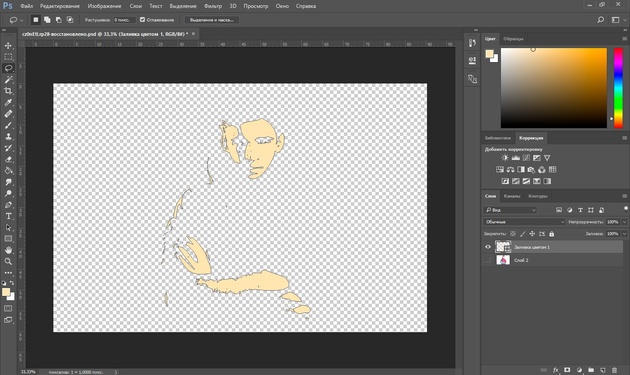
Теперь, перейдя на закладку «Слои»/Layers, вы увидите на новом слое первый векторный слой.
Проделаем эти шаги для каждого контура.
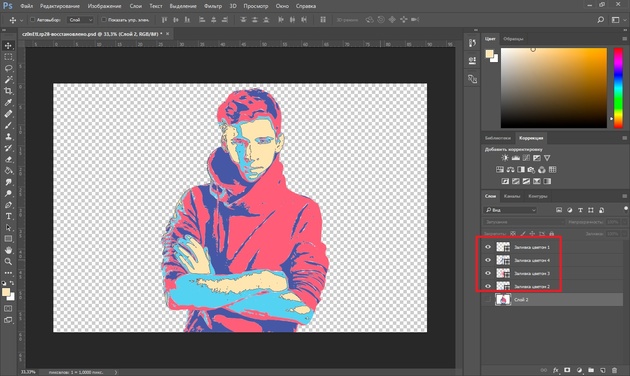
Так мы получили четыре фигуры, которые составили портрет. Теперь можно сохранить в файл с векторным расширением SVG (слой с исходной картинкой удаляем). Нажимаем Alt+Shift+Ctrl+W (экспортировать как). В диалоговом окне выбираем расширение файла SVG, жмём «Экспортировать всё»/Export All.
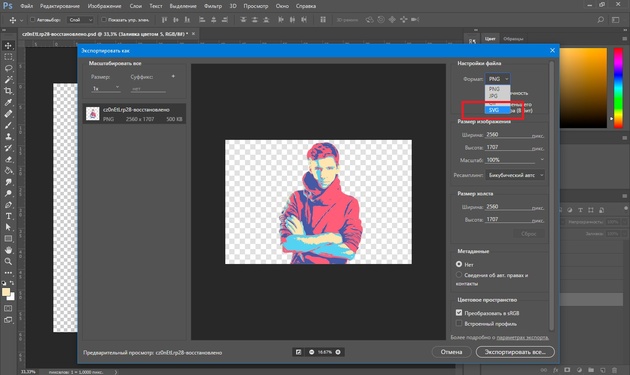
В следующем диалоговом окне, как обычно, указываем имя файла и путь.
На этом всё. Способ достаточно простой.
Если вам предстоит часто работать с векторными изображениями, возможно, эта статья вдохновит вас на изучение новых графических редакторов. В любом случае, вы узнали ещё один полезный метод. Желаем вам отличных работ.
Еще больше о Photoshop — на курсах «Fotoshkola.net».
Конвертер векторной графики
Векторное изображение описывается с помощью векторов, вектор является математической моделью и поддается масштабированию. Т.е. сколько бы вы не увеличивали бы такое изображение — края всегда будут гладкими и четкими. Это и есть основное преимущество вектора. Кроме этого размер файла с векторным изображением обычно является достаточно малым, но это только в случае если он создан в ручную. При переводе из растрового формата в векторный размер может быть больше, т.к. содержит очень много кривых.
Copyright © 2016-2022 fConvert.ru. All rights reserved.
Autotracer — онлайн конвертер растровых картинок в вектор
Когда речь идет о сложных векторных рисунках, иногда бывает проще не создавать их с нуля, а векторизовать растровое изображение, то есть преобразовать его в векторный формат. Этот процесс также называют трассировкой.
Соответствующие средства есть практически в любом векторном редакторе, но векторизация может быть еще более простой благодаря онлайновым инструментам. Очень удобен в работе бесплатный ресурс Autotracer. С его помощью можно преобразовать файлы PNG, BMP, JPEG и GIF в векторный формат и сохранить в формат SVG, EPS, PDF, DXF.
Сервис полностью бесплатен, но есть одно ограничение: размер исходного файла не должен превышать 1 мегабайт. Перед преобразованием можно задать некоторые настройки: определиться с числом цветов, которые будут оставлены на растровом изображении перед векторизацией, а также избавиться от зашумленности, указать, в каких случаях линии будут приняты за кривые. Сам процесс происходит очень быстро, поэтому, если качество конечного рисунка неподходящее, всегда можно поэкспериментировать с настройками и попробовать снова.