История Яндекс.Браузера на телефоне

Яндекс.Браузер, как и другие подобные программы, при использовании стандартного просмотра страниц (то есть без включения режима Инкогнито), сохраняет историю посещений. Иногда это помогает найти нужную информацию, которую пользователь искал неделю, месяц, а то и год назад. Но в большинстве случаев эти данные лишь заполняют память на телефоне или компьютере. Поэтому необходимо знать, где посмотреть историю яндекс браузера и как в случае чего её удалить.
Где находится история браузера
Просмотреть, какие сайты посещал пользователь на компьютере очень легко. Для этого необходимо зайти в раздел, где хранится история Яндекс браузера. Для начала нужно открыть меню (это три горизонтальные полоски в правом верхнем углу экрана), затем выбрать строку со значком часов и просмотреть краткую информацию в выпадающем меню или же открыть его полностью, нажав опять «История».
На заметку:
Войти в раздел с посещёнными ресурсами можно гораздо проще, для этого нужно нажать сочетание клавиш Ctrl+H.
Если говорить о мобильной версии, то здесь всё организовано схожим образом. Чтобы открыть историю браузера, например, на смартфоне от Samsung, нужно нажать на кнопочку «Вкладки», расположенную справа от домика и там уже найти такую же иконку с часиками, как в версии Yandex.Browser для компьютера.
В истории браузера как на компьютере, так и в телефоне можно посмотреть не только на сами сайты, но и время их посещения. То есть пользователь может увидеть, куда он заходил в прошлом, позапрошлом месяце и так далее, причём в конкретное число и время. Благодаря этому очень удобно отследить информацию на Андроиде исходя из данных поиска. Это позволяет вновь не проводить много времени, вбивая старые запросы, пытаясь обнаружить необходимые ресурсы.
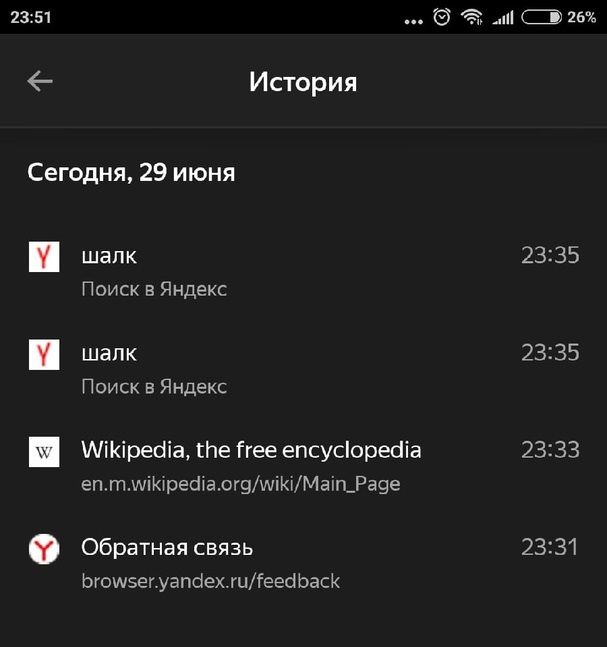
Так выглядит меню Яндекс.Браузера в телефоне

Читайте также:
Где в браузере Яндекс находится история
Как стереть
В версии браузера для компьютера можно либо полностью очистить список посещённых сайтов, либо удалить какие-либо отдельные страницы из списка. Для этого нужно нажать на соответствующую кнопку, расположенную снизу в меню слева. Чтобы избавиться от отдельного сайта, необходимо поставить рядом с ним галочку и выпадающем меню снизу нажать «Удалить».
Процедура удаления данных на смартфоне с Андроид или iOS практически ничем не отличается от компьютера. Так же необходимо зайти в раздел «История» и или почистить всё, или удалять каждый сайт по отдельности.
Как вернуть историю браузера
Если говорить о компьютере, то здесь есть несколько основных путей восстановления, самый главный из которых – использование кэша DNS и точек доступа.
Кэш DNS
При применении первого способа важно помнить, что DNS сохраняет информацию до выключения компьютера, поэтому старые данные с помощью него восстановить историю Яндекс.Браузера не получится. Кроме того, здесь хранится информация о подключении к интернету не только пользователя, но и всех приложений с доступом к сети, поэтому разобраться в этих данных бывает не так просто.
Для открытия кэша DNS необходимо запустить командную строку через кнопку Пуск, затем ввести ipconfig /displaydns, после чего пользователь увидит все сайты, на которые он заходил после последнего включения устройства.
На заметку:
В DNS доступны только адреса сайтов, но не страницы.
Восстановление точки доступа
Этот способ позволяет откатить систему до прежнего состояния. Однако нужно помнить, что его использование может вызвать сбои в работе некоторых программ. Для этого необходимо зайти в панель управления в раздел «Восстановление» и открыть «Запуск восстановления системы».
Как восстановить на телефоне
Провести очистку списка посещённых сайтов на телефоне не так просто, как на ПК. Для этого необходимо просмотреть кеш устройства. Сделать это можно при помощи файлового менеджера, открыв папку Android, затем data и там – директорию Яндекс.Браузера.
Советы
Совет №1
Если в браузере включён голосовой помощник, то чтобы самому не искать, где находится раздел с историей, об этом можно узнать у Алисы. Кроме того, её можно сразу попросить провести очистку.
Совет №2
Чтобы устройство не сохраняло посещаемые сайты, можно воспользоваться функцией Инкогнито. Для этого нужно либо открыть новое окно в соответствующем режиме через ПКМ в Панели управления, либо через сочетание Ctrl+Shift+N, либо попросив у Алисы.
Как открыть приватный режим в разных браузерах:
| Браузер | Сочетание клавиш |
| Google Chrome | Ctrl+Shift+N |
| Яндекс.Браузер | Ctrl+Shift+N |
| Mozilla Firefox | Ctrl+Shift+P |
| Opera | Ctrl+Shift+N |
| Internet Explorer | Ctrl+Shift+P |
| Microsoft Edge | Ctrl+Shift+N |
| Safari | Cmd+Shift+N |
Часто задаваемые вопросы
Как посмотреть историю вкладки?
Чтобы посмотреть, какие страницы открывались на этой вкладке, можно нажать ПКМ на значок со стрелочкой «Назад» в левом верхнем углу. Но здесь есть ограничение – открывается только 12 последних сайтов, чтобы посмотреть дальше, нужно идти в раздел «История».
Как синхронизировать историю браузера на компьютере и на телефоне?
Сделать это не получится, так как история из смартфона не будет появляться на компьютере. Но если при включённой синхронизации начать вводить тот же запрос на телефоне, что задавался на ПК, то браузер будет выдавать подсказку.
Как посмотреть историю в Яндексе на телефоне Самсунг — простая инструкция

В данной инструкции вы узнаете, как посмотреть историю в Яндексе на телефоне Самсунг, а также и других популярных браузеров. Все страницы, которые вы откроете в любом из интернет-просмотрщиков, сохраняются на вашем устройстве, чтобы в будущем вам было легче к ним вернуться. Если вы потеряли ссылку на какую-то интересную страницу, но посещали её ранее, то без труда отыщите её благодаря данной инструкции.
Как посмотреть историю посещения сайтов на телефоне Самсунг
Во всех программах порядок действий примерно схож. Вам нужно найти пиктограмму со значком часов или надпись: часто они находится в меню. Ниже приведены инструкции для самых популярных приложений, и первой будет инструкция о Яндексе.
Просмотреть историю в браузере Яндекса
Чтобы посмотреть историю в Яндекс Браузере на телефоне Самсунг, выполните такие действия:
- Запустите приложение Яндекса.
- Зайдите в меню: три линии справа от поиска.

- Нажмите на значке в центре – на часах.
- Откроются последние страницы, которые открывались в Яндексе с телефона.

- В соседней вкладке со значком ПК может быть доступна информация с компьютера – вы увидите материалы, которые открывали в Яндексе там, если включена синхронизация устройств.

Таким образом вы увидите все страницы, которые посещали в Яндексе. Но вы никак не узнаете список своих поисковых запросов – поисковик не предоставляет эти данные. Тем не менее, недавно просмотренные материалы – уже замечательный результат для того, чтобы найти и не потерять важные или интересные сайты. Если что, то очистить историю поиска тоже можно.
Список просмотров в Chrome
Узнать, что вы недавно просмотрели в Chrome, можно так:
- Откройте приложение Хром.
- Раскройте меню, нажав на три точки в верхнем правом углу окна.
- Нажмите на надписи «История». Вы откроете последние просмотренные материалы.

Посмотреть недавние сайты в Firefox
В Firefox, чтобы посмотреть историю браузера на телефоне Самсунг, перейдите сюда:
- Откройте программу.
- Нажмите на вкладку История.

- Либо используйте тот же самый вариант, как в Хроме – меню, вызываемое нажатием на три точки в углу, и затем сответствующая надпись.
Недавние посещения браузера Opera
В Опере список последних посещений можно найти так:
- Запустите программу.
- Откройте меню Оперы, нажав на логотип «О» в нижнем правом углу окна.
- Нажмите на значок часов – так вы перейдёте к списку недавно просмотренных страниц.

Когда не получится посмотреть недавние просмотры на Самсунге
Вы не сможете посмотреть историю в телефоне Самсунг только в нескольких случаях:
- вы просматривали материалы из «режима инкогнито» – это специальный тип работы приложения, в котором оно не сохраняет просмотры;
- вы специально стёрли данные о посещённых местах вручную – если захотите, то сделать это достаточно просто, об этом есть отдельная статья на нашем сайте;
- вы настроили автоматическую очистку данных просмотрщика во внешней программе, вроде CleanMaster.
Теперь вам известно, как на Самсунге посмотреть историю посещения сайтов для разных программ, в том числе и в Яндексе. Вы сможете найти любую страницу и сразу же перейти по нужному адресу.
Где найти историю в Яндекс Браузере на Андроид и как ее посмотреть
Думаем, наши читатели знают, что действия в сети отслеживаются и сохраняются. Каждое посещение страницы фиксируется на сервере, где расположен посещенный сайт, на серверах-посредниках и на устройстве, с которого пользователь вышел в интернет. Посмотреть эти записи на удаленных серверах самому не получится, зато можно посмотреть локальную историю посещений. Мы расскажем, где находится история браузера в приложении Яндекс на телефонах с Андроид.
Что это такое
Уверены, что среди пользователей найдутся те, кто не слышал о такой функции, как «история посещений». Дело в том, что при использовании браузера можно обойтись и без этой функции, зато с ней намного проще искать нужную страницу или отдельный сайт. Если вкратце, то история посещений – это специальная служебная страница в браузере, где в хронологическом порядке отображаются все посещенные страницы. Рядом с каждой записью указывается время открытия. То есть благодаря такой продуманной навигации, каждый пользователь может посмотреть, какие сайты он посещал вчера и где находил ту самую картинку с леопардами (сарказм). Подобная функция есть во многих браузерах, а не только в Яндекс. Кратко об этой функции в популярных браузерах читайте здесь. Там упоминается и Яндекс.Браузер, но только поверхностно. В этом материале мы более подробно рассмотрим именно его.
Действия с историей

Так как список со всеми посещенными страницами находится в локальной памяти и облачном хранилище Яндекса, то пользователь может производить любые действия с ним. Например, найти и открыть недавно посещенную страницу. Единственное исключение – нельзя корректировать добавленные записи, а только удалять их.
Просмотр посещенных страниц
- Откройте браузер.
- Кликните по трем горизонтальным линиям (или квадратику с цифрой), которые находится возле строки поиска.

- Откроется специальная вкладка с разными кнопками. Нажмите на значок часов в нижней части экрана.
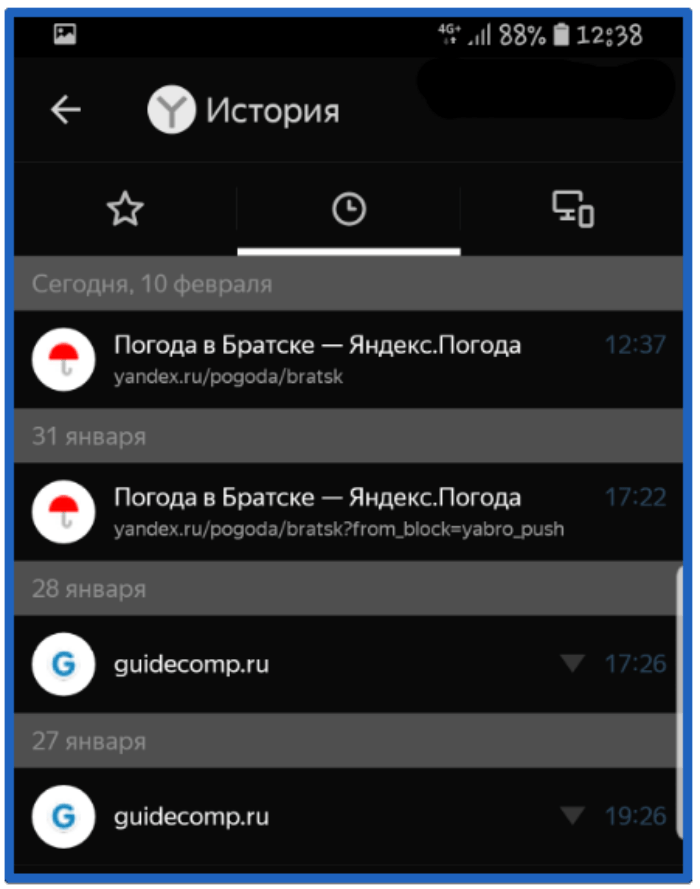
Готово. Дальше просто кликните по любой строке, чтобы открыть сайт из хронологии. Учтите, что некоторые страницы могут не работать, если вы посещали их после авторизации на сайте. Срок действия авторизации со временем истекает, а потому страница закрывает доступ к странице.
Удаление записей по одной
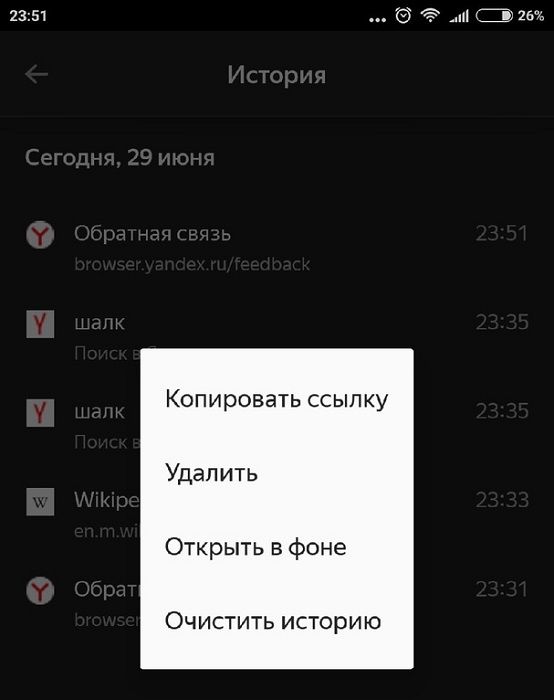
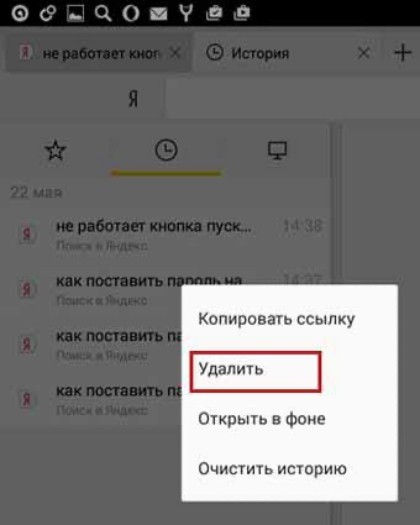
Бывают случаи, когда необходимо стереть записи о некоторых посещениях. Причин может быть много: родители, проверяющие телефон, ну или ревнивая вторая половинка, которая может проверить историю и испортить сюрприз. В любом случае, в таких случаях полная очистка сразу выдаст пользователя, потому лучше удалять записи по одной. Для этого просто несколько секунд держите палец на неугодной записи, пока не появится дополнительное меню. В нем кликните по пункту «Удаление». Готово, запись мгновенно удалится.
Полная очистка истории
Однако, возможны и противоположенные ситуации, когда рациональным решением становится удаление всего списка посещенных страниц. И эта возможность предусмотрена разработчиками браузера. Для этого рекомендуем выполнить действие, описанное в предыдущем разделе. Поддержите палец 3-5 секунд на первой записи. После кликните не по пункту «Удалить», а по кнопке «Очистить историю», которая находится немного ниже. Это был простой способ решения поставленной задачи. Есть и более оригинальное решение – очистка через настройки. Для этого выполните действия ниже:
- Откройте настройки.
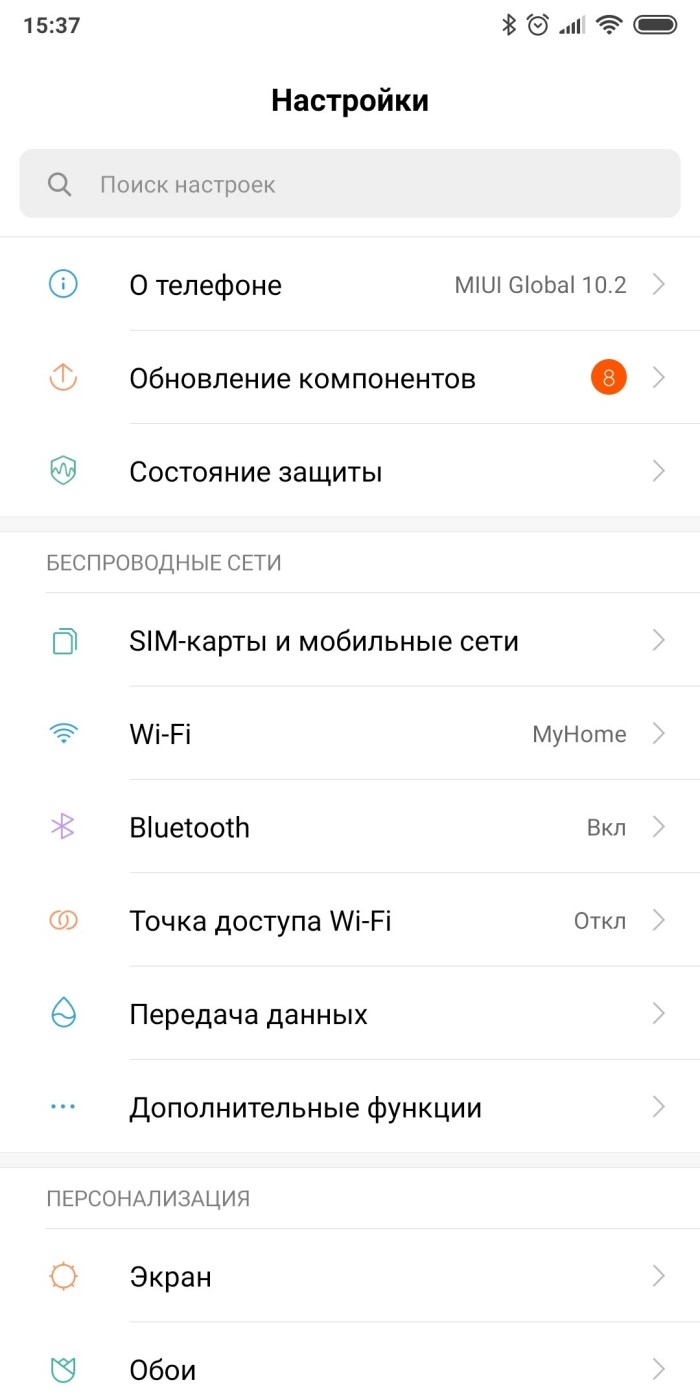
- Перейдите в раздел «Приложения», а после в подраздел «Все приложения».
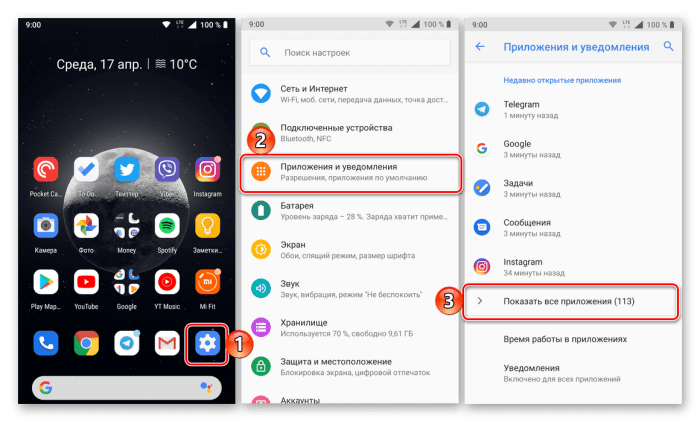
- Найдите в списке «Яндекс.Браузер» и кликните по нему.
- Дальше найдите кнопку, которая может иметь следующие названия: «Удалить данные», «Стереть данные», «Очистить» и кликните по этой кнопке.
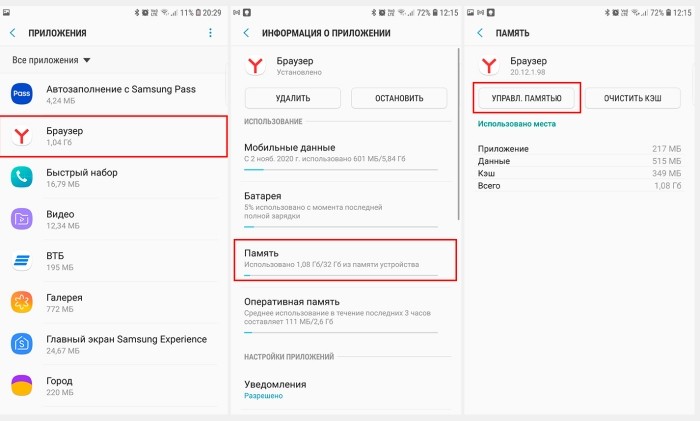
- Нажмите на желтую кнопку «Очистить» в открывшейся вкладке.
Результат будет таким же, и даже лучше, если в пятом пункте поставить галочки напротив всех пунктов (кэш, ресурсы веб-сайтов, загрузки, открытые вкладки веб- и локальная история). Надеемся, что читатель нашел ответ на свой вопрос. В ином случае смело задавайте вопросы в комментариях, наши модераторы с радостью ответят каждому.
Как посмотреть, очистить и восстановить историю Яндекс.Браузера на телефоне с Андроид
История Яндекс Браузера в телефоне содержит информацию обо всех страницах в Интернете, которые вы открывали через этот обозреватель. Её можно просматривать, использовать для навигации по ранее посещённым сайтам, а также чистить от записей, чтобы никто не мог отследить вашу сетевую активность.
Что такое история браузера
Все веб-страницы, когда-либо открытые в Яндекс.Браузере, сохраняются в его истории. История доступна для просмотра на отдельной вкладке приложения и представлена в виде журнала.
Чтобы открыть Историю:
- Запустите Яндекс.Браузер.
- На стартовом экране нажмите на кнопку “сэндвич” в виде трёх горизонтальных полос. Она находится в правой части поисковой строки и вызывает дополнительное меню.

- Нажмите на значок в виде часов.
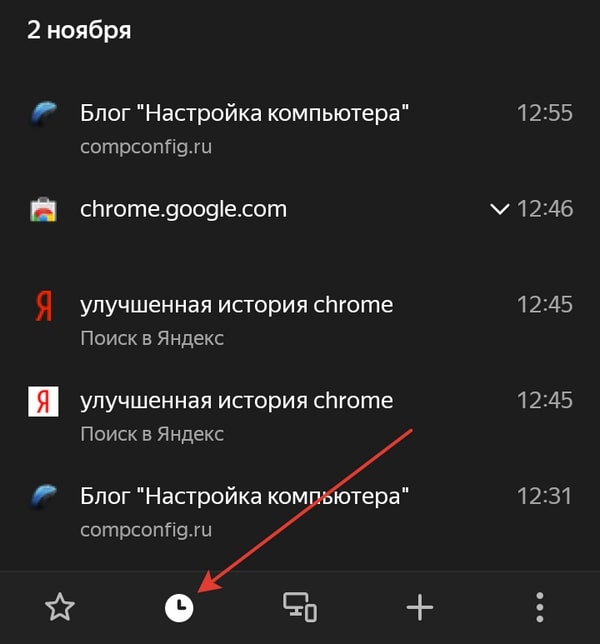
Сохранённые записи “Истории” разделены по дням. Вы можете перейти к любой дате и посмотреть, какие сайты посещали в этот день. Возле каждой записи указано время ее создания.
Функции поиска записей в истории в мобильной версии браузера, к сожалению, нет. Такая возможность есть только на компьютере. Чтобы найти ранее посещенный сайт на смартфоне или планшете, приходится листать и просматривать весь журнал.
В журнале истории сохранены все адреса сайтов, которые вы открывали в браузере с момента его установки. Единственное исключение — страницы, просмотренные в режиме инкогнито. Сведения о них не сохраняются вообще, как будто вы никогда на них не заходили.
Режим инкогнито — удобный инструмент обеспечения конфиденциальности. Чтобы открыть веб-сайт без сохранения записи в истории, сделайте следующее:
- Нажмите на кнопку с тремя точками в поисковой строке.

- Выберите в меню пункт «Инкогнито вкладка».

- Перейдите на нужную страницу.
После посещения страницы можете открыть историю и убедиться, что в ней не сохранилось сведений о вашей сетевой активности.
Удаление истории
Журнал посещений Yandex Browser позволяет удалять записи как полностью, так и частично.
Чтобы удалить все записи:

- Откройте «Историю», как это показано выше.
- Нажмите на любую запись и держите палец до появления контекстного меню.
- Выберите опцию «Очистить историю».
- Подтвердите удаление.
В этом же контекстном меню есть пункт «Удалить». Он стирает из журнала информацию о конкретной странице — той, на которую вы нажали. Из истории убирается ее название, адрес и время посещения.
В Яндекс.Браузере есть ещё один способ удаления истории, который позволяет заодно стереть другие данные обозревателя. Мы рассматривали его подробно в статье, как очистить браузер на Android. Повторим основные этапы:
- Нажмите на кнопку с тремя точками в поисковой строке, чтобы вызвать меню управления браузером.

- Перейдите в «Настройки».

- Пролистните экран до раздела «Конфиденциальность».
- Нажмите «Очистить данные».

- Убедитесь, что пункт «История» отмечен. Выберите другие данные, которые нужно стереть из браузера.
- Нажмите «Очистить данные».
- Подтвердите удаление.

Кстати, если вы не пользуетесь функцией восстановления данных из истории, то ее отключение избавит вас от необходимости периодически чистить журнал или создавать вкладки в режиме инкогнито. Какие бы сайты вы ни посещали, в истории не останется никаких данных о них, как будто вы вообще не пользуетесь браузером.
Чтобы отключить сохранение истории:

- Откройте «Настройки», повторив шаги 1-2 предыдущей инструкции.
- Пролистните экран до раздела «Конфиденциальность».
- Найдите ползунок «Сохранять историю» и нажмите на него, чтобы перевести в положение «Выключено».
С этого момента история сохраняться не будет.
Восстановление истории
Удаление истории мобильного браузера, к сожалению, безвозвратно. Адекватных мер для ее восстановления нет. Не спасет даже просмотр кэша, потому что это данные полностью стираются из памяти устройства.
Но есть альтернатива сохранения истории — добавление важных страниц в закладки.
Как создать закладку веб-страницы в Яндекс.браузере

- Откройте страницу, информацию о которой необходимо сохранить.
- Вызовите главное меню браузера нажатием на кнопку с тремя точками на нижней панели.
- Выберите опцию «Добавить в закладки».
Вы можете сохранять закладки в стандартную библиотеку или создать новую коллекцию с уникальным именем.
Чтобы посмотреть список закладок, перейдите в то же меню, через которое вы открывали журнал посещений. Первая вкладка здесь — список сохранённых страниц. Это не история, куда записывается всё подряд, а избранные сайты, которые вы сохранили в памяти браузера. Функция ведения истории при этом может быть отключена, так как с созданием закладок она никак не связана.