Как перезагрузить Айфон
Hard Reset или же экстренная перезагрузка айфона – это базовый метод решения большинства мелких проблем в домашних условиях. Для выполнения перезапуска не требуется особых навыков, достаточно знать правильную последовательность нажатия клавиш. Если iPhone вдруг завис и не реагирует на ваши действия, то стоит попробовать его принудительно перезагрузить.
О том какие кнопки нужно нажимать (для каждой модели они отличаются), чтобы перезагрузить айфон немного позже. А сейчас давайте разберемся когда и зачем нужно перезагружать ваш айфон.
Зачем нужна экстренная перезагрузка iPhone
Принудительный перезапуск помогает вывести iPhone из состояния «временного ступора», если зависание не связано с выходом из строя аппаратных элементов. При возникновении системных ошибок или зависании достаточно нажать правильную комбинацию кнопок, чтобы перезагрузить устройство. К экстренному перезапуску прибегают, когда обычное отключение и включение девайса невозможно.
Принудительный перезапуск не влияет на сохранность ваших данных. Он решает вопросы мелких багов, но не решает классические подвисания из-за нехватки памяти. Такой способ целесообразен только в особых случаях.
Когда нужна экстренная перезагрузка iPhone
Жесткий перезапуск – базовый метод, к которому прибегают в случаях мелких проблем со смартфоном. Перезагрузка помогает пофиксить ошибки в работе, исправить системные сбои, разгрузить память, восстановить системные процессы устройства.
Экстренная перезагрузка помогает в ряде случаев:
- экран перестал реагировать на действия пользователя
- смартфон завис на яблоке
- iPhone завис на темном экране
- телефон «застрял» на приложении (запуске или на экране приложения после запуска)
- зависание на обновлении системы IOS
- устройство не видит SIM-карту
- в случаях неполадок беспроводных сетей, утилит или клавиатуры
Если ваша ситуация подходит под одну из вышеперечисленных, то принудительная перезагрузка айфона должна решить вашу проблему.
Но тут важно понимать, что iPhone не сломан: не был залит жидкостью, не подвергался механическим повреждениям. В противном случае — лучше обратиться в сервис, так как перезапуск не решит проблему. Сервисные инженеры без проблем выполнят диагностику и ремонт айфона любой сложности.
Как выполнить экстренную перезагрузку iPhone
Теперь вы понимаете поможет ли вам принудительная перезагрузка айфона. Давайте разбираться как ее выполнить.
Вызов экстренной перезагрузки iPhone зависит от модели устройства. Так как с выходом новых смартфонов комбинации кнопок для принудительного перезапуска тоже менялись. Что ж, пробежимся по этапам эволюции смартфонов Apple в обратном порядке и рассмотрим варианты спасительных комбинаций кнопок.
Hard Reset для моделей старше iPhone 8
Данный способ актуален для следующих моделей iPhone: 8, Х, XS, SX Max, XR, 11, 11 Pro, 11 Pro Max, SE 2, 12 mini, 12, 12 Pro, 12 Pro Max, 13 mini, 13, 13 Pro, 13 Pro Max и, скорее всего, более новых моделей.
Чтобы принудительно перезагрузить айфон необходимо использовать три кнопки в определенном порядке. Пошаговый алгоритм:
Нажать и почти сразу отпустить кнопку «Volume Up» (увеличить громкость)
После также нажать и почти сразу отпустить кнопку «Volume Down» (уменьшить громкость)
Потом зажать кнопку «Power» (включение/блокировка) и удерживать ее 10-15 секунд до появления яблока на экране айфона
Экстренная перезагрузка iPhone 7 и iPhone 7 Plus
Седьмая модель айфона стала переходным периодом в способе перезагрузки. Так как комбинация клавиш отличается от того, что было у ранних моделей и у более поздних. Алгоритм перезапуска устройства выглядит довольно просто и состоит из одного пункта:
Одновременно зажимаем кнопку «Power» (включение/блокировка) и кнопку Volume Down (уменьшения громкости), и удерживаем пока не появится сначала черный экран, а потом логотип Apple. После этого можно отпустить клавиши.
Способ принудительной перезагрузки для старых айфонов
До выхода седьмого айфона, все смартфоны Apple были оснащены механическими кнопками Home и Power. Соответственно комбинация для перезагрузки ранних моделей была стандартной. Одновременное зажатие кнопки Home с кнопкой, отвечающей за включение/блокировку, и удержание их до того, как устройство не отключится и снова включится.
Стоит помнить, что принудительная перезагрузка айфона равноценна кнопке reset компьютера. Не стоит злоупотреблять этой функцией. Если устройство нормально функционирует и есть возможность выключить его штатным образом, то лучше поступить именно так.
Хоть экстренная перезагрузка и не затрагивает никакие пользовательские данные, все же злоупотреблять принудительным отключением не стоит. Если ваш iPhone постоянно зависает и глючит, то лучше отнести его в сервисный центр FreshIT. Так как проблема может быть в вышедших из строя компонентах, которым нужен ремонт или замена.
У нас также есть статья о том как перезагрузить ноутбук если он завис. Если вы являетесь счастливым обладателем ноутбука и вам была полезна статья про перезагрзуку айфона, советуем вам прочесть и статью про перезагрузку ноутбука.
Ваш Сервисный Центр FreshIT.
Как перезагрузить Айфон принудительно

Пользователи во всем мире предпочитают телефоны Apple другим смартфонам из-за их качества, практичности, удобства пользования, хорошей камеры и понятного интерфейса.
30 июля 2021 года Гаджеты
2 минуты, 15 секунд читать
Однако многие пользователи сталкиваются с различными проблемами при использовании iPhone: они не могут выключиться, зависают, перестают отвечать на запросы и испытывают другие проблемы. Возникшие сбои и неполадки требуют принудительный перезапуск iPhone.
Принудительный перезапуск iPhone
Если iPhone не реагирует и Вам не удается выключить и включить его, попробуйте принудительно перезапустить его.
Примечание. Процедура принудительного перезапуска iPhone зависит от его модели. Чтобы узнать модель своего iPhone, см. статью службы поддержки Apple Определение моделей iPhone.
Если эти действия не помогли перезагрузить iPhone, см. статью службы поддержки Apple iPhone, iPad или iPod touch не включается или зависает. Если iPhone работает некорректно после перезапуска, см. веб‑сайт поддержки iPhone.
Принудительный перезапуск iPhone X, iPhone XS, iPhone XR, iPhone 11 или iPhone 12
Нажмите и сразу отпустите кнопку увеличения громкости, нажмите и сразу отпустите кнопку уменьшения громкости, затем нажмите и удерживайте боковую кнопку. Когда появится логотип Apple, отпустите кнопку.
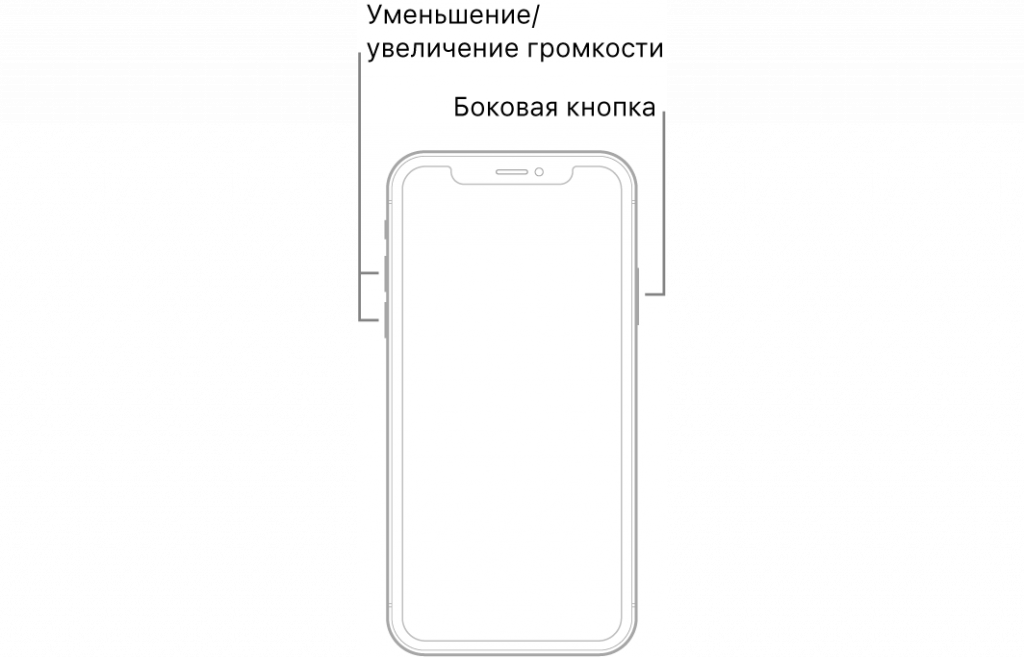
Принудительный перезапуск iPhone 8 или iPhone SE (2‑го поколения)
Нажмите и сразу отпустите кнопку увеличения громкости, нажмите и сразу отпустите кнопку уменьшения громкости, затем нажмите и удерживайте боковую кнопку. Когда появится логотип Apple, отпустите кнопку.
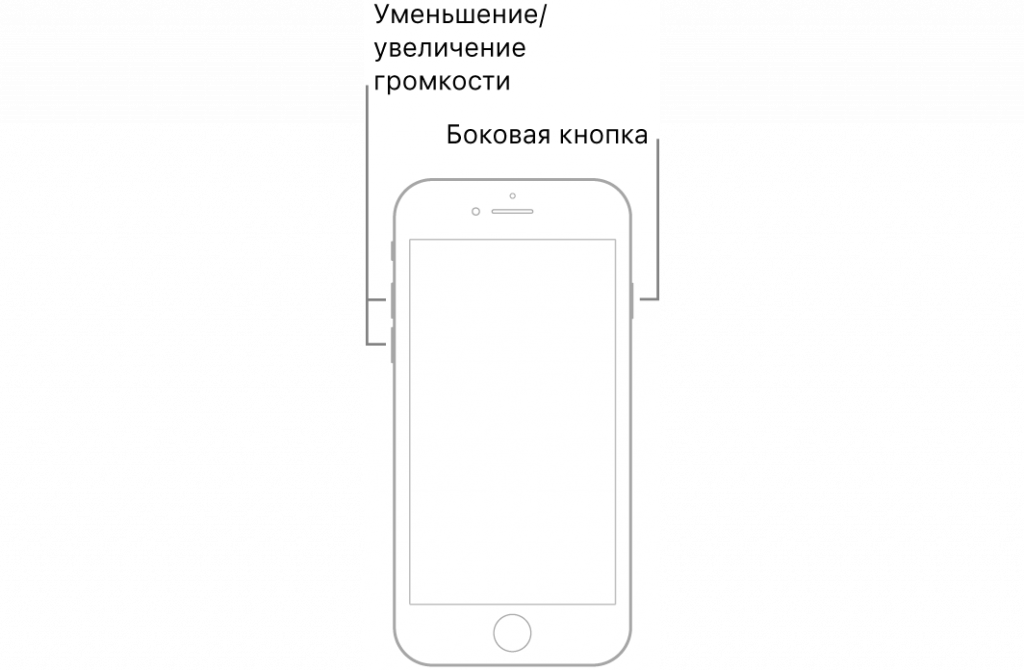
Принудительный перезапуск iPhone 7
Нажмите и удерживайте кнопку уменьшения громкости и кнопку «Сон/Пробуждение». Когда появится логотип Apple, отпустите обе кнопки.
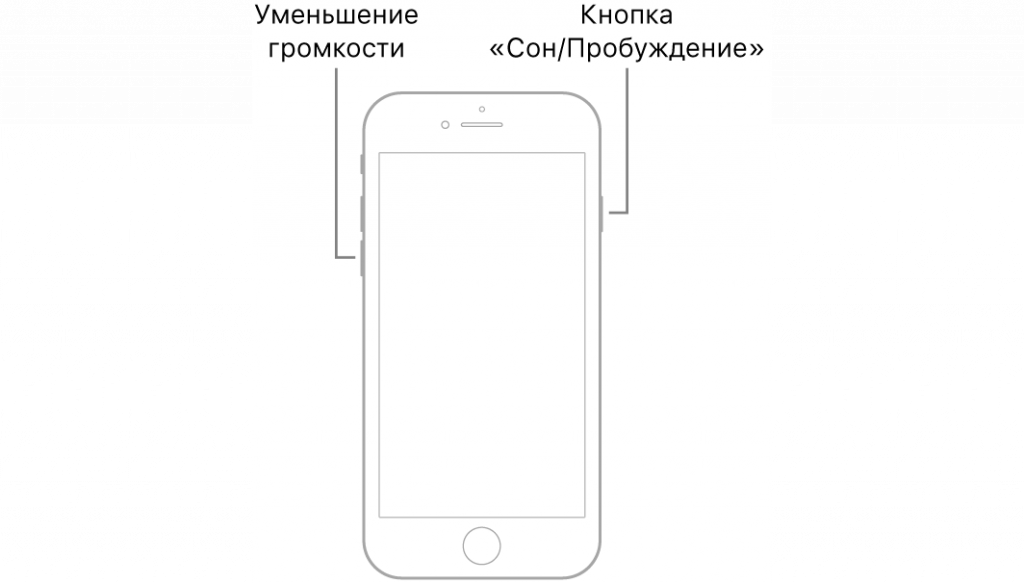
Принудительный перезапуск iPhone 6s или iPhone SE (1‑го поколения)
Нажмите и одновременно удерживайте кнопку «Сон/Пробуждение» и кнопку «Домой». Когда появится логотип Apple, отпустите обе кнопки.
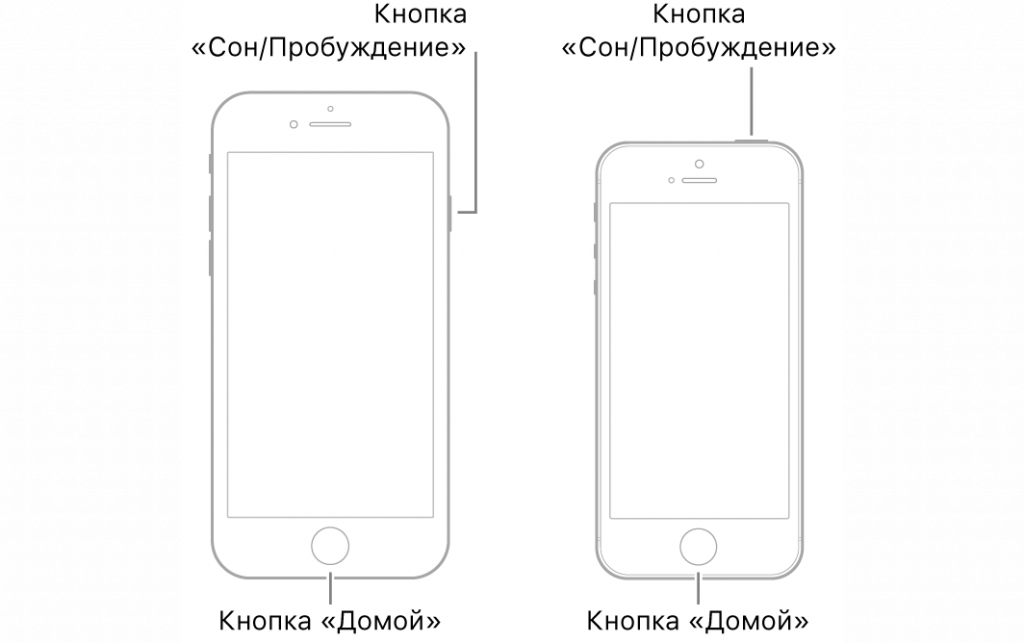
Что делать, если перезагрузка iPhone не помогла
Для более серьезных проблем вам потребуется сбросить устройство до заводских настроек. Эта процедура сотрет все данные с вашего телефона и вернется к настройкам по умолчанию, чтобы вы запустили IPhone с нуля. Если ваш iPhone включается, перед сбросом рекомендуем выполнить резервное копирование данных в облако Apple (iCloud) или на внешний носитель.
Если проблему не удалось решить, обратитесь за помощью в официальную службу поддержки Apple, либо связаться с техподдержкой покупателей Apple Store по номеру 8-800-333-51-73, которые проконсультируют вас по возникшим вопросам.
Как перезагрузить iPhone — ТОП 5 способов для каждой модели
iPhone — умное и популярное устройство, которое может вызывать некоторые проблемы с зависанием и замедлением работы приложений. В этой статье подробно рассмотрим, как перезагрузить Айфон разных моделей, начиная с новых и заканчивая более старыми версиями. А также поделимся советами, которые помогут вернуть устройство в нормальное рабочие состояние.
Как принудительно перезагрузить Айфон разных поколений
Прошлые версии поддерживали одинаковый процесс перезагрузки, но с момента появления iPhone X с функцией Face ID и без кнопки «Home» произошли некоторые изменения.
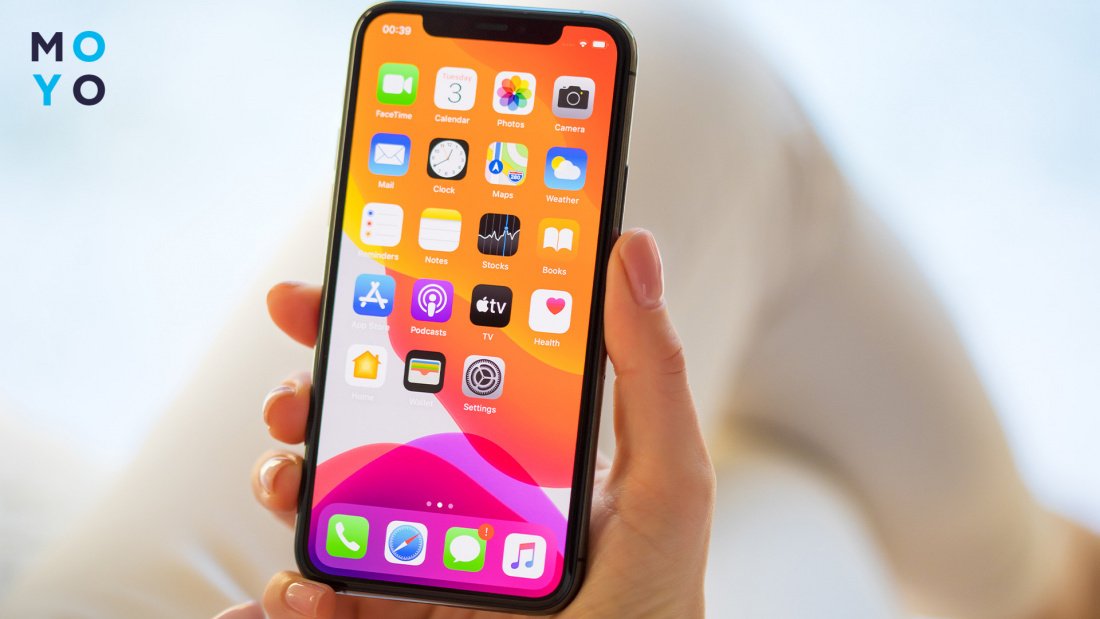
Как перезапустить Айфон 14, iPhone 13, iPhone 12, iPhone 11 и iPhone X
Айфоны лишены функции перезапуска, поэтому для перезагрузки используется опция «AssistiveTouch». Алгоритм действий следующий:
- Открыть приложение «Настройки».
- Перейти в раздел «Общие».
- Выбрать «Доступность».
- Прокрутить вниз и нажать на опцию «AssistiveTouch».
- На экране Айфона появится всплывающая кнопка «AssistiveTouch».
- Нажать на нее и выбрать «Устройство».
- В дальнейшем меню выбрать «Перезагрузка».
- iPhone начал процесс перезагрузки.
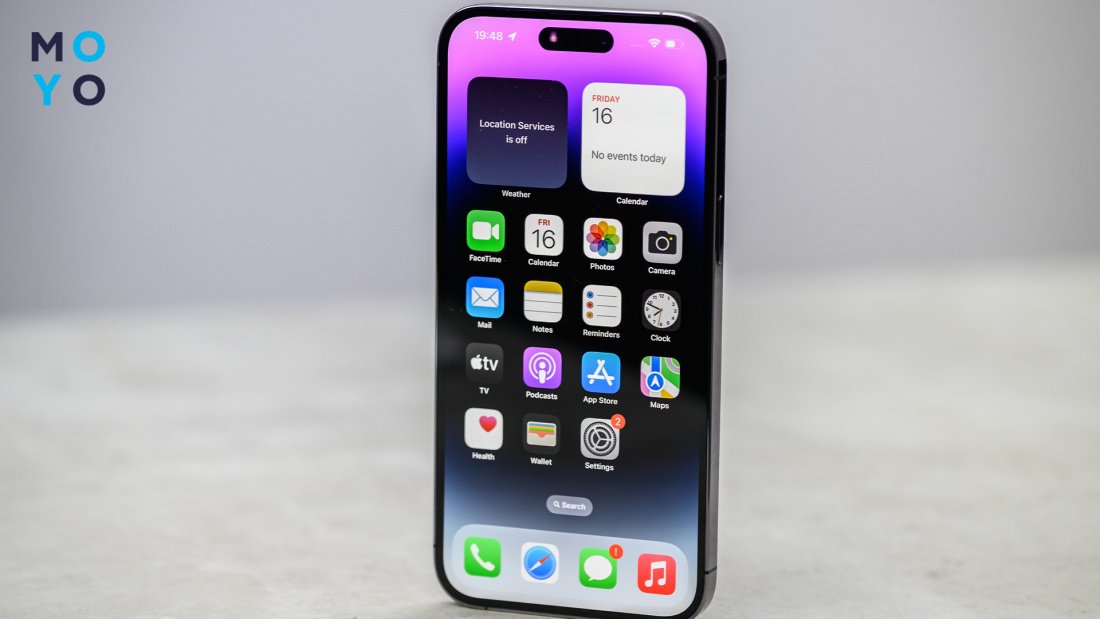
- Нажать и удерживать боковую кнопку питания и одну из кнопок регулировки громкости.
- Должна появиться функция «Переместить для выключения».
- Перетащить ползунок выключения вправо.
- iPhone выключится.
- Подождать 30 секунд.
- Затем нажать и удерживать боковую клавишу питания, пока на экране не появится логотип Apple.
Как перезагрузить Айфон SE, iPhone 8, iPhone 7 и iPhone 6
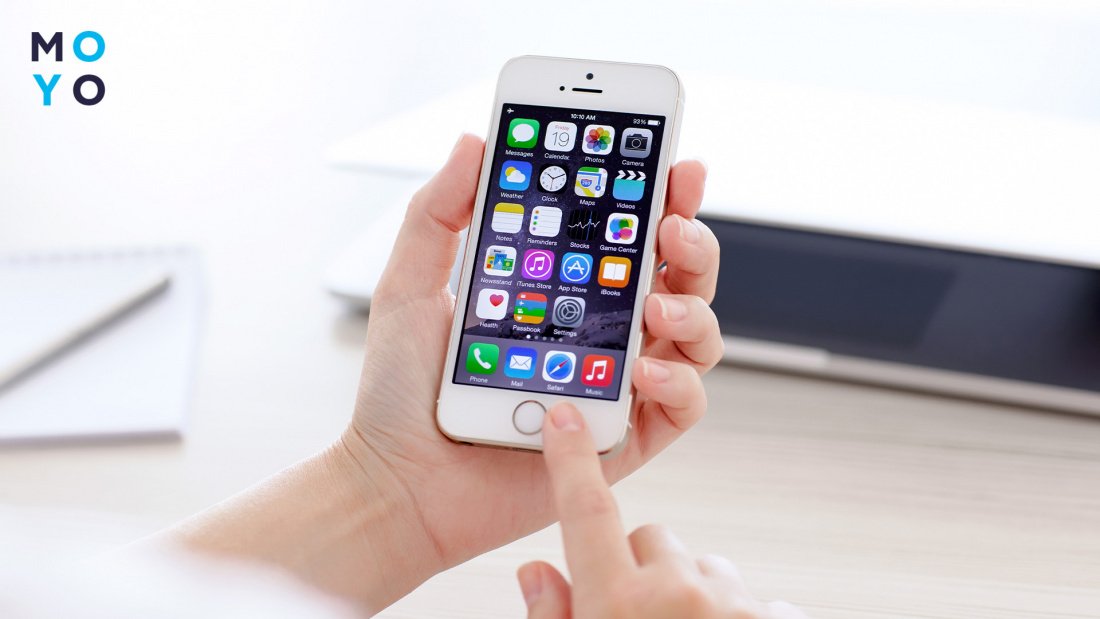
Поколение 6, 7, 8 и модель SE оснащено кнопкой «Домой» (в виде кругляша), что помогает быстрее перезагрузить устройство.
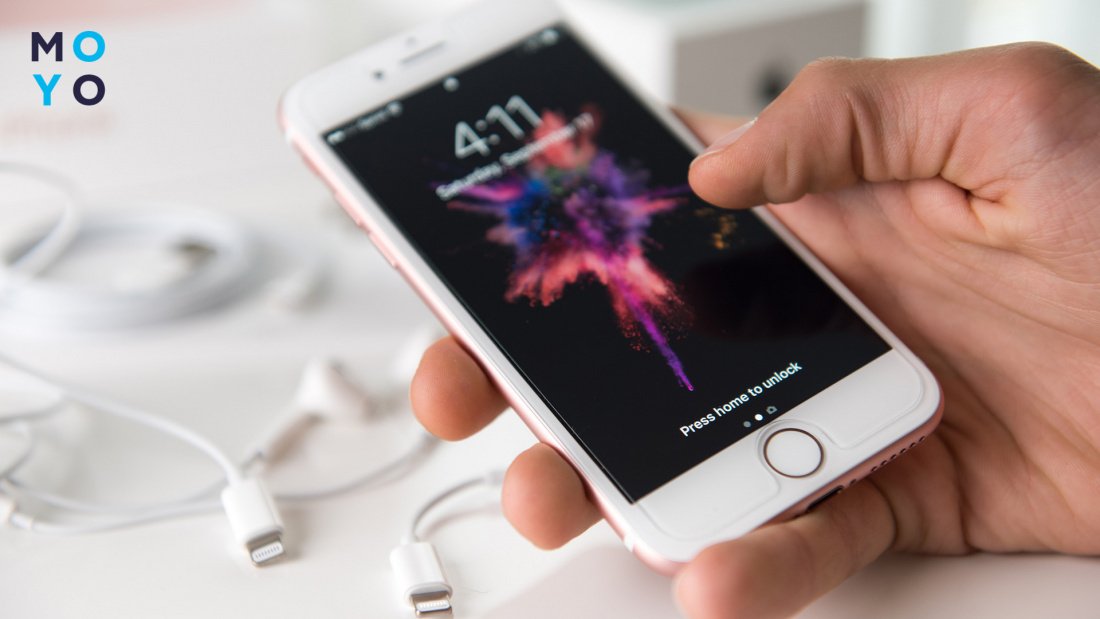
Для этого нужно:
- Нажать и удерживать кнопку «Домой» одновременно с клавишей «Включение/выключение».
- Подождать несколько секунд, пока на экране не появится логотип Apple.
- После появления яблока, отпустить обе клавиши.
- Гаджет перезагружается, после чего неполадки должны быть решены.
iPhone 5 и iPhone 4
Для перезапуска iPhone 5 и iPhone 4 можно воспользоваться стандартным методом, который включает использование кнопки питания. Инструкция для версий 4 и 5:
- Нажать и удерживать клавишу «Домой» одновременно с кнопкой питания.
- Через несколько секунд на экране отобразится слайдер с возможностью выключить устройство.
- Переместить слайдер вправо, чтобы произошло отключение Айфона.
- Подождать несколько секунд.
- Нажать и удерживать кнопку «Включение/выключение».
- Устройство включится.
Этот процесс перезагрузки позволит смартфону обновить программное обеспечение и решит некоторые возникшие проблемы.
Как перезагрузить iPhone без кнопки
Если возникли проблемы с физическими кнопками смартфона или вышеперечисленные способы не подходят, функция Siri станет удобным методом для перезапуска Айфона.
Как правильно перезагрузить iPhone с помощью Siri:
- Активировать Siri, удерживая кнопку «Домой» на старых моделях, боковую клавишу — на новых или сказать: «Привет, Siri».
- После появления Siri на экране, произнести команду: «Перезагрузи Айфон».
- Подтвердить запрос с помощью голосовой команды: «Да».
- Siri приступит к выполнению перезапуска.
Для работы Siri необходимо подключение к интернету.
Чтобы перезагрузить Айфон, можно использовать настройки устройства:
- Перейти в приложение «Настройки».
- Внизу выбрать «Общие».
- Найти и нажать «Выключение».
- Перетащить бегунок для выключения Айфона.
- После выключения, подключить iPhone к зарядному устройству, чтобы включить его.
- Открыть «Настройки».
- Выбрать «Доступность».
- Прокрутить вниз и найти опцию «AssistiveTouch».
- Включить опцию.
- На экране появится кнопка «AssistiveTouch», нажать на нее.
- Выбрать «Устройство».
- Нажать и удерживать «Завершение работы».
- Айфон выключится.
Как принудительно перезагрузить iPhone
Принудительная загрузка может понадобиться в случаях, когда устройство зависло или не реагирует на команды. Такой вид перезагрузки выполняется путем одновременного нажатия и удерживания определенных кнопок на устройстве. Способы перезапуска в зависимости от модели iPhone отличаются.
В таблице рассмотрим алгоритм действий разных версий:
Принудительная перезагрузка iPhone 4, 5, 6
- Зажать и удерживать кнопку «Home».
- Не отпуская круглую клавишу, зажать клавишу питания.
- Удерживая две кнопки, подождать пока экран отключится
- Нажать и удерживать клавишу включения.
- Не отпуская питание, зажать кнопку понижение громкости
- Зажать правую клавишу блокировки смартфона.
- Удерживать и вместе с ней зажать кнопку увеличения громкости
- Быстро нажать и отпустить кнопку увеличения громкости.
- Быстро зажать и отпустить клавишу понижения громкости.
- Затем зажать кнопку блокировки на несколько секунд, пока не появится логотип Apple.
- После этого устройство перезагрузится
Если Айфон завис или не реагирует на стандартные методы перезагрузки, тогда с помощью компьютера и программы iTunes можно выполнить принудительный перезапуск. Однако все содержимое и настройки будут удалены, поэтому важно иметь резервную копию данных.
Как сделать перезагрузку с помощью ПК:
- Установить на компьютер последнюю версию iTunes.
- Подключить iPhone к ПК, используя оригинальный USB-кабель.
- Запустить программу iTunes.
- В окне утилиты выбрать подключенный Айфон пользователя.
- В разделе «управление телефоном», нажать кнопку «Восстановить».
- iTunes предупредит, что вся информация будет удалена с устройства.
- Нажать «Восстановить».
- Программа начнет процесс восстановления Айфона. Это займет некоторое время.
- После завершения загрузки, нужно заново настроить смартфон, восстановить данные из резервной копии.
Перезагрузка iPhone является полезным инструментом для решения проблем и восстановления нормальной работы устройства. В статье рассмотрели стандартные и дополнительные способы перезапуска разных поколений смартфона. При возникновении проблем с Айфоном, выполняйте один из описанных методов перезагрузки.
Что делать, если айфон не выключается?
В процессе эксплуатации Айфон иногда не выключается, не реагируя на соответствующие команды пользователя. Обычно это становится неприятной неожиданностью. О ней владелец узнаёт в самых разных ситуациях, например, в самолёте. Неполадка является довольно распространённой, и с ней сталкиваются многие. Если привычное нажатие кнопки питания ни к чему не приводит, или экран «зависает», показывая логотип Apple, следует принять определённые меры. Однако в первую очередь необходимо понять, каковы причины этой неисправности.
Основные причины неполадки
Все возможные проблемы можно условно разделить на две большие группы:
- Программные неисправности. Речь идёт о сбоях в операционной системе, которые возникают при загрузке и установке фоновых приложений. Иногда причина поломки кроется в нерегулярном выполнении обязательных обновлений и появлении ошибок, с этим связанных. В некоторых случаях iPhone перестаёт реагировать на нажатия в связи с большим количеством поступивших команд в течение короткого отрезка времени. Современные пользователи не отличаются терпеливостью и нередко кликают на все кнопки подряд, не дожидаясь результата своих действий. В этой ситуации достаточно просто подождать окончания запущенных процессов и повторить попытку выключить девайс. Что касается остальных неисправностей программного характера, то зачастую их можно устранить самостоятельно без вмешательства специалистов.
- Аппаратно-технические неисправности. Возникают вследствие негативных внешних воздействий (падение, удар, попадание влаги и грязи, накопление конденсата и пр.). Очень вредным является постоянное нахождение телефона в условиях повышенной влажности или влияние на него резких температурных перепадов (например, возникающих при переходе из отапливаемого помещения на мороз).
Последствия внешних факторов:
- поломка кнопки Power, её залипание или западание;
- повреждение шлейфа питания (отсоединение при ударе, окисление контактов при попадании влаги);
- выход из строя внутренних компонентов и прочее.
Качественно устранить аппаратно-технические неисправности можно только в специализированном сервисном центре.

Как узнать, что влага попала внутрь айфона?
Самостоятельно определить факт попадания влаги внутрь корпуса можно с помощью специального индикатора, который встроен в айфон. У телефонов 5-й версии и выше датчик находится внутри слота сим-карты. Согласно инструкции производителя он должен иметь белый или серебристый цвет. Любое отклонение (к примеру, красноватый оттенок) свидетельствует о том, что контакт с жидкостью был. В iPhone 4 и 4S имеется два индикатора (в разъёме для наушников и гнезде зарядки), которые работают аналогично.
Устраняем программные сбои
Если гаджет не выключается стандартным способом, выполните одно из следующих действий:
- Жёсткая перезагрузка. Для принудительного рестарта одновременно зажмите кнопки Home и Power в течение не менее 10 секунд. В результате на экране появится белое яблоко на чёрном фоне, после чего произойдёт запуск в обычном режиме. Помните, что производитель не рекомендует прибегать к этой операции слишком часто. Несмотря на то, что жёсткая перезагрузка не влияет на сохранность пользовательских данных, при её выполнении страдает операционная система, а также ощутимо возрастает нагрузка на процессор.
- Восстановление системы через режим DFU (Device Firmware Update). Речь идёт о перепрошивке устройства. Перед её запуском помните, что все личные данные на айфоне будут удалены, поэтому нужно позаботиться о создании резервных копий.
Для запуска этой процедуры:
- подключите айфон к компьютеру через USB-кабель и запустите iTunes;
- зажмите одновременно клавиши Home и Power в течение 10 секунд;
- отпустите Power, продолжая удерживать кнопку Home пока iTunes не определит режим восстановления прошивки;
- следуйте дальнейшим инструкциям.
В результате полноценная работа айфона будет восстановлена, и Вы сможете выключать его по мере необходимости. Если же поломку таким образом устранить не удастся, возможно, неисправность имеет более сложный характер. В таком случае лучше обратиться к квалифицированным мастерам.
Что делать, когда сломана кнопка Power?
Залипшая, деформированная или поломанная кнопка Power не позволит включать и выключать смартфон в случае необходимости. Однако существует альтернативный способ управления, который возможен благодаря встроенной опции AssistiveTouch. С её помощью команда на выключение отдаётся только силами сенсорного дисплея (главное, чтобы смартфон перед этим не завис).
Для запуска функции откройте вкладку «Универсальный доступ» и активируйте AssistiveTouch. Также можно своим голосом попросить Siri включить эту опцию (благо, программа уже давно распознаёт русскую речь). В результате на домашнем экране появится специальная иконка, визуально напоминающая кнопку Home. Если на неё нажать, откроется меню управления, где Вы увидите пиктограмму Device с изображением айфона. После клика на неё пользователю откроется очередной выпадающий список. Для выключения девайса следует выбрать иконку с подписью «Блокировка экрана» и удерживать её до тех пор, пока не появится стандартное предложение о выключении iPhone.
У функции AssistiveTouch есть и другие плюсы. В частности, с её помощью можно успешно включить телефон. Для этого гаджет подключается к компьютеру через USB-кабель, что провоцирует принудительный запуск операционной системы.
Благодаря вышеописанным действиям Вы получите возможность управлять смартфоном без клавиши Power. Конечно, придётся претерпеть временные неудобства, но что остаётся делать, если нет возможности посетить сервисный центр? Однако следует понимать, что нельзя надолго откладывать ремонт айфона. Любое повреждение может иметь более серьезные последствия, поэтому обратиться к специалистам лучше как можно скорее.