3 Метода Переноса Контактов с iPhone на Android без Компьютера

В эту современную эпоху люди склонны использовать смартфоны. Кто-то предпочитает iPhone, а кто-то — телефон Android. В обоих сценариях важнее всего данные, которые хранятся на них. Эти данные можно легко перенести с iPhone на Android. Но что, если у кого-то нет компьютера? Возникает проблема, как перенести контакты с iPhone на Android без компьютера. Безусловно, люди очень переживают за сохранность своих контактов и других данных. Но вам не о чем беспокоиться, ведь существуют разные способы переноса контактов без использования компьютера.
Часть 1: Как перенести контакты с iPhone на Android через MobileTrans
Самый первый и самый простой шаг, который поможет понять, как перенести контакты с iPhone на Android без компьютера, — это использование MobileTrans – Копирование данных на Android. Вы можете загрузить это приложение из магазина Google Play и просто сделать резервную копию своих данных, включая аудио, видео, фотографии, файлы, контакты и т.д.
MobileTrans – Копирование данных на Android может помочь вам перенести контакты с iPhone на телефон Android двумя способами:
- • Перенос ваших контактов iCloud на Android
- • Перенос контактов между IOS и Android через кабель USB OTG
Метод 1. Перенос контактов с iPhone на Android через iCloud
Вы можете воспользоваться MobileTrans – Копирование данных на Android для того, чтобы синхронизировать контакты iCloud с Android. Ниже вы найдете простую инструкцию, которая поможет вам аккуратно решить вашу проблему. Выполните следующие шаги:
Шаг 1. Скачайте приложение MobileTrans на свой телефон Android
Загрузите приложения MobileTrans из магазина Google Play, если у вас его еще нет. Это приложение поможет вам восстановить контакты из iCloud на телефон Android, так как это приложение будет использовать вашу учетную запись iCloud для доступа к вашей резервной копии, включая аудио, видео, изображения, контакты и т.д.
Шаг 2. Откройте приложение MobileTrans и приступайте к работе
Вот так! Откройте приложение и приступите к работе. В MobileTrans появится всплывающее окно с активностью, в которой вы увидите разные варианты переноса.
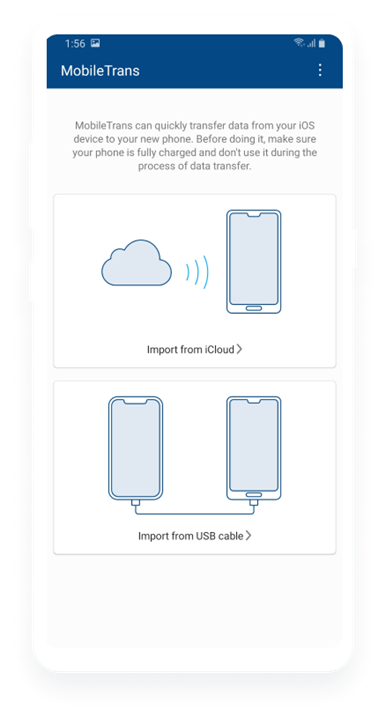
Шаг 3. Выберите метод переноса
Вы увидите два варианта выполнения процесса перноса. Один из вариантов — «Перенос из iCloud», второй — «Перенос через USB-кабель». Выберите вариант «Перенос из iCloud». Готово!
Шаг 4. Войдите в свой Apple ID или учетную запись iCloud
После выбора варианта передачи «Перенос из iCloud» приложение запросит учетные данные вашей учетной записи iCloud. Введите имя пользователя и пароль и нажмите «Войти».

Шаг 5. Выберите, какие данные вы хотите перенести
Теперь вы увидите дополнительные параметры на экране, где вам нужно выбрать, какие данные следует перенести из учетной записи iCloud. Вы можете выбрать несколько вариантов в зависимости от ваших потребностей. Вот и все, вы успешно перенесли свои контакты iCloud на Android.

Метод 2. Перенос контактов с iPhone на Android через кабель USB OTG
После успешной установки приложения MobileTrans теперь вам нужно синхронизировать контакты iCloud с Android, выбрав «Android via OTG USB cable» («Перенос через USB-кабель»). Для этого вам понадобится только кабель USB OTG, который соединяет оба устройства. После подключения обоих устройств вы можете с легкостью перенести ваши контакты с устройства IOS на телефон Android. Это и есть ответ на вопрос: как переносить контакты с iPhone на Android без компьютера.
Почему вам следует выбрать MobileTrans?
Вам может быть интересно, почему для переноса контактов iCloud на телефон Android вам следует выбрать именно MobileTrans? Что ж! Это приложение имеет технологию быстрой передачи, благодаря которой вы также можете пользоваться передачей по OTG кабелю. Еще одним преимуществом этого приложения является совместимость — его можно установить на большинство устройств Android без каких-либо проблем или ошибок. Оно поддерживает больше типов данных, таких как закладки, календари, контакты, изображения, видео, часы, документы, напоминания, голосовые сообщения, заметки, мелодии, обои и аудио.
Часть 2: Как перенести контакты с iPhone на Android по электронной почте
Теперь давайте рассмотрим второй метод, который подскажет нам, как перенести контакты с iPhone на Android без компьютера. Этот метод называется текстовым методом или методом электронной почты. После этого руководства вы сможете переносить контакты с iPhone на Android по электронной почте.
Неважно, новый у вас телефон Android, важно, какие контакты вы хотите перенести со своего iPhone на Android, не прибегая к помощи ПК или компьютера.
Имейте в виду, что этот метод будет хорош для вас тогда и только тогда, когда у вас лишь небольшое количество контактов, которые вам нужно перенести с iPhone на Android с помощью своей электронной почты. Как же выполнить перенос? Значит, так:
Шаг 1. Для начала найдите приложение «Контакты» в разделе приложений. Откройте его. Здесь вы найдете свои сохраненные контакты.
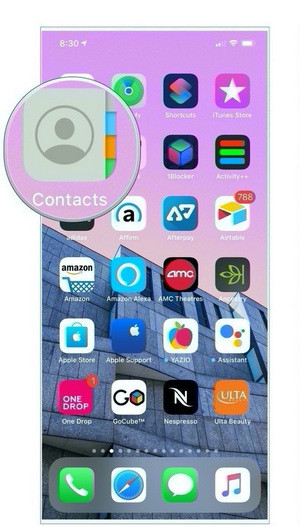
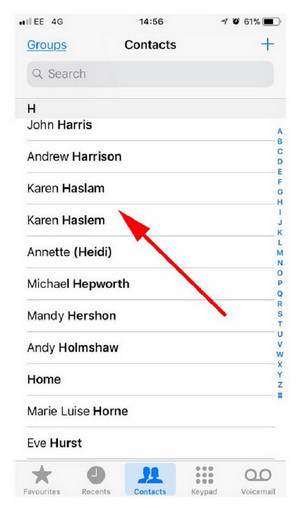
Шаг 2: Теперь выберите сохраненный контакт, который вы хотите передать через текстовое сообщение или по электронной почте.
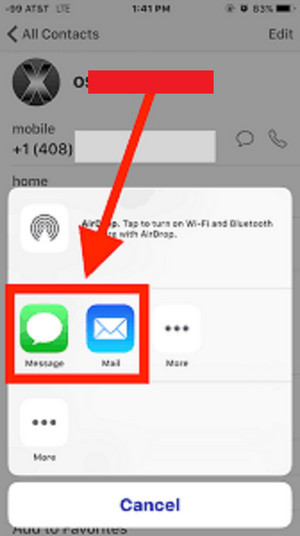
Шаг 3: Наконец, открыв выбранный контакт, нажмите кнопку «Поделиться». Здесь вам будет предложено два или более варианта. Нажмите на опцию «Почта», а затем приступите к переносу. Вот и все!
Часть 3: Как перенести контакты с iPhone на Android с помощью аккаунта google
Должно быть вы знаете, что вы не можете пользоваться Android-устройствами без учетной записи Google. Поэтому лучший способ переноса контактов с iPhone на Android без компьютера — это использование учетной записи Google.
Ее у вас еще нет? Создайте новую. Используйте эту почту Google для синхронизации контактов. Как это сделать? Вот и самое интересное:
Шаг 1: Создайте аккаунт google
Перейдите на главную страницу Google, здесь вы найдете опцию или раздел «создать аккаунт». Нажмите на нее. Вы можете сделать это на своем iPhone или Android.
Шаг 2: Добавьте аккаунт Google на свой iPhone
Как только ваш аккаунт электронной почты будет успешно создан, вы можете продолжить. Пришло время добавить аккаунт электронной почты на ваш iPhone.
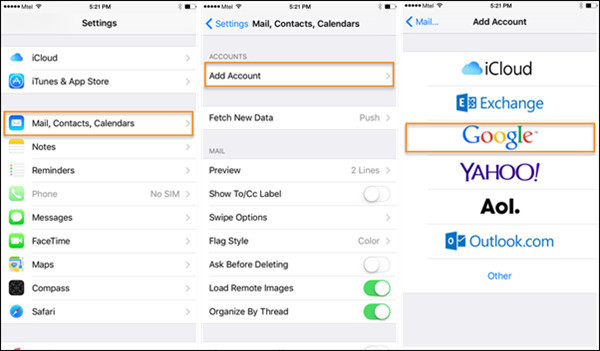
» Зайдите в настройки вашего iPhone и в разделе «Почта, контакты, календари» просто нажмите «Добавить учетную запись». Здесь вы найдете разные варианты. Выберите «Gmail», потому что вы создали учетную запись Gmail. Затем вам будет предложено ввести учетные данные электронной почты, например имя пользователя и пароль. После ввода учетных данных нажмите «Войти». Готово!
Шаг 3: Синхронизация ваших данных с аккаунтом google
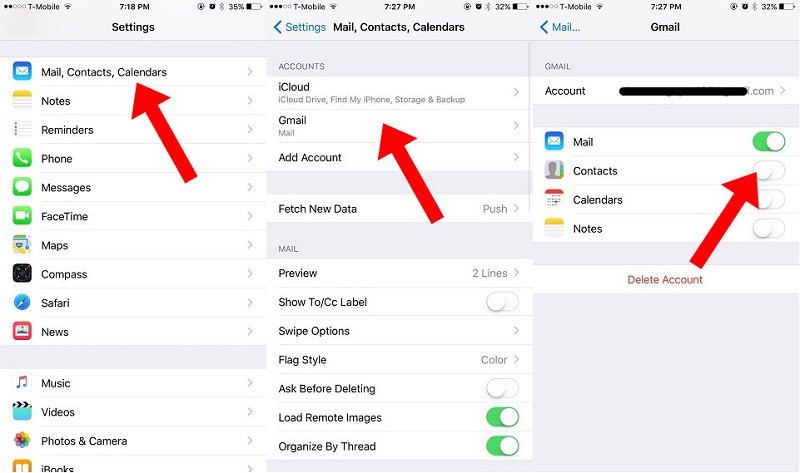
После добавления учетной записи электронной почты вам будет предложено выбрать, какие данные вы хотите синхронизировать с вашего устройства iPhone. Выберите необходимые данные и приступайте к синхронизации. Процессу потребуется некоторое время, в зависимости от общего размера синхронизируемых данных. Не отключайте Интернет во время выполнения процесса, потому что ваш iPhone не будет сообщать о деталях синхронизации.
Шаг 4: Наконец, войдите на своем Android-устройстве в тот же аккаунт Google
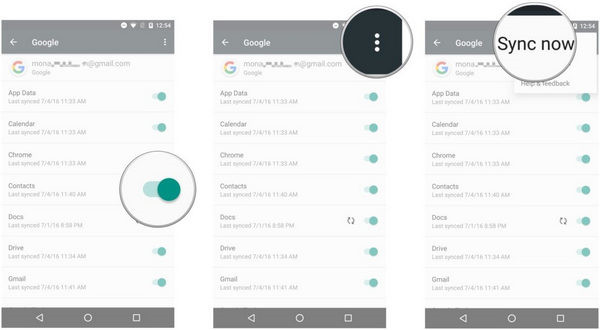
После успешной синхронизации с учетной записью Google с вашего iPhone просто войдите на своем телефоне Android в тот же аккаунт Google. Все контакты будут автоматически синхронизированы с вашим устройством Android. Вот и все.
Заключение
В эту эпоху люди очень привязаны к новейшим технологиям, особенно к мобильным устройствам. Они помогают им общаться и выполнять свою работу при перемещении из одного места в другое. Однако при большом количестве преимуществ есть и недостатки. В случае, если кому-то нужно перейти с iPhone на телефон Android, ему придется столкнуться с определенными проблемами. Контакты — это наиболее важные данные, которые мы стараемся перенести в первую очередь. И если у вас нет компьютера, с помощью которого можно осуществить этот перенос, то вы можете воспользоваться описанными выше методами переноса контактов без компьютера.
Как перенести контакты с iPhone на Android
Когда вы меняете смартфон и операционную систему, одна из самых больших проблем – это перенос данных со старого гаджета на новый. Раньше пользователям приходилось вручную набирать десятки и сотни номеров. Сегодня всё намного проще – главное знать, что и как делать. В этой статье мы расскажем о том, как перенести контакты с iOS на Android.
Как перенести контакты с iPhone на Android
Экспорт контактов из iCloud в формате vCard (.vcf)
Если на вашем iPhone был подключен iCloud, процесс переноса контактов будет очень легким.
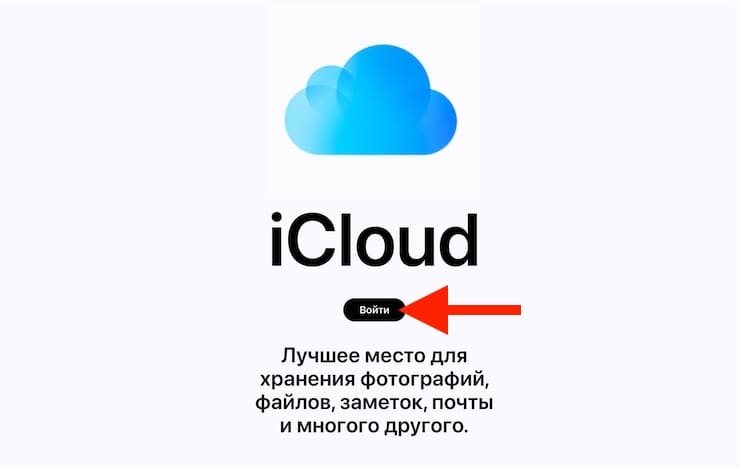
1. Перейдите на сайт icloud.com на компьютере и введите Apple ID.
2. Выберите иконку с надписью Контакты.

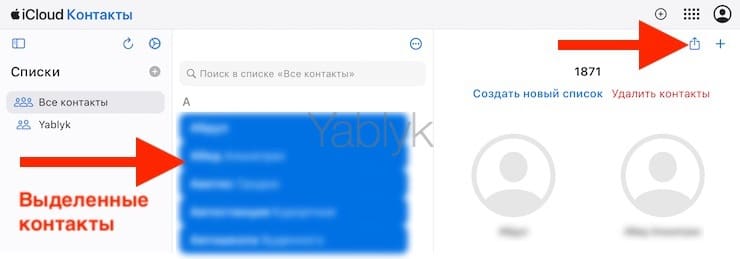
3. Кликните мышкой по любому контакту и нажмите на клавиатуре сочетание клавиш Ctrl + A (для Windows) или ⌘Cmd + A (на Mac) для выделения всех имеющихся контактов.
4. Нажмите на значок «Поделиться» в правом верхнем углу экрана.
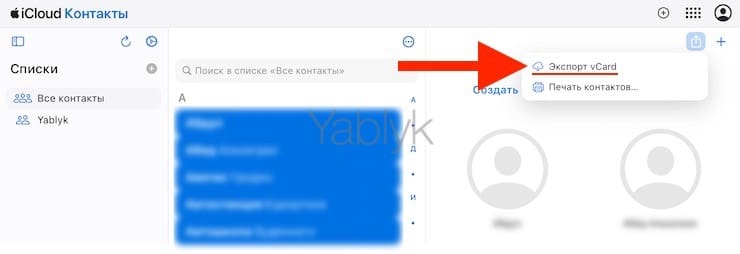
5. Выберите пункт «Экспорт vCard…», укажите имя файла и выберите желаемое место для сохранения (в последних версиях macOS файл автоматически скачивается в папку «Загрузки»).
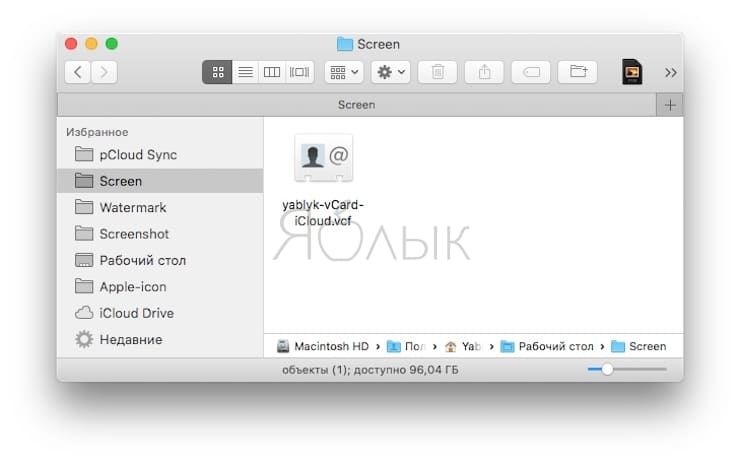
Теперь все контакты окажутся в файле формата .vcf. Их можно отправить на новый смартфон посредством электронной почты, а затем открыть и добавить в адресную книгу уже на самом устройстве. Ну и, конечно, есть смысл сохранить копию этого файла у себя на компьютере или в специальном разделе электронной почты, чтобы в случае чего она всегда была под рукой.
Google Контакты
В вашем аккаунте Google есть специальный инструмент для хранения и синхронизации контактов – Контакты.
1. Откройте веб-страницу Google Контакты.
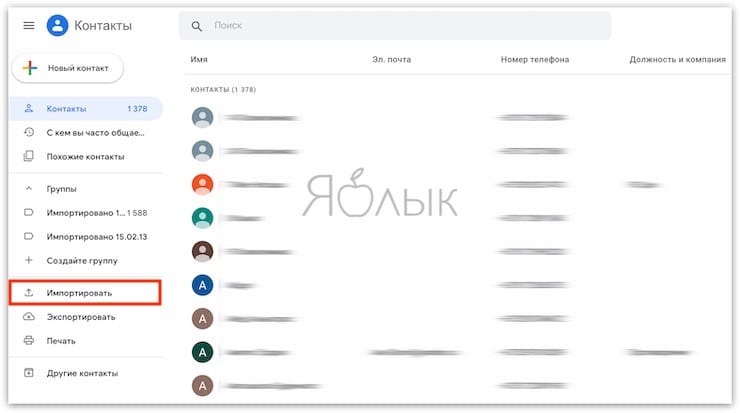
2. В меню слева имеется раздел Импортировать. Нажмите на него.
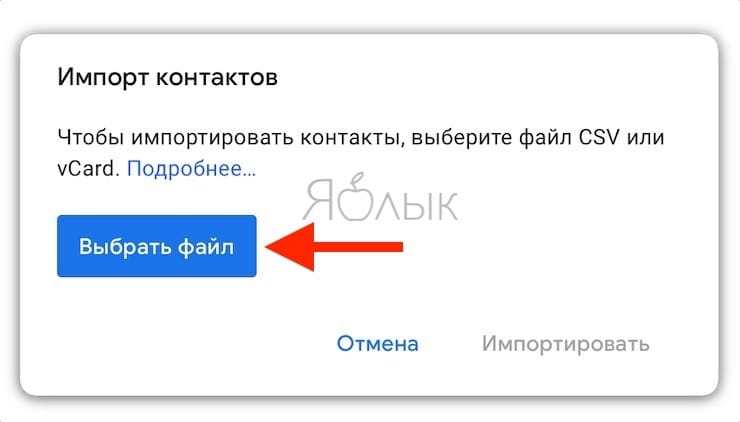
3. Выберите свой vCard-файл и нажмите Импортировать.
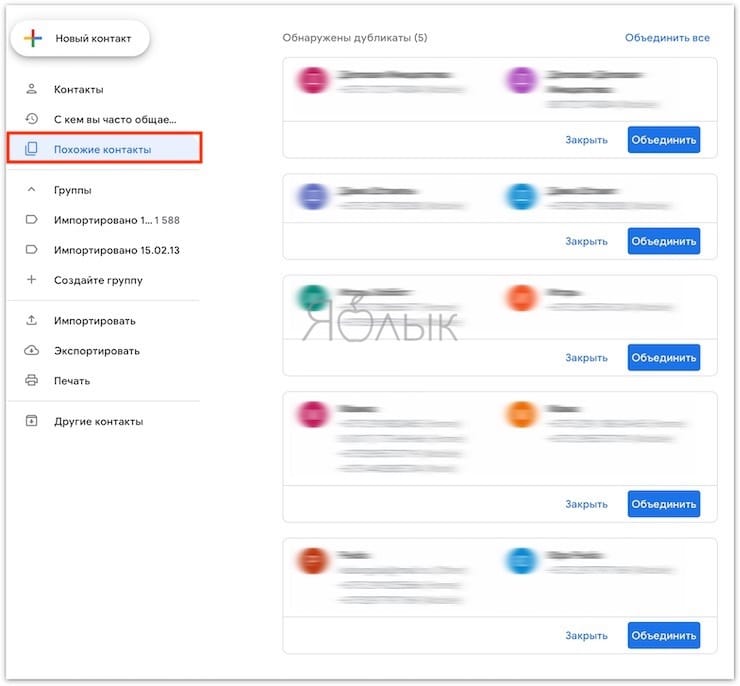
Полезный совет: если после этой операции вы видите, что некоторые контакты отображаются у вас по два раза, найдите пункт Похожие контакты в меню слева. В нем вы сможете объединить «дубли» в одну запись. Эту операцию лучше сделать именно сейчас, до того, как контакты попали на телефон.
Перенос контактов с iPhone на Android-смартфон через учетную запись Google (Gmail)
Если вы ещё не включили свой новый Android, перенести контакты на него будет очень легко. Для этого просто включите устройство и при регистрации войдите в свой Google-аккаунт, который вы использовали в инструкции выше. Смартфон автоматически «подтянет» контакты из вашей учетной записи Google, и все они окажутся в телефонной книге, так что вручную ничего вводить не придется.
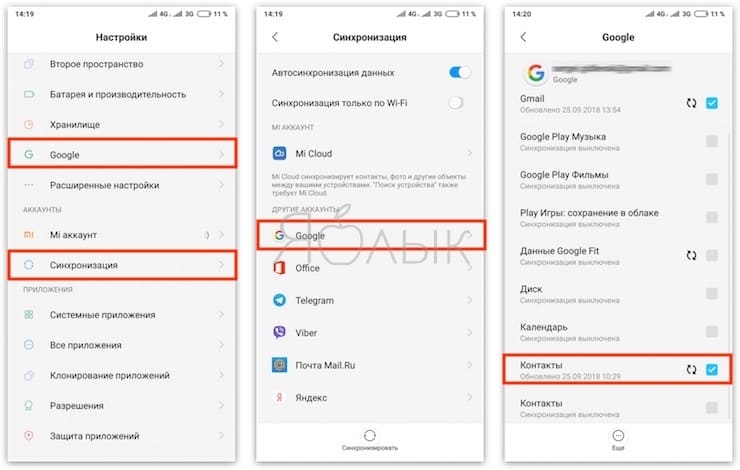
Если вы уже включили и настроили свой Android, то перейдите в настройки смартфона, найдите раздел Учетные записи или Учетные записи и синхронизация. В нижней части экрана вы увидите кнопку для добавления аккаунтов. Выберите Google и войдите в учетную запись. Операционная система подгрузит из вашего профиля все контакты, записи календаря и другие компоненты.
Если же вы переходите с Android на iPhone, ознакомьтесь, с нашей подробной инструкцией, которая поможет без труда перенести контакты на устройство Apple.
Перенос контактов с iPhone на Android-смартфон при помощи сторонних приложений
Если «ничем таким» вы заниматься по тем или иным причинам не хотите – просто воспользуйтесь услугами специализированного приложения! Самый популярный вариант – My Contacts Backup, приложение есть как для iOS, так и для Android. Но существут множество и других приложений. Всё, что нужно здесь сделать – установить программу, нажать на кнопку Backup для сохранения всех контактов во все тот же .vcf-файл, а затем отправить его себе на электронную почту.
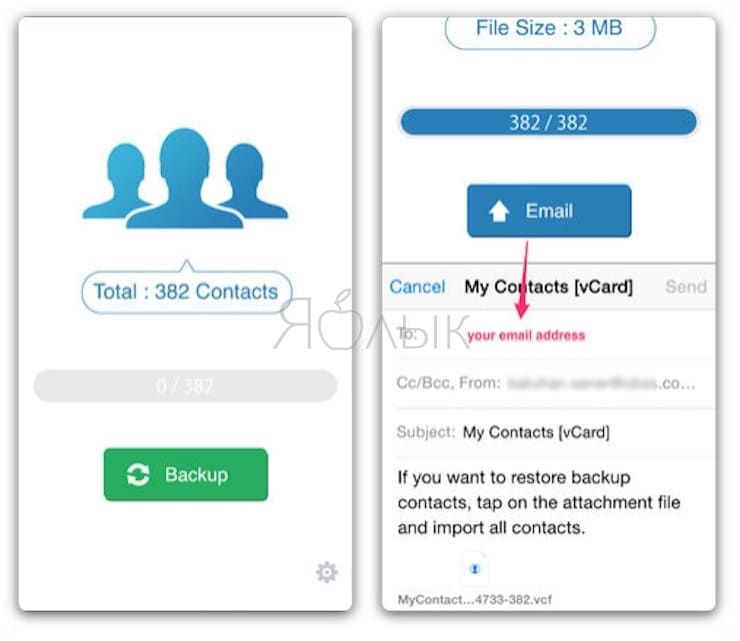
Приложение также позволяет автоматически делать резервные копии ваших контактов – что, разумеется, весьма полезно, ведь список контактов время от времени пополняется у подавляющего большинства пользователей.
�� Смотрите также:
- Как скачать видео из ВК (ВКонтакте) на iPhone или iPad и смотреть без Интернета.
- Как вывести экран iPhone или Android на компьютер с Windows.
- Яндекс.Навигатор без Интернета (офлайн): как пользоваться на iPhone и iPad.
�� Мы в Telegram и YouTube, подписывайтесь!
Лучшие 5 Простых Способов Переноса Контактов с iPhone на Android
Устройства Android и iOS являются популярными смартфонами на рынке. Некоторые люди меняют свой мобильный телефон Android на iPhone или iPhone на Android. Когда дело доходит до контактов, люди не любят тратить много времени на сохранение или редактирование контактов один за другим. Итак, как перенести контакты с iPhone на Android в 1 клик? В этой статье мы собираемся обсудить 5 лучших простых способов, связанных с переносом контактов с iPhone на Android и наоборот всего за несколько кликов.
- Часть 1. Перенос Контактов с iPhone на Android в Один Клик
- Часть 2. Перенос Контактов с iPhone на Android с Помощью Приложения «Контакты»
- Часть 3. Перенос Контактов с iPhone на Android с Помощью Приложения
- Часть 4. Перенос Контактов с iPhone на Android с Помощью Google Контакты
- Часть 5. Перенос Контактов с iPhone на Android с Помощью iCloud
Часть 1. Перенос Контактов с iPhone на Android в Один Клик
Если вы ищете лучший и идеальный способ переноса контактов с iPhone на Android в один клик, MobileTrans — Передача Данных Телефона — это лучший инструмент для вас. Он может сэкономить вам много времени и усилий при вводе и сохранении контактов на вашем iPhone. Это программное обеспечение работает на мобильных устройствах с кроссплатформенной операционной системой и напрямую передает данные между устройствами на разных платформах всего за один клик. MobileTrans — это простой в использовании профессиональный инструмент для передачи данных телефона, который легко передает все типы данных с мобильных устройств на другие мобильные устройства между различными платформами.
MobileTrans — Передача Данных Телефона
Передача Данных с iPhone на Android за 1 Клик.
- • Делайте резервную копию вашего iPhone или любых других мобильных данных на компьютер или Mac напрямую.
- • Функция восстановления позволяет снова восстановить контакты или другие данные с компьютера на iPhone.
- • Поддерживает музыку, видео, контакты, сообщения, журналы вызовов, приложения, календари и данные приложений.
- • Поддерживает все типы мобильных устройств, включая устройства iOS, Android и мобильные телефоны с Windows. Полностью совместим с iOS 13 и Android 9.0.
- • Простое в использовании и доступное программное обеспечение, которое помогает вам передавать данные очень легко и понятно для всех пользователей, даже если они не из технической области.
4,085,556 человек скачали его
Как перенести контакты с iPhone на Android с помощью инструмента Передачи Данных Телефона:
-
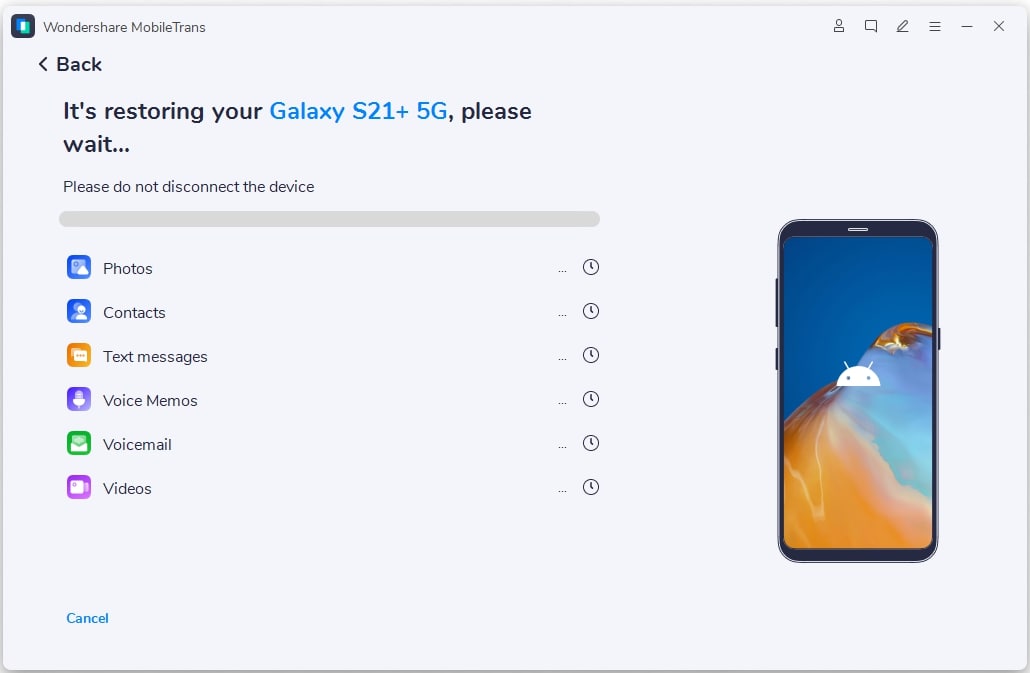
Установите программное обеспечение для передачи данных телефона на свой компьютер, а затем запустите его. Щелкните «Передача Данных Телефона».

Обратите внимание: если вы все еще не загрузили программу, вы можете скачать ее с официального сайта MobileTrans.

Часть 2. Перенос Контактов с iPhone на Android с Помощью Приложения «Контакты»
Этот способ переноса контактов с iPhone на мобильное устройство Android очень прост в использовании. Но он полезен только тогда, когда вы хотите передать небольшой список контактов. Этот способ предоставляет вам два решения связать контакты iPhone с Android через текстовое сообщение или по почте. Вы можете выбирать и делиться контактами по вашему выбору. Чтобы перенести контакты, нажмите на приложение «Контакты», чтобы открыть его, и выберите контакты, которые вы хотите передать. Выбрав контакты, прокрутите вниз и нажмите на электронную почту. В получателе электронной почты введите свой собственный идентификатор электронной почты. Затем вы можете загрузить эти контакты на свое Android-устройство с того же идентификатора электронной почты.

Часть 3. Перенос Контактов с iPhone на Android с Помощью Приложения
My Contact Backup доступен в магазине приложений iPhone. Это приложение очень простое в использовании и позволяет переносить контакты с iPhone на Android. Это приложение не требует от вас входа в систему или создания какой-либо учетной записи, а просто переносит контакты на электронную почту. Это приложение сможет передавать контакты с iPhone на Android, используя подключение к Интернету для отправки контактов на электронную почту. Чтобы передать контакты с помощью этого приложения, вы должны запустить приложение на iPhone после установки, а затем нажать кнопку «ОК», когда оно попросит вас получить доступ к информации о ваших контактах. Нажмите на кнопку резервного копирования, а затем выберите электронную почту. Он отправит контакты с iPhone на электронную почту в формате .VCF. Вы можете отправить это электронное письмо самому себе, а затем загрузить контакты на мобильный телефон Android.

Часть 4. Перенос Контактов с iPhone на Android с Помощью Google Контакты
Google Контакты — это еще один простой способ переноса контактов с iPhone на Android. Google Контакты работает на основе синхронизации, и если вы вошли в свою электронную почту на своем iPhone, Google синхронизирует все контакты с контактами Google. Чтобы передать контакты с помощью Google Контакты, запустите веб-браузер на своем компьютере и войдите в свою учетную запись Google. Нажмите кнопку приложений Google в Gmail, а затем щелкните Контакты. После нажатия на опцию Контактов нажмите на импорт контактов. Выберите файл на локальном жестком диске вашего компьютера, и ваши контакты будут добавлены в Google Контакты. Через некоторое время ваши контакты будут доступны на вашем Android-устройстве.

Часть 5. Перенос Контактов с iPhone на Android с Помощью iCloud
Четвертый способ переноса контактов с iPhone на Android — облачный сервис Apple. Этот способ также работает на основе синхронизации и передачи контактов iPhone на мобильный телефон Android. Чтобы передать контакты таким способом, просто зайдите на iCloud.com в браузере с помощью компьютера и выберите несколько контактов или выберите все контакты, щелкнув значок шестеренки, а затем опцию «Выбрать все». Щелкните значок шестеренки еще раз, а затем нажмите кнопку «Экспорт Vcard». Ваши контакты будут загружены на ваш компьютер в виде файла .VCF. Вы можете напрямую перенести этот файл .VCF во внутреннюю память Android, а затем из People App вы можете импортировать контакты.
Как перенести контакты с iPhone на Android: 10 способов
В этой статье делимся советами, как перенести контакты с Айфона на Андроид без каких-либо заморочек и проблем. Предлагаем десять простых способов переноса с пошаговыми инструкциями, что поможет справиться с задачей максимально быстро и легко.
Как перенести контакты с Айфон на Андроид
Часто при смене одного телефона на другой пользователи сталкиваются с проблемой переноса контактов, особенно если устройства работают на базе разных операционных систем, например, iPhone на iOS и второй смартфон на Android. Однако на сегодняшний день разработано немало методов быстрого и эффективного перебрасывания контактов и прочих важных данных. Для реализации одних методов понадобится лишь интернет и учетная запись в Google. Другие способы предполагают скачивание и установку специальных приложений. Кроме того, передать информацию можно вручную либо с помощью подключения к персональному компьютеру.
Предлагаем остановиться более детально на наиболее популярных способах переброса данных с iPhone на Android.
Способ 1. С помощью компьютера
Чтобы перенести контакты с Айфона на Андроид с помощью компьютера, необходимо использовать созданный компанией Apple интернет-сервис iCloud. Далее описываем пошагово алгоритм действий:
- Зайдите в любой браузер на компьютере и в поисковой строке введите запрос на официальный сайт интернет-сервиса iCloud.
- Откройте страницу и выполните вход в собственный аккаунт, используя пароль и логин от Apple ID.
- В выпавшем списке пиктограмм выберите вариант «Контакты».
- Дождитесь окончания загрузки всех номеров.
- Выделите все номера, используя комбинацию клавиш Ctrl+A.
- Теперь нажмите на значок шестеренки, чтобы открыть мини-меню настроек.
- В отобразившемся окне выберите пункт «Провести экспорт» для скачивания файла с разрешением vCard.
Таким образом, все номера из телефонной книги будут перенесены на компьютер одним архивом. Теперь необходимо подключить к компьютеру мобильный телефон на базе ОС Android. Для этого можно задействовать стандартный USB-кабель. Если не хочется возиться с проводами, то файл-архив можно передать с ПК на телефон по электронной почте.
Далее перейдите в пункт меню «Телефонная книга» либо «Контакты», отметьте опцию «Импорт» и укажите путь к скачанному архиву. Нажмите кнопку «Далее». Смартфон автоматически добавит новые контакты.
Способ 2. Через электронную почту Gmail
Предлагаем еще один несложный и распространенный способ переноса контактных номеров — синхронизация данных с помощью личной учетки в Google.
- Откройте на iPhone меню настроек, переместитесь в раздел «Почта».
- Выберите вверху пункт «Добавить учетную запись».
- Теперь кликните на строку Google. Выполните вход в личный аккаунт, используя логин и пароль почты.
- В настройках укажите типы данных для синхронизации, к примеру, контакты, заметки, события в календаре и прочее.
- Нажмите на кнопку «Далее» и отложите этот гаджет в сторону.
- Теперь возьмите в руки мобильный гаджет под управлением ОС Android.
- Пройдите путь «Настройки» — «Общие» — «Синхронизация и аккаунты».
- Тапните на строку «Добавить аккаунт» для старта автоматической синхронизации данных.
- Введите логин и пароль от имеющейся учетной записи Google.
- Укажите необходимые для синхронизации пункты и подтвердите свои действия.
На этом процесс переноса информации завершен — можно перепроверить телефонную книгу на Android-устройстве.
Способ 3. Через Outlook
Теперь рассказываем, как перенести контакты с Айфона на Андроид с помощью Outlook, что также считается достаточно простым процессом.
- Запустите на Айфоне меню настроек, переместитесь в раздел «Почта, адреса, календари».
- Кликните на поле «Добавить учетную запись».
- В открывшемся меню выберите почтовую службу «com».
- Пропишите адрес электронной почты и пароль, оставив поле «Описание» пустым.
- Отметьте галочками необходимые для перебрасывания данные: контакты, календарь, напоминания и другое.
- Повторите такой же путь на Android-смартфоне.
- Активируйте опцию синхронизации для перебрасывания отмеченной информации.
Способ 4. Через программу iTunes
Чтобы воспользоваться этим методом, необходимо сначала скачать и установить на ПК официальную прогу iTunes, а дальше расписываем процедуру, как перенести контакты с Айфона на Андроид шаг за шагом:
- Подключите iPhone к персональному компьютеру через USB.
- Запустите на компьютере программу iTunes.
- Выберите из списка подключенных устройств нужный гаджет.
- В выпавшем окне перейдите на вкладку «Информация». Также возможно название вкладки «Сведения».
- Отметьте галочкой поле «Синхронизация контактов».
- Затем выберите поле «Google Contacts» и введите учетные данные своего аккаунта.
- Подтвердите действие путем нажатия на кнопку «Ok».
Перенос информации из телефонной книги на данном этапе успешно завершен. Как видите, этот способ не вызывает сложностей и затруднений.
Способ 5. С помощью «Телефонной книги»
Перенести контакты с iPhone на Android можно вручную, если нет желания тратить время на установку сторонних приложений или подключение компьютера.
Необходимо открыть телефонную книгу на iPhone и отметить контакт для передачи. Внизу страницы нужно выбрать опцию «Share Contact» и указать способ передачи, например, через электронную почту или SMS-сообщение. Теперь можно взять второй телефон и получить отправленную информацию.
Но, справедливости ради, отметим, что такой вариант подходит для передачи одного или нескольких контактов. При переносе полной телефонной книги этот способ нельзя назвать рациональным — долго и слишком проблематично.
Способ 6. Через утилиту My Contacts Backup
Далее рассказываем, как шаг за шагом перенести контакты с Айфона на Андроид через стороннюю программу My Contacts Backup. Скачать программу, которая отличается доступностью, интуитивно простым и понятным интерфейсом, можно через фирменный магазин App Store.
- Скачайте и установите на iPhone указанную прогу.
- Активируйте доступ к сохраненным контактам.
- Кликните на иконку с надписью Backup, чтобы запустить резервное копирование.
- По окончании процедуры копирования отметьте файл с разрешением vCard.
- Отправьте выбранный текстовый файл на электронную почту.
- На мобильном аппарате с ОС Android запустите электронную почту, откройте файл.
При соблюдении описанной инструкции перенос контактов с полученного файла произойдет автоматически.
Способ 7. Через приложение Bump
Перенести контакты с Айфона на Андроид без лишних сложностей и проблем поможет программа Bump, которую необходимо установить на оба мобильных аппарата. Далее следуйте пошаговой инструкции:
- Предоставляете доступ приложению к контактам.
- В программе на iPhone нажимаете на кнопку «Выбрать все контакты».
- Подносите друг к другу смартфоны и выполняете легкое «столкновение» для запуска процедуры.
- По завершении процесса перепроверяете на телефоне с Android визитные карточки.
Способ 8. Через приложение CardDAV-Sync
Быстро перенести контакты с Айфона на Андроид можно путем задействования сторонней программы CardDAV-Sync, которую предварительно следует скачать с App Store и Google Play, а затем установить на оба телефона. Далее рекомендуем придерживаться такого алгоритма действий:
- Запустить на мобильном телефоне с ОС Андроид приложение.
- Среди предложенных учетных записей выбрать CardDAV.
- Указать p02-contacts.icloud.com в качестве сервиса.
- Прописать логин/пароль из Apple ID в поле «Имя пользователя и пароль».
- Нажать на кнопку «Дальше». Прописать имя учетной записи, причем имя можно указывать любое.
- Отметить галочкой поле «Синхронизировать только с сервера на телефон».
- Кликнуть на кнопку «Завершить». И дождаться окончания переноса телефонной книги.
Способ 9. Через приложение Qikshare
Еще один простой и быстрый вариант экспорта телефонных номеров с одного мобильного аппарата на другой — это использование проги Qikshare. Рекомендуем придерживаться следующей пошаговой инструкции:
- Скачайте на смартфон с ОС Android приложение.
- Также скачайте это же приложение на iPhone.
- Активируйте прогу и на одном, и на втором телефоне.
- Включите геолокацию, чтобы гаджеты синхронизировались.
- Кликните на пиктограмму перебрасывания контактов.
- Укажите необходимые для передачи номера и подтвердите действие.
- Полученные контакты импортируйте в «Телефонную книгу» смартфона.
Способ 10. С помощью SIM-карты
Напоследок предлагаем рассмотреть старый, но несложный способ переноса контактов — через SIM-карту. Однако обратите внимание, что официально аппаратная платформа iOS не поддерживает физическое перемещение контактов на SIM-карту. Поэтому понадобится установка приложения SIManager. Чтобы утилита могла работать, необходимо предварительно разблокировать операцию Jailbreak.
Далее выбранные контакты следует переместить на SIM-карту. После чего «симку» необходимо установить в смартфон, работающий на базе ОС Android — задача выполнена, можно пользоваться обновленной телефонной книгой.
Теперь вы знаете достаточно способов, как перенести контакты с Айфона на Андроид самостоятельно. Подбирайте оптимальный для вас вариант и пробуйте! А также обязательно подпишитесь на нашу рассылку новостей и Телеграм-канал , где всегда много полезной и важной информации, анонсов скидок и акций, поступления новинок, розыгрышей интересных призов.
Автор: Яна Мусиенко, копирайтер Stylus
- ТОП-9 смартфонов 2023: рейтинг лучших моделей
- Какой Айфон лучше купить в 2023: ТОП-15 моделей
- iPhone 15: дата выхода
- Как перенести контакты с Android на iPhone: 6 способов
- Как перенести контакты с iPhone на iPhone: 6 способов