Как быстро переключаться между мониторами в Windows 10
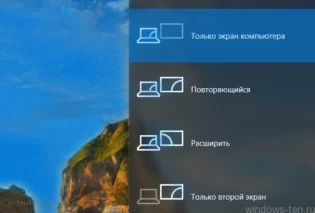
Если к одному компьютеру или ноутбуку подключены несколько мониторов, или монитор и телевизор, монитор и проектор и так далее, передачу изображения на них можно настроить.
Варианты могут быть разные, таким образом, можно установить на всех мониторах одно и то же изображение (дублировать мониторы), можно расширить рабочую область, чтобы на всех мониторах была отдельная часть для передачи изображения(расширить мониторы), а можно задействовать какой-то один экран и, при желании, включать или выключать какой-то другой (переключаться между мониторами).
Для того, чтобы быстро переключить изображение мониторов:
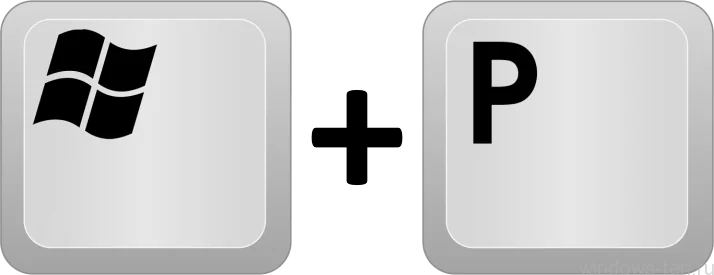
- Зажимаем клавишу «win» , и нажимаем один раз на клавишу «P»
- Почти готово — перед вами появилась панель, на которой осталось только выбрать нужный вариант:
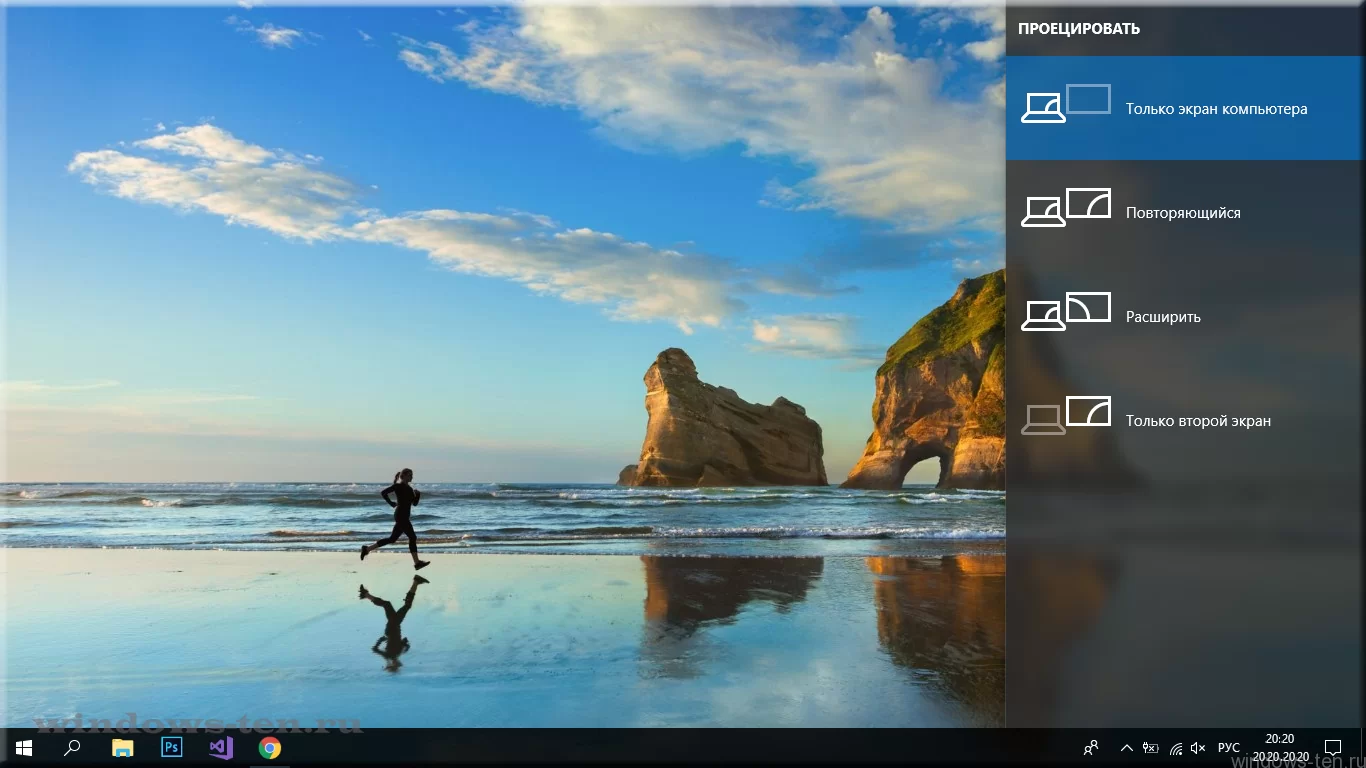
- При выборе «только экран компьютера» — изображение будет передаваться только на один из мониторов (в зависимости от последовательности их подключения). Второй монитор показывать ничего не будет.
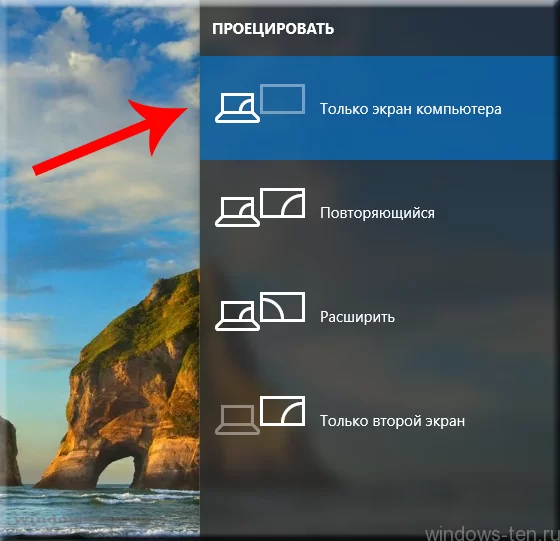
- Если выбрать вариант «Повторяющийся» — на всех подключенных дисплеях будет отображаться ровно одно и то же. Экраны будут дублировать друг друга.

- При выборе варианта «расширить» — ваше рабочее поле, для визуализации всех процессов разобьется на 2 части. То есть — весь экран компьютера будет состоять из двух частей, одна из которых будет отображаться на одном дисплее, а другая на втором.
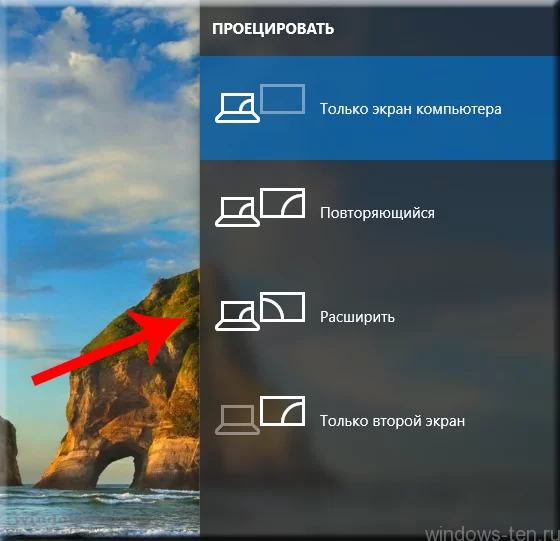
- Вариант «Только второй экран» — сработает точно так же, как и первый, переведя вывод изображения компьютера или ноутбука только на один из подключенных мониторов.

Как переключаться между рабочими столами: 2 простых и элегантных способа
Использование в одном сеансе нескольких РС — функционал, который майкрософтовцы позаимствовали у других операционок. В Линуксе и эпловской ОС он прижился давным-давно. Поскольку Microsoft идет по пути усложнения своих операционок, появление нового функционала в свое время особо никого не удивило.
Зачем использовать несколько рабочих столов в Windows?
Одна возможность — гуд, а две — еще лучше. Этот принцип в сфере программного обеспечения работает на ура. Два, и более рабочих стола на одном мониторе в Windows 10 — это возможность держать несколько вкладок открытыми на каждом из них, создавать отдельные окружения, заточенные под свои задачи, и комбинациями клавиш менять фокус. Например, на одном РС весь экран делят две развернутые папки, на втором — открыты Word и Excel, на третьем — программа с интерфейсом, обеспечивающим обмен текстовыми сообщениями.
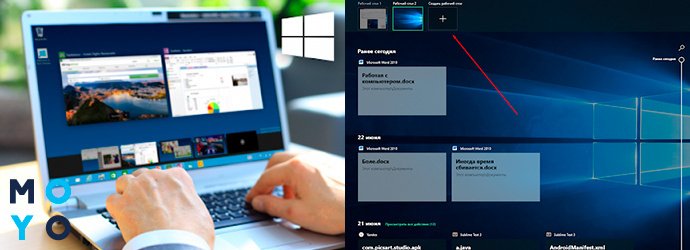
Принципиально новых возможностей виртуальные РС не обеспечивают, но позволяют фанатам многозадачности распределять свои дела на несколько экранов одного монитора, группировать приложения. Еще одна полезность — сокрытие дуракаваляния от начальства: зашел босс в кабинет — быстро поменяли картинку на экране на соответствующую должностным обязанностям, и можно не опасаться претензий руководства.
Как создать новый рабочий стол мышонком или клавой
Создать виртуальный рабочий стол в любой Windows 10 так же просто, как сотворить новый лист в Excel. Первым делом нужно запустить «Представление задач». Это можно сделать с помощью кнопочки на панели задач, представляющей собой скомпонованные 3 окошка с выделенным большим центральным. Если пиктограммка где-то прячется, необходимо клацнуть правой по нижней панели и в раскрывшемся меню выбрать пункт «Показать кнопку ПЗ».
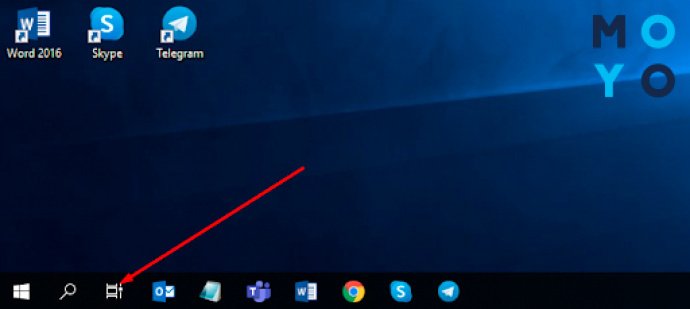
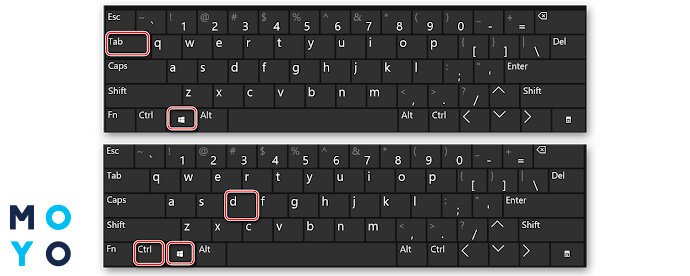
Нарисовалась пиктограммка? Шикарно! Кликаем по ней, а потом в правом углу экрана выбираем сотворить РС. Вместо запуска «Представления задач» с помощью мышки можно использовать Win+Tab. Сколько доступно виртуальных РС? Да хоть с десяток. Нужно только не забывать, что каждая запущенная программа резервирует часть оперативки. Еще один способ сотворить ВРС — нажать Вин+Ctrl+D.
Переключение рабочих столов в Windows 10
Предположим, создали несколько ВРС. Следующий вопрос, который приходит в голову, о навигации между ними. Переключаться между свежесозданными рабочими столами можно как мышкой, так и клавой:
- Кликаем ПЗ, выбираем ВРС.
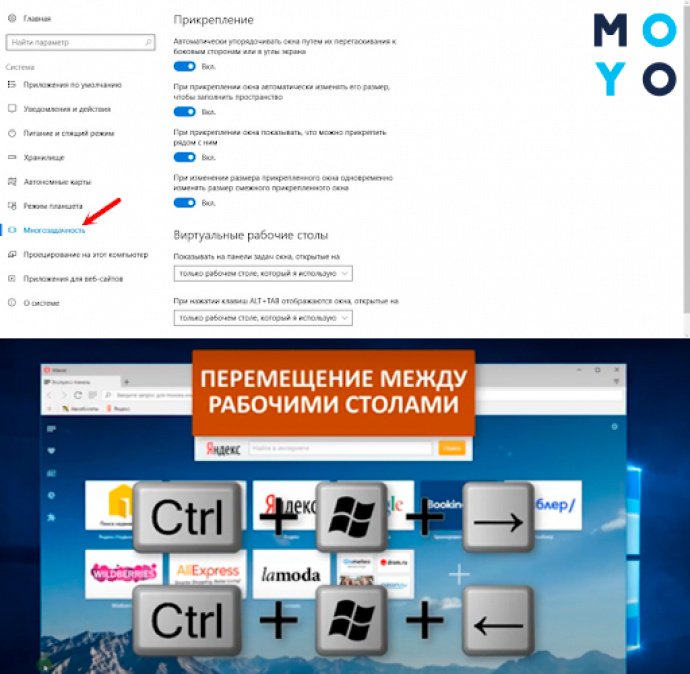
- Нажимаем Ctrl+Win+ ⇽/⇾.
В лэптопах, поддерживающих мультижесты, можно управлять ВРС, отдавая команды несколькими пальцами. Например, 3 пальца вверх запускают ПЗ. Чтобы ознакомится со всеми мультижестами, нужно открыть «Сенсорную панель». Этот интерфейс расположен в «Устройствах».
Между ВРС можно перетягивать открытые приложения, используя, опять же, клаву или мышку. Кроме того, ВРС закрывается в пару кликов или нажатием Win+Ctrl+F4. При этом открытые в нем приложухи автоматически перемещаются в актуальное рабочее пространство.
Настройки отображения ВРС можно менять в меню «Многозадачность», расположенном в «Системе».
Недостатки нескольких рабочих столов
Разработчики Винды пока не смогли довести до идеала функционал ВРС. Серьезный недостаток Windows 10 — невозможность переключения рабочих столов в произвольном порядке с клавиатуры. Проблема в том, что их нельзя переименовывать. Кроме того:
1. Не реализована поддержка 2 мониторов
Не получится на 2 дисплеях открыть разные РС.
2. Рабочие столы не настраиваются
На всех одинаковый фон, тождественный набор иконок, идентичная заставка.
3. При выключении компа ВРС не сохраняются
При очередном включении ПК пользователь видит один-единственный изначальный РС.
Нельзя сказать, что недостатки сводят на нет саму идею использования нескольких РС. Актуальность ВРС подтверждает востребованность утилит с аналогичным функционалом, давно и успешно работающих под Windows 7. Пример — майкрософтовской Desktops. В «Десятке» ВРС встроены в систему, что является однозначным плюсом наряду с другими функциональными преимуществами новой Винды. Вот лишь некоторые их них:
ВРС — актуальное решение для юзеров, которые на полную используют многозадачность системы. Тем же, кто привык работать в 2-3 программах, не запуская других приложух, этот функционал вряд ли понадобится.
Один монитор два компьютера
Как подключить к одному монитору два компьютера чтобы переключаться между ними у меня обычный ПК на Windows и Mac pro.
Лучший ответ
Если имеющийся монитор имеет несколько разъемов для подключения к персональному компьютеру, то первый способ — соединение монитора с двумя системными блоками напрямую. Переключение между ними осуществляется с помощью меню монитора. Последовательность действий следующая:
изучите спецификацию монитора или имеющиеся на нем разъемы для подключения к ПК, он должен поддерживать минимум два из возможных подключений: VGA, DVI, HDMI, DisplayPort;
осмотрите разъемы вывода на каждом системном блоке, найдите соответствия разъемам подключения монитора;
при необходимости докупите необходимые шнуры или переходники, например, два системных блока c VGA разъемами получится подключить только с помощью переходника;
соедините оба компьютера с монитором;
смену подключений к одному или к другому ПК осуществляйте через меню монитора или с помощью отдельной функциональной кнопки на корпусе монитора.
В том случае, когда монитор имеет один вход, необходимо приобрести специальное устройство — KVM-свитч, который представляет собой разветвитель сигнала монитора, клавиатуры, мыши и устройств для воспроизведения звуковых файлов для подключения двух и более системных блоков к одному монитору. KVM-свитч позволяет управлять компьютерными устройствами с помощью одной мыши и одной клавиатуры, что значительно экономит рабочее пространство. Переключение между системными блоками осуществляется с помощью кнопки на KVM-свитче.
Чтобы подключить 2 компьютера к одному монитору с помощью KVM-свитча, необходимо:
выбрать KVM-свитч нужной вам функциональности: различные устройства имеют разное количество подключаемых системных блоков, различную пропускную способность видео, поддержку различных частот обновления и соответственно различную цену;
подключите к портам монитор, клавиатуру и мышь, колонки;
подключите к соответствующим разъемам на системных блоках выходы с видеокарты, клавиатуры, мыши, звуковой карты.

Поддержка NoMachine

Переключение отображения между несколькими мониторами во время сеанса взаимодействия с удаленным рабочим столом
Переходите на следующий уровень удаленных вычислений

С помощью NoMachine вы можете подключиться к удаленному компьютеру с несколькими мониторами и выбрать монитор, содержимое которого будет отображаться во время сеанса NoMachine, с помощью простой в использовании кнопки «Переключить монитор». ПО NoMachine автоматически определяет доступность нескольких физических дисплеев на стороне сервера. При этом в меню сеанса NoMachine появится кнопка «Переключить монитор». Описанная функция крайне проста в использовании. Продолжите чтение, чтобы узнать, как это сделать.
Как переключаться между несколькими мониторами
С помощью значка «Переключить монитор»
- Подключитесь к удаленному рабочему столу с несколькими мониторами.
- Откройте меню NoMachine с помощью загнутого угла страницы или комбинации клавиш Ctrl-Alt-0 (Рис. 1).

Рис. 1. Значки дисплея быстрого доступа в нижней части меню
- Среди значков дисплея быстрого доступа щелкните по значку переключения монитора (рис. 2).

Рис. 2. Отображение значка «Переключить монитор» при обнаружении нескольких мониторов на стороне сервера
- Выберите необходимый монитор среди доступных дисплеев, обнаруженных ПО NoMachine. При желании можно просматривать все мониторы в одном окне (рис. 3).

Рис. 3. Щелкните по дисплею, который желаете отобразить, или же просматривайте содержимое со всех дисплеев в одном окне
Использование удобных комбинаций клавиш
- Чтобы быстро идентифицировать отображаемый дисплей, можно воспользоваться сочетанием клавиш Ctrl-Alt-I для отображения дисплеев по номерам.

Рис. 4. Сочетание клавиш Ctrl-Alt-I для идентификации нескольких мониторов по номерам
- Комбинация Ctrl-Alt-A служит для переключения в режим просмотра всех мониторов в одном окне.
- Комбинация Ctrl-Alt-(идентификатор монитора) служит для переключения на просмотр конкретного монитора, например при нажатии Ctrl-Alt-2 отобразится монитор № 2.

NoMachine — программа, бесплатная для всех
Бесплатно для домашнего и некоммерческого использования

Если вы ищете быстрое и надежное решение для удаленного доступа, которое позволит работать из дома и оказывать поддержку друзьям, загрузите и установите NoMachine. Вы можете получать доступ ко всем вашим файлам, воспроизводить видео и аудио, редактировать документы и т. д.
 |
Скачать |