Как перенести заметки Samsung на iPhone — 3 удивительных способа

При переходе с одной платформы на другую передача данных может быть затруднена. Хотя перенос наиболее распространенных форм данных, таких как фотографии, видео, контакты и т.д., в определенной степени проще, перенос других данных, например, заметок, может быть затруднен. Если вы хотите узнать как перенести заметки Samsung на iPhone во время перехода с Samsung на iPhone во время перехода с Samsung на iPhone, эта статья для вас.
В нем подробно объясняется как перенести заметки с Samsung на iPhone используя три различных метода. Кроме того, в этой статье будет представлен отличный инструмент для передачи данных телефона, который может перенести все данные вашего телефона в считанные секунды.
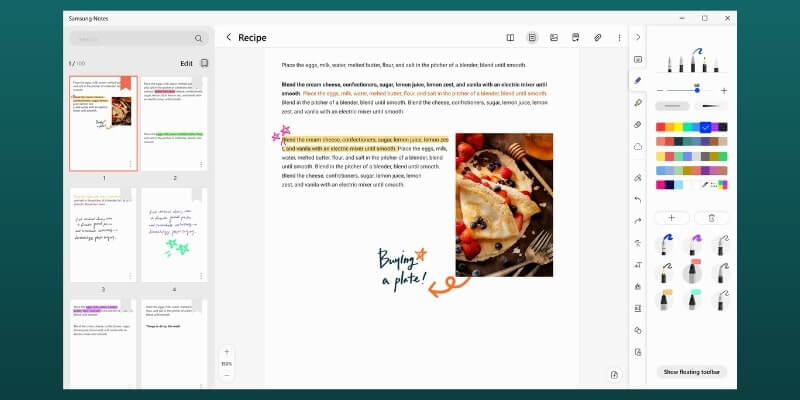
Часть 1: Перенос заметок Samsung на iPhone с помощью Google Keep
Google Keep предлагает один из самых простых способов передачи ваших Заметки Samsung на iPhone. Поскольку приложение Samsung Notes недоступно для iOS, хорошим вариантом будет использование Google Keep. Это кроссплатформенное приложение Google для ведения заметок, которое легко синхронизируется с вашим аккаунтом Google.
Для переноса заметок необходимо использовать одну и ту же учетную запись Google на устройстве Samsung и iPhone. Необходимые шаги для переноса заметок с помощью Google Keep следующие:
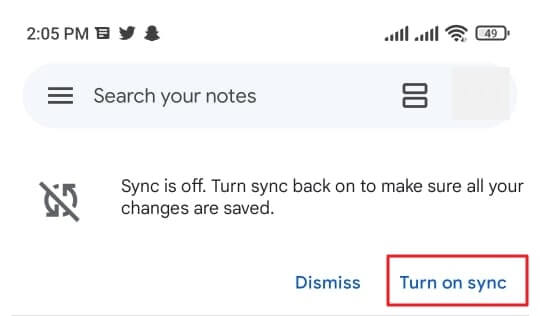
Шаг 1: Установите приложение Google Keep на устройство Samsung и откройте его. Появится запрос, хотите ли вы включить синхронизацию. Нажмите «Включить синхронизацию», и приложение синхронизируется с вашим аккаунтом Google. Теперь откройте приложение Samsung Notes и выберите заметку.
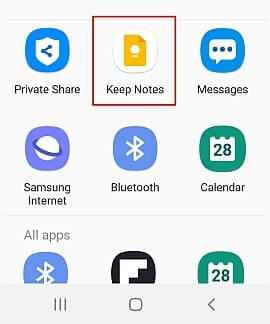
Шаг 2: после выбора заметки нажмите «Поделиться» и решите, в каком виде вы хотите поделиться ею — в виде текста или изображения. Когда решение принято, выберите Google Keep из доступных вариантов обмена и сохраните заметку в Google Keep. Повторяйте этот процесс, пока все ноты не будут перенесены.
Шаг 3: Перейдите на iPhone и установите Google Keep из App Store. После установки откройте его и войдите в систему, используя тот же аккаунт Google, который используется на устройстве Samsung. Ваши заметки появятся после успешного входа в систему.

Часть 2: Как перенести заметки с Samsung на iPhone через ПК
Другой метод, который может быть использован для перенос заметок с Samsung на iPhone это использование приложения Samsung Notes на компьютере. Приложение доступно в Microsoft Store, если у вас есть ноутбук Samsung. Для компьютера, не принадлежащего компании Samsung, вам придется найти другой способ установить его на свой компьютер. После установки приложения Samsung Notes выполните следующие действия:
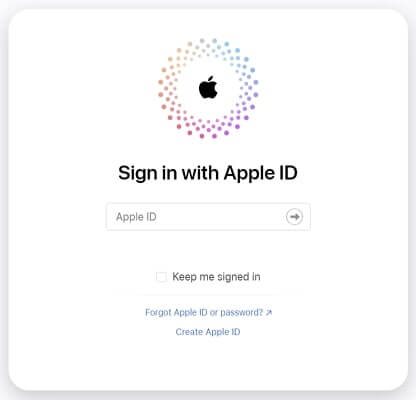
Шаг 1: Запустите приложение Samsung Notes на компьютере и откройте заметку. Скопируйте данные внутри заметки. Теперь зайдите на сайт iCloud в браузере и войдите в свою учетную запись.
Шаг 2: После входа в iCloud откройте «Заметки» и создайте новую заметку. Здесь вставьте данные, которые вы скопировали из Samsung Notes. Повторяйте этот процесс, пока все ноты не будут перенесены. Теперь перейдите на iPhone и убедитесь, что синхронизация iCloud для Apple Notes включена.

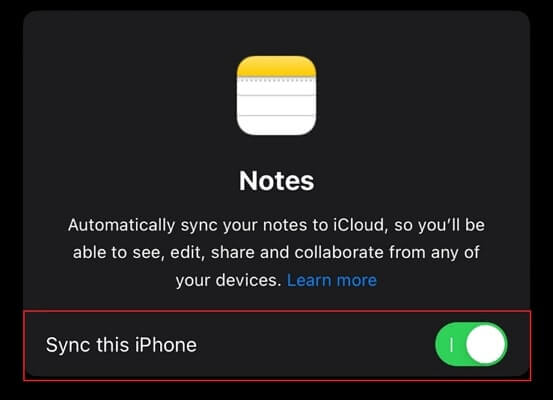
Шаг 3: Это можно сделать, открыв «Настройки» и коснувшись профиля Apple ID на iPhone. После этого нажмите «iCloud», а на следующем экране нажмите «Показать все», чтобы выбрать «Заметки.» Включите опцию «Синхронизировать этот iPhone», если она отключена на экране «Заметки». После этого ваши заметки появятся в Apple Notes.
Часть 3: Перемещение заметок Samsung на iPhone через Dropbox
Dropbox это еще один способ помочь вам перенос заметок Samsung на iPhone. Вы можете загрузить свои заметки Samsung Notes в Dropbox и получить к ним доступ на iPhone. Он предлагает только 2 ГБ бесплатного хранения данных, и вы должны использовать одну и ту же учетную запись на обоих устройствах. Ниже перечислены шаги, которые необходимо выполнить для передачи заметок через Dropbox:
Шаг 1: Загрузите и установите Dropbox на устройство Samsung и войдите в свой аккаунт Dropbox. Теперь откройте приложение Samsung Notes и выберите «Заметки», которые вы хотите перенести.
Шаг 2: Выбрав заметки, нажмите «Поделиться» и выберите «Добавить в Dropbox». Подождите, пока ваши заметки загрузятся. После этого перейдите к iPhone.

Шаг 3: На iPhone установите Dropbox из App Store и используйте свой аккаунт для входа в систему. После входа в систему вы можете получить доступ к сохраненным заметкам с устройства Samsung.

Часть 4: Бонус: быстрый перенос данных Samsung на iPhone
Мы объяснили три различных метода перенести заметки Samsung на iPhone; как вы могли заметить, у них есть недостатки. Первые два метода требуют переноса заметок по одной, а третий метод предлагает очень ограниченное бесплатное хранилище. При смене устройства помимо заметок необходимо также переносить данные телефона.
Это значит, что вам нужен отличный инструмент для переноса данных на iPhone с Samsung. Wondershare MobileTrans это инструмент, который вам необходим, поскольку он обеспечивает самую быструю и плавную передачу телефона между платформами. Вы можете передавать 18+ типов данных на 6000+ устройств. Процесс передачи данных через MobileTrans прост и может быть осуществлен путем выполнения следующих трех шагов:
MobileTrans — передача телефона
- • Быстро и без задержек переносите как небольшие, так и огромные данные с Android на iPhone или наоборот.
- • Поддерживается на компьютерах Mac и Windows и может использоваться для управления данными в более чем 6000 типов мобильных устройств.
- • Она не нарушает существующие данные на устройстве во время передачи данных, резервного копирования или восстановления.
- • Перенос различных типов данных приложений, включая данные WhatsApp, данные Viber, фотографии, видео и многое другое.
4,085,556люди скачали его
4.5/5 Отличный
Шаг 1: Открыть MobileTrans на ПК
После запуска MobileTrans на ПК откройте вкладку «Передача телефона» и нажмите «С телефона на телефон.» Теперь подключите устройство Samsung и новый iPhone к системе с помощью USB кабелей.

Шаг 2: Правильное размещение устройств Samsung и iPhone
Вам нужно будет правильно расположить устройства после того, как программа загрузит их для передачи данных. Местоположение «Источник» должно быть назначено телефону Samsung, а «Пункт назначения» — iPhone. Вы можете использовать «Флип» для смены позиций.

Шаг 3: Выберите данные и перенесите их
Когда устройства будут правильно размещены, выберите заметки и другие данные, которые вы хотите перенести. Опцию «Очистить данные перед копированием» можно выбрать, если вы хотите удалить все данные на устройстве «Destination», после выбора данных нажмите «Start» для передачи данных на iPhone.

Заключение
Заметки являются важной частью данных нашего телефона, поскольку они содержат множество важных деталей, таких как пароли, адреса и т.д. При переходе с Samsung на iPhone вы должны иметь возможность перенос заметок с Samsung на iPhone. Wondershare MobileTrans — это идеальный инструмент для передачи телефона, который может быть чрезвычайно полезен для вас во время перехода между iPhone и Samsung.
MobileTrans- Передача данных между iOS и Android
Простая передача данных между различными телефонами. Решение в 1 клик для резервного копирования чатов WhatsApp на устройствах iOS/Android.
Как перенести заметки с самсунга на самсунг

Перенос данных WhatsApp
Переносите данные WhatsApp со смартфона на смартфон, создавайте резервные копии WhatsApp и других социальных приложений на ПК и восстанавливайте данные.

Перенос данных смартфона
Передавайте сообщения, фотографии, видео и многое другое со смартфона на смартфон, со смартфона на ПК и наоборот.

Резервное копирование и восстановление
Создавайте резервные копии для 18+ типов данных и данных WhatsApp на ПК. С легкостью восстанавливайте резервные копии.

Перенос плейлистов НОВИНКА
Переносите музыкальные плейлисты с одного стримингового сервиса на другой.
Приложение
Mutsapper (Прежнее название: Wutsapper)
Передавайте данные WhatsApp & WhatsApp Business без сброса настроек к заводским.
Приложение MobileTrans
Передавайте данные смартфона, данные WhatsApp и файлы между устройствами.
 Советы по передаче данных WhatsApp Лучшие секреты для WhatsApp, которые помогут обмениваться данными переписок на топ-уровне.
 Советы по передаче данных iPhone Список полезных советов: вам следует это знать при переходе на новый iPhone.
 Советы по передаче данных Android Мы собрали наши лучшие рекомендации, чтобы вы получили максимальную пользу от вашего нового Android.
 Советы по передаче данных iCloud Знали ли вы, что iCloud можно использовать для передачи данных смартфона?
 Советы по передаче данных приложений Советы и рекомендации для ускоренной передачи данных Kik, Viber и WeChat.
 Советы по передаче данных iPad/iPod Откройте для себя новое и заново влюбитесь iPad / iPod.
 Советы по передаче данных Samsung Откройте для себя новые функции Samsung и не упустите самую полезную информацию.
 Советы по передаче данных iTunes Превратите свой iTunes в мощный медиаменеджер за несколько простых шагов.
Как легко переносить заметки между телефонами Android
Одна из лучших особенностей телефона Android — это то, что вы можете записывать и сохраните их в приложении в качестве напоминания или для отслеживания своих мыслей/идей, расписаний и многого другого.
Возможно, вы купили новый телефон и планируете перенести данные вашего телефона включая ваши заметки. Или вы просто хотите иметь дополнительную копию на другом устройстве для резервного копирования и обеспечения безопасности файлов. Какими бы ни были ваши причины, мы перечислили различные способы перенести заметки с Android на Android, Проверь их!
- Метод 1: Перенос заметок с Android на Android через MobileTrans
- Метод 2: Перенос заметок с Android на Android через Samsung Smart Switch
- Метод 3: Перенос заметок с Android на Android через приложение Google Keep

Способ 1: перенос заметок с Android на Android через MobileTrans
При переносе данных на новый телефон обычно рекомендуется использовать программы передачи данных, такие как MobileTrans, Таким образом, вы можете передавать любые данные телефона, включая заметки. Самое замечательное в MobileTrans то, что он может передавать все ваши заметки вместе со всем содержанием, датой, временем и другими деталями. оптом просто одним щелчком мыши. Да! Вам не нужно вручную выбирать каждый из них. Вы можете не только экономить время но и усилия!

Универсальный перевод по телефону
Передача данных с телефона и ПК в один клик
(iOS и Android) Передача данных с одного телефона на другой
Резервное копирование телефона Android в Компьютер (ПК/Mac), Один щелчок для переноса обратно
Массовый выбор и перенос с помощью удобных шагов
Чтобы использовать MobileTrans’ Телефонный перевод и Телефон к телефону функции, вам необходимо установить программу на компьютер и соединить оба телефона Android с помощью USB-кабеля для передачи данных. Вот так просто. После этого MobileTrans сканировать все заметки с исходного устройства и оттуда вы можете начать передачу. Это просто и не требует технических знаний, в отличие от других методов.
Помимо файлов заметок, MobileTrans также может передавать музыкальные файлы, фотографии, видео, документы, сообщения, контакты, голосовые записи и многое другое. Действительно, программа может практически клонировать свой старый телефон на целевое устройство.
Плюс ты не будет потери качества. Размеры и содержание данных остаются прежними.
Однако телефоны Android, участвующие в передаче, должны быть запущены на Android 2.1 или более поздние версии. В противном случае вам может потребоваться сначала обновить его, иначе MobileTrans не сможет выполнить передачу.
Чтобы передать заметки с помощью MobileTrans, следует учитывать следующие простые шаги:
Скачать установщик, нажав на одну из кнопок ниже. Затем установите и запуск это на вашем компьютере.
На главном экране, go на вкладку «Передача по телефону» и выберите Телефон на телефон. Затем, соединяться оба устройства Android к компьютеру. Они будут автоматически установлены в качестве источника/назначения.

Если источник/назначение указаны неверно, вы можете нажмите на кнопку «Перевернуть», чтобы исправить это. Затем, клещ Примечания к списку данных и удар кнопку «Пуск». Подождите, пока передача не завершится.

Способ 2: перенос заметок с Android на Android через приложение Samsung Smart Switch
Если вы переносите заметки на телефон Samsung, вы можете использовать приложение Samsung Smart Switch. Это приложение исключительно для перенос данных на устройства Samsung. Он передает данные, фотографии, важные файлы и т. д. Чтобы перенести файл с устройства Samsung на другое устройство Samsung, просто следуйте инструкциям. У Samsung Smart Switch есть два способа для передачи файлов и заметок. Первый — «Беспроводной», второй — «По кабелю».

Беспроводной метод
Установите Приложение Samsung Smart Switch на обоих телефонах и запуск приложение Smart Switch на обоих телефонах. Размещайте телефоны рядом друг с другом. В пределах 3-4 дюймов. Нажмите опцию «Отправить данные» на исходном телефоне. Выберите «Получить данные» на целевом телефоне. Нажмите «Беспроводная связь» на исходном телефоне.
Удар Затем выберите «Беспроводное соединение» на целевом телефоне Android. выберите файлы и заметки для передачи и нажмите «Отправить». Нажмите «Получить» на новом телефоне Android, и данные будут перенесены. Затем нажмите «Готово» на новом телефоне и «Закрыть» на старом телефоне.
Кабельный метод
Установка и запуск приложение Smart Switch на обоих телефонах. Поисковик кабель micro USB к обоим телефонам. Нажмите опцию «Отправить данные» на исходном телефоне. Удар «Получить данные» на целевом телефоне.
Выберите «Кабель» на обоих телефонах затем клещ файлы и заметки для передачи и нажмите «Отправить». Нажмите «Получить» на целевом телефоне Android. Следующий, нажмите «Готово» на целевом телефоне и «Закрыть» на исходном телефоне.
Как перенести заметки S Notes с одного Samsung на другой

Все, ваши заметки полностью перенесены на новое устройство.
Важно! Таким образом не переносятся категории, то есть все заметки перенесутся в один раздел скопом.
По идее есть возможность синхронизировать заметки через аккаунт Samsung или через Smart Switch, но у меня ни один из этих способов не сработал. Зато мануальный способ работает безотказно! Напишите, получилось ли у вас перенести заметки?