Копирование аудиозаписей – перенос аудио на аккаунт или в сообщество В Контакте
Это не новое, а уже давно созданное приложение. Оно позволяет осуществлять перенос (копирование) музыки из аудиоальбомов или записей ВКонтакте в свои аудиозаписи или аудиозаписи сообщества. Однако приложение имеет как плюсы, так и недостатки.
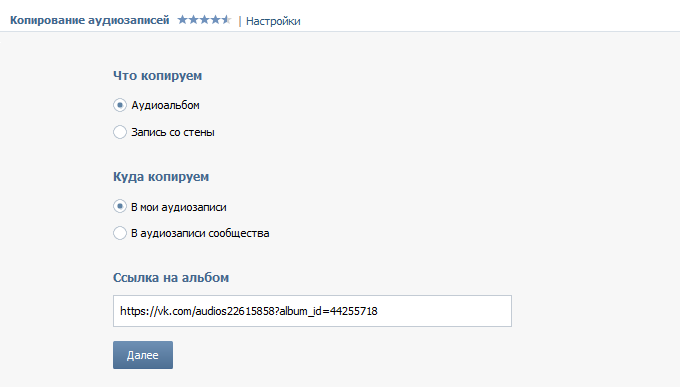
Плюсы приложения заключаются в том, что при переносе музыки из альбома, у вас или в вашем сообществе будет создан точно такой же альбом, причем все треки добавляются в порядке от старых к новым, от чего по завершении копирования получается точная копия альбома.
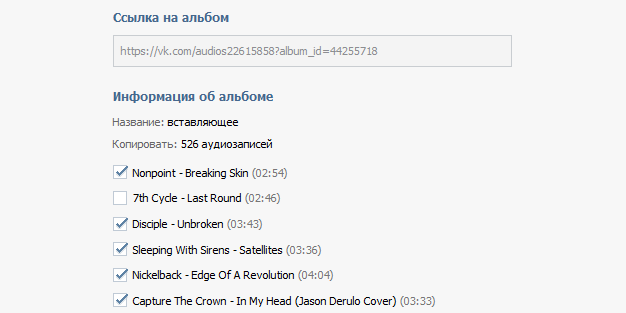
Но есть и минус. Он не связан с приложением напрямую, а скорее с API ВКонтакте. Дело в том, что при массовом переносе аудиозаписей придётся вручную вводить тексты с картинок (капчу), что может раздражать.
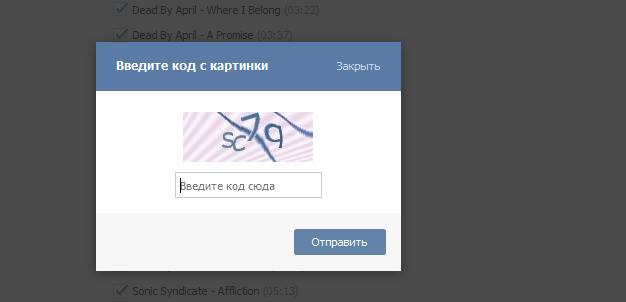
Однако, уже тот факт, что благодаря приложению не нужно использовать сторонних программ и сайтов, делает данное приложение актуальным и полезным инструментом как для обычных любителей музыки, так и для владельцев музыкальных сообществ.
Для копирования музыки нужно указать в самом приложении, откуда именно копировать (альбом или запись) и куда копировать (свои аудио или аудио сообщества), а после указать ссылку на интересующий альбом/запись.
Стоит также отметить, что копирование аудиозаписей в сообщество доступно лишь в те сообщества, в которых вы являетесь администратором.
По завершении копирования вам будет предложено скопировать другой альбом или запись, или перейти к только что скопированному аудиоальбому.
4 способа перенести треки из Вконтакте в Яндекс.Музыку
Сам импорт очень прост и описан здесь, и состоит из двух действий:
- Получить список названий треков без лишнего мусора (цифр, указывающих на длительность трека, объём файла, записей, кто загрузил трек, надписей «Скачать» итд).
- Вставить список в форму импорта на Яндекс.Музыке, следом нажав кнопку «Найти». Готово!
Все опознанные треки автоматически добавятся в ваш лист. Если такого трека нет, Я.Музыка постарается подобрать максимально похожий. А как это происходит, разберём на примере ниже.
Особенности импорта в Я.Музыку
Итак: всё, что нам нужно — взять где-то построчный список в виде
Исполнитель Название Исполнитель Название
Исполнитель - Название Исполнитель - Название
Составим список с намеренно «сложными» треками и посмотрим, как Яндекс.Музыка выкрутится из ситуации:
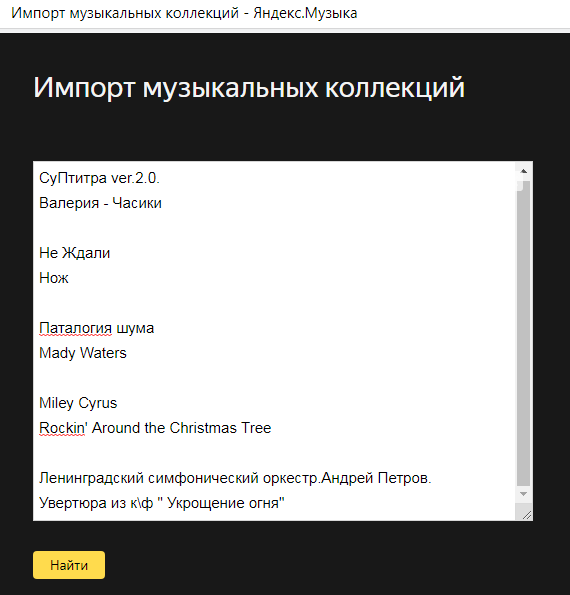
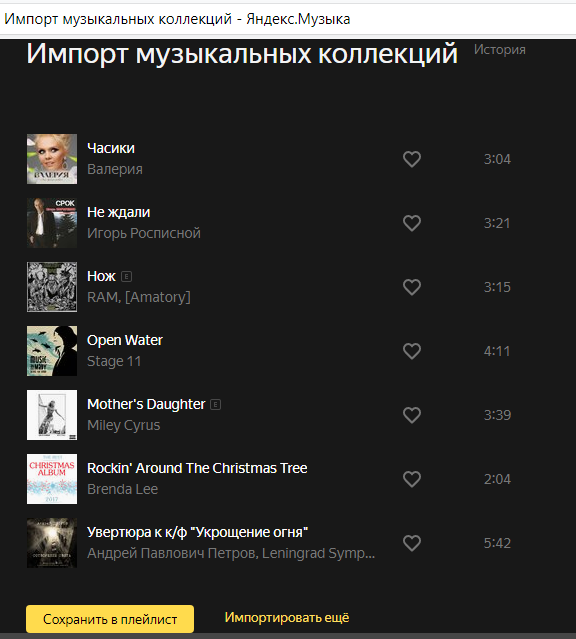
Как видим, треков «нашлось» много, но практически все — не те. При этом робот импорта не гнушался брать исполнителя из одной композиции, и название — из соседней. Или просто игнорировать указанного исполнителя.
И нам никак не помогло, что композиции разделены дополнительной пустой строчкой.
Теперь проверим второй вариант форматирования (список треков всё тот же):
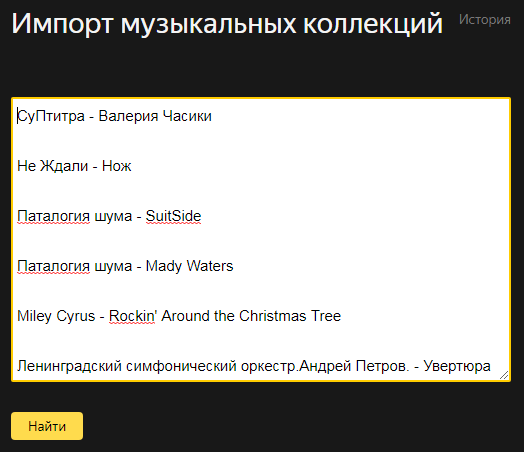
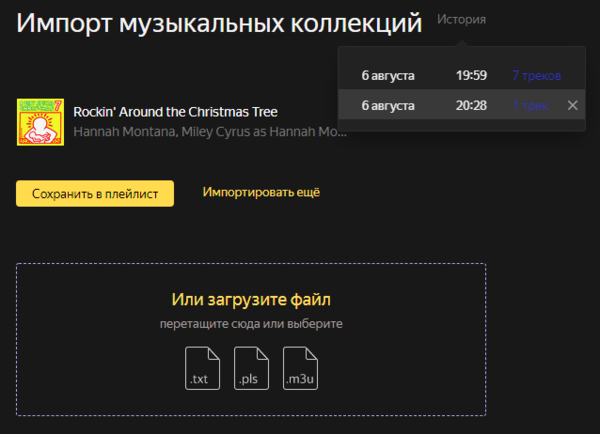
Как видим, на этот раз трек нашёлся только один — зато абсолютно точно!
Имейте в виду эту особенность робота импорта, подготавливая списки. Возможно, какие-то названия надо расширить, какие-то - наоборот, укоротить и упростить. Возможно - перенести исполнителя и название трека в одну строку.
Начинаем перенос
Способ 1. Граббер vk-страниц Boutnew
Позволяет намного упростить перенос вашей фонотеки из Контакта в Яндекс.Музыку. К сожалению, этот сайт работает крайне нестабильно, и мы приводим его только для полноты информации и как один из возможных вариантов.
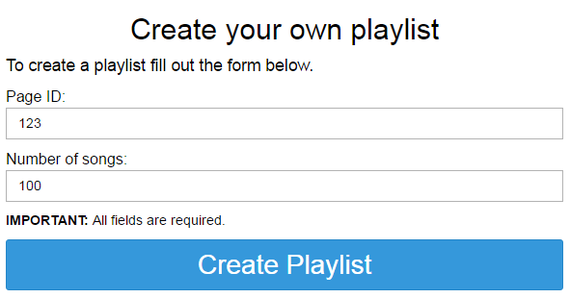
Условия простые: открыть в ваших настройках ВКонтакте свою фонотеку «для всех», а затем указать [на сайте конвертера ваш ID ВКонтакте и нужное количество треков для переноса:
Способ 2. Конвертер плейлистов playlist-converter
Кроме того, есть различные конвертеры плейлистов, например playlist-converter.net. Он интересен в основном тем, что может загружать треки из файлов плейлистов и нескольких популярных музыкальных сервисов, а также сохранять в различные не только в обычный текст, но и в CSV и тот же Deezer, например.
К сожалению, перенесённый из буфера плейлист ВКонтакта конвертер поймёт прямолинейно, и посчитает хронометражи треков за их названия.
Способ 3. Менеджер плейлистов Soundiiz
Намного более мощный, чем в предыдущем пункте, ресурс позволяет переносить треки, альбомы, исполнителей из огромного количества сервисов и плейлистов (см. спойлер).
Spotify, TIDAL, Deezer, Apple Music, Google Music, Napster, YouTube, YouTube Music, SoundCloud, Qobuz, Yandex Music, 8Tracks, Zvooq, Plex, VK, Last.Fm, YouSee Musik, Pandora, Telmore Musik, Hype Machine, Slacker Radio, Discogs, Dailymotion, IHeartRadio, Playzer, JioSaavn, KKBOX, JOOX, Audiomack, Hearthis.At, Jamendo
Полученные списки экспортируются в том числе и в Яндекс.музыку.
Можно перенести их и напрямую — сразу из Вконтакте, но Soundiiz в этом случае потребует от вас указать логин и пароль от vk, а также отключить двухфакторную аутентификацию. На такое согласится не каждый).
Но можно перенести треки и из списка (как скопированного вручную, так и сохранённого через BoutNew), через «Импорт плейлиста->Простой текст».
Немного огорчает, что бесплатная версия сервиса Soundiiz ограничена всего 200 треками. Зато одной из мощных функций сервиса является, например, синхронизация плейлистов сразу между несколькими сервисами. Ещё одно мощное преимущество - треки могут распознаваться и по URL.
Способ 4. Ручной перенос и очистка
На самом деле, просто и быстро перенести все треки без ограничений, смс и регистрации(с) из Вконтакте в Яндекс.Музыку, можно всего лишь при помощи популярного бесплатного редактора Notepad++ (за основу мы взяли эту инструкцию). Времени это займёт ненамного больше, чем регистрироваться в сервисах, и передавать туда свои бесценные пароли)
Зато один из важных плюсов «ручной работы» — импортировать ручками можно не только свою и — даже чужую — коллекцию без лишних движений, но и музыкальные записи со стены! Да и любой список песен-исполнителей, какой только можно скопировать с веб-страниц:
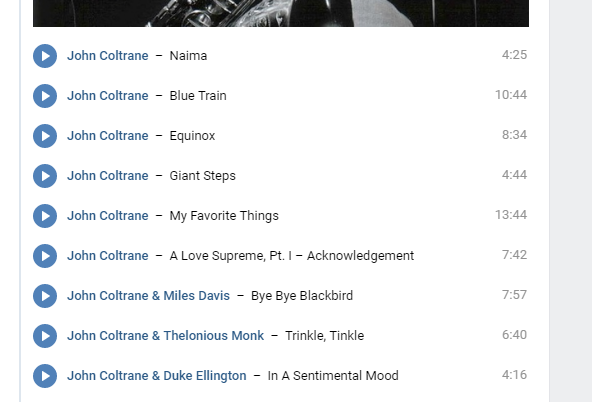
- Скачиваем актуальную версию Notepad++. Запускаем.
- Создаём новый файл: Ctrl+N .
- Выделяем нужный текст на странице (там, где жадные сайтовладельцы запретили правую кнопку мыши, просто выделяем нужный фрагмент и жмём Ctrl+C , или используем меню браузера).
- Переключаемся в Notepad++ и вставляем наш текст, нажав Ctrl+V .
- Если захватили лишний текст (до и после списка) — стираем его.
- Вызываем окно «Найти и заменить»: Ctrl+H .
- В поле «Найти» вписываем магическое выражение (\d+\:\d+) (ищем любой набор чисел, разделённый двоеточием).
- Поле «Заменить на» — оставляем пустым (или пишем \0 ).
- Внизу диалога обязательно включаем магический пункт «Регуляр. выражен».
- Переносим курсор в начало текста, или включаем чуть выше флажок «Зациклить поиск».
- Жмём кнопку «Заменить всё».
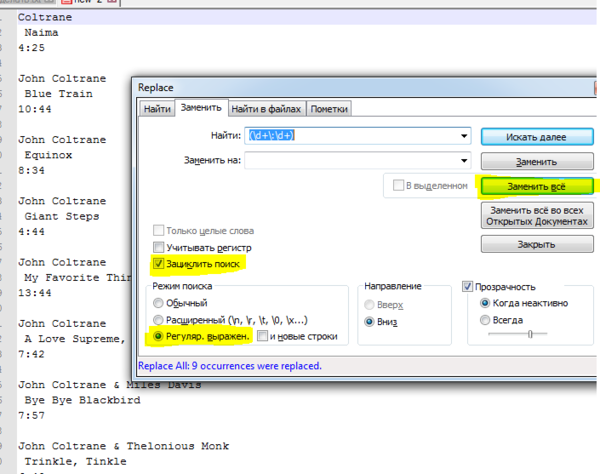
И это действительно всё! )
Но, если вы решили собрать название песни и исполнителя в одну строку для более жёсткого поиска (как описано в начале нашей статьи) — понадобится всего пара дополнительных действий:
- Если каждая вторая строка описания трека (как в нашем примере из vk) начинается с пробела — просто заменить \r\n (в конце «пробел»!) на — (тире с пробелами по бокам).
- Если в вашем тексте пробелов в началах строк нигде нет — то замену производим в три действия:
- «Найти» (.)\r\n или (.)\r\n (смотря как сформировался полученный список, подойдёт первый или второй вариант), и «Заменить на» \1 — (в конце также «пробел»).
- «Найти» ( — )$ (в скобках тире с пробелами по бокам) и «Заменить на» пустые или \0 .
В зависимости от числа пустых строк в списке последнюю замену повторить несколько раз, пока все тире в концах строк не исчезнут. - «Найти» ^( — ) и «Заменить на» пустые или \0 .
Те же тире, но в началах строк.
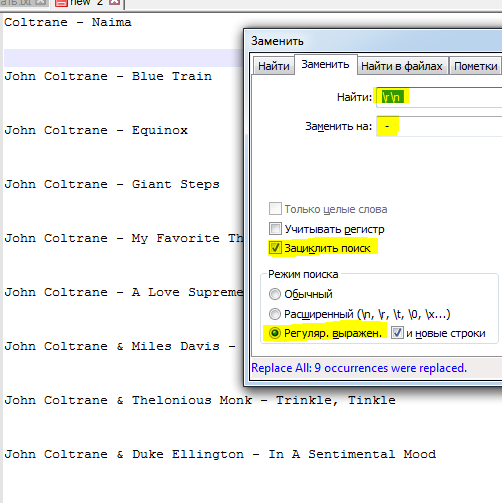
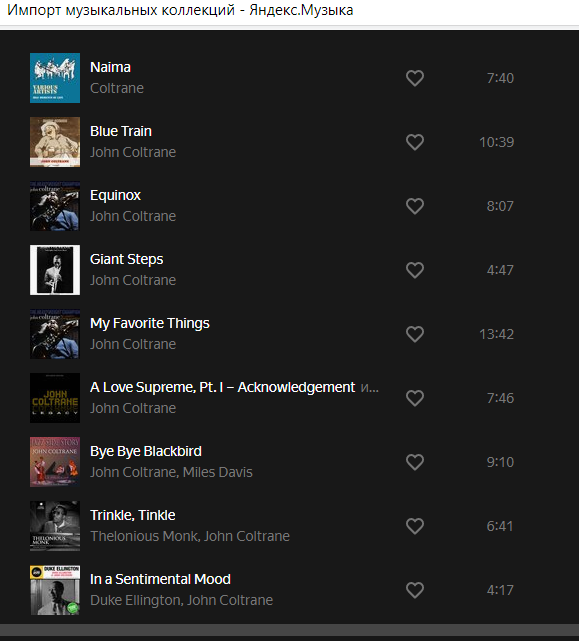
Результат переносим в форму импорта Музыки, как описано в первой части.
Готово, фонотека перенесена, а треки отлично распознаны!
Ещё пара советов по автоматизации расчистки текста в Notepad++:
Если для треков указан битрейт, можно повторить тот же трюк, что и с длительностью: \d+\ кб/с заменить на пустую строку.
Если текст содержит много повторяющегося постороннего мусора ("Скачать", "Громкость") - это так же легко можно удалить заменой строк на пустые. Для таких замен необязателен режим "Регулярные выражения", можно переключить на "Простой". Но сработает и в "регулярном" режиме.
Также можно (хотя на распознавание это не повлияет) удалить множественные пробелы. Для этого в "Найти" вписываем два пробела, в "Заменить на" - один. И повторяем замену столько раз, пока внизу окна диалоге не появится надпись "0 occurrences replaced" ("Заменено 0 вхождений").
Бонус: физический перенос треков
Как известно, многие программы и сервисы (типа SaveFromNet) позволяют скачивать аудио и видео. К их числу относится программа VKMusic, заточенная как раз на скачивание треков из vk.
Полученные треки можно загрузить на Яндекс.Музыку («Моя музыка» — «Мои плейлисты» — «+» — «Загрузить трек»). Спустя примерно полчаса загруженные плейлисты зайдут в индексацию, и плейлист можно будет слушать не только из приложения или браузера, но и через умные колонки.
А как теперь поставить лайки?
По умолчанию треки импортируются без предпочтений. Но бывает, что все треки изначально «избранные». Как поступить? Есть несколько способов:
- Вручную, если треков немного;
- Поставить лайк на весь импортированный плейлист;
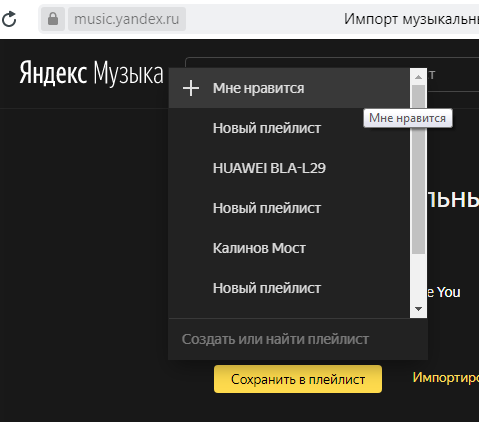
- Импортировать треки в отдельный плейлист, а затем перенести их все (или выборочно) в системный плейлист «Мне нравится».
- После распознавания треков сохранить все скопом сразу в плейлист «Мне нравится»:
Приятного прослушивания на Яндекс.Музыке!
Как перенести музыку вк на другой аккаунт
Предоставляя свои персональные данные, вы соглашаетесь на их обработку в соответствии с нашей Политикой конфиденциальности Movavi.
Как загрузить музыку в ВК с компьютера и телефона
Для обработки аудио вы можете использовать Movavi Video Editor:
- Неограниченное число дорожек в монтаже
- Удобные инструменты для обработки аудио
- Интуитивно понятный интерфейс на русском языке
Нажимая на кнопку, вы скачиваете бесплатную версию программы.*
- Познавательный портал
- Как загрузить музыку в ВК с любого устройства
11 декабря 2023 г.
Чтобы понять, как загрузить музыку в ВК, нужно разобраться не только с интерфейсом социальной сети, но и с требованиями, которые она предъявляет к трекам. На заре становления ВКонтакте пользователи могли добавлять практически любые композиции – их редко модерировали. Сейчас многое изменилось. Поэтому расскажем, как добавить музыку в ВК с компьютера и телефона, а также разберем процесс сохранения треков на свою страницу и их выгрузки в группу.
Перед тем как загрузить песню в ВК убедитесь, что она соответствует следующим требованиям:
- Имеет формат MP3.
- Весит не более 200 МБ.
- Не нарушает авторские права и законы Российской Федерации.
Музыка не подвергается такой же строгой модерации со стороны платформы, как видеоролики. Однако при нарушении авторских прав и, тем более, действующего законодательства, трек будет удален, а пользователя могут привлечь к ответственности. Эксперты рекомендуют загружать только свои песни и аудиозаписи, а также внимательно относиться к смысловому содержанию контента – в нем не должно быть ничего противозаконного.
Не забывайте и о максимально допустимом размере каждого файла – он не может превышать 200 МБ. Если вам нужно добавить аудиокнигу, то предварительно разрежьте большой файл на равные части и загрузите их по отдельности. Не забывайте, что на базе социальной сети ВКонтакте также можно создавать плейлисты, оформлять обложки для альбомов и продвигать треки, привлекая к ним наибольшую целевую аудиторию. В зависимости от цели добавления аудиофайлов, оформляйте их соответствующим образом.
Как перенести всю музыку с одной страницы на другую? ВК
Создать плейлист, перенести туда всю музыку. Сохранить плейлист на другой странице. Максимально быстро. А так по одной на новую страницу добавлять.
SunshineУченик (38) 5 лет назад
Хорошо, но когда я удаляю старую страницу, на которой были созданы плейлисты, то на новой на телефоне они не воспроизводятся. Ошибка доступа. как то так. (
DELETED DELETED Мастер (1182) Тогда открываешь аудиозаписи и по порядку с конца добавляешь на новую страницу.
Andwthvrnwmnth ImissuvrthngУченик (106) 1 год назад
спускаетесь в самый низ плейлиста, потом ctrl + shift + i и в консоль вставляете следующий скрипт:
«`
let sounds = document.getElementsByClassName(«ape_check»)
sounds.forEach(elem => < elem.click() >)
«`
после этого выберутся все аудиозаписи. останется лишь нажать на кнопку «Добавить» 🙂